亿嘉和SI100仪表标定工具用户手册
一 引言
1.1 编写目的
本说明书为指导建站人员使用公司“G100巡检机器人视觉标定系统”而编写,希望该手册使他们在使用系统过程中能起到学习指导灵活使用的作用。本手册介绍了系统的全景图标定、设备图标定、指针形仪表、计数、油位、红外等设备的标定、检验等功能及操作使用方法,但请读者注意,由于功能比较多,你所使用的功能可能只是其中的一部分。
1.2 背景
变电站/配电房智能巡检机器人可以进一步提升变电站/配电房的运维能力,转变运维方式,建立以智能运维机器人为基础的多传感器融合的信息环境,量化运行环境,对于提升综合运维体系信息化程度和管理能力有重要作用。
变电站/配电房智能巡检机器人主要实现变电站/配电房内自主导航定位、巡检任务的全自主运行,能够进行设备外观异常检测、刀闸分合状态识别、仪表数据的采集与分析;红外温升分析、温度点对比分析。有效提高工作效率,解决人工巡检质量分散、手段单一等问题;机器人巡检每次定时、定点、定角度的程序化作业也保证了巡检到位率和及时性。大大提高了巡检的客观性。相对于固定视频监控系统,机器人可根据需要灵活移动至任意检测区域,进行设备检测和远程视频工作指导,真正实现变电站/配电房全方位监测。
1.3 参考资料
二 用途
2.1 功能
机器人仪表标定系统,主要是通过对采集的变电站/配电房的指针、计数、油位、呼吸、刀闸等图片的标定,使机器人在自动巡检的时候通过预设的标定信息和现场采集的图片能自动读取变电站/配电房的仪表数据。主界面见下图2-1:如果是第一次运行显示如下界面。
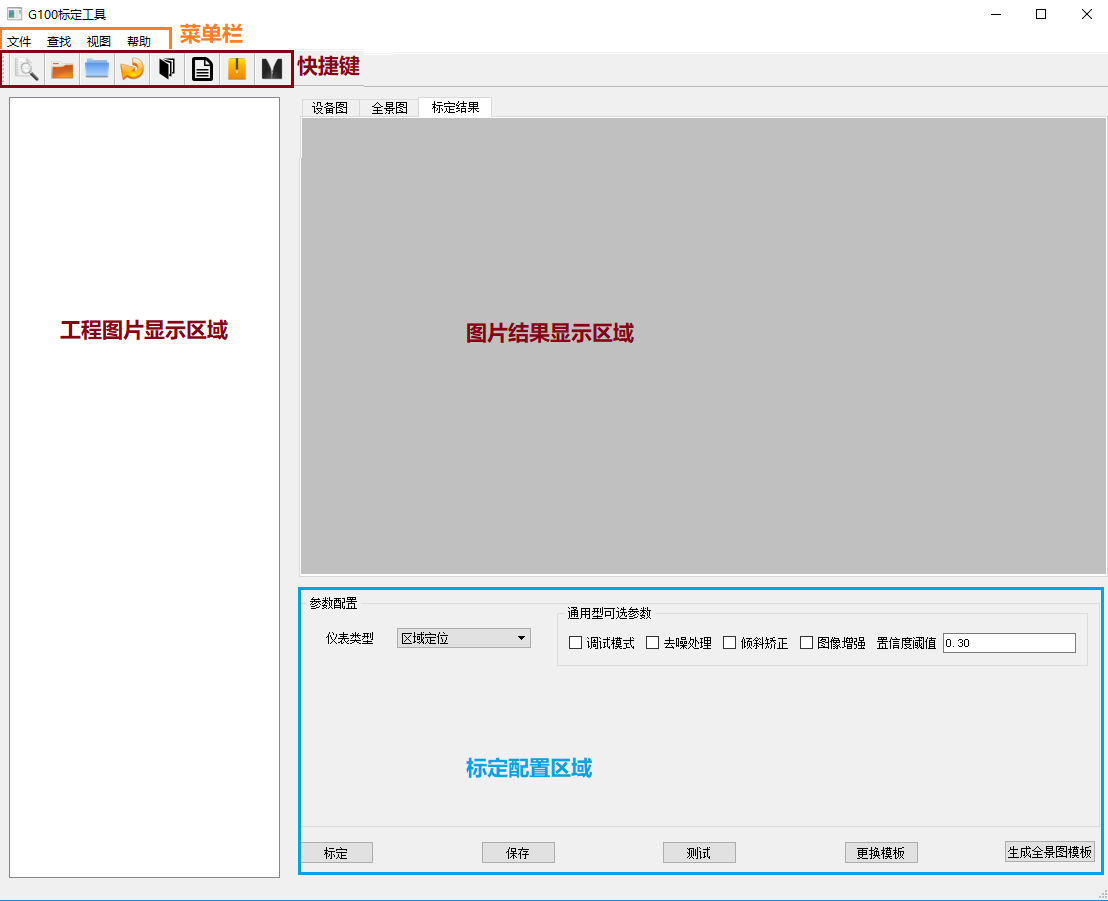
图2-1:仪表标定工具第一次运行界面
| 菜单栏 | 进行工程显示及图片操作相关的操作 |
| 快捷键 | 打开、展开工程等相关操作 |
| 工程图片显示区域 | 显示打开工程目录下的所有图片的树形列表 |
| 图片结果显示区域 | 显示全景图、设备图及标定后的结果信息 |
| 标定配置区域 | 进行各种类型的仪表选择、标定、配置设置 |
表2-1:标定工具界面区域功能划分
 |
查找字符串 |
 |
选择需要标定的目录文件夹 |
 |
选择需要打开的任务目录 |
 |
需要标定的目录打开之后,如果添加或删除了文件信息,点击此按钮可以更新对应文件及目录 |
 |
将左边的树形框展开显示 |
 |
将左边的树形框全部折叠 |
 |
压缩选中的工程目录,压缩文件存放在工程文件同层目录 |
 |
解压缩文件 |
表2-2:标定工具界面按钮功能
2.2软件结构介绍
本标定工具主要用于G100图像的标定工作,按照设备类型主要分为:指针、吸湿器、油位、红外、两态开关、多态开关、LED、电气指示灯、渗漏油、锈蚀、避雷针倾斜、箱体形变及其它类型的仪表标定;针对不同的设备类型采用不同的标定方法,运用多种参数增加标定的准确性。软件安装简单,无需配置环境,直接拷贝版本,再运行标定工具YJH_Calibration.exe即可。
运行标定工具之后,点击按钮打开需要标定的工程文件。工程文件的目录结构如图2-3:
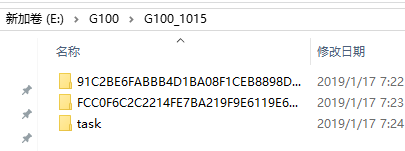
图2-3:工程文件目录结构
- 32位数字字母组合文件名:需要标定的测点信息,每个目录下存放了该测点具体的设备信息。
- task:任务目录,文件夹名称不能更换。
2.3 性能
该系统性能稳定,符合用户要求。
2.4安全保密
系统具有较好的安全保密机制,只对巡检时图片识别做标定设置,不涉及任何安全性操作和需要操作权限的涉密操作。
三 运行环境
3.1硬件设备
CPU 2.8G Hz以上,内存 4G字节,硬盘空间120G
3.2支持软件
Windows 7以上操作系统
开发工具 Microsoft Visual Studio 2010
四 主界面使用
点击按钮,选择需要打开的标定目录,选择对应的文件夹,如图所示:
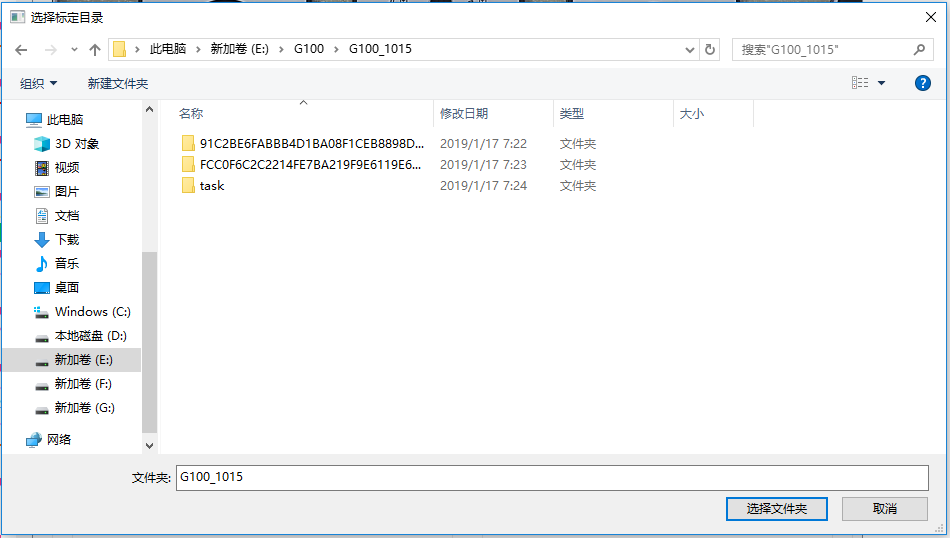
图4-1:选择需要打开的工程文件目录
工程文件目录结构打开工程之后,点击按钮,将左边的树形框展开显示。界面如下图:标定过的图片名称用红色显示,没有标定过的图片名称用黑色显示;当鼠标在左边的树形框上面点击时,右边的图片显示区域会显示对应的图片信息。
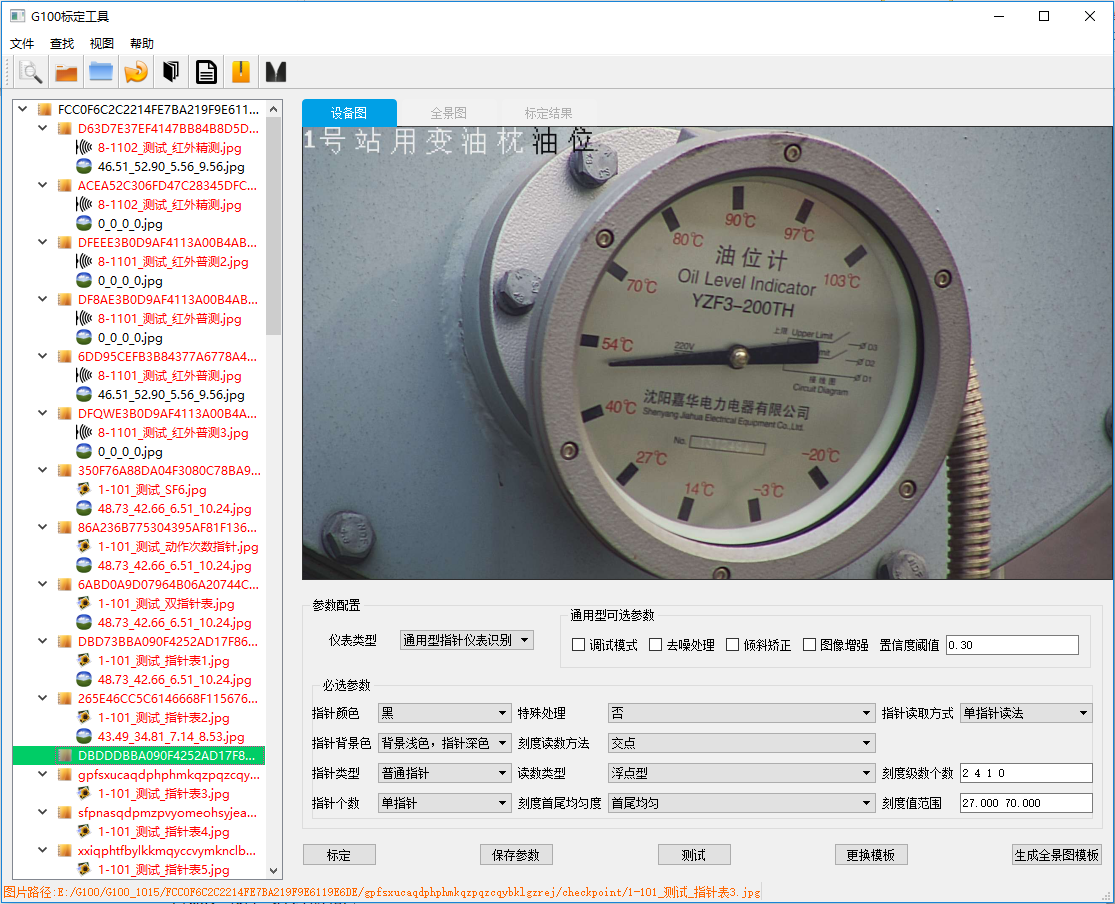
图4-2:标定工具打开标定文件主界面
选择菜单“示图->显示任务栏”最右边一列为任务图片显示区域,当鼠标左边点击左边的树形列表时,会跟着对应的设备变换,可以通过点击菜单的“视图->显示任务列表/隐藏任务列表”进行显示或隐藏。任务图片的绿色字符部分的含义为:
Time:图片拍摄时间
DevID:设备ID前五位字符
TaskID:任务的前五位字符
灰色部分为根据设备ID号命名的图片名称
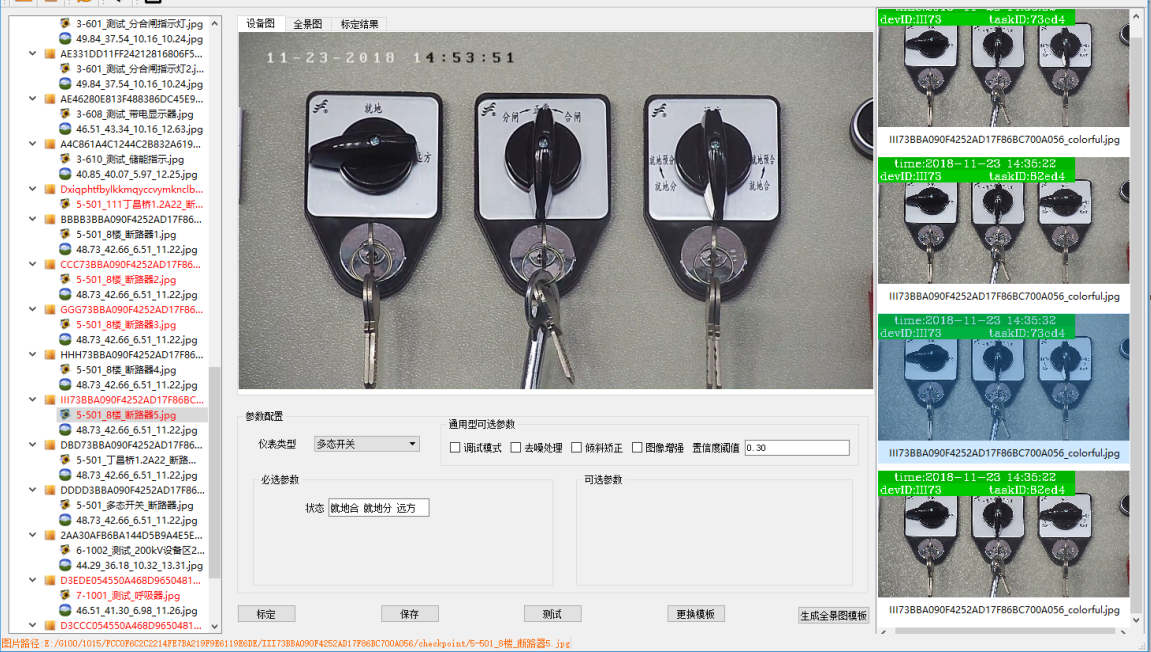
图4-3:显示任务图主界面
当鼠标选中左边树形框,点击右键可以对测点信息进行删除,或者打开测点所在的文件夹目录,如下图
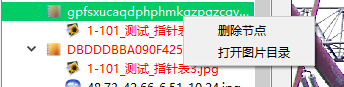
- 图4-4:删除测点或者打开测点路径
五 标定方法
5.1标定概述
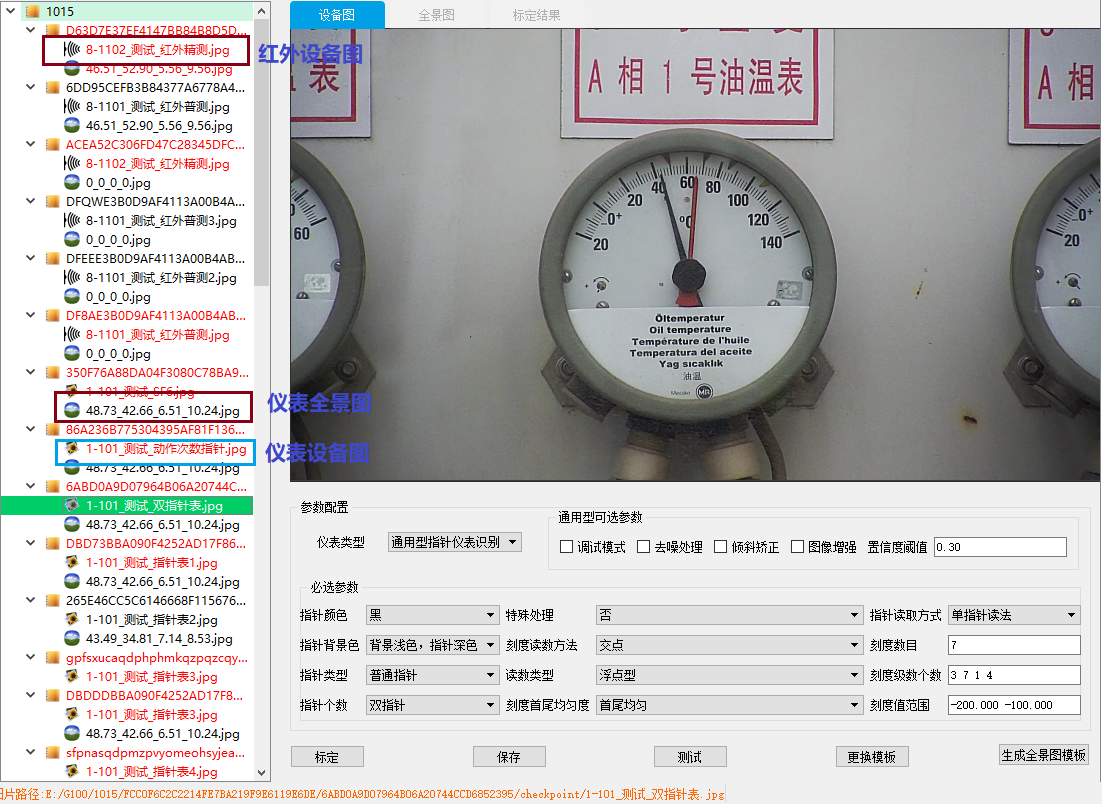
图5-1:仪表标定主界面
按钮功能:
| 标定 | 对全景图或者设备图图片进行标定 |
| 保存 | 保存界面上设置的参数信息 |
| 测试 | 识别全景图或者设备图、任务图(当鼠标选中的是右边列表中的任务图时显示结果为任务图读数结果)定位及读数结果 |
| 更换模板 | 选中右边的任务图图片,点此按钮可以更换模板 |
| 生成全景图模板 | 自动生成工程目录下的所有全景图片的模板文件 |
表5-1:按钮功能
| 调试模式 | 暂时没用 |
| 去噪处理 | 暂时没用 |
| 倾斜校正 | 如果图像是倾斜的,勾选此功能,可以在标定的时候重新矫正一下水平方向、垂直方向 |
| 图像增强 | 暂时没用 |
表5-2:复选框功能
标定分为全景图标定和设备图标定,所有仪表的全景图标定相同,设备图的标定根据类型有所不同,标定过的图片名称显示为红色,下面分别对全景图和不同类型的设备图标定进行介绍。
5. 2全景图标定
5.2.1批量生成全景图
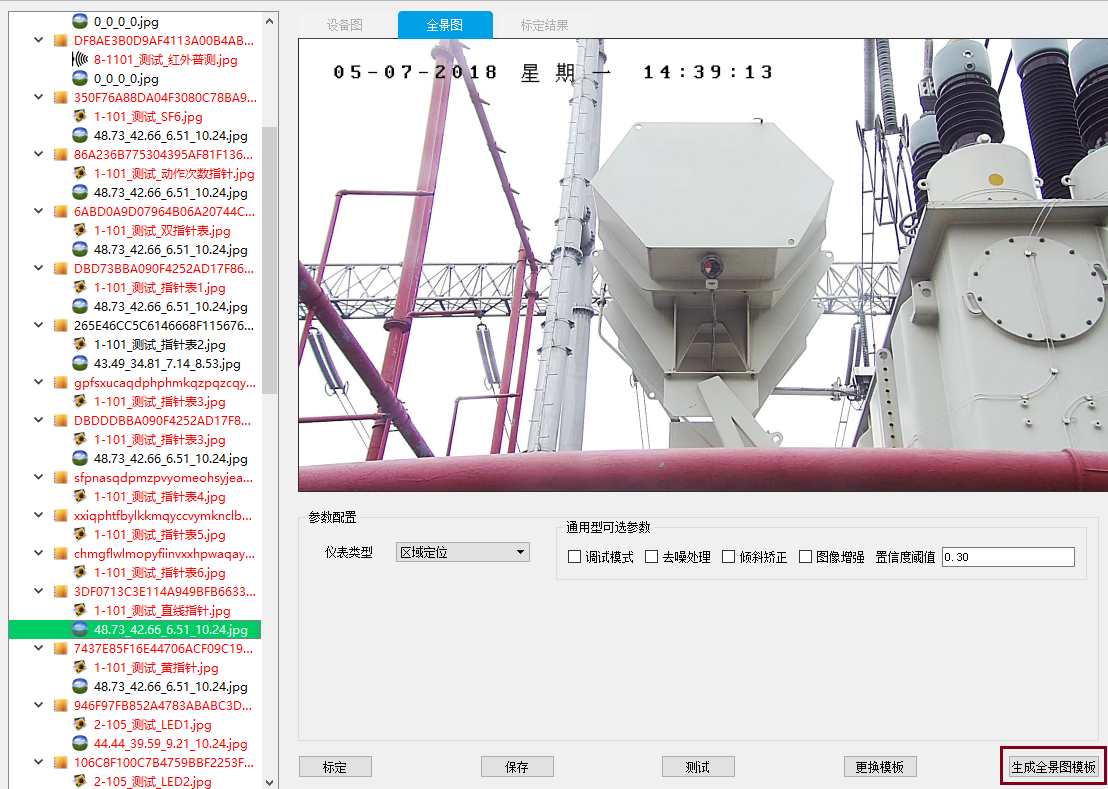
图5-2:批量生成全景图模板
选择主界面左下角的“生成全景图模板”按钮,批量自动标定所有全景图的模板。
5.2.2单张全景图标定
选择一张全景图,仪表类型根据默认选择为区域定位,然后点击“标定”按钮,弹出定位框标定窗口按照下列步骤标定:按住鼠标左键拖动鼠标标定定位框(右键可取消标定的框),然后按空格键或者关掉定位框进入下一步;按住鼠标左键拖动鼠标标定目标框,画完目标框之后,按空格键或者关掉目标框窗口,标定结束。
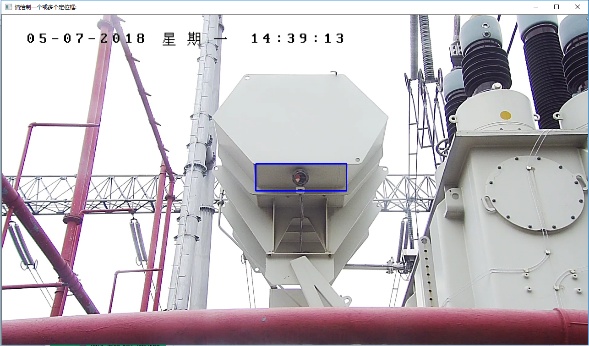
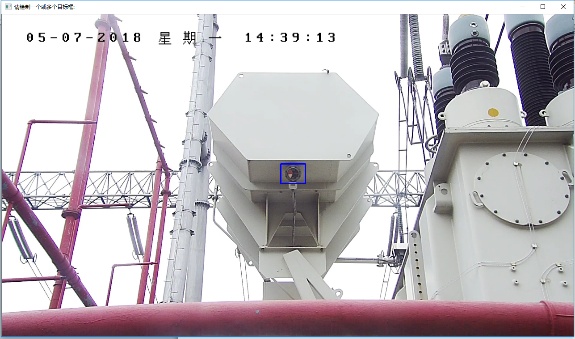
图5-3:标定全景图模板
点击“测试”按钮查看标定结果。滚动鼠标中键可以对测试结果进行放大或缩小显示,按住鼠标右键可以对测试结果图片显示区域进行拖动
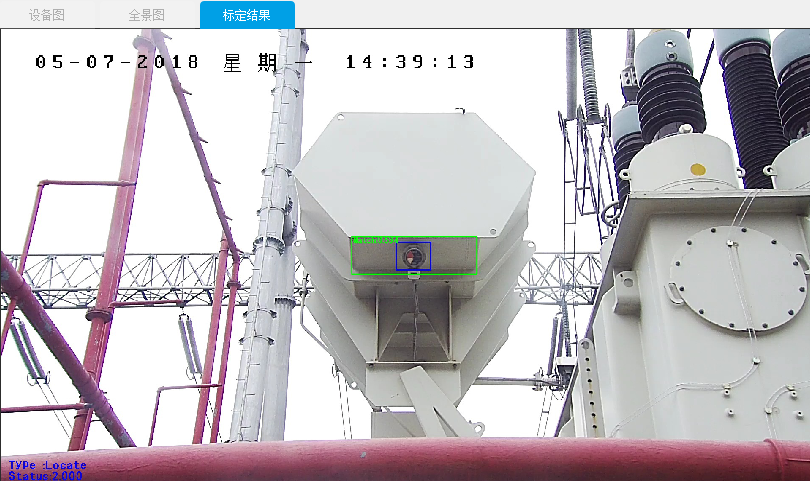
图5-4:全景图模板定位显示结果
5. 3指针标定
5.3.1参数配置
指针表的类型一般为:电流表、电压表、功率表、SF6等,各种类型的指针标标定步骤大致一样。参数配置界面如下:
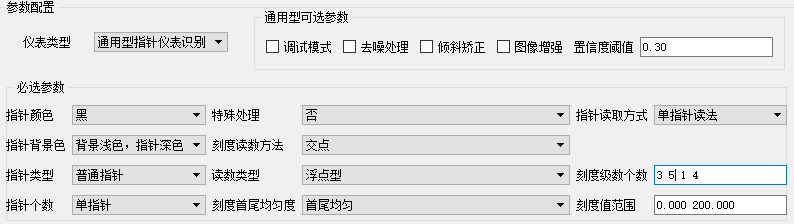
图5-5:指针标定参数配置
在目录树中选中需要标定的图像,仪表类型选择通用型指针仪表识别,正常情况下程序会默认选择。选择指针颜色、指针背景颜色、指针类型、指针个数、读数类型、刻度是否均匀、指针读取方式等信息。
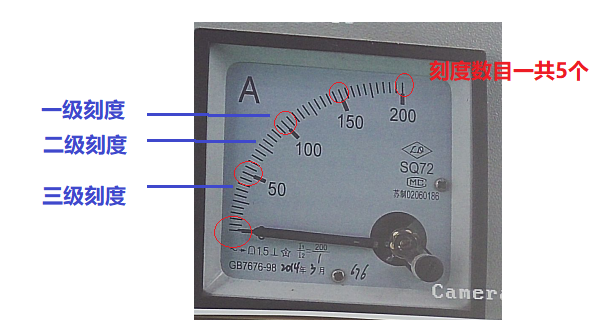
图5-6:指针刻度级数
刻度级数个数:一共需要配置四个数据,中间用空格隔开。第一个数据表示仪表一共有几级刻度,后面三个从左至右,分别为第一刻度级(最大),第二刻度级,第三刻度级(最小。如果只有第一级,二三级填写零,如果有一二级则三级填写零。上图中的仪表一共有三级刻度线,第一级刻度线有5条,第二级刻度线为一级刻度线中间的那条长线只有一条,所示上述仪表的填写为3 5 1 4
刻度值范围:仪表的读数范围起始、结束值,中间用空格隔开
5.3.2指针标定
- 点击标定,进入标定页面,按住鼠标左键框选出一个指针仪表的识别区域;
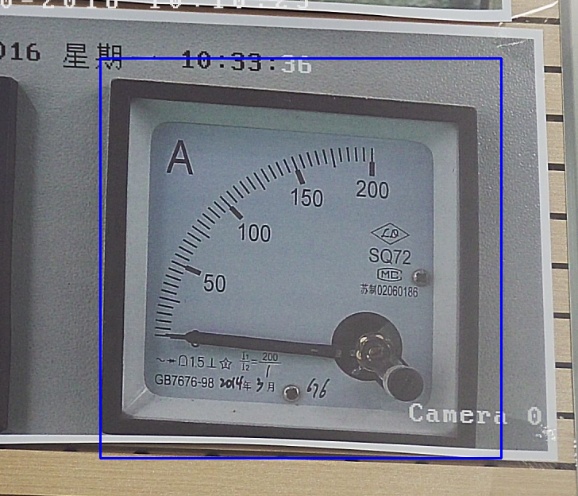
图5-7:指针识别区域标定
- 如果选择的不准确可以鼠标右键重新框选,按空格键进入下一步:
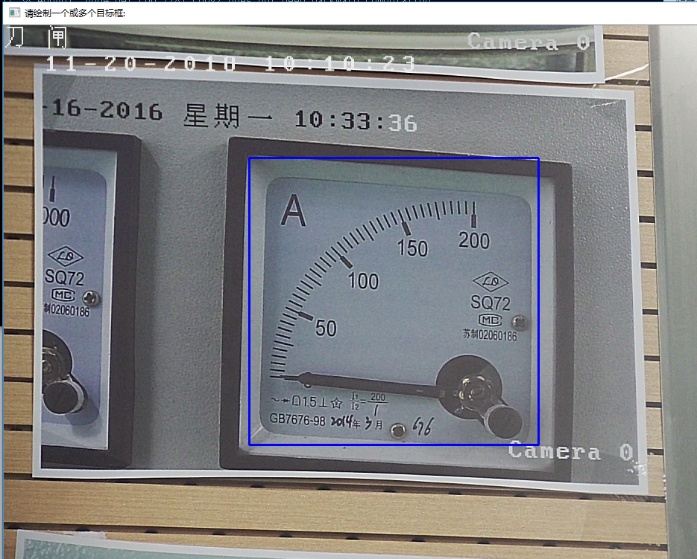
图5-8:指针目标框标定
- 框选好之后按空格键进入下一步,画起始、截至刻度线(注:起始、截至刻度线不可画太长,要短一点,更不可直接相交叉画出中心点)如左图所示,画好之后两条线会相交于一点中心点,如果中心点位置不对,可以按住鼠标左键将中心点调整到正确的位置
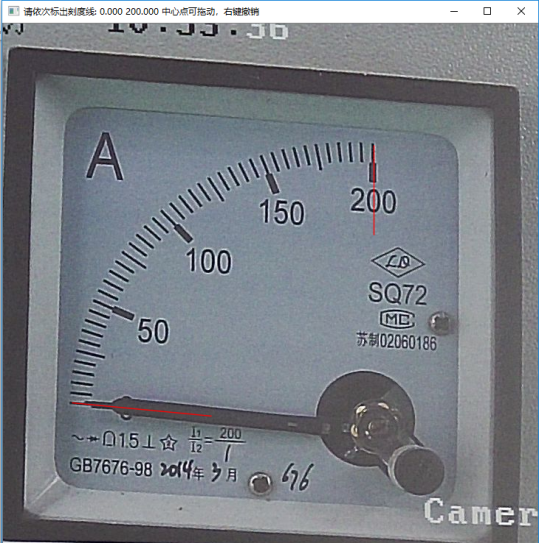
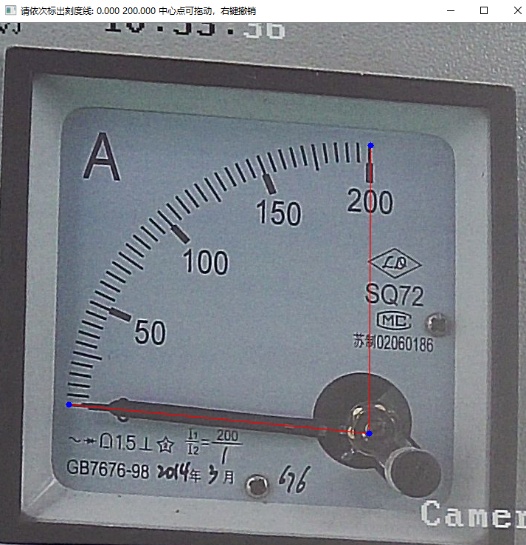
图5-9:指针刻度线标定
- 调整好中心点之后按空格键进入下一步,会自动生成中间刻度线,如果刻度线位置不对,可以在蓝点处按住鼠标左键将刻度线调整到正确的位置
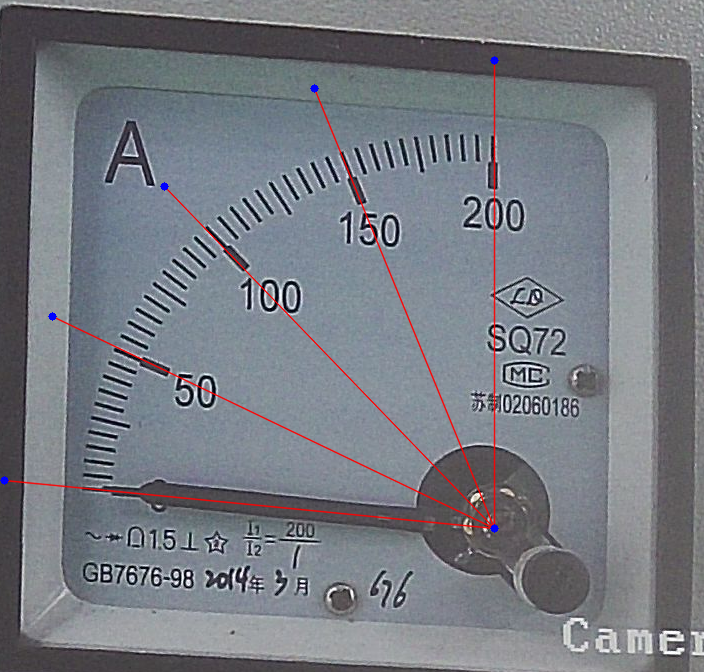
图5-10:指针刻度线调整
- 分别标出按住鼠标左键由外向内、从小到大画出对应的刻度线,在每一个刻度上从外向内画刻度线。所有刻度全部标出后,刻度线会连成一个红色线组成的扇形,蓝点代表刻度线交点,如果明显存在偏差,需要拖动蓝点将红线对准至每个刻度线的中央位置;如果画错了线可以按鼠标右键取消前面画的一根线,中键取消全部重新画。
按空格键或者关闭刻度线标定窗口,进入“请标出指针的边缘”窗口,依次标出指针的上下两个边缘线(一般边缘线的长度为指针长度的50%~80%之间为宜)。指针较细时,两个边缘线允许存在重叠。当指针较模糊时,长度应适当缩短
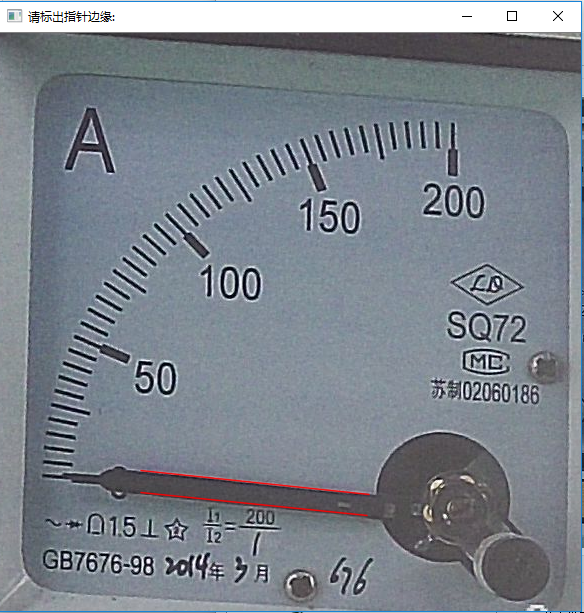
图5-11:指针标定
- 按空格键或者关闭刻窗口进入下一步则进入绘制指针中心点界面:
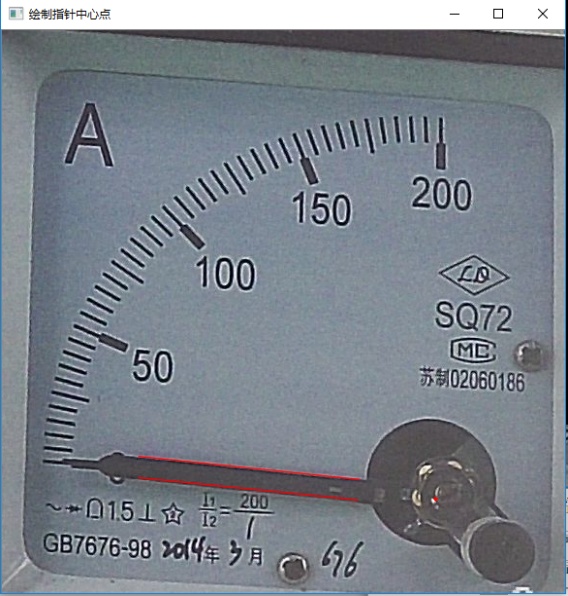
图5-12:指针中心点标定
- 用鼠标左键点一下鼠标的中心点,自动进入“绘制设备闭合区域区域”窗口,依次点击鼠标左键确定识别区域的轮廓点(即下图中的红色点),轮廓点自动形成一个覆盖指针的闭合区域(指针的移动范围)。如果指针区域清晰明了,没有干扰字符,可以直接跳过。
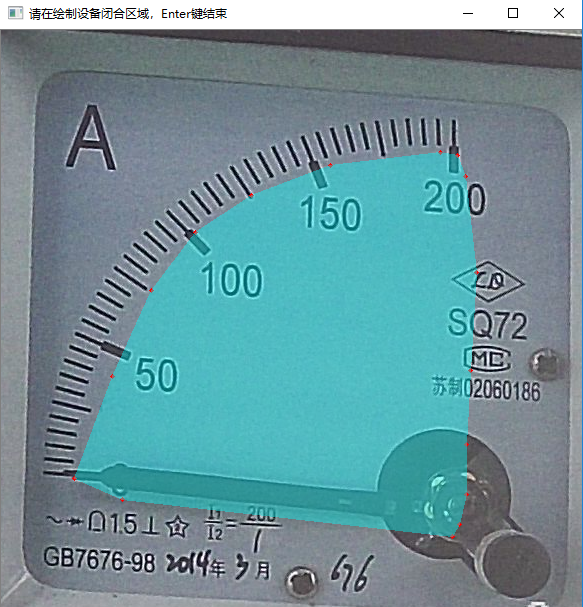
图5-13:指针区域标定
- 关闭识别区域绘制窗口。在标定工具界面,点击测试,页面展示标定结果和指针读数;
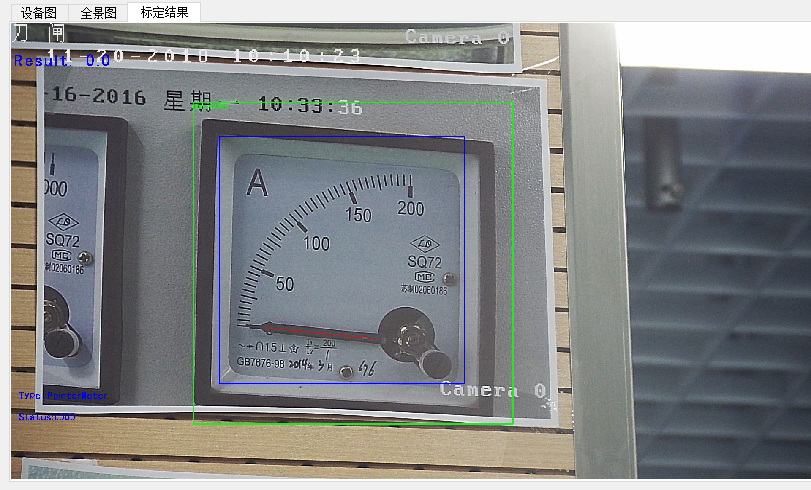
图5-14:指针标定结果显示
5. 4吸湿器标定
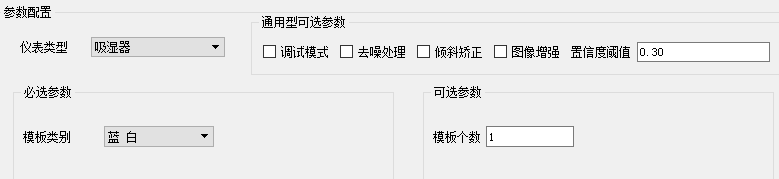
图5-15:吸湿器参数配置
选择模板类型,是蓝白、红白、还是粉白的吸湿器,其它选择默认即可。选好之后点击标定按钮,弹出标定图片框,拖动鼠标左键绘制定位框; 按空格进入下一步,绘制目标框
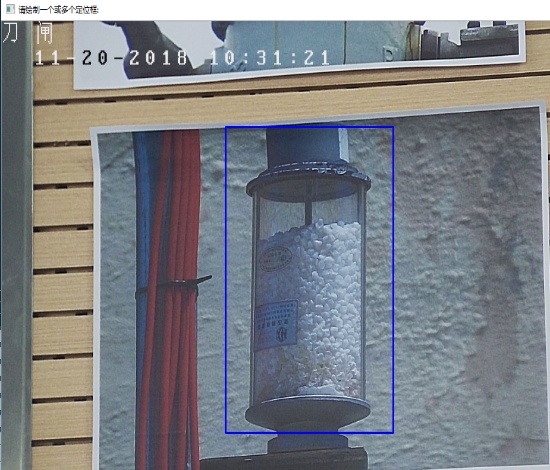
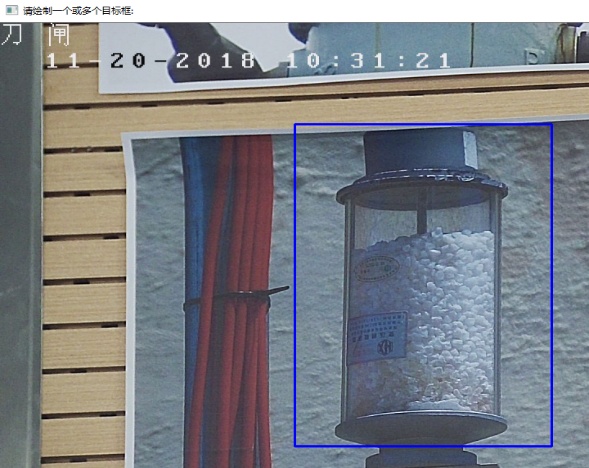
图5-16:吸湿器目标区域标定
按空格进入下一步,绘制颜色区域:如果有 的提示,在硅胶更换线的水平线处画出兴趣区域。当标识区域的百分之八十褪色的时候,计算结果为褪色,表示吸湿器需要更换了。如果没有硅胶更换线,则标定在大概从下往上的2/3处
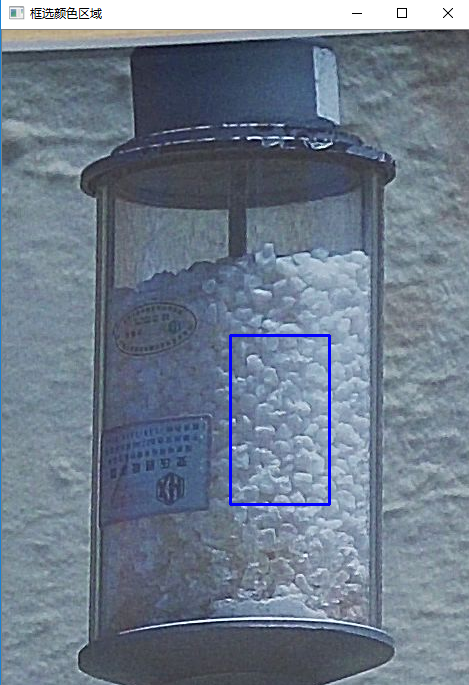
图5-17:吸湿器标定
5. 5油位标定
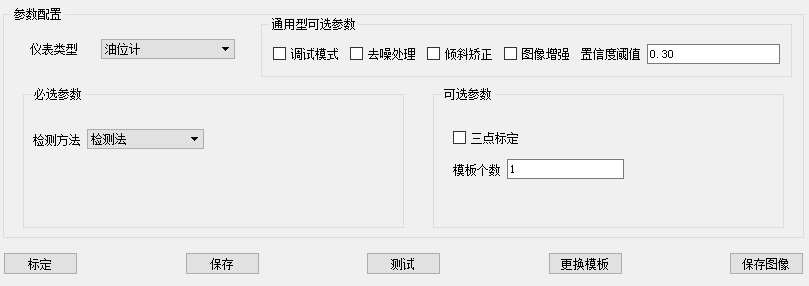
图5-18:油位参数设定
选择检测方法,默认为检测法,如果检测法不能正确识别选用匹配法。如果拍摄的图片是倾斜的,请勾选三点标定复选框,其它为默认选好之后点击标定按钮,弹出标定图片框,拖动鼠标左键绘制定位框,按空格进入下一步绘制目标框如下:
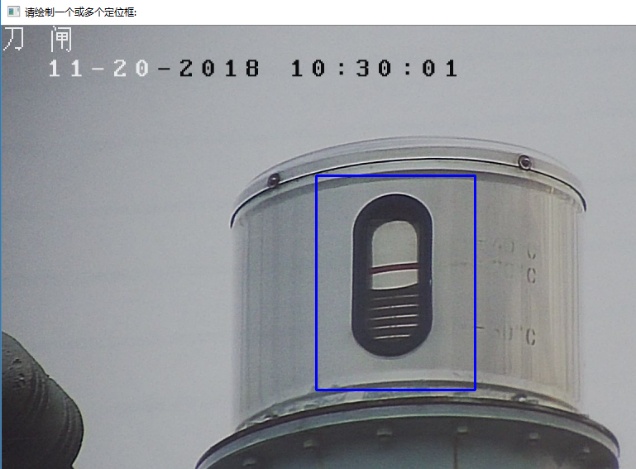
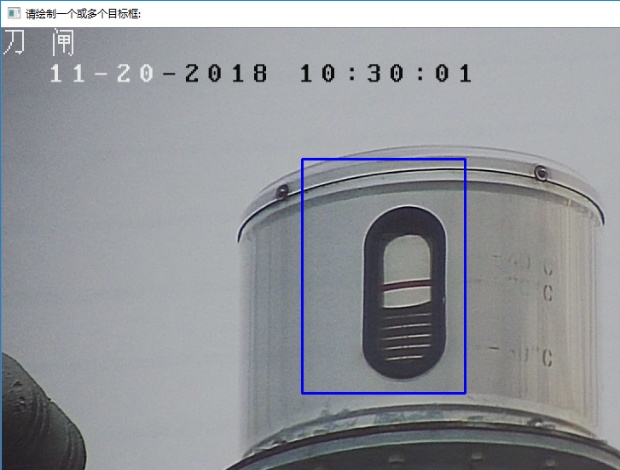
图5-19:油位目标区域标定
如果油位图片有倾斜,首先选定“三点标定”,进行水平方向和垂直方向的矫正
水平垂直方向矫正之后,标定油位浮动区域和移目标。移动目标为液面区间的范围,确保中间的直线与当前油位液面重叠,浮动区域为油位液面区间可能移动的范围,油位液面位置的最小最大区域,方框最下方即为油位的最小值,最上方即为最大值。
注:液面区间一定要在油位区间之内。
标定完成之后,点击“测试”按钮,查看标识是否准确。
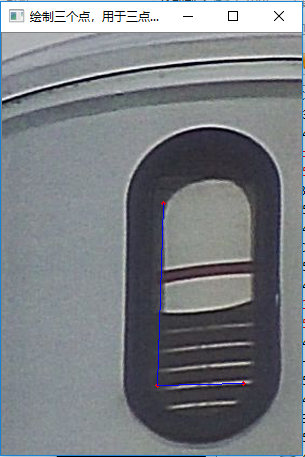
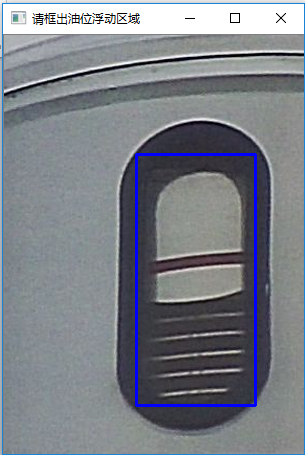
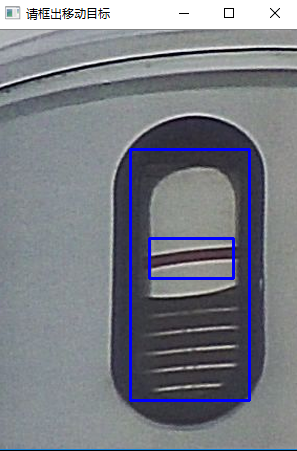
图5-20:油位标定
5. 6红外标定
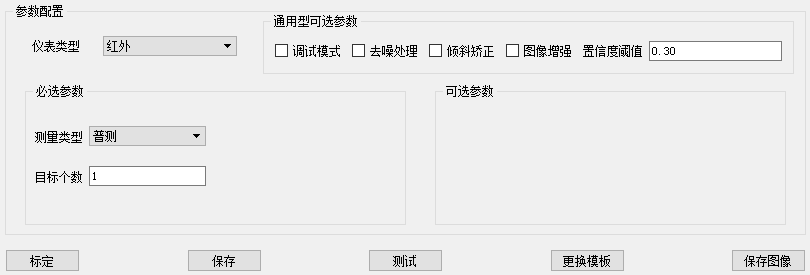
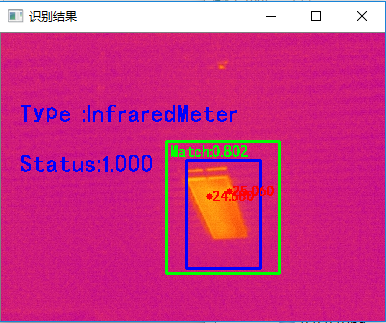
图5-21:红外普测标定及识别结果
红外普测标定,测量类型选择“普测”,其它默认,点击一下标定即可。
红外精测标定,测量类型选择“精测”,其它默认,点击一下标定弹出精测标定窗口,分别按照提示进行下面三步骤操作即可
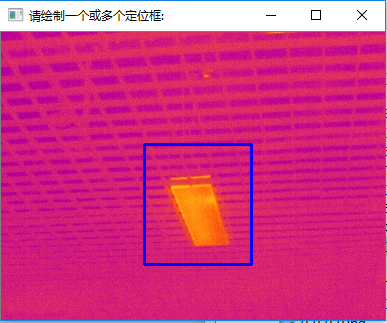
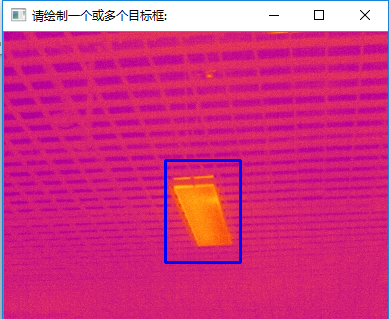
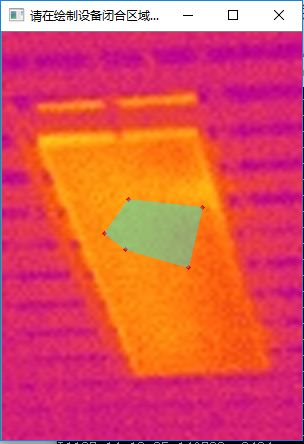
图5-22:红外精测标定
5. 7两态开关标定
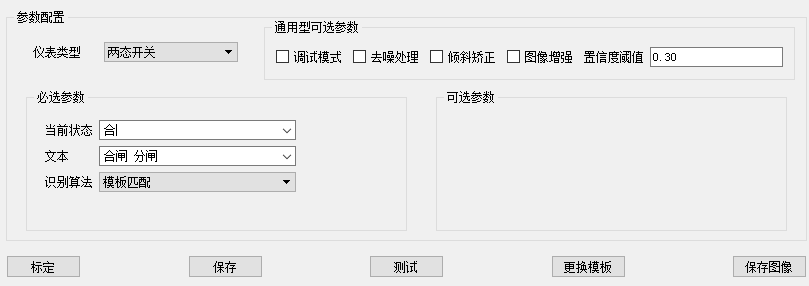
图5-23:两态开关参数标定
仪表类型选择“两态开关”,选择当前的状态是“开”还是“合”,文本里面填写开关的两种状态,中间用空格分开,填写好之后,按“标定”按钮进入下一步,根据提示分别按住鼠标左键画框标定定位框、目标框、目标区域。目标区域标定的时候画出能区分两态开关位置的区域(当前状态,如下图)。标定好之后,点击“测试”按钮识别当前结果。
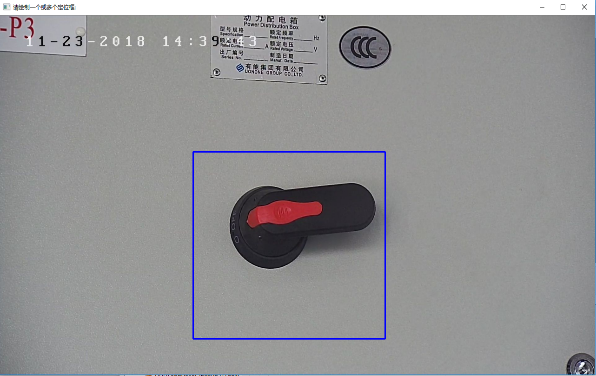
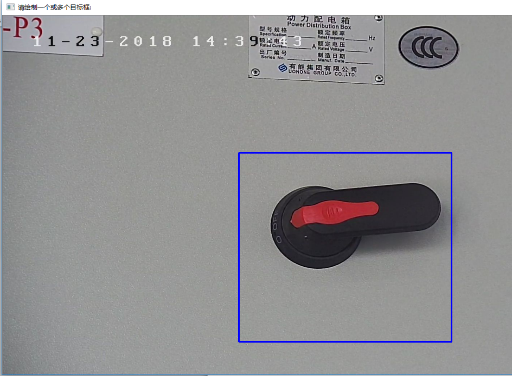
图5-24:两态开关定位及目标框标定
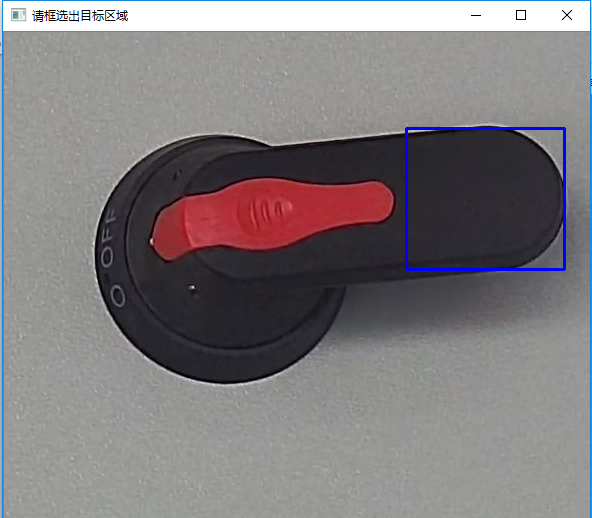
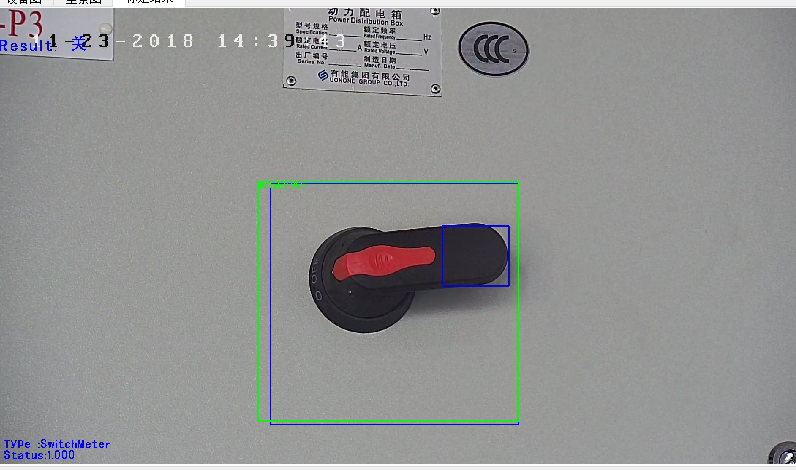
图5-25:两态开关目标区域标定及识别结果
5. 8多态开关标定
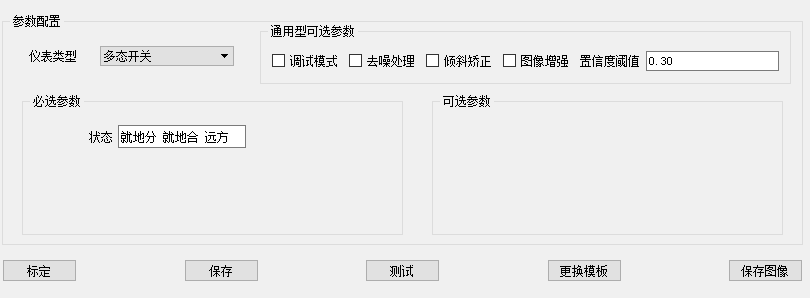
图5-26:多态开关参数配置
仪表类型选择“多态开关”,选择当前的状态是“开”还是“合”,状态里面填写开关的多种状态,中间用空格分开(注:当前状态写在最前面的位置),填写好之后,按“标定”按钮进入下一步,根据提示分别按住鼠标左键画框标定定位框、目标框、目标区域。目标区域标定的时候画出能区分多态开关位置的区域(,画框的顺序为状态栏填写状态的顺序,当前状态最先框出,如下图)。标定好之后,点击“测试”按钮识别当前结果。
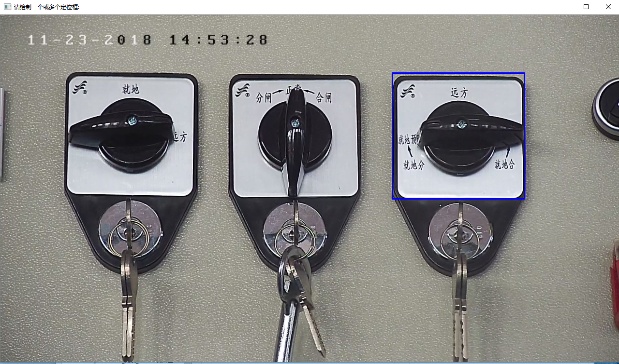
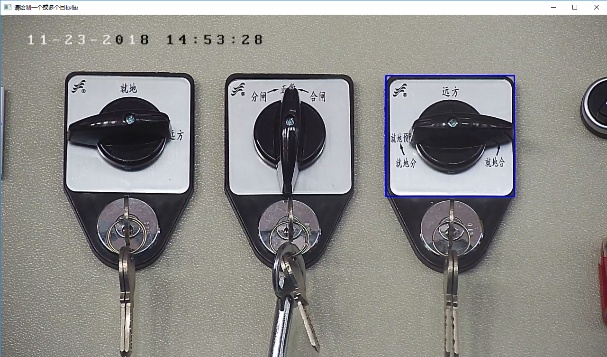
图5-27:多态开关定位框及目标框标定
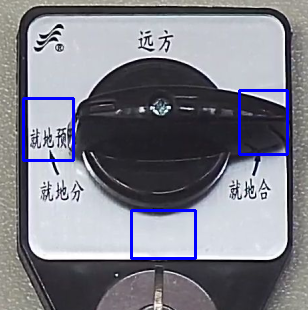
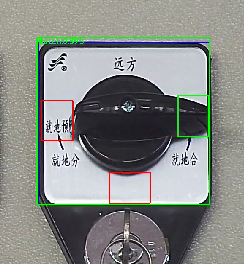
图5-28:多态开关定位区域及识别结果标定
5. 9LED标定
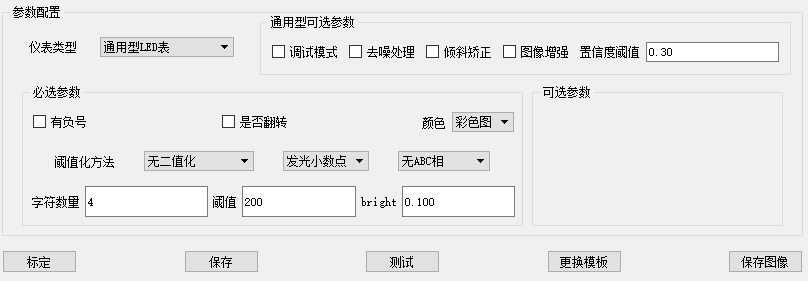
图5-29:LED参数标定
仪表类型选择“通用型LED表”,根据是否有负号、小数点、ABC等信息进行设置选择,填写字符数量,其它可以为默认。字符数量填写有几位字符,填写好之后,按“标定”按钮进入下一步,根据提示分别按住鼠标左键画框标定定位框、目标框、字符区域、可能的小数点位置。标定好之后,点击“测试”按钮识别当前结果。
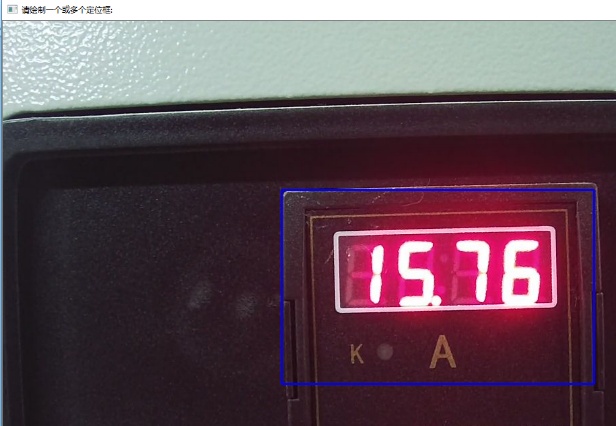
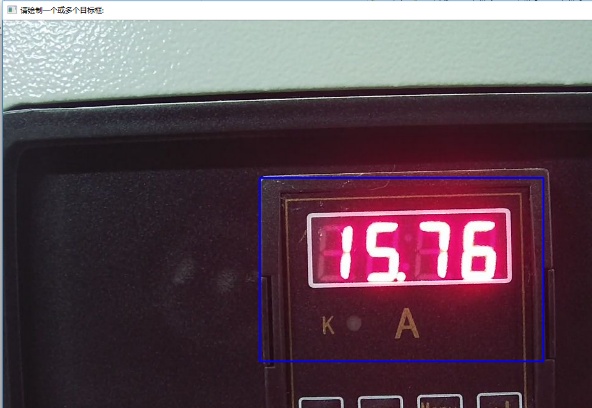
图5-30:LED定位框及目标框标定
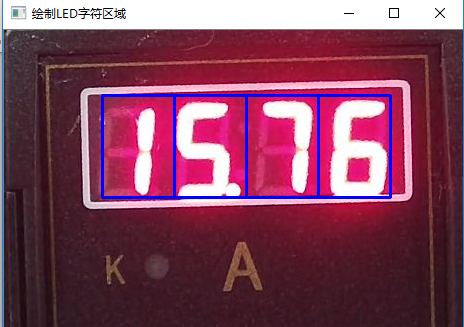
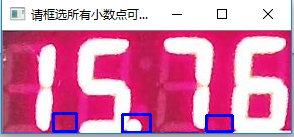
图5-31:LED字符区域及小数点标定
5. 10电气指示灯标定
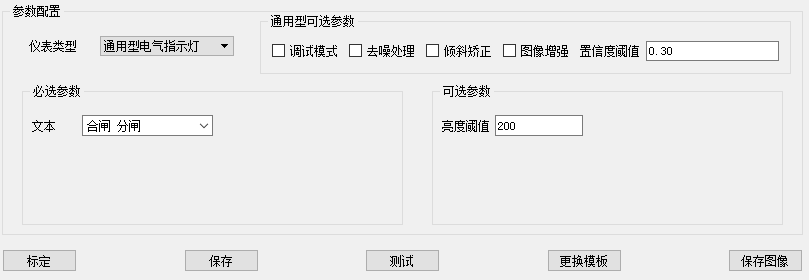
图5-32:电气指示灯参数设置
仪表类型选择“通用型电气指示灯”,对于两个灯的分合闸指示灯类型,写“合闸 分闸”,注意中间用空格分开,标定时对应先标合闸灯再标分闸灯。对于5 一个灯的分合闸指示灯、储能指示、接地指示、手车状态指示灯等都是先写合闸或者运行等状态,而不是当前的状态;根据指示灯的亮度输入亮度阀值,典型值包括150,200,240(指示灯越亮,阈值设置相应也要越高);点击标定按钮开始标定,具体过程示例如下列各图所示。
注:如果图片中缺少明显的可定位区域(例如图片中只有一个分合闸指示灯),则可以直接针对每个指示灯框选一个矩形框(例如有三个指示灯需要识别,则直接框选三个包含指示灯的矩形框),而不需要再框选定位框了,但此时标定框必须完整包含指示灯,并且周围留足余量
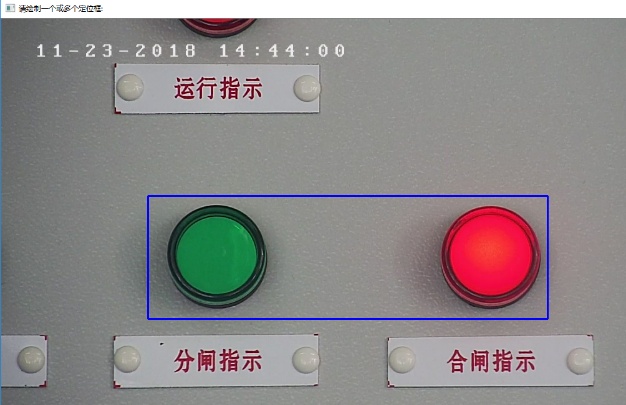
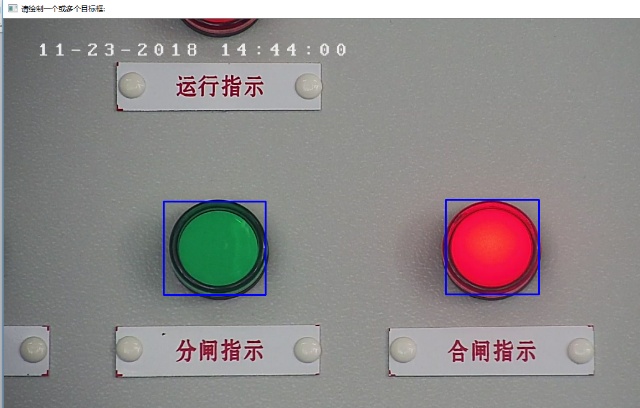
图5-33:电气指示灯定位框及目标框标定
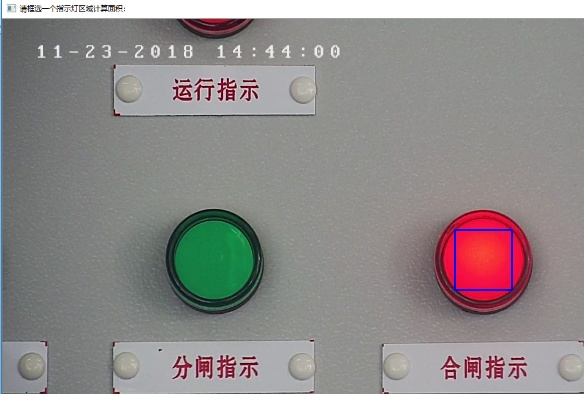
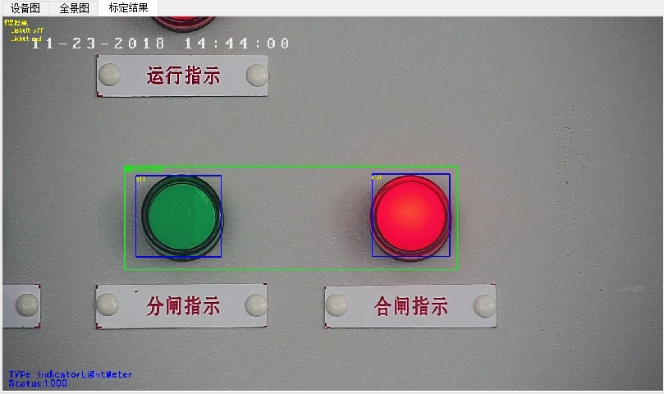
图5-34:电气指示灯定位框及目标框标定
其它类型通用电气指示灯标定方法如下:参数写状态的时候一定要把当前状态写在前面
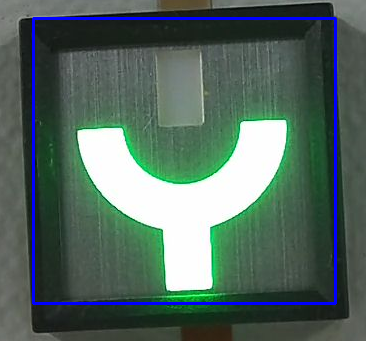
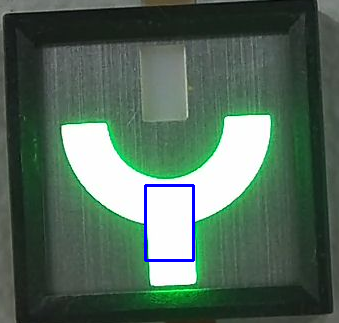
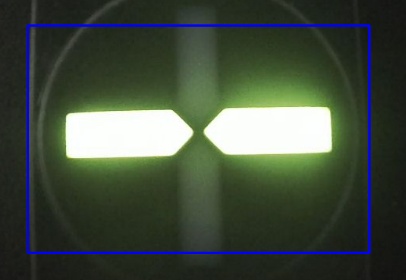
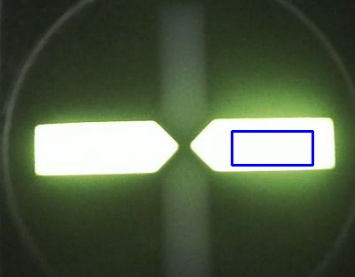
图5-35:其它电气指示灯标定图
5. 11渗漏油标定
仪表类型选择“渗漏油检测”,首先需要选择标定模板的状态,锈蚀或者未锈蚀。按“标定”按钮进入下一步,根据提示分别按住鼠标左键画框标定定位框和检测区域框。标定好之后,点击“测试”按钮识别当前结果。
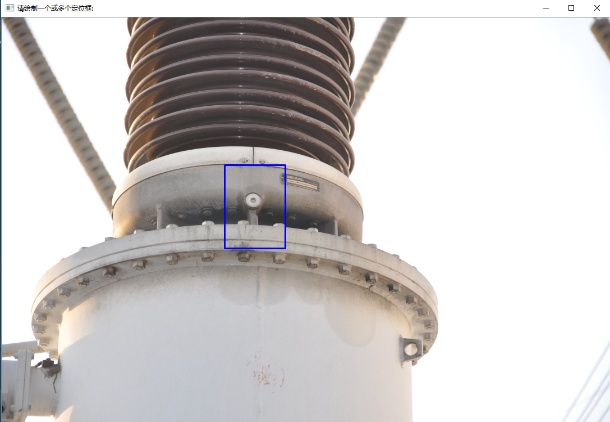
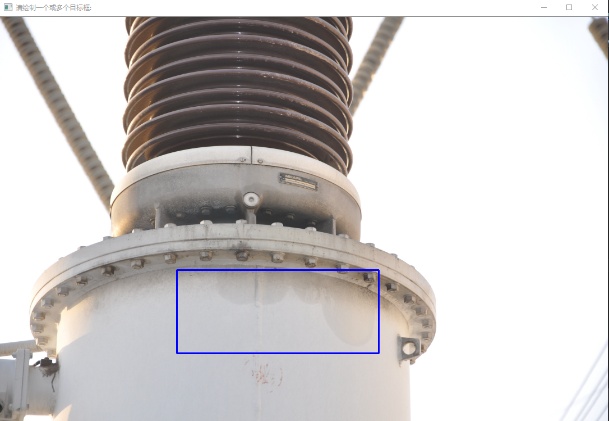
图5-36:渗漏油标定
5. 12锈蚀标定
仪表类型选择“外观锈蚀检测”,按“标定”按钮进入下一步,根据提示分别按住鼠标左键画框标定定位框和检测区域框。标定好之后,点击“测试”按钮识别当前结果。
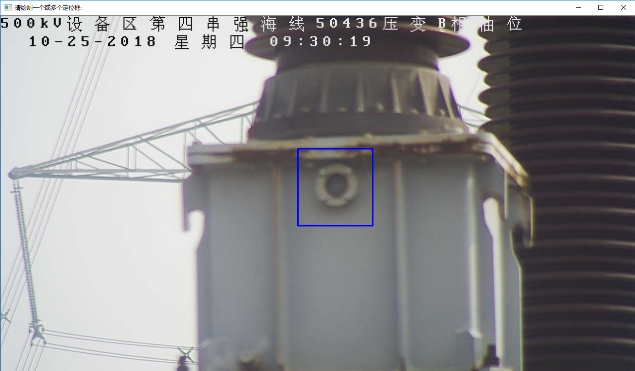
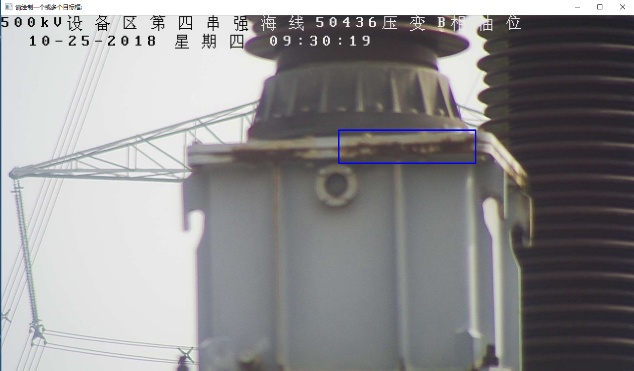
图5-37:锈蚀标定
5. 13避雷针倾斜标定
仪表类型选择“避雷针倾斜检测”,在状态栏填写设备状态,当前状态在前,可能状态在后(如当前状态正常,则在状态栏填写 “正常 异常”),点击“标定”按钮弹出定位框标定界面,根据提示按住鼠标左键画框标定定位框和检测区域框。标定完成之后,点击“测试”按钮识别设备当前状态。
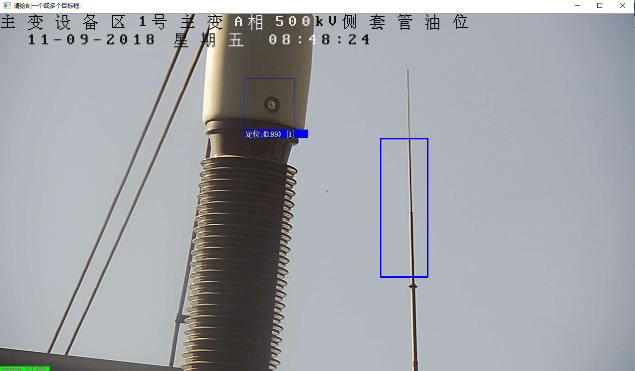
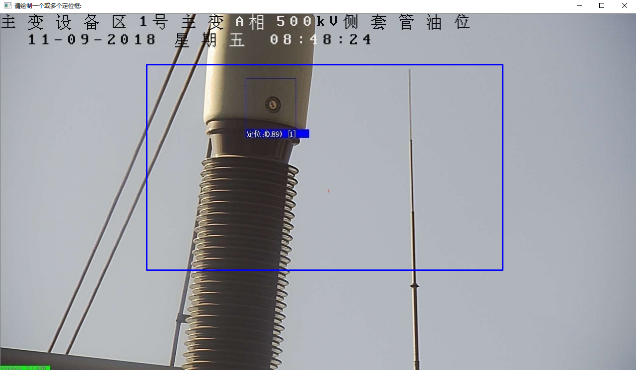
图5-38:避雷针倾斜标定
5. 14箱体形变检测标定
仪表类型选择“设备形变检测”,在状态栏填写设备状态,当前状态在前,可能状态在后(如当前状态正常,则在状态栏填写 “正常 异常”),点击“标定”按钮弹出定位框标定界面,按照提示依次标定定位框,目标框和待检测区域,标定完成之后,点击“测试”按钮识别设备当前状态。在标定定位框时定位区域最好不要重合于目标区域,否则巡检过程中如果设备发生形变会导致定位不准确。
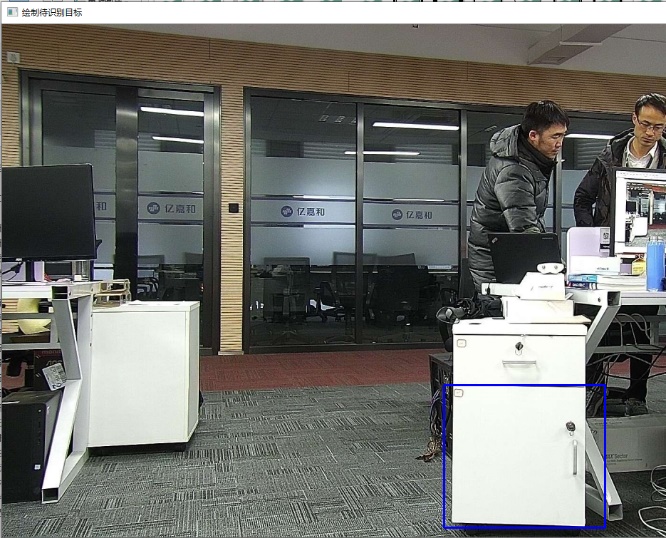
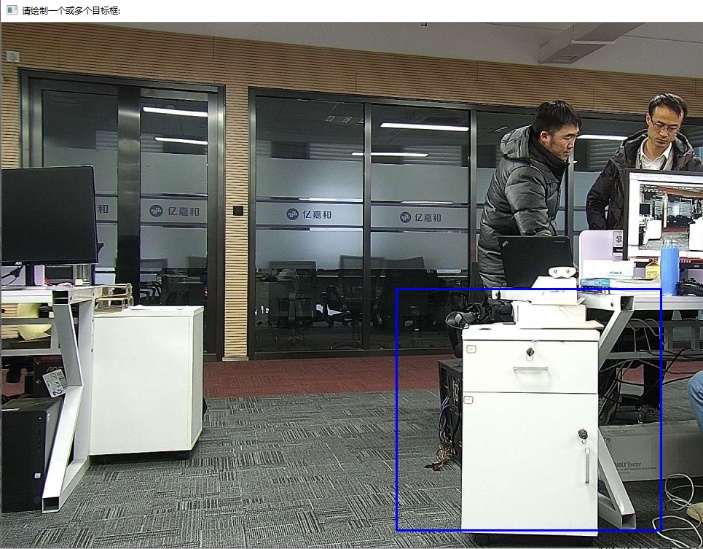
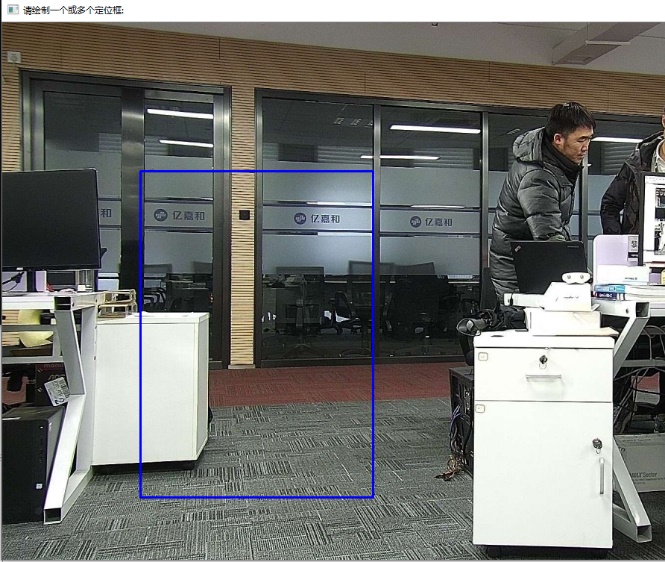
图5-39:箱体形变标定