亿嘉和巡检集成交付部门SI100产品培训教案及考核细则
01 应用场景 02 工作流程 03 课程介绍 05 建站调试 06 集控通网 07 施工安装 目 录 产品介绍 04 考核认证 08
01课程介绍
课程介绍 一
课程内容 (一)机器人产品介绍 主要介绍SI100机器人功能、参数 (二)机器人应用场景介绍 主要介绍SI100机器人应用场景,如配电站、开闭所、变电所(10kV开关室、 10kV开关室、GIS室等) (三)机器人施工标准 主要介绍SI100机器人施工标准,如充电桩、智能控制柜、智能化设备、辅助监控等 (四)机器人调试标准 主要介绍SI100机器人调试标准,如地图采集、巡检点设置、设备采集、设备标定、机器人通网等
课程介绍 二
培训计划 | 亿嘉和SI100机器人培训计划 | | | | | | | | | | --- | --- | --- | --- | --- | --- | --- | --- | --- | | 序号 | 培训对象 | 培训类型 | 培训地点 | 培训日期 | 培训时间 | 培训内容 | 培训讲师 | 备注 | | 1 | / | SI100理论 | / | / | 8:30-18:00 | 1、安全知识教育 2、SI100机器人相关介绍 3、SI100理论操作手册 4、SI100施工、调试标准 | 刘升金 | SI100机器人产品介绍.pptx SI100建设规范.pptx | | 2 | / | SI100施工、调试注意事项 | / | / | 8:30-18:00 | 1、SI100调试注意事项 2、SI100整机介绍 | 刘升金 | SI100机器人调试注意事项.pptx | | 3 | / | SI100实操 | / | / | 8:30-18:00 | 1、新建站所及数据备份和导入 2、系统配置及安全模块接入 3、充电桩安装准确性,智能化设备准确性。 4、扫描地图及增加巡检点 | 刘升金 | SI100配电站巡检机器人使用手册.docx | | 4 | / | SI100实操 | / | / | 8:30-18:00 | 1、新建点位库及点位库导入 2、设备采集 | 刘升金 | SI100配电站巡检机器人使用手册.docx | | 5 | / | SI100实操 | / | / | 8:30-18:00 | 1、设备采集 2、图片导出、标定及导入 | 刘升金 | SI100配电站巡检机器人使用手册.docx | | 7 | / | SI100实操 | / | / | 8:30-18:00 | 1、关联设备添加和智能化设备添加 2、巡检验证及修改异常点位 | 刘升金 | SI100配电站巡检机器人使用手册.docx | | 8 | / | SI100实操考核 | / | / | 8:30-18:00 | 分布站所进行实操训练 | 刘升金 | 实操考核细则表.docx | | 9 | / | SI100验收考核 | / | / | / | 实操考核验收 | 刘升金 | 实操考核细则表.docx | | 10 | / | SI100理论考试 | / | / | 9:00-10:30 | SI100理论考试试题 | 刘升金 | 理论考核试题.docx |
课程介绍 三
培训形式 培训形式: 1、线上理论教程、视频PPT学习 2、实操练习 四
培训地点 培训地点: 1、公司9楼及配电站所
02应用场景
课程介绍 一
应用场景 知识点及考点:
1、熟悉机器人应用场景
2、熟悉站所机柜类型、以及检测设备仪表
课程介绍 一
应用场景—站所环境 SI100机器人主要适用于10kV开关室、主控室、GIS室、配电站所等。
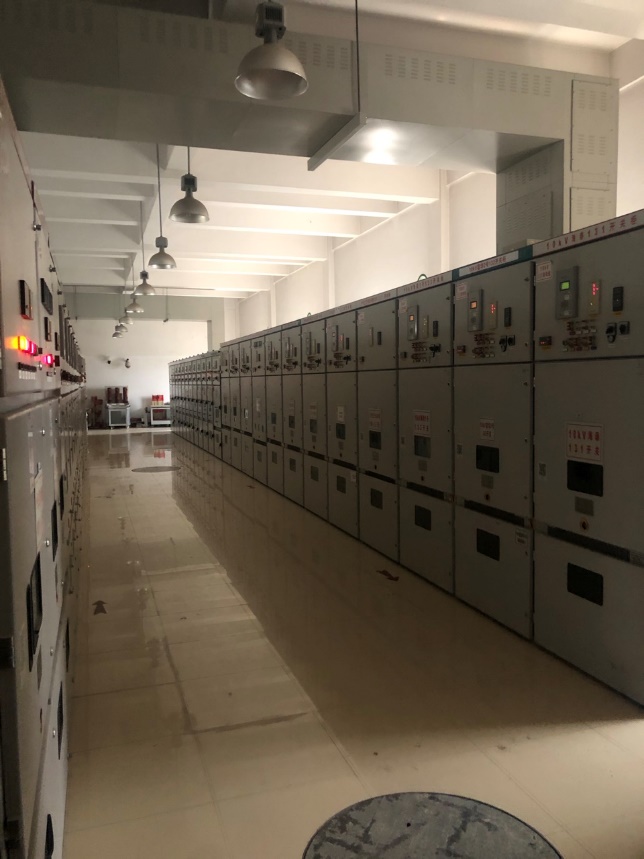
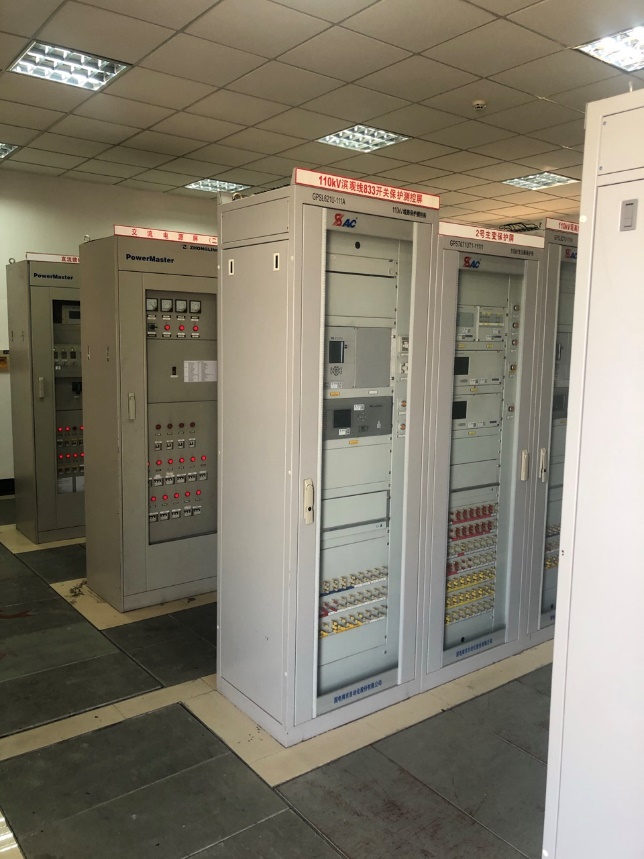
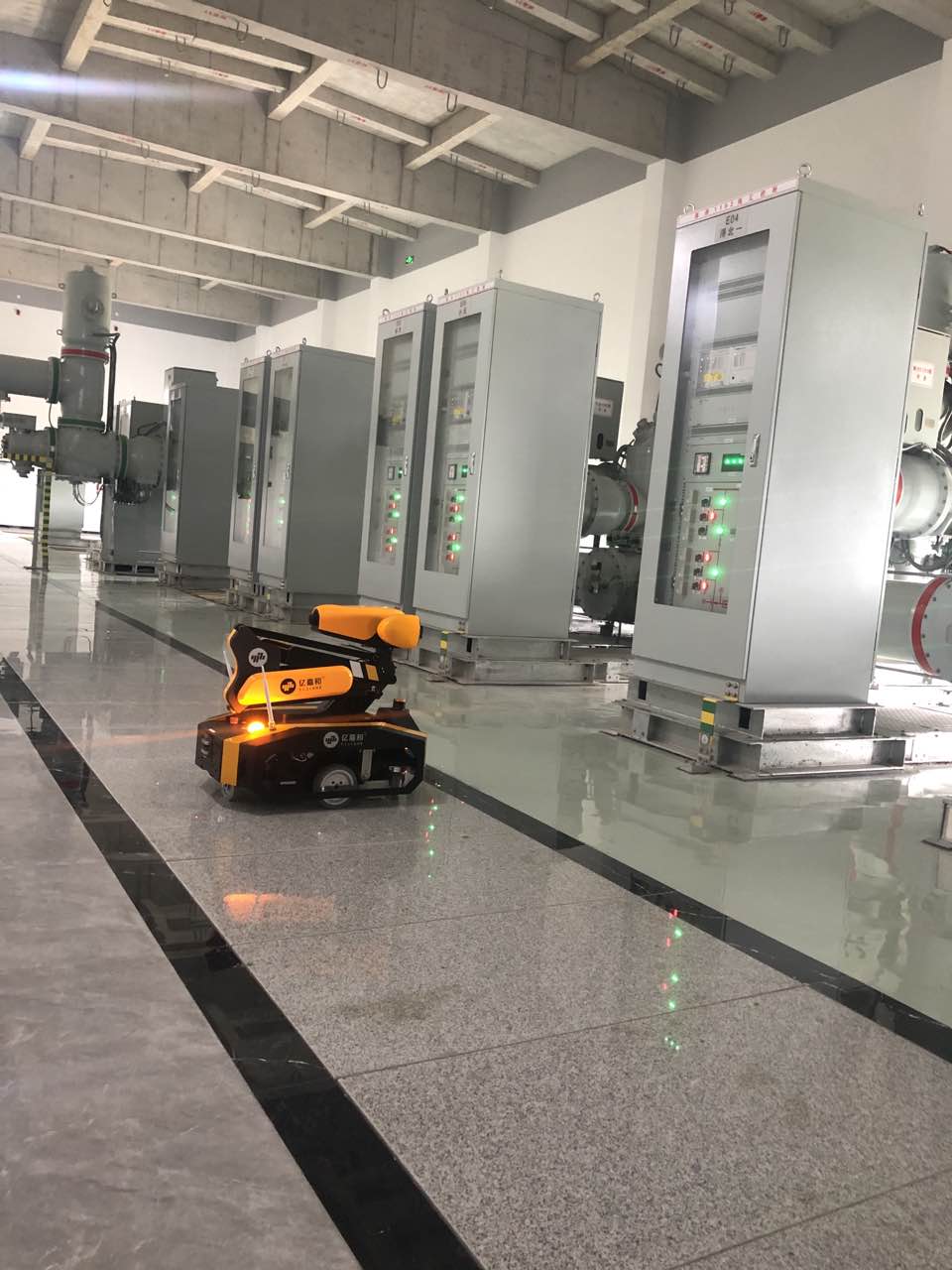
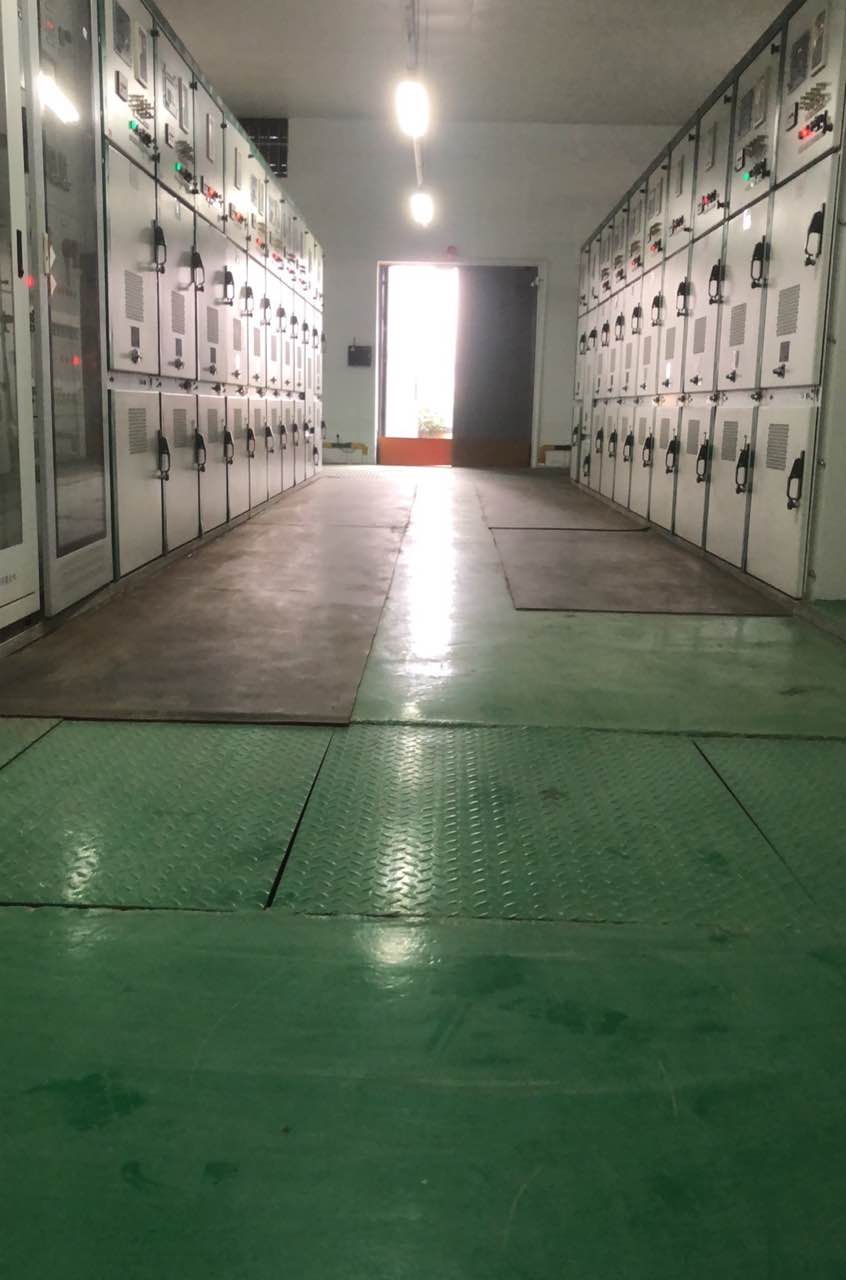
课程介绍 二
应用场景
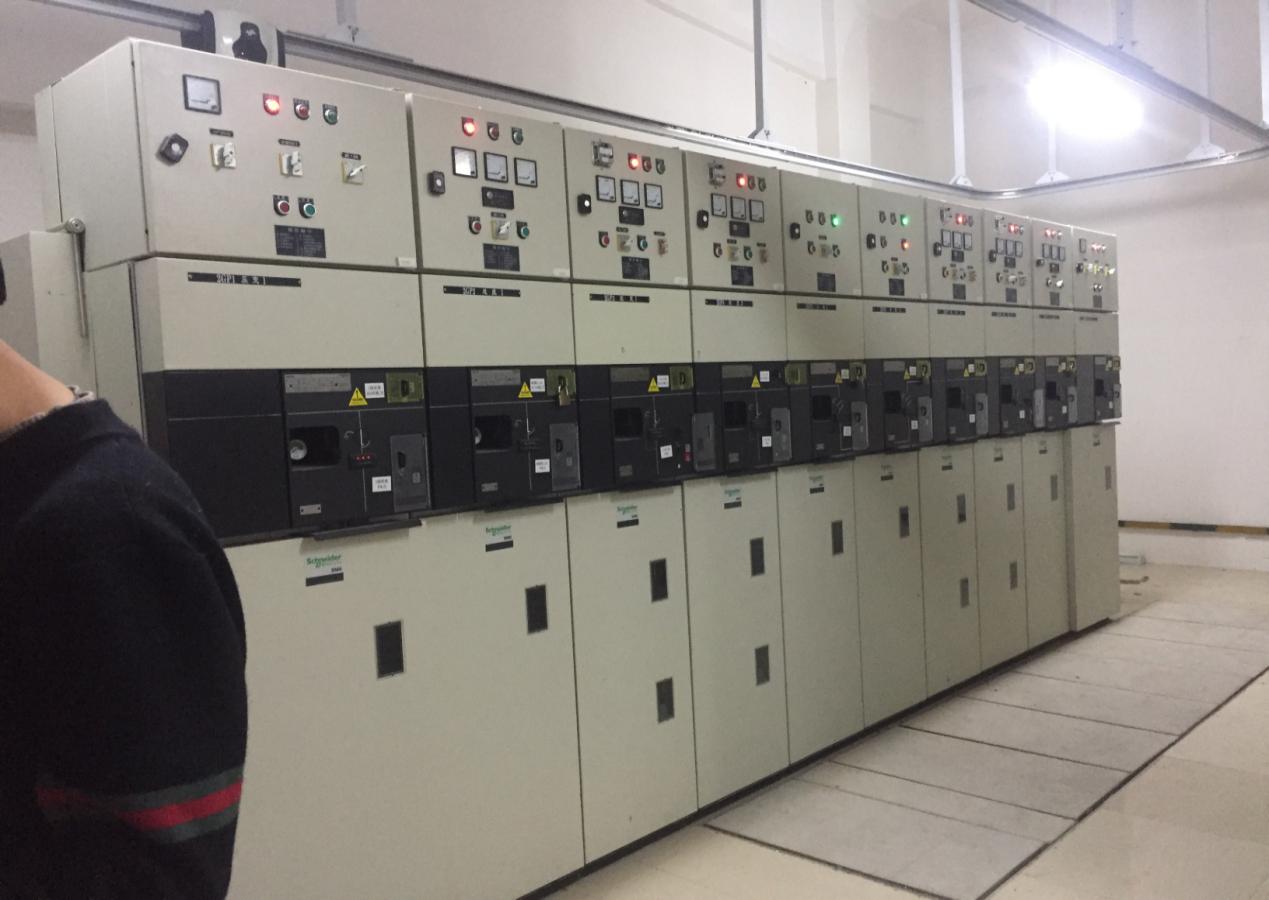 高压柜
高压配电柜又可是指用于电力系统发电、输电、配电、电能转换和消耗中起通断、控制或保护等作用,电压等级在3.6kV~550kV的电器产品,主要包括高压断路器、高压隔离开关与接地开关、高压负荷开关、高压自动重合与分段器,高压操作机构、高压防爆配电装置和高压开关柜等几大类
高压柜
高压配电柜又可是指用于电力系统发电、输电、配电、电能转换和消耗中起通断、控制或保护等作用,电压等级在3.6kV~550kV的电器产品,主要包括高压断路器、高压隔离开关与接地开关、高压负荷开关、高压自动重合与分段器,高压操作机构、高压防爆配电装置和高压开关柜等几大类
课程介绍 三
应用场景
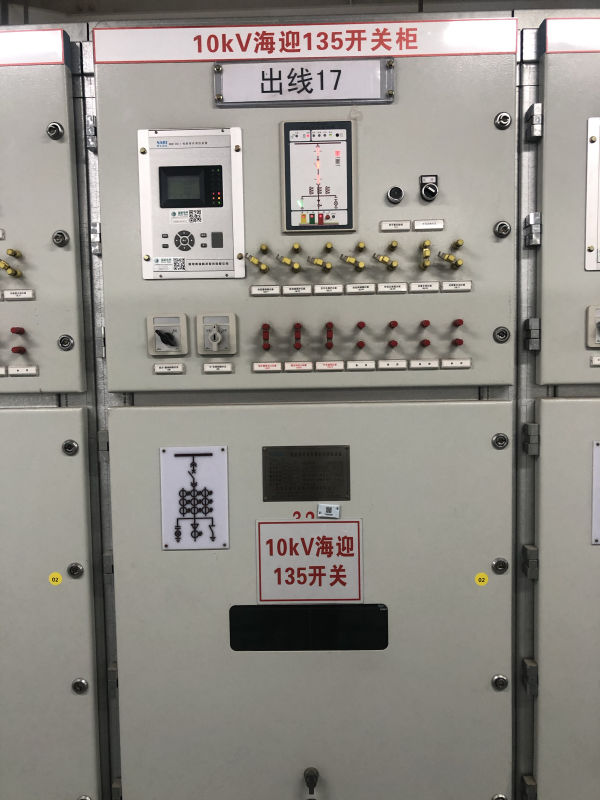 配电柜
(1)一级配电设备,统称为动力配电中心。它们集中安装在企业的变电站,把电能分配给不同地点的下级配电设备。这一级设备紧靠降压变压器,故电气参数要求较高,输出电路容量也较大。
(2)二级配电设备,是动力配电柜和电动机控制中心的统称。动力配电柜使用在负荷比较分散、回路较少的场合;电动机控制中心用于负荷集中、回路较多的场合。它们把上一级配电设备某一电路的电能分配给就近的负荷。这级设备应对负荷提供保护、监视和控制。
(3)末级配电设备总称为照明动力配电箱。它们远离供电中心,是分散的小容量配电设备。按结构特征和用途分类:
GGD是固定式,GCK、GCS、MNS是抽屉柜。GCK和GCS、MNS柜抽屉推进机构不同;
配电柜
(1)一级配电设备,统称为动力配电中心。它们集中安装在企业的变电站,把电能分配给不同地点的下级配电设备。这一级设备紧靠降压变压器,故电气参数要求较高,输出电路容量也较大。
(2)二级配电设备,是动力配电柜和电动机控制中心的统称。动力配电柜使用在负荷比较分散、回路较少的场合;电动机控制中心用于负荷集中、回路较多的场合。它们把上一级配电设备某一电路的电能分配给就近的负荷。这级设备应对负荷提供保护、监视和控制。
(3)末级配电设备总称为照明动力配电箱。它们远离供电中心,是分散的小容量配电设备。按结构特征和用途分类:
GGD是固定式,GCK、GCS、MNS是抽屉柜。GCK和GCS、MNS柜抽屉推进机构不同;
课程介绍 四
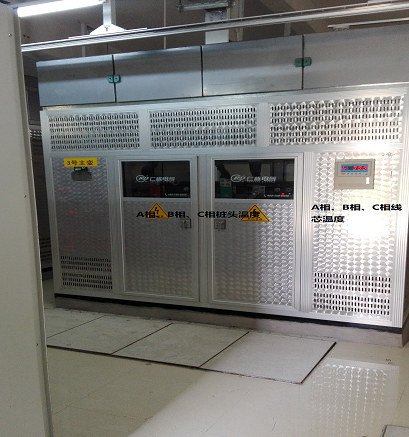
应用场景 主变及开关柜 (1)主变主要为干式变压器,涉及仪表主要有桩头三相温度、三相线芯温度、带电显示器。 (2)开关柜(switch cabinet)是一种电气设备,控制各种设备的开与关。
课程介绍 五
应用场景—设备认知 局放检测 | 机柜名称 | 机柜类型 | 类型 | 测点类型 | 单位名称 | 测点名称 | | --- | --- | --- | --- | --- | --- | | GP-16所变2-020开关所用变 | 高压柜 | 局放 | 局放地电波检测 | dB | 机柜名称+局放检测(上) | | GP-16所变2-020开关所用变 | 高压柜 | 局放 | 局放地电波检测 | dB | 机柜名称+局放检测(中) | | GP-16所变2-020开关所用变 | 高压柜 | 局放 | 局放地电波检测 | dB | 机柜名称+局放检测(下) | | (无照片、高压柜采集)A200命名时不要加到命名表格中,实际现场可以增加到点位库中 局放检测根据现场要求(前后都可以采集) | | | | | |
课程介绍 五
应用场景—设备认知 机柜测温/桩头温度
 | 机柜名称 | 机柜类型 | 类型 | 测点类型 | 单位名称 | 测点名称 |
| --- | --- | --- | --- | --- | --- |
| GP-16所变2-020开关所用变 | 高压柜 | 温度 | A相桩头温度 | °C | 机柜名称+A相桩头温度 |
| GP-16所变2-020开关所用变 | 高压柜 | 温度 | B相桩头温度 | °C | 机柜名称+B相桩头温度 |
| GP-16所变2-020开关所用变 | 高压柜 | 温度 | C相桩头温度 | °C | 机柜名称+C相桩头温度 |
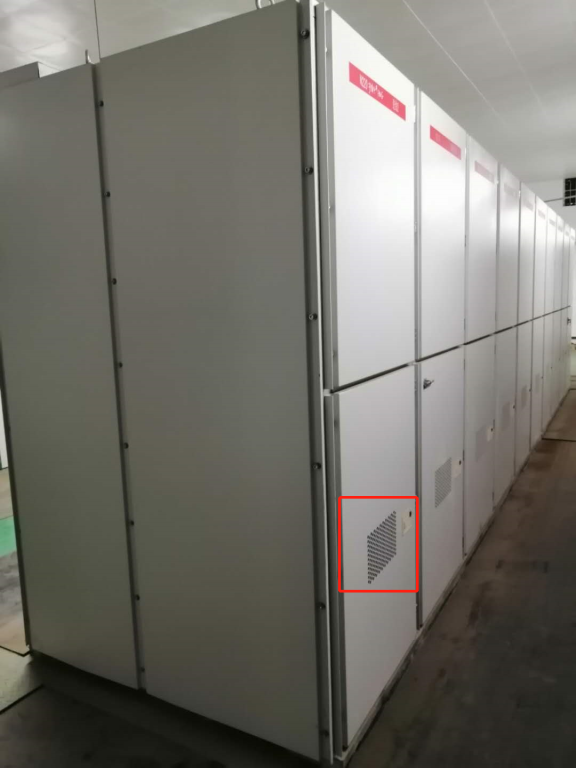
| 1、主变高压侧采集(主要测低压侧,具体根据地市要求来) 2、高压柜(机柜后方全部检测)-见第三张图片框选部分 | | | | | |
| 机柜名称 | 机柜类型 | 类型 | 测点类型 | 单位名称 | 测点名称 |
| --- | --- | --- | --- | --- | --- |
| GP-16所变2-020开关所用变 | 高压柜 | 温度 | A相桩头温度 | °C | 机柜名称+A相桩头温度 |
| GP-16所变2-020开关所用变 | 高压柜 | 温度 | B相桩头温度 | °C | 机柜名称+B相桩头温度 |
| GP-16所变2-020开关所用变 | 高压柜 | 温度 | C相桩头温度 | °C | 机柜名称+C相桩头温度 |
| 1、主变高压侧采集(主要测低压侧,具体根据地市要求来) 2、高压柜(机柜后方全部检测)-见第三张图片框选部分 | | | | | |
课程介绍 五
应用场景—设备认知
 指针类仪表
| 机柜名称 | 机柜类型 | 类型 | 测点类型 | 单位名称 | 测点名称 |
| --- | --- | --- | --- | --- | --- |
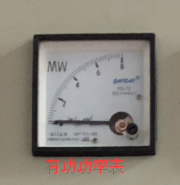
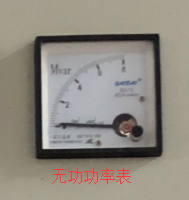
| 根据现场实际铭牌填写(如:商业广场1#变101) | 高压柜 | 配电开关 | 有功功率表 | 状态 | 机柜名称+有功功率 |
| | 高压柜 | 配电开关 | 无功功率表 | 状态 | 机柜名称+无功功率 |
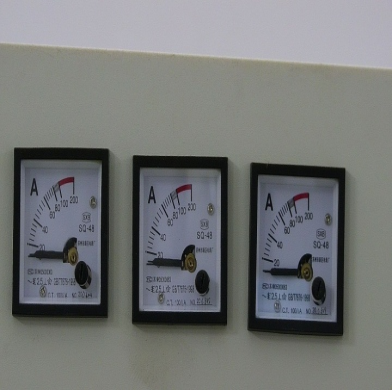
| | 高压柜 | 配电开关 | 指针型电压表/指针型电流表 | 状态 | 机柜名称+功率因素 |
| | 高压柜 | 电压 | 指针型电压表/A相、B相、C相指针电压表 | V、mV、kV | 机柜名称+指针型电压表/A相、B相、C相指针电压表 |
| | 高压柜 | 电流 | 指针型电流表/A相、B相、C相指针电流表 | A、mA、kA | 机柜名称+指针型电流表/A相、B相、C相指针电流表 |
| | 高压柜 | 配电开关 | SF6压力指示 | MPa(A200)/MPa(SI) | 机柜名称+SF6压力指示 |
指针类仪表
| 机柜名称 | 机柜类型 | 类型 | 测点类型 | 单位名称 | 测点名称 |
| --- | --- | --- | --- | --- | --- |
| 根据现场实际铭牌填写(如:商业广场1#变101) | 高压柜 | 配电开关 | 有功功率表 | 状态 | 机柜名称+有功功率 |
| | 高压柜 | 配电开关 | 无功功率表 | 状态 | 机柜名称+无功功率 |
| | 高压柜 | 配电开关 | 指针型电压表/指针型电流表 | 状态 | 机柜名称+功率因素 |
| | 高压柜 | 电压 | 指针型电压表/A相、B相、C相指针电压表 | V、mV、kV | 机柜名称+指针型电压表/A相、B相、C相指针电压表 |
| | 高压柜 | 电流 | 指针型电流表/A相、B相、C相指针电流表 | A、mA、kA | 机柜名称+指针型电流表/A相、B相、C相指针电流表 |
| | 高压柜 | 配电开关 | SF6压力指示 | MPa(A200)/MPa(SI) | 机柜名称+SF6压力指示 |
课程介绍 五
应用场景—设备认知
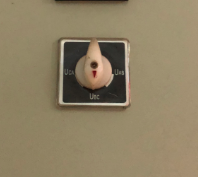
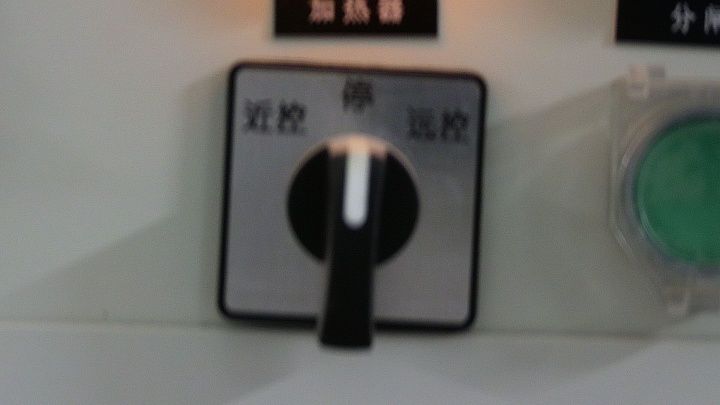 机械位置状态类指示
| 机柜名称 | 机柜类型 | 类型 | 测点类型 | 单位名称 | 测点名称 | 标定(当前状态在前) |
| --- | --- | --- | --- | --- | --- | --- |
| 根据现场实际铭牌填写(如:商业广场1#变101) | 高压柜 | 配电开关 | 远方就地切换开关 | 状态 | 机柜名称+远方就地遥控开关 | 遥控、就地 |
| | 高压柜 | 配电开关 | 多态开关 | 状态 | 机柜名称+远方就地遥控开关 | 停、远控、近控 |
| | 高压柜 | 配电开关 | 多态开关 | 状态 | 机柜名称+三相电压切换开关 | UBC、UCA、UAB |
| | 开关柜 | 配电开关 | 分合闸位置指示 | 状态 | 机柜名称+413A分合闸位置指示 | 合闸、分闸 |
| | 高压柜 | 配电开关 | 远方就地切换开关 | 状态 | 机柜名称+照明开关 | 开、关 |
| | 开关柜 | 配电开关 | 分合闸位置指示 | 状态 | 机柜名称+分合闸位置指示 | 合闸、分闸 |
| | 开关柜 | 配电开关 | 弹簧储能位置指示 | 状态 | 机柜名称+弹簧储能指示 | 已储能、未储能 |
| | 高压柜 | 配电开关 | 多态开关 | 状态 | 机柜名称+高压柜分合闸位置指示 | 合闸、分闸、接地 |
机械位置状态类指示
| 机柜名称 | 机柜类型 | 类型 | 测点类型 | 单位名称 | 测点名称 | 标定(当前状态在前) |
| --- | --- | --- | --- | --- | --- | --- |
| 根据现场实际铭牌填写(如:商业广场1#变101) | 高压柜 | 配电开关 | 远方就地切换开关 | 状态 | 机柜名称+远方就地遥控开关 | 遥控、就地 |
| | 高压柜 | 配电开关 | 多态开关 | 状态 | 机柜名称+远方就地遥控开关 | 停、远控、近控 |
| | 高压柜 | 配电开关 | 多态开关 | 状态 | 机柜名称+三相电压切换开关 | UBC、UCA、UAB |
| | 开关柜 | 配电开关 | 分合闸位置指示 | 状态 | 机柜名称+413A分合闸位置指示 | 合闸、分闸 |
| | 高压柜 | 配电开关 | 远方就地切换开关 | 状态 | 机柜名称+照明开关 | 开、关 |
| | 开关柜 | 配电开关 | 分合闸位置指示 | 状态 | 机柜名称+分合闸位置指示 | 合闸、分闸 |
| | 开关柜 | 配电开关 | 弹簧储能位置指示 | 状态 | 机柜名称+弹簧储能指示 | 已储能、未储能 |
| | 高压柜 | 配电开关 | 多态开关 | 状态 | 机柜名称+高压柜分合闸位置指示 | 合闸、分闸、接地 |
课程介绍 五
应用场景—设备认知
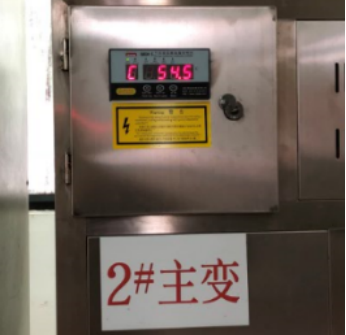
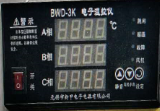 线芯温度
| 机柜名称 | 机柜类型 | 类型 | 测点类型 | 单位名称 | 测点名称 |
| --- | --- | --- | --- | --- | --- |
| 2#主变 | 配电柜 | 温度 | A相线芯温度 | °C | 机柜名称+A相线芯温度 |
| 2#主变 | 配电柜 | 温度 | B相线芯温度 | °C | 机柜名称+B相线芯温度 |
| 2#主变 | 配电柜 | 温度 | C相线芯温度 | °C | 机柜名称+C相线芯温度 |
| 机柜名称 | 机柜类型 | 类型 | 测点类型 | 单位名称 | 测点名称 |
| 2#主变 | 配电柜 | 电压 | A相线芯温度A相电压 | V | 机柜名称+A相线芯温度 |
| 2#主变 | 配电柜 | 电压 | B相线芯温度B相电压 | V | 机柜名称+B相线芯温度 |
| 2#主变 | 配电柜 | 电压 | C相线芯温度C相电压 | V | 机柜名称+C相线芯温度 |
| 备注:第一张图和第二张图测点类型不一致,原因:第一张图A、B、C三相不断跳动 | | | | | |
线芯温度
| 机柜名称 | 机柜类型 | 类型 | 测点类型 | 单位名称 | 测点名称 |
| --- | --- | --- | --- | --- | --- |
| 2#主变 | 配电柜 | 温度 | A相线芯温度 | °C | 机柜名称+A相线芯温度 |
| 2#主变 | 配电柜 | 温度 | B相线芯温度 | °C | 机柜名称+B相线芯温度 |
| 2#主变 | 配电柜 | 温度 | C相线芯温度 | °C | 机柜名称+C相线芯温度 |
| 机柜名称 | 机柜类型 | 类型 | 测点类型 | 单位名称 | 测点名称 |
| 2#主变 | 配电柜 | 电压 | A相线芯温度A相电压 | V | 机柜名称+A相线芯温度 |
| 2#主变 | 配电柜 | 电压 | B相线芯温度B相电压 | V | 机柜名称+B相线芯温度 |
| 2#主变 | 配电柜 | 电压 | C相线芯温度C相电压 | V | 机柜名称+C相线芯温度 |
| 备注:第一张图和第二张图测点类型不一致,原因:第一张图A、B、C三相不断跳动 | | | | | |
课程介绍 五
应用场景—设备认知
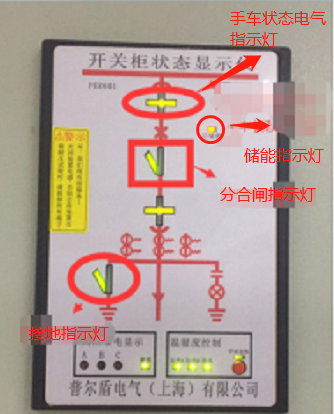
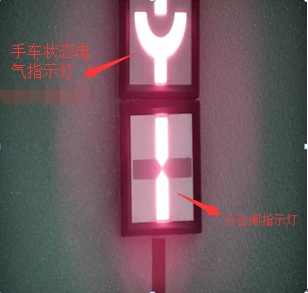
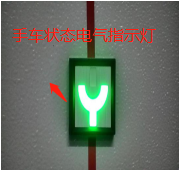 手车状态类电气指示灯
| 机柜名称 | 机柜类型 | 类型 | 测点类型 | 单位名称 | 测点名称 | SI、A200标定常运行的状态(红色字体表示图中状态) |
| --- | --- | --- | --- | --- | --- | --- |
| 根据现场实际铭牌填写(如:商业广场1#变101) | 高压柜 | 配电开关 | 手车状态电气指示 | 状态 | 机柜名称+手车状态电气指示灯 | 运行、试验 |
| | 高压柜 | 配电开关 | 手车状态电气指示 | 状态 | 机柜名称+分合闸指示灯 | 合闸、分闸 |
| | 高压柜 | 配电开关 | 手车状态电气指示 | 状态 | 机柜名称+接地指示灯 | 接地、非接地 |
| | 高压柜 | 配电开关 | 手车状态电气指示 | 状态 | 机柜名称+储能指示灯1 | 已储能、未储能 |
| | 高压柜 | 配电开关 | 单色电气指示灯 | 状态 | 机柜名称+储能指示灯2 | 已储能、未储能 |
手车状态类电气指示灯
| 机柜名称 | 机柜类型 | 类型 | 测点类型 | 单位名称 | 测点名称 | SI、A200标定常运行的状态(红色字体表示图中状态) |
| --- | --- | --- | --- | --- | --- | --- |
| 根据现场实际铭牌填写(如:商业广场1#变101) | 高压柜 | 配电开关 | 手车状态电气指示 | 状态 | 机柜名称+手车状态电气指示灯 | 运行、试验 |
| | 高压柜 | 配电开关 | 手车状态电气指示 | 状态 | 机柜名称+分合闸指示灯 | 合闸、分闸 |
| | 高压柜 | 配电开关 | 手车状态电气指示 | 状态 | 机柜名称+接地指示灯 | 接地、非接地 |
| | 高压柜 | 配电开关 | 手车状态电气指示 | 状态 | 机柜名称+储能指示灯1 | 已储能、未储能 |
| | 高压柜 | 配电开关 | 单色电气指示灯 | 状态 | 机柜名称+储能指示灯2 | 已储能、未储能 |
课程介绍 五
应用场景—设备认知
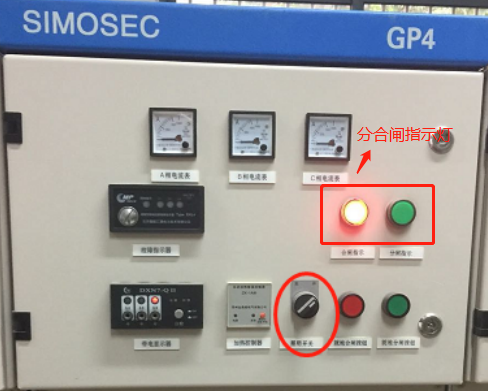
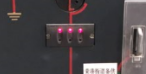
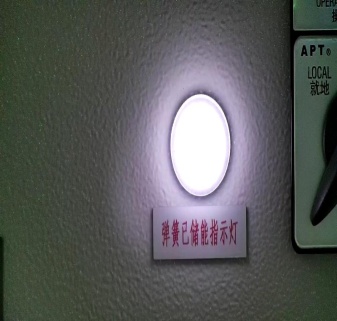 电气指示灯类:单色、双色、带电显示器
 | 机柜名称 | 机柜类型 | 类型 | 测点类型 | 单位名称 | 测点名称 | SI、A200标定 |
| --- | --- | --- | --- | --- | --- | --- |
| 根据现场实际铭牌填写(如:商业广场1#变101) | 高压柜 | 配电开关 | 单色电气指示灯 | 状态 | 机柜名称+除湿监视灯 | 除湿、未除湿 |
| | 开关柜 | 配电开关 | 储能指示灯 | 状态 | 机柜名称+储能指示灯 | 已储能、未储能 |
| | 开关柜 | 配电开关 | 单色电气指示灯 | 状态 | 机柜名称+分合闸指示灯 | 合闸、分闸 |
| | 开关柜 | 配电开关 | 双色电气指示灯 | 状态 | 机柜名称+分合闸指示灯 | 合闸、分闸 |
| | 高压柜 | 配电开关 | 带电显示器 | 状态 | 机柜名称+带电显示器 | 不填写 |
| | 高压柜 | 配电开关 | 带电显示器 | 状态 | 机柜名称+高压带电显示器 | 不填写 |
| 机柜名称 | 机柜类型 | 类型 | 测点类型 | 单位名称 | 测点名称 | SI、A200标定 |
| --- | --- | --- | --- | --- | --- | --- |
| 根据现场实际铭牌填写(如:商业广场1#变101) | 高压柜 | 配电开关 | 单色电气指示灯 | 状态 | 机柜名称+除湿监视灯 | 除湿、未除湿 |
| | 开关柜 | 配电开关 | 储能指示灯 | 状态 | 机柜名称+储能指示灯 | 已储能、未储能 |
| | 开关柜 | 配电开关 | 单色电气指示灯 | 状态 | 机柜名称+分合闸指示灯 | 合闸、分闸 |
| | 开关柜 | 配电开关 | 双色电气指示灯 | 状态 | 机柜名称+分合闸指示灯 | 合闸、分闸 |
| | 高压柜 | 配电开关 | 带电显示器 | 状态 | 机柜名称+带电显示器 | 不填写 |
| | 高压柜 | 配电开关 | 带电显示器 | 状态 | 机柜名称+高压带电显示器 | 不填写 |
03工作流程
课程介绍 一
工作流程 人员培训流程 理论 时间 人员 地点 实操
通过 培训考核 实施培训 资料输出 开始 人员资料汇总 培训计划
归档 未通过
课程介绍 二
工作流程 不同意 进站流程 同意 班长会签 PMS线上填写工作票 班组开工作票/许可 开始 i国网申报计划 持票进站
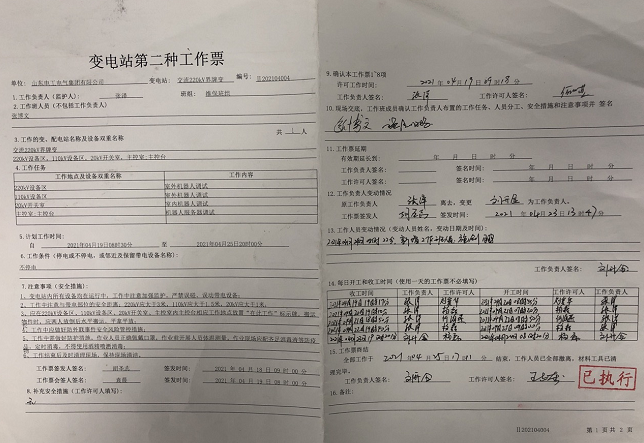 安全帽、工作服
每日开工/收工
工作完成班组结票
课程介绍 培训考核 三
工作流程 1、省份 2、客户名称 3、联系人和联系方式 4、故障描述 5、要求完成时间
派工流程 提交请求 开始 新道伦售后平台 工作台 新建服务请求 我的请求
指派人接受任务
到地点签到 出发签到 填写故障类型和处理方法 结束 报告评审 提交报告
04产品介绍
课程介绍 一
产品介绍 知识点及考点:
1、熟悉机器人结构组成
2、熟悉机器人参数配置
3、熟悉机器人主要功能及业务范围
课程介绍 一
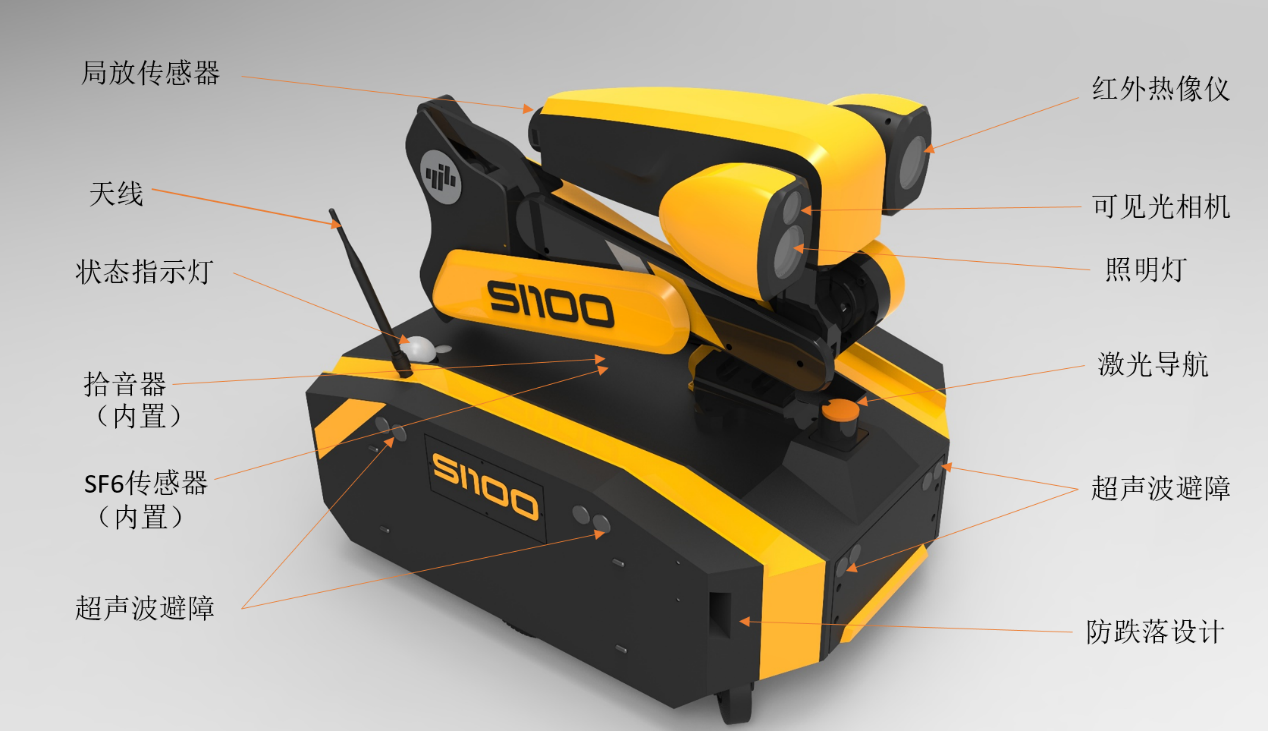
产品介绍 室内智能巡检运行模式如图1所示,检测模式如图2所示.机器人采用两轮驱动方式行走(3个万向轮辅助),确保行走的灵活性、越障性能、避免人员触碰;采用多节升降模块确保对竖直检测面的覆盖;采用多轴分立式结构设计实现传感器模块在竖直轴和水平轴的转动自由度,保证设备检测位置最优化选取。 可实现所有方向、任意姿态、多种地形、无级调速的灵活运动,最高速度不小于1.0m/s,爬坡能力不小于15°,显著提升了机器人在室内环境的适应能力。
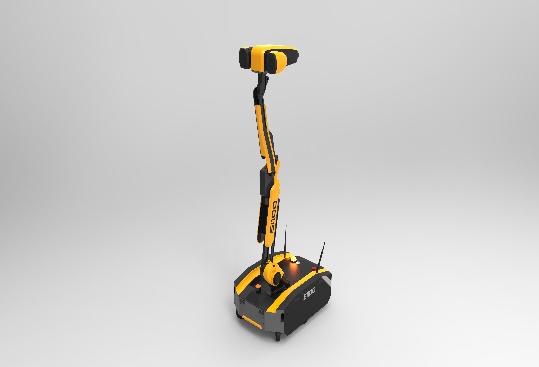
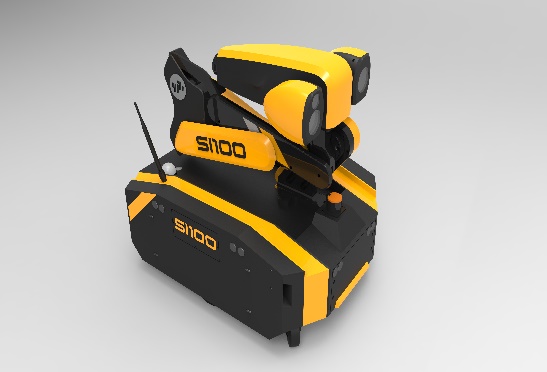
图 1 图 2
课程介绍 二
产品介绍
课程介绍 三
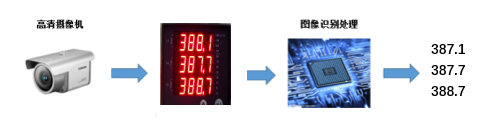
产品介绍-核心功能 视频图像识别——智能巡检机器人具备对设备、表计等的自主精确定位拍摄以及图像智能识别处理功能;能够自动判断柜体指示灯状态、分合闸状态、仪表读数等设备运行状态信息。以此提配电站房自动化程度,降低巡检人员工作强度,逐步脱离人工巡检方式。 通过图像识别算法,可自动识别各类仪表读数、指示灯状态、开关状态、设备机械位置等信息。
课程介绍 四
产品介绍-局部放电检测
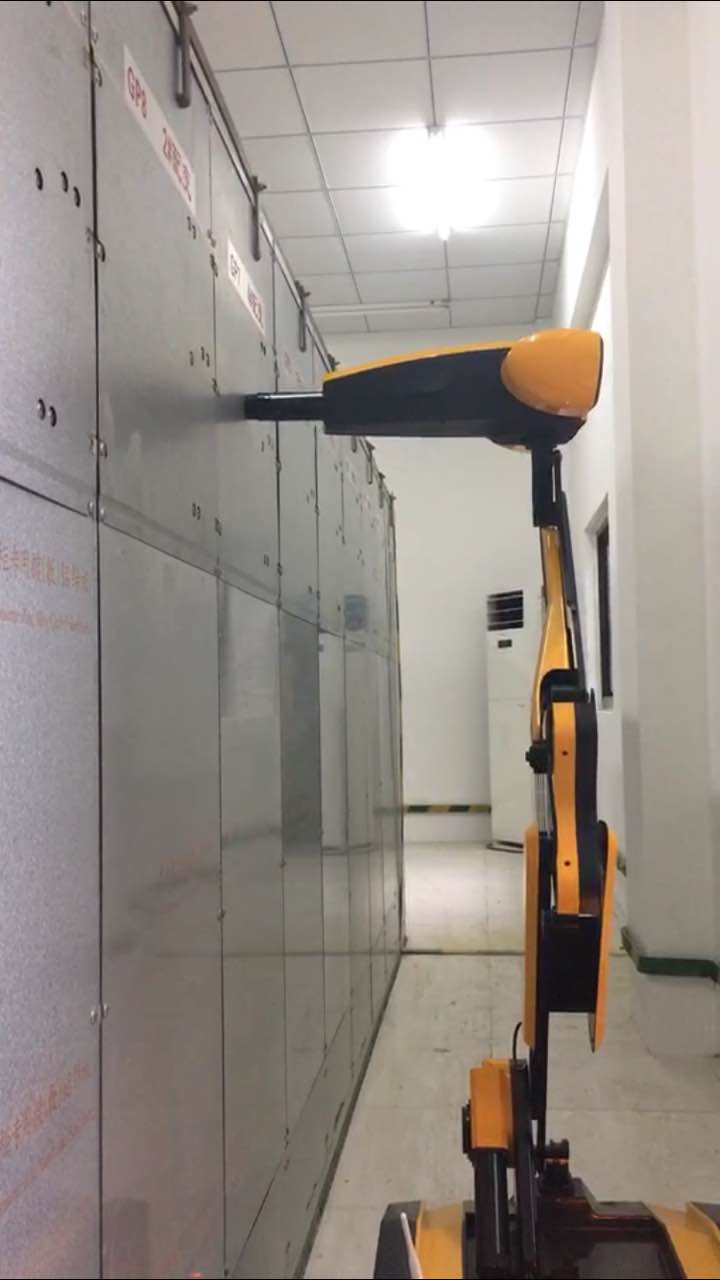 局部放电检测——高压电力设备在天气潮湿、绝缘污损等情况下极易发生局部放电,导致绝缘强度不断下降,是使高压设备绝缘损坏的一个重要因素;然而目前配电站房内没有能够在线检测高压柜、变压器局放的检测设备,无法实现对设备局放情况的实时在线监测。
机器人搭载局部放电传感器,利用暂态地电波+超声波检测的手段获取电力柜局部放电数据,结合局放图谱库实现对设备局放的实时在线监测
局部放电检测——高压电力设备在天气潮湿、绝缘污损等情况下极易发生局部放电,导致绝缘强度不断下降,是使高压设备绝缘损坏的一个重要因素;然而目前配电站房内没有能够在线检测高压柜、变压器局放的检测设备,无法实现对设备局放情况的实时在线监测。
机器人搭载局部放电传感器,利用暂态地电波+超声波检测的手段获取电力柜局部放电数据,结合局放图谱库实现对设备局放的实时在线监测
课程介绍 五
产品介绍-红外成像测温
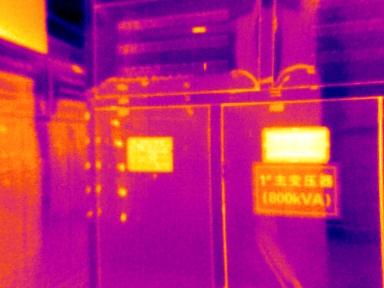 红外成像测温——电力设备在运行过程中,由于导体连接或接触不良、电压分布不均匀、泄露电流过大等原因,会出现不正常的发热现场。普通运维方式下,需运维人员手持红外测温仪定期巡检。消耗人力物力的同时,效率无法提高,已不能满足自动化运维的要求。
智能巡检机器人上配备红外摄像仪,拍摄设备红外图像,结合红外智能提取技术,自主获取设备、环境温度,实现对配电站房设备及环境温度的高密度、高颗粒度监测与多维度分析管理。
红外成像测温——电力设备在运行过程中,由于导体连接或接触不良、电压分布不均匀、泄露电流过大等原因,会出现不正常的发热现场。普通运维方式下,需运维人员手持红外测温仪定期巡检。消耗人力物力的同时,效率无法提高,已不能满足自动化运维的要求。
智能巡检机器人上配备红外摄像仪,拍摄设备红外图像,结合红外智能提取技术,自主获取设备、环境温度,实现对配电站房设备及环境温度的高密度、高颗粒度监测与多维度分析管理。
05施工安装
课程介绍 一
施工安装 知识点及考点:
1、熟悉施工安装标准
2、熟悉安装注意事项
3、熟悉安装过程资料输出
课程介绍 一
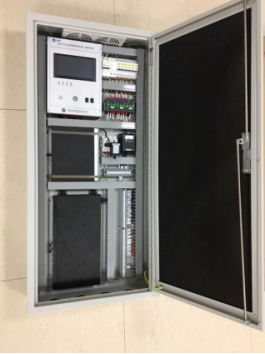
施工安装 机柜安装: 配电智能辅助监控系统的核心系统如监控主机、视频硬盘录像机、工业控制机等采用标准机柜布置。 机柜一般紧贴电缆沟附近墙壁上,并用膨胀螺丝固定墙面,具体位置由用户指定。便于电源及监控线缆进出,安装完毕后屏柜需接地,所有接缝处需用防火泥封堵。
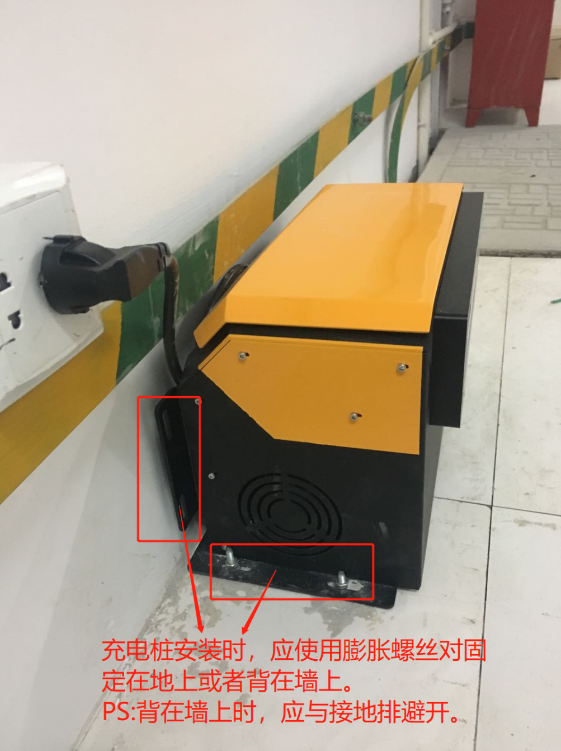
 充电桩安装:
充电桩前方留有2m长,1m宽的区域可供机器人调整姿态充电。
注意:安装充电桩时调整水平,不能安装在窗户、门边及电缆盖板上,不影响检修。使充电桩电极与机器人充电极紧密结合,保证机器人可正常充电。膨胀螺丝固定牢靠,严禁出现晃荡、松动现场。
充电桩安装:
充电桩前方留有2m长,1m宽的区域可供机器人调整姿态充电。
注意:安装充电桩时调整水平,不能安装在窗户、门边及电缆盖板上,不影响检修。使充电桩电极与机器人充电极紧密结合,保证机器人可正常充电。膨胀螺丝固定牢靠,严禁出现晃荡、松动现场。
课程介绍 二
施工安装
 枪击、球机安装:
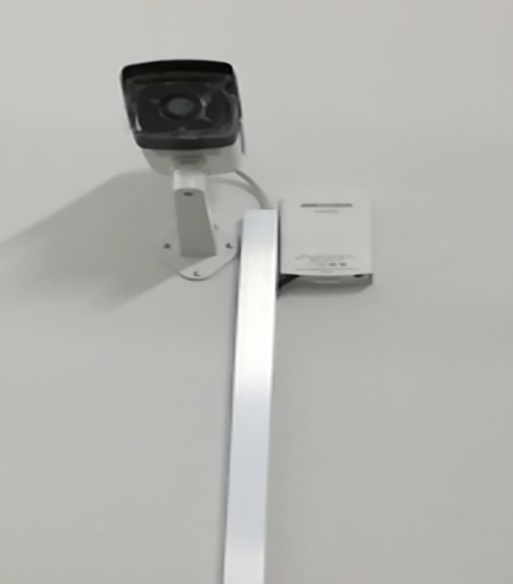
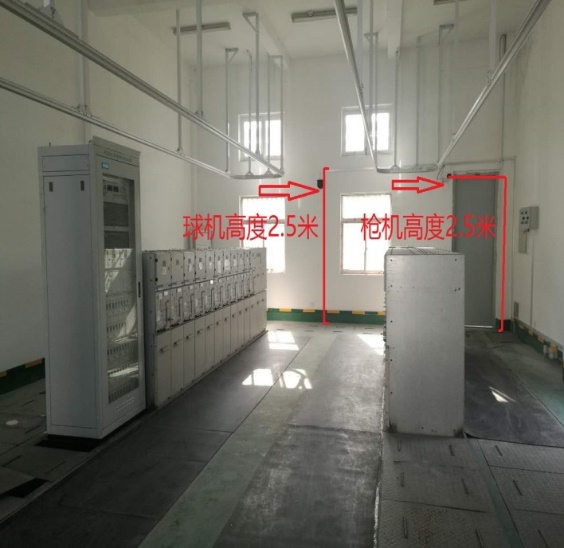
枪机安装:枪机通常用于对通道和大门的固定监视,采用挂壁式安装,支架采用膨胀螺栓固定于墙面,枪机电源与枪机紧靠线槽两侧安装(见上图),枪机电源线布置确保美观大方,枪机安装高度离地不低得于2500mm(根据站所实际情况,枪机吊装高度小于等于轨道实际高度),确保镜头对准监视通道及挂壁机柜。
球机安装:球机主要用于监视电力设备和旋转巡视整个室内空间,需能监视站所大门,采用挂壁式方式,离地不低得于2500mm(根据站所实际情况,球机吊装高度小于等于轨道实际高度),球机电源安装于机柜内,若室内吊顶装修,则球机吊装在龙骨上。
枪击、球机安装:
枪机安装:枪机通常用于对通道和大门的固定监视,采用挂壁式安装,支架采用膨胀螺栓固定于墙面,枪机电源与枪机紧靠线槽两侧安装(见上图),枪机电源线布置确保美观大方,枪机安装高度离地不低得于2500mm(根据站所实际情况,枪机吊装高度小于等于轨道实际高度),确保镜头对准监视通道及挂壁机柜。
球机安装:球机主要用于监视电力设备和旋转巡视整个室内空间,需能监视站所大门,采用挂壁式方式,离地不低得于2500mm(根据站所实际情况,球机吊装高度小于等于轨道实际高度),球机电源安装于机柜内,若室内吊顶装修,则球机吊装在龙骨上。
课程介绍 三
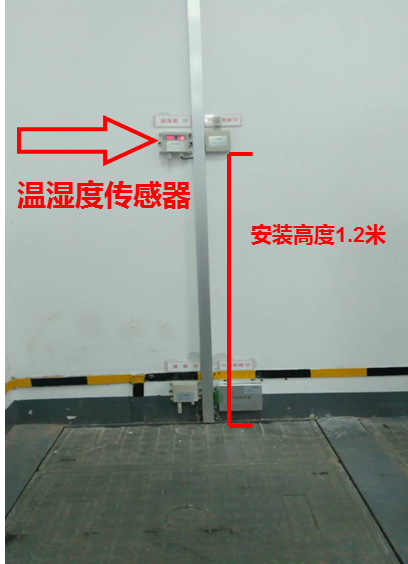
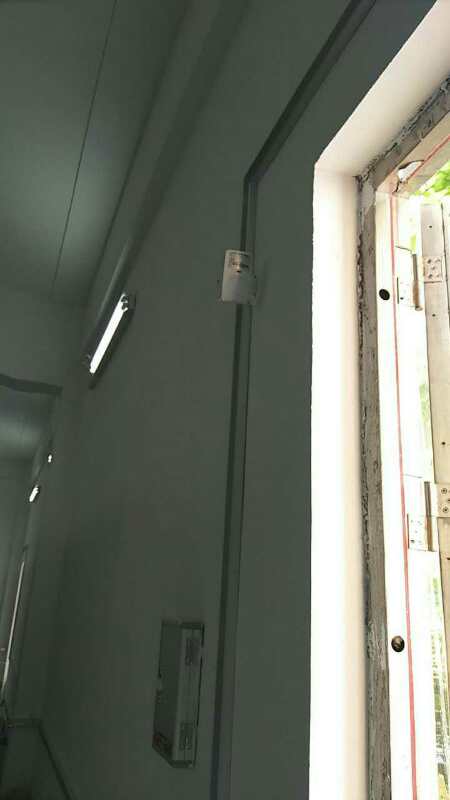
施工安装 智能化设备安装: 温湿度变送器安装在站所的进门左右两侧的墙壁上(根据现场实际环境而定),变送器底部离地约1200mm高处。安装时用膨胀螺丝将传感器固定在墙上,安装保持水平,设备能够显示温湿度指数。 红外微波双鉴防盗传感器应安装于距离门或者窗最近的房间墙面上(如墙面离门大于1米,则用固定支架固定在离门框200mm处,见上图),安装高度低于门框/窗框高度约200mm,传感器角度与门或者窗平面持45°夹角,最大使用传感器的感应范围。安装时用膨胀螺丝将传感器固定在墙上相应位置,安装保持水平。 注:传感器务必对准门或窗,避免机器人附近行走时产生误报警。
课程介绍 四
施工安装
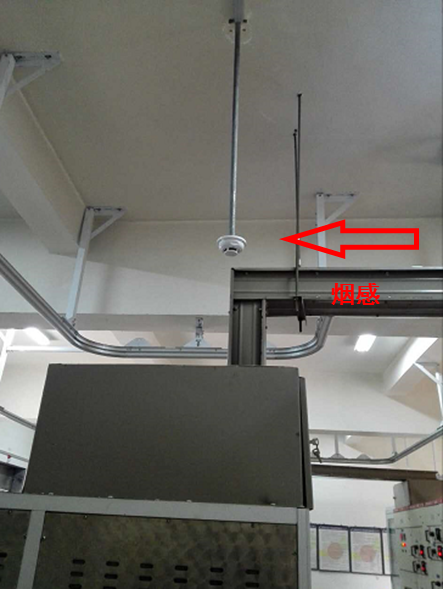 数字烟雾传感器安装:
数字烟雾传感器在站所有变压器的情况下,数字烟雾报警器安装在变压器顶部位置,如安装在变压器上方房梁或者吊顶上,或者采用铝合金圆管垂挂,安装高度距离变压器顶部不得高于1000mm。如站所无变压器,则安装在站所配电柜体的顶部位置,要求如前所述
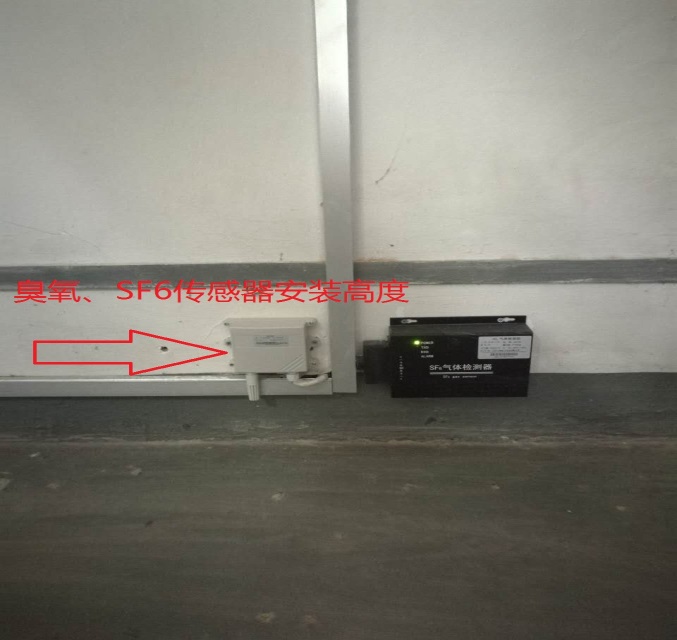
SF6、O3变送器安装:
SF6泄露报警变送器、臭氧超标变送器要求正向装在靠近高压柜的房间墙壁上,在没有高压柜情况下,臭氧超标变送器可以安装于靠近主变柜的房间墙壁上。离地约100mm高处,若此位置与站所的接地排冲突,建议可安装在接地排的下方位置。用膨胀螺丝将传感器固定在墙上相应位置,安装保持水平。
数字烟雾传感器安装:
数字烟雾传感器在站所有变压器的情况下,数字烟雾报警器安装在变压器顶部位置,如安装在变压器上方房梁或者吊顶上,或者采用铝合金圆管垂挂,安装高度距离变压器顶部不得高于1000mm。如站所无变压器,则安装在站所配电柜体的顶部位置,要求如前所述
SF6、O3变送器安装:
SF6泄露报警变送器、臭氧超标变送器要求正向装在靠近高压柜的房间墙壁上,在没有高压柜情况下,臭氧超标变送器可以安装于靠近主变柜的房间墙壁上。离地约100mm高处,若此位置与站所的接地排冲突,建议可安装在接地排的下方位置。用膨胀螺丝将传感器固定在墙上相应位置,安装保持水平。
06建站调试
课程介绍 一
建站调试 知识点及考点:
1、熟悉机器人调试步骤
2、熟悉机器人标定方法
3、熟悉机器人调试和标定注意事项
课程介绍 一
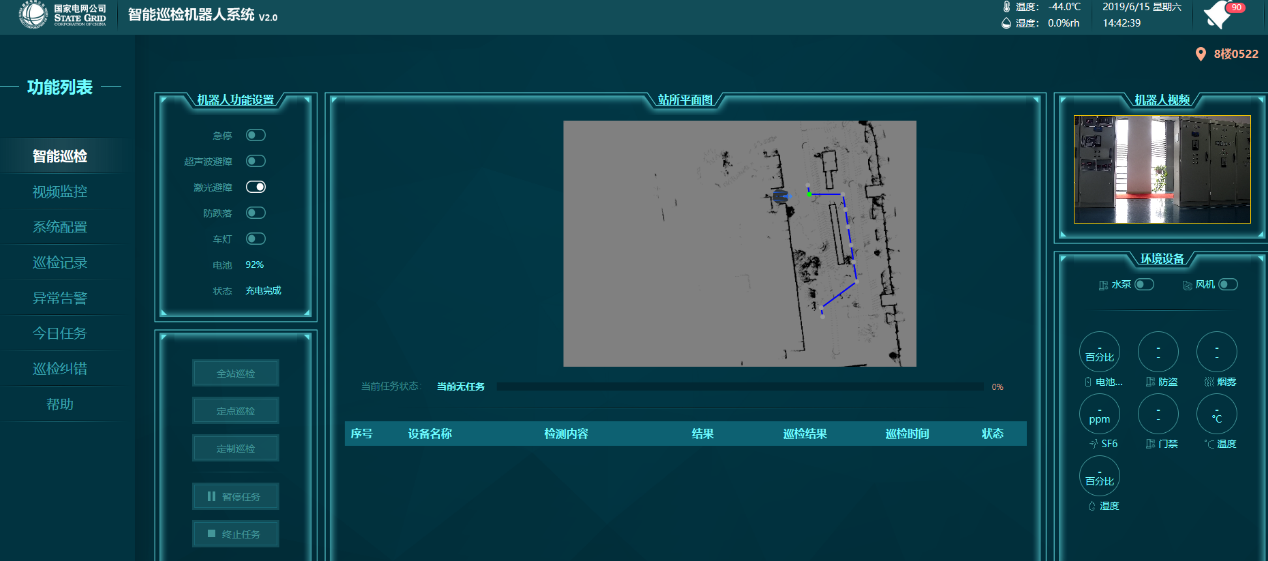
建站调试 智能巡检: 智能巡检主要实现对站所机器人的远程控制功能。此界面主要包含机器人功能设置、站所平面图、巡检列表、机器人视频、巡检类型以及环境设备等模块。 站所平面图用来实时展示机器人在站所中所处的位置;巡检列表则实时展示机器人巡检过程,机器人视频则展示机器人拍摄的实时画面。
课程介绍 二
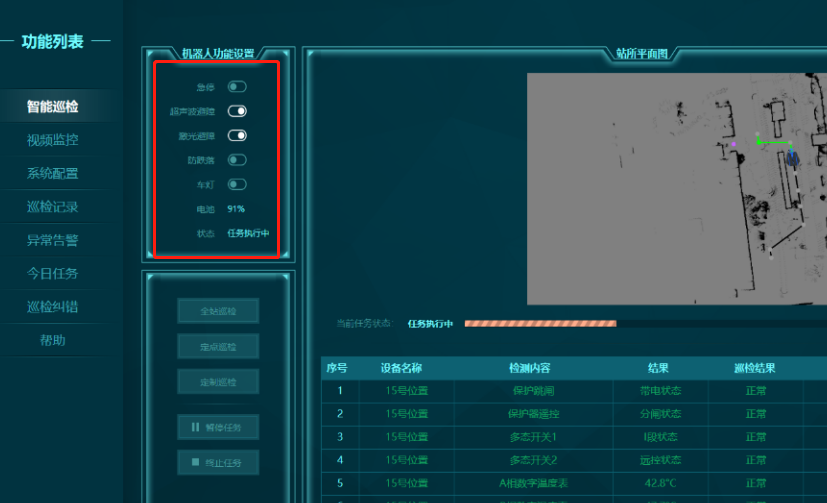
建站调试 机器人功能设置: 【机器人功能】机器人功能开关包含急停、超声波避障,激光避障,防跌落,车灯 【急停】:点击急停开关,可在on和off之间切换。当急停处于off状态,可对机器人进行控制;当处于on状态,则无法控制机器人。 【超声波避障】点击开关可以打开或关闭超声波避障。 【激光避障】:点击开关可打开或关闭激光避障。 【防跌落】:点击开关可打开或关闭防跌落。 【车灯】:点击开关可打开或关闭车灯
课程介绍 三
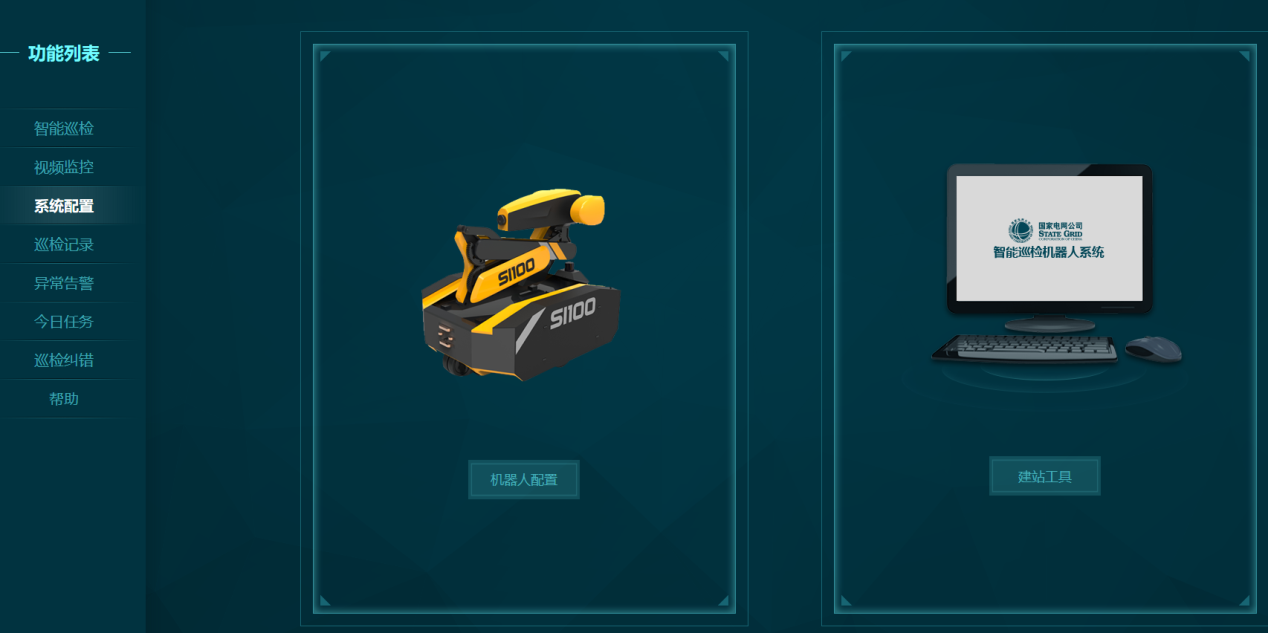
建站调试 系统配置 系统配置主要对核心服务的重要参数进行设定,配置的选项包含机器人配置和建站工具。其中建站工具包含站所的新建,修改,导入上传及下载,以及参数设置、巡检设备采集、环境设备采集、关联设备和策略(包含一系列设备的组合,可以根据策略下发巡检任务)等模块功能。 在系统配置页面,有机器人配置和建站工具两个入口。
课程介绍 四
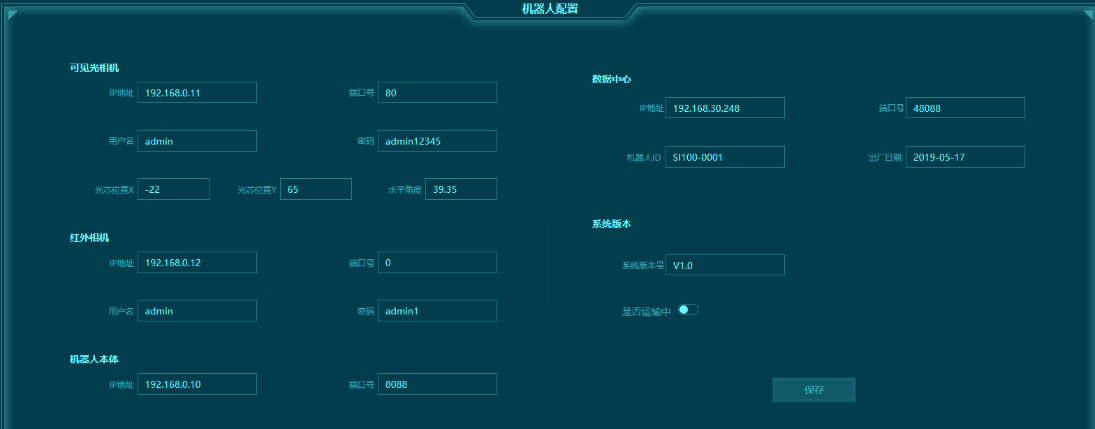
建站调试 机器人配置 【功能描述】 机器人配置主要对可见光相机、红外相机、机器人本体、数据中心、系统版本等信息进行配置,便于用户可以控制机器人。 【操作步骤】 步骤一:进入系统配置页面后,点击【机器人配置】,进入机器人配置页面; 步骤二:用户根据实际情况填写正确的机器人配置信息; 步骤三:点击【保存】按钮,即可完成机器人配置。 注意:【是否运输中】按钮打开时,表示机器人可以切换站所。
课程介绍 五
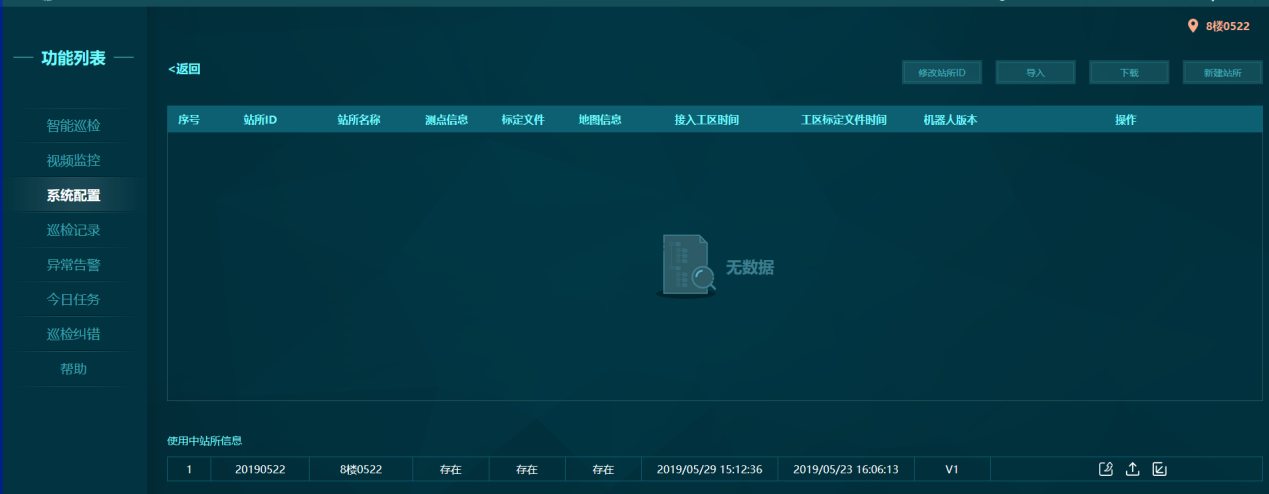
建站调试 建站工具 建站工具的主要功能有参数设置、巡检设备采集、环境设备采集、关联设备、策略和新建地图等。它是站内设施齐备后软件环境搭建的主要辅助工具。建站工具的使用主体为工程调试人员。工程调试人员通过采集,标定等功能为核心服务及正常巡检提供基本的数据支撑,其次工程人员可以通过建站工具测试机器人本体,升降机构,环境设备的基本功能是否能正常运行,以便在站内快速定位问题。 列表展现站所内所有的核心数据信息,譬如站所ID、站所名称、测点信息、标定文件、地图信息、使用情况等。 (当测点信息、标定文件、地图信息均存在时,才可对该核心数据进行上传、导出,三项文件有一个不存在则操作按钮置灰)。
课程介绍 六
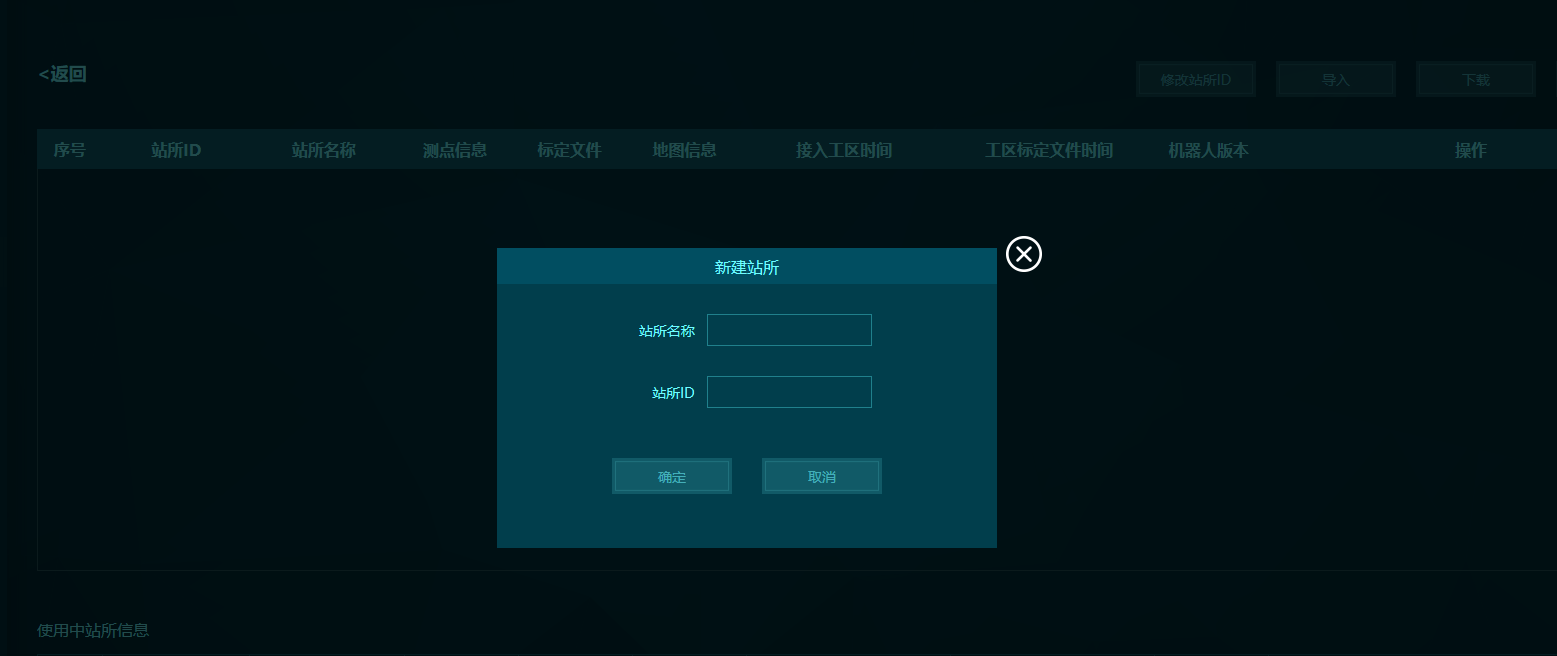
建站调试 新建站所 【操作步骤】 步骤一:进入系统配置页面后,点击【建站工具】,进入核心数据页面; 步骤二:点击【新建站所】,弹出新建站所弹窗;步骤三:用户根据实际情况填写正确的站所名称和站所ID; 步骤四:点击【保存】按钮,站所列表中新增一条数据; 步骤五:点击 按钮,使用中站所信息中增加该数据。

课程介绍 七
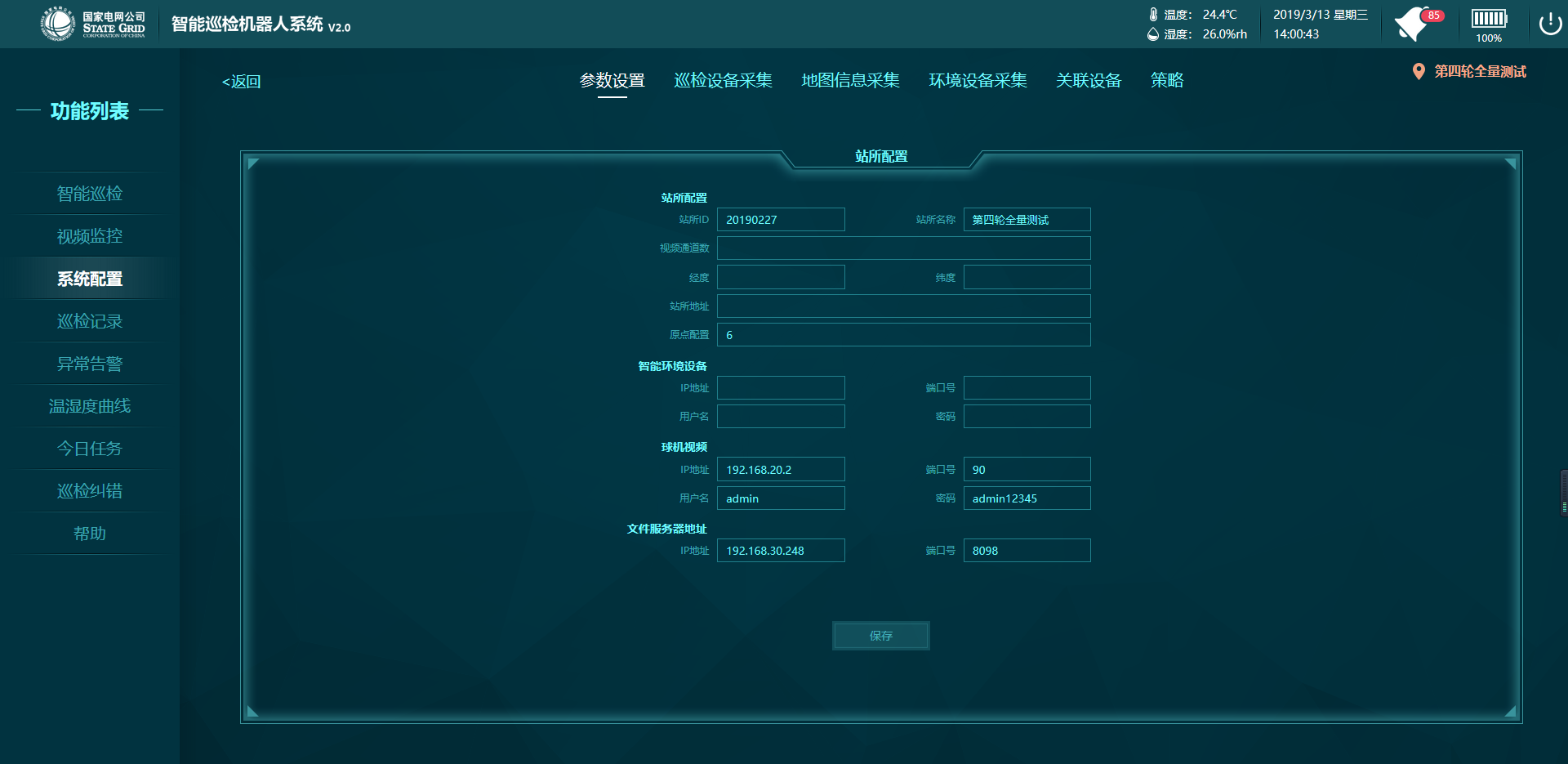
建站调试 参数配置 【功能描述】 为了避免用户直接操作配置文件,出现误修改的情况发生。参数设置提供了可视化的配置界面,并对每一个配置进行了文字说明,从而降低建站时配置错误的发生概率。 【操作步骤】 步骤一:点击正在使用的站所信息,默认进入参数设置页面; 步骤二:用户根据实际情况填写正确的站所配置、机器人配置信息; 步骤三:点击【保存】按钮,即可完成参数设置。
课程介绍 八
建站调试 新建地图 【操作步骤】 点击【系统配置】-【建站工具】,新建地图,弹出下发命令成功后,控制机器人围绕配(变)电站所行走一圈后再原路返回,然后点击结束建图,机器人将会自动建图。建图成功后,根据站所柜体排列和巡检设备进行新建地图点,地图点需保证每个设备都可以采集到。增加点后,按住Ctrl键将点与点按顺序选中后【右击】连接成线,并根据实际情况设置线属性。 注意事项:线属性分为双向和单向,若某条路段宽度较窄,机器人无法原地旋转,则需要设置线属性为单向,其他均默认为双向属性。
课程介绍 九
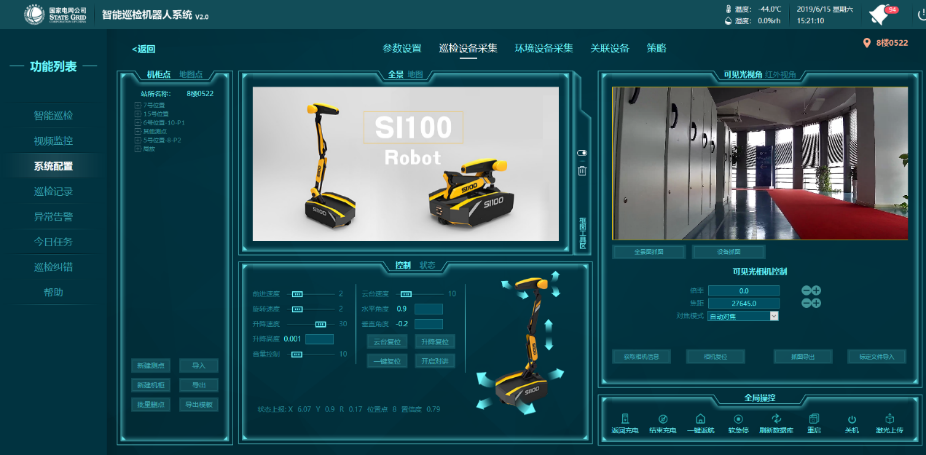
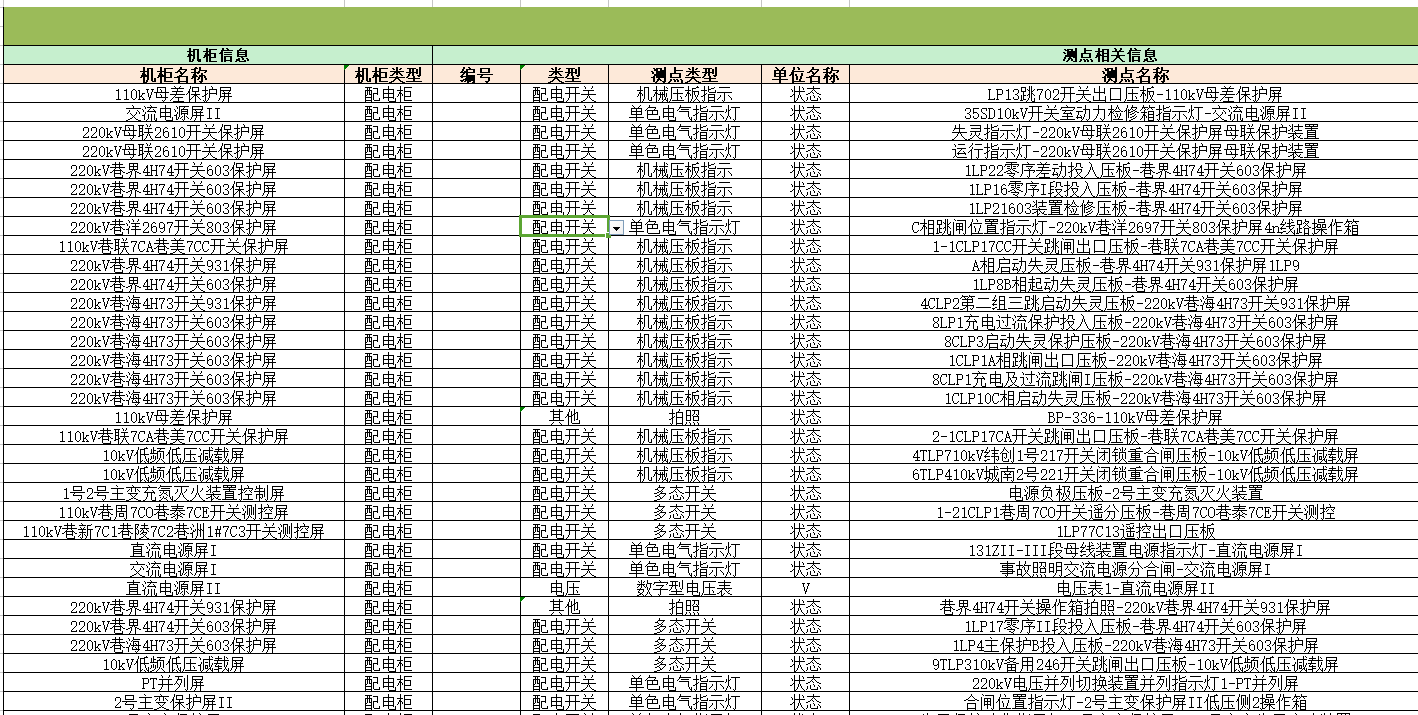
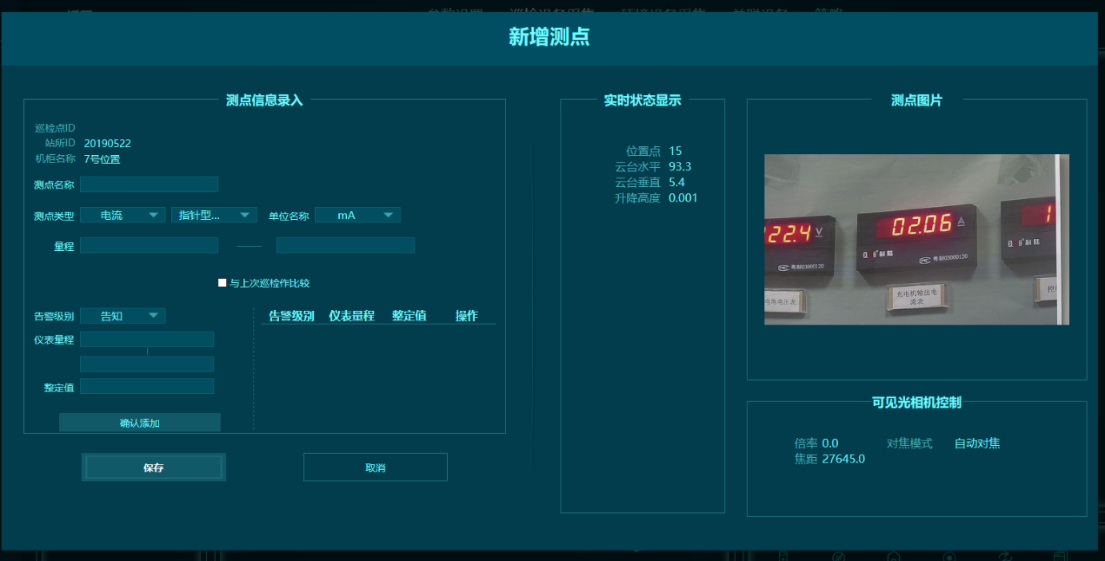
建站调试 设备采集 【操作步骤】 步骤一:点击正在使用的站所信息,默认进入参数设置页面;选择【设备采集】,进入设备采集页面; 步骤二:可导出模板,将站所数据根据excel表格模板填写正确的参数,注意机柜名称、设备名称、设备类型、单位等,设备名称不可以有重复。或点击【新增测点列表】模块的【新建机柜】按钮,弹出新建机柜页面; 步骤三:正确填写机柜名称; 步骤四:点击【机柜类型】的下拉框,按照实际情况正确选择机柜类型; 步骤五:点击【确认】,即可成功新建机柜。 步骤六:导入excel模板后,设备列表显示为红色,采集后为黄色,标定文件导入后为蓝色。可方便区分设备状态。
课程介绍 十
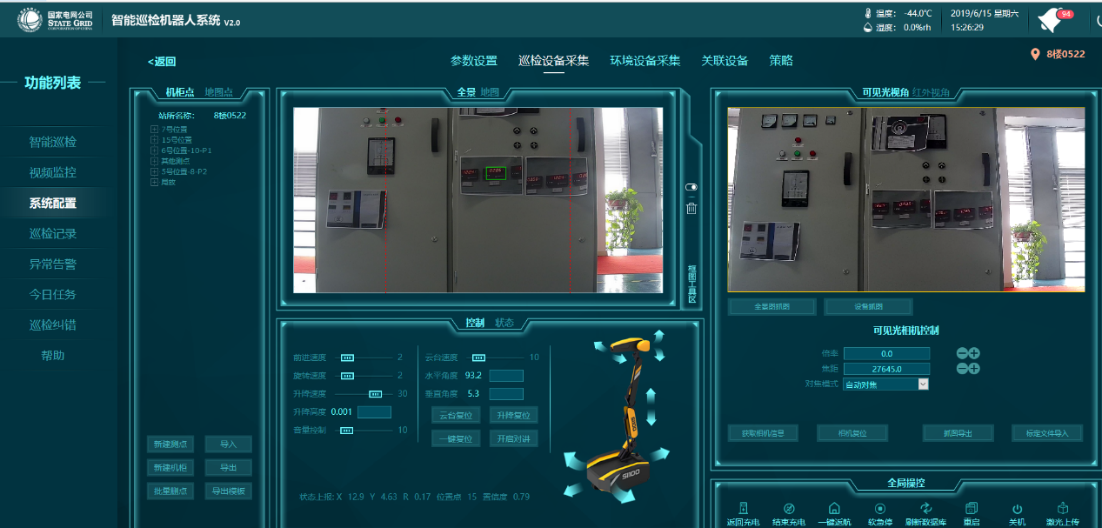
建站调试 可见光采集 步骤一:使用机器人微调,调整机器人,使可见光视角可以清晰拍摄到设备,点击【机器人复位】后,点击【获取相机信息】; 步骤二:点击【全景图抓图】,根据全景图图片框选需要采集的设备。全景抓图倍率必须为0; 步骤三:框选之后点击【设备抓图】,会依次将设备放大,点击【获取相机信息】,选择二次对焦的设备,选中左边设备树的设备,右击更新测点,此时抓图的图片、机器人移动磁钢片偏移量、升降高度、云台手臂旋转角度、相机倍率、焦距信息会显示在里面,点击保存。 注意:全景图抓图保证设备在红色虚线区域内,方便二次对焦抓图居中,更新设备前一定要获取相机信息。
课程介绍 十一 建站调试
局放采集 操作步骤 步骤一:点位在点位库中 1、全景图抓图后,根据全景图居中框选一个位置; 2、框选之后点击设备抓图,然后进行设备更新。 步骤二:点位不在点位库中 1、点击左侧机柜列表,找到设备测点对应的机柜,右击【新增测点】。 2、提示“确定不需要二次对焦”,点击【确定】,添加红外成功。 注意事项:局放采集时,应将云台旋转至局放传感器与机柜垂直,机柜和机柜距离为200±10cm 红外采集 操作步骤 步骤一:点位在点位库中 1、全景图抓图后,根据全景图居中框选一个位置; 2、框选之后点击设备抓图,然后进行设备更新。 步骤二:点位不在点位库中 1、点击左侧机柜列表,找到设备测点对应的机柜,右击【新增测点】。 2、提示“确定不需要二次对焦”,点击【确定】,添加红外成功。 注意事项:红外测温将红外摄像头对准需要采集的机柜。
课程介绍 十二 建站调试
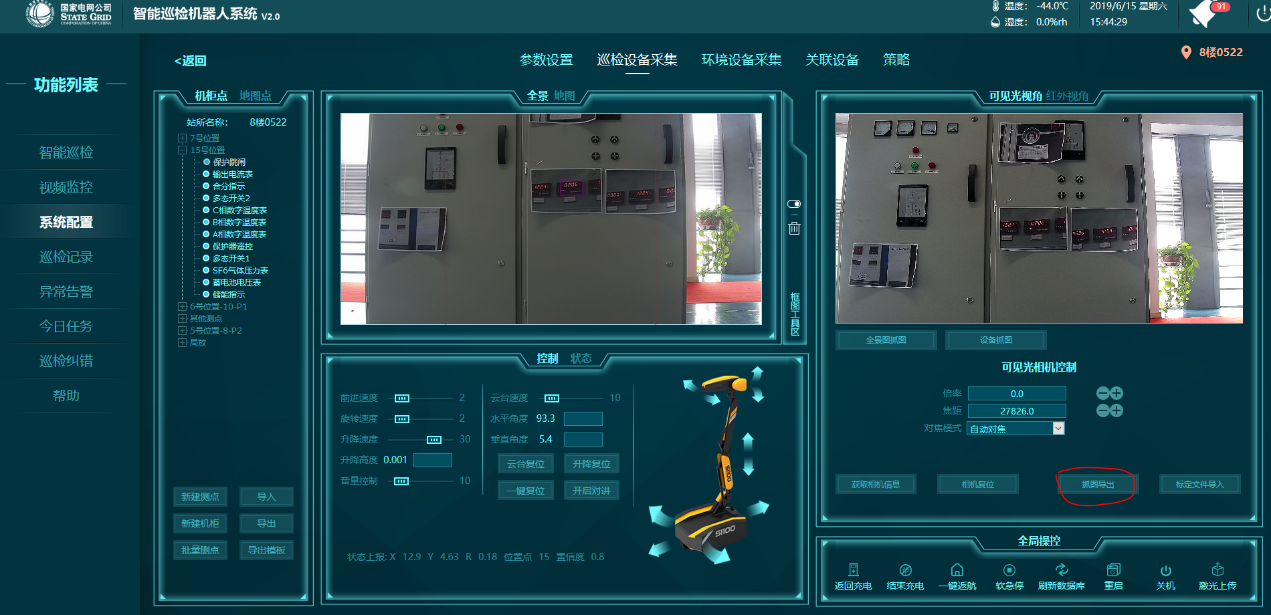
抓图导出 步骤一:测点采集完成后,点击【抓图导出】; 步骤二:选择相关目录,点击【确定】,即可完成抓图导出 PS:也可导出单个测点图片,右击测点,点击【导出采集文件】
课程介绍 十三 建站调试
 文件标定
【操作步骤】
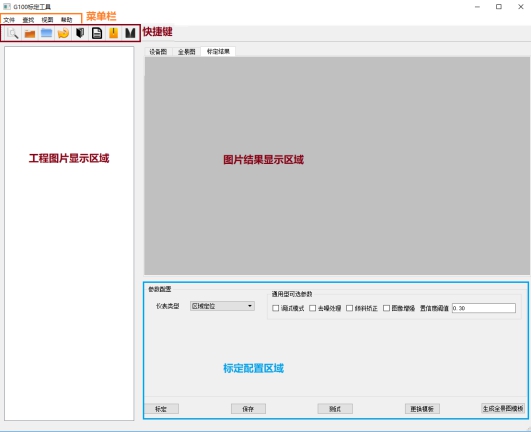
步骤一:使用标定工具对导出的测点图进行标定,打开标定工具
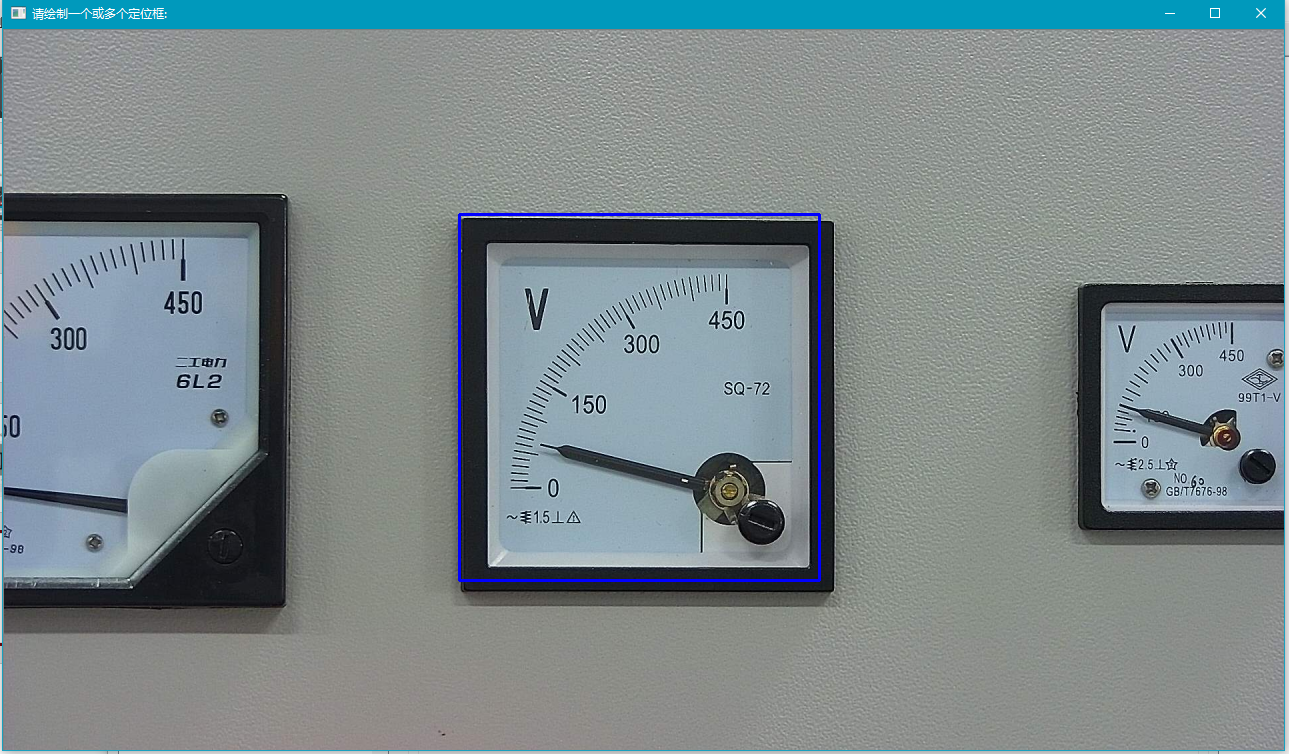
PS:1、标定前应选择定位框,定位框要求与其他位置不同,且颜色较为明显。
2、标定完成后,将鼠标放到第一个文件夹上,点击右下角生成全景图模板。若未生成全景图模板,识别结果显示“未检测到识别结果”
文件标定
【操作步骤】
步骤一:使用标定工具对导出的测点图进行标定,打开标定工具
PS:1、标定前应选择定位框,定位框要求与其他位置不同,且颜色较为明显。
2、标定完成后,将鼠标放到第一个文件夹上,点击右下角生成全景图模板。若未生成全景图模板,识别结果显示“未检测到识别结果”
课程介绍 十四 建站调试
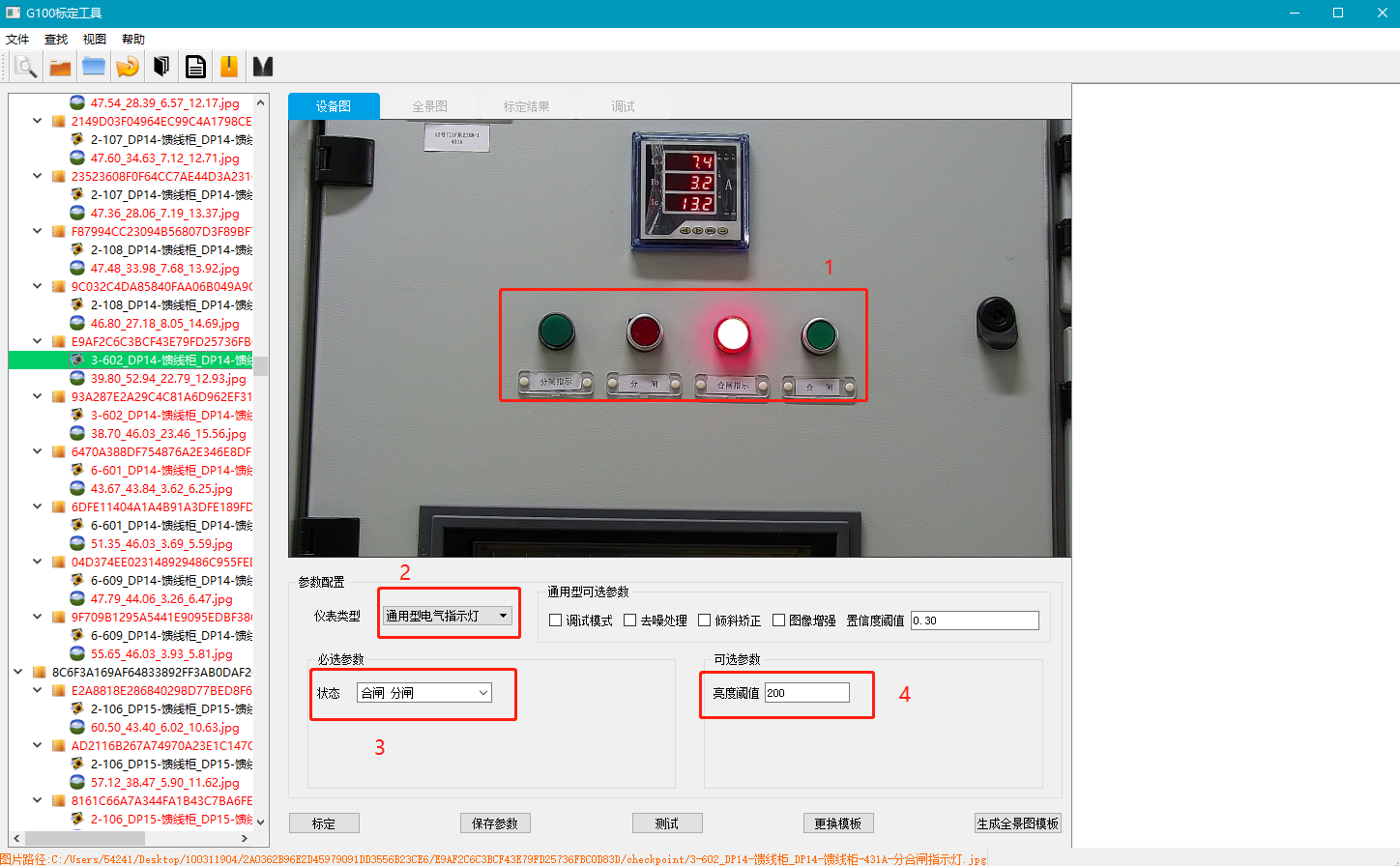
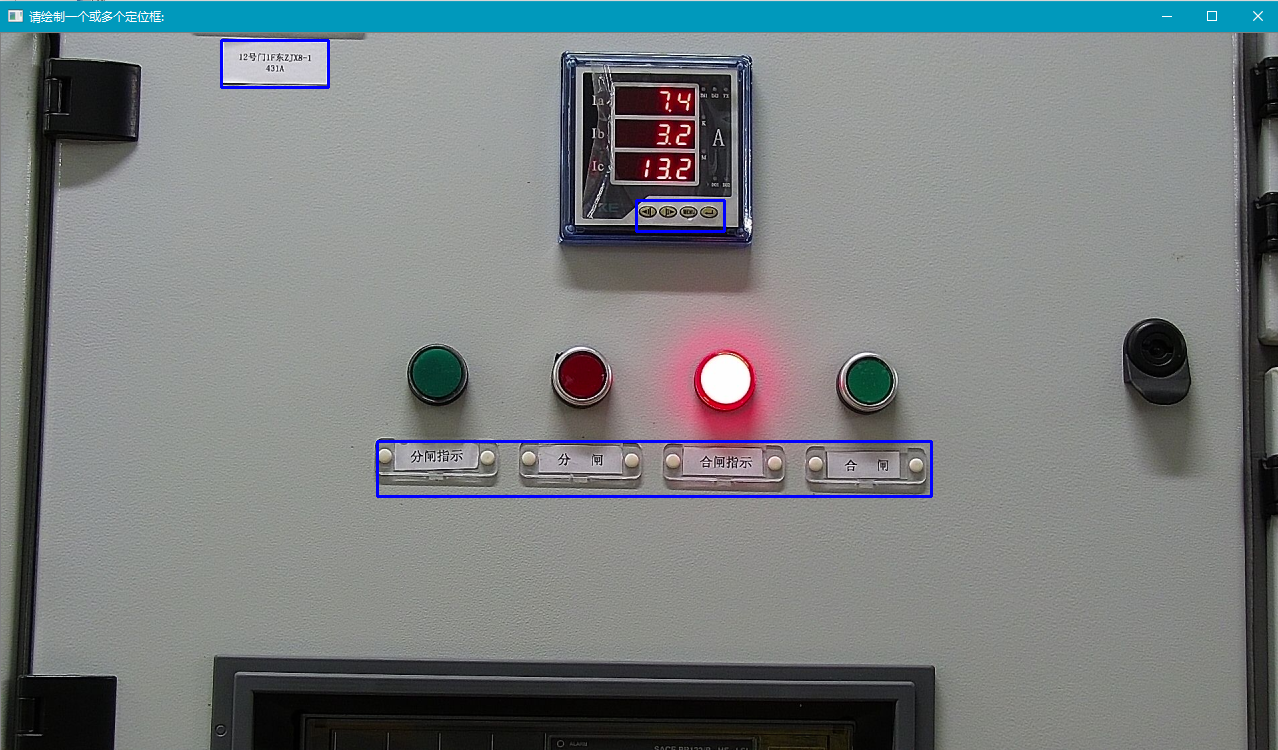
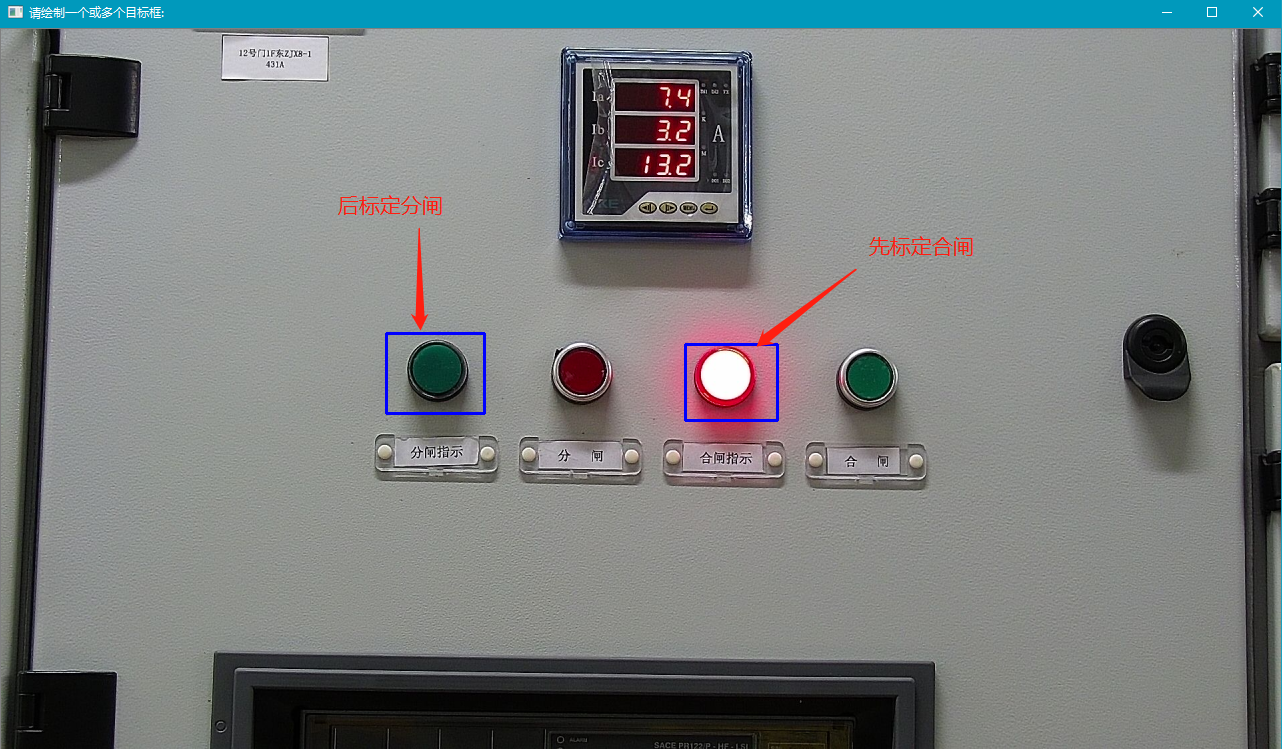
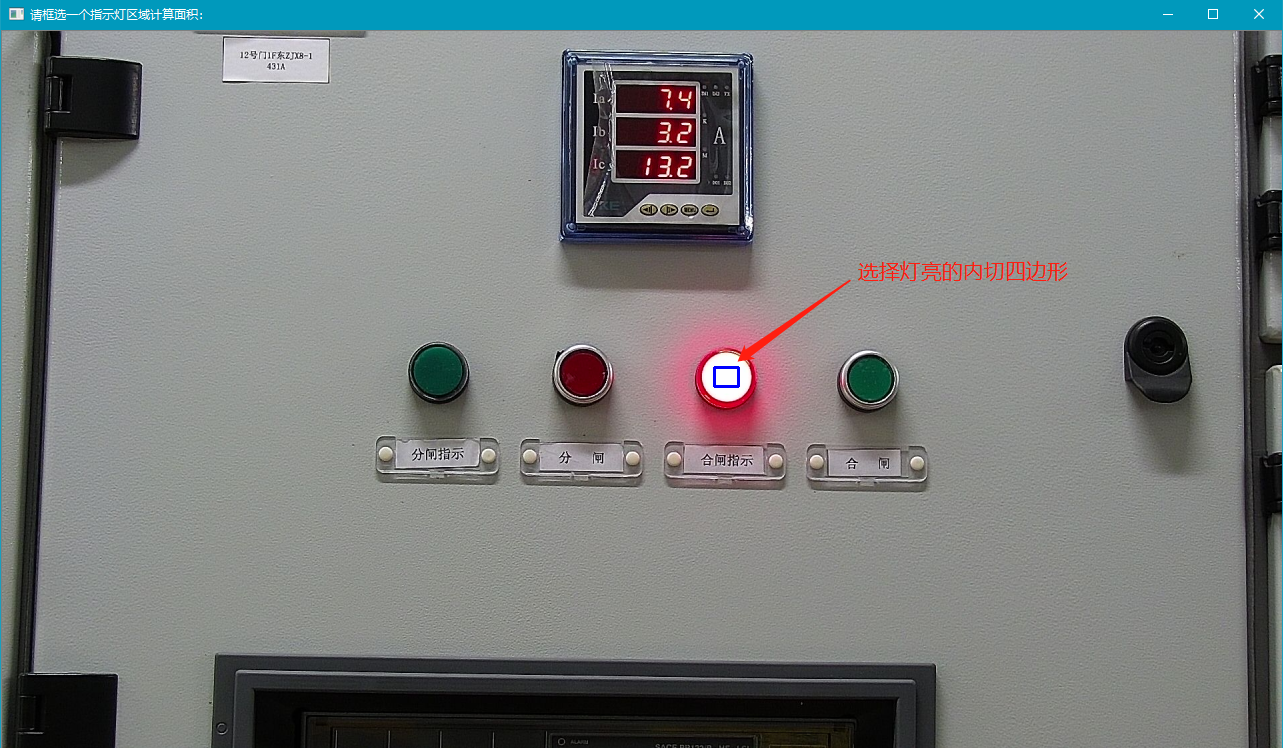
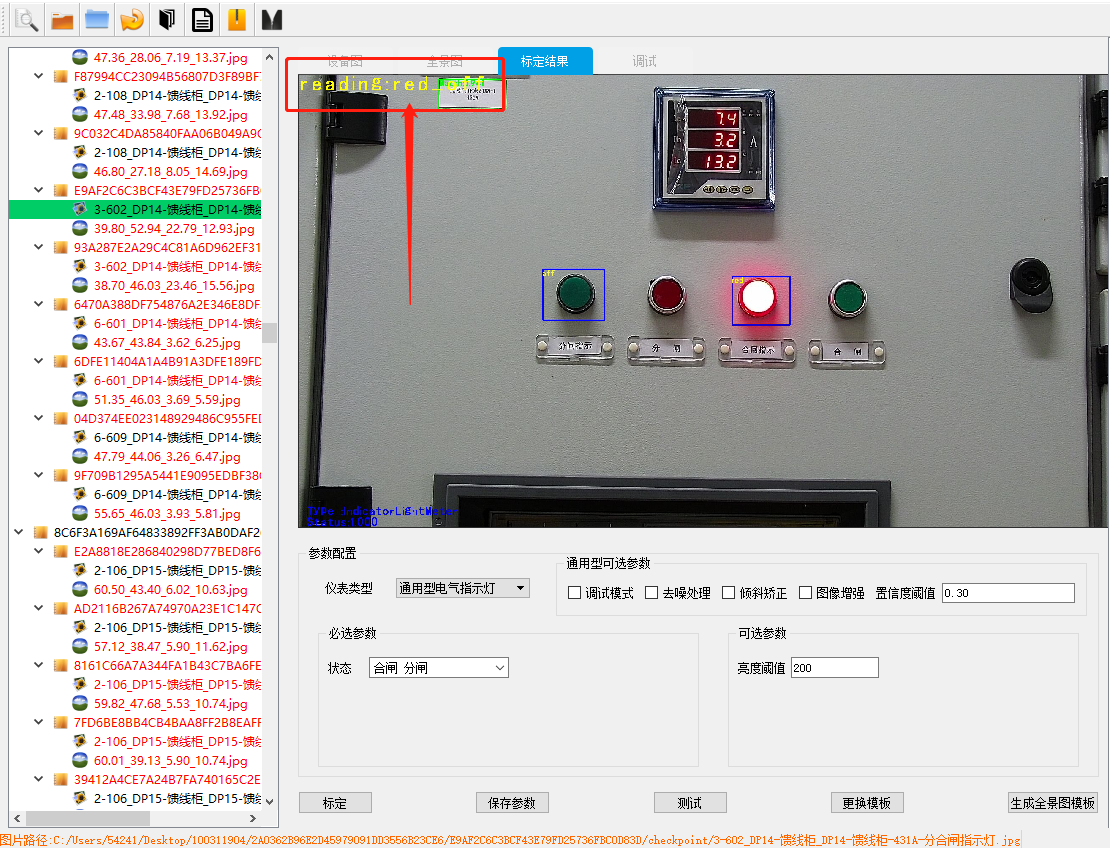
文件标定 双色电气指示灯 1、双色电气指示灯为分闸、合闸、试验、工作灯状态; 2、选择设备,【仪表类型】为采集设备类型,选择正确的类型,状态填写【合闸 分闸】,中间用空格隔开,零度阈值默认200,可根据灯的亮度进行更改参数。 3、根据步骤提示、一步一步进行标定。 标定口诀:先标合闸,后标分闸,哪个灯亮标哪个。
课程介绍 十五 建站调试
双色电气指示灯:选择定位框,定位框可选择多个或者一个。
课程介绍 十六 建站调试
双色电气指示灯:选择目标时,先选择合闸、再选择分闸
课程介绍 十七 建站调试
双色电气指示灯:选择一个指示灯的区域面积,选择灯亮的标定,面积为指示灯圆形内切四边形
课程介绍 十八 建站调试
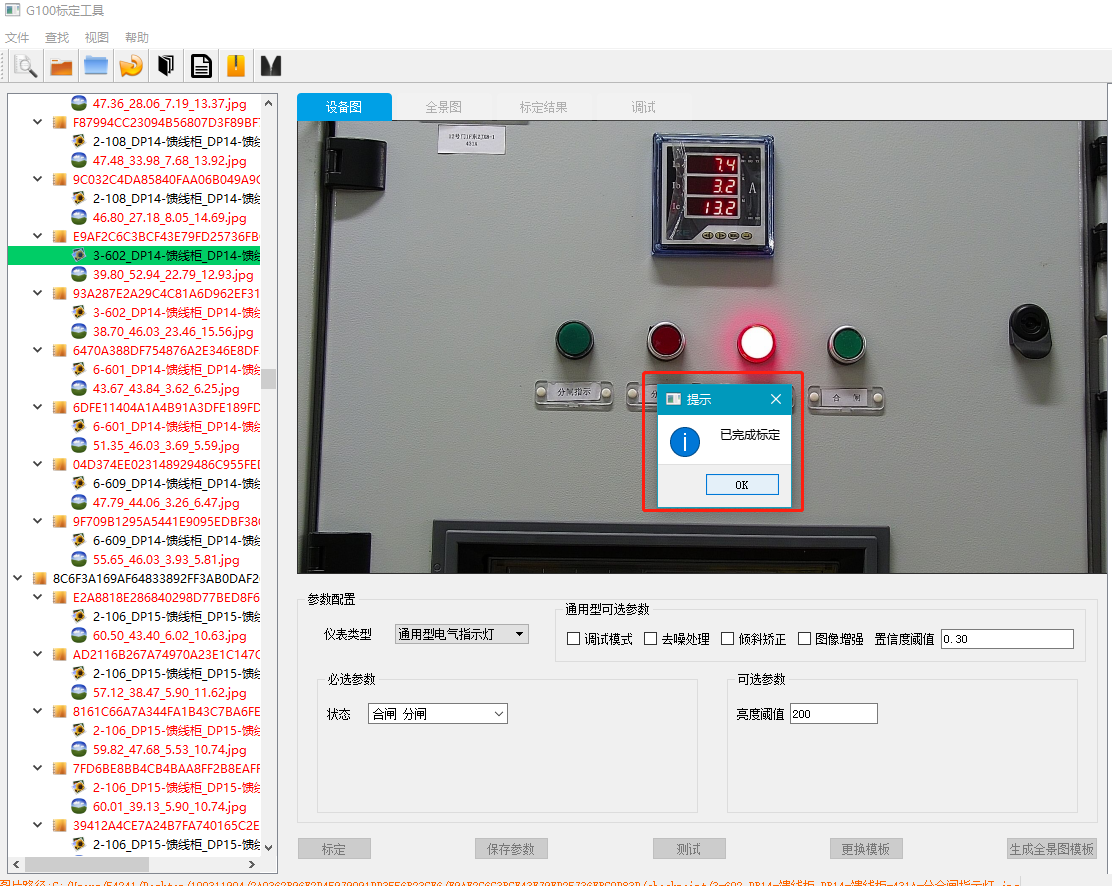
双色电气指示灯:标定完成,点击【测试】按钮,验证识别结果是否正确。识别为red_off为合闸,off_red为分闸,red_red或off_off则为异常
课程介绍 十九 建站调试
 文件标定
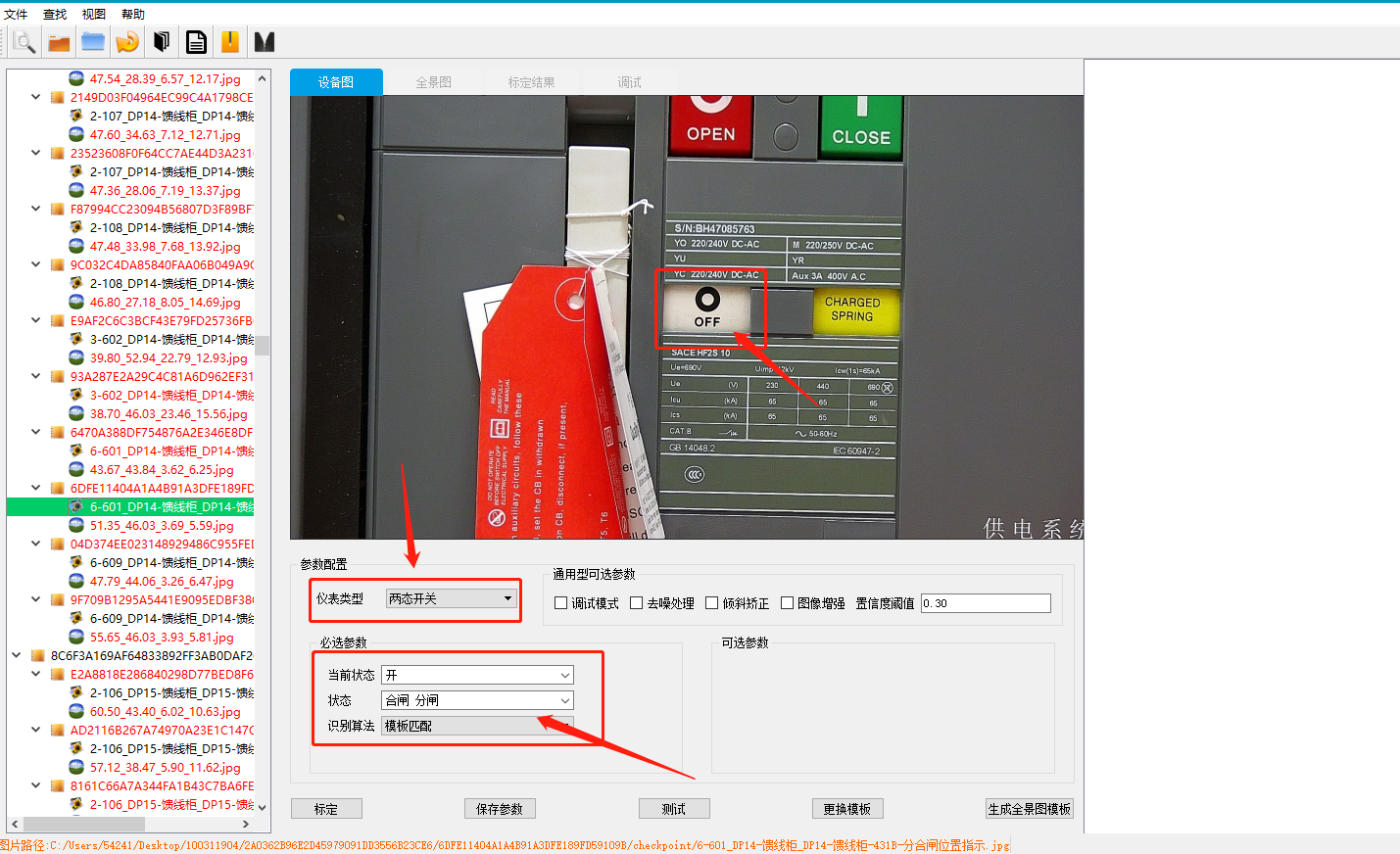
两态开关:
1、两态开关包括分合闸位置指示、储能机械指示、远方就地开关灯
2、当前状态填写当前状态,如分闸、状态为分闸、合闸
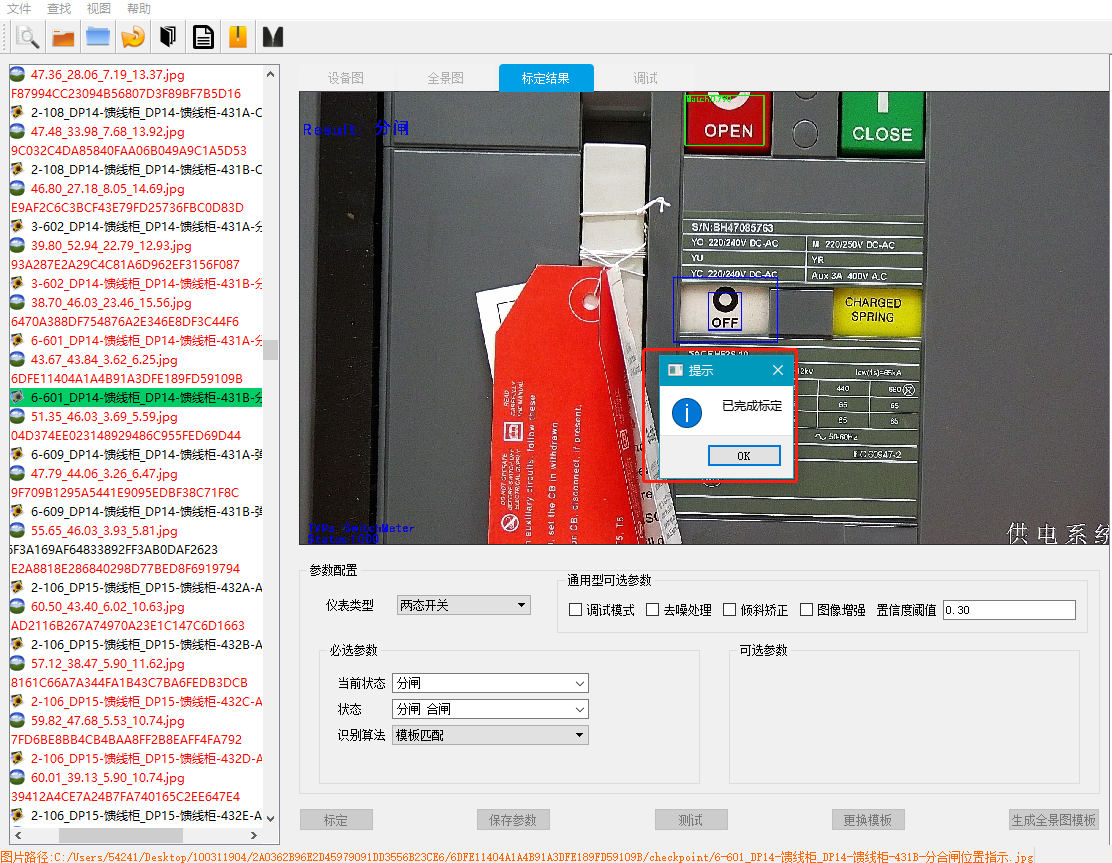
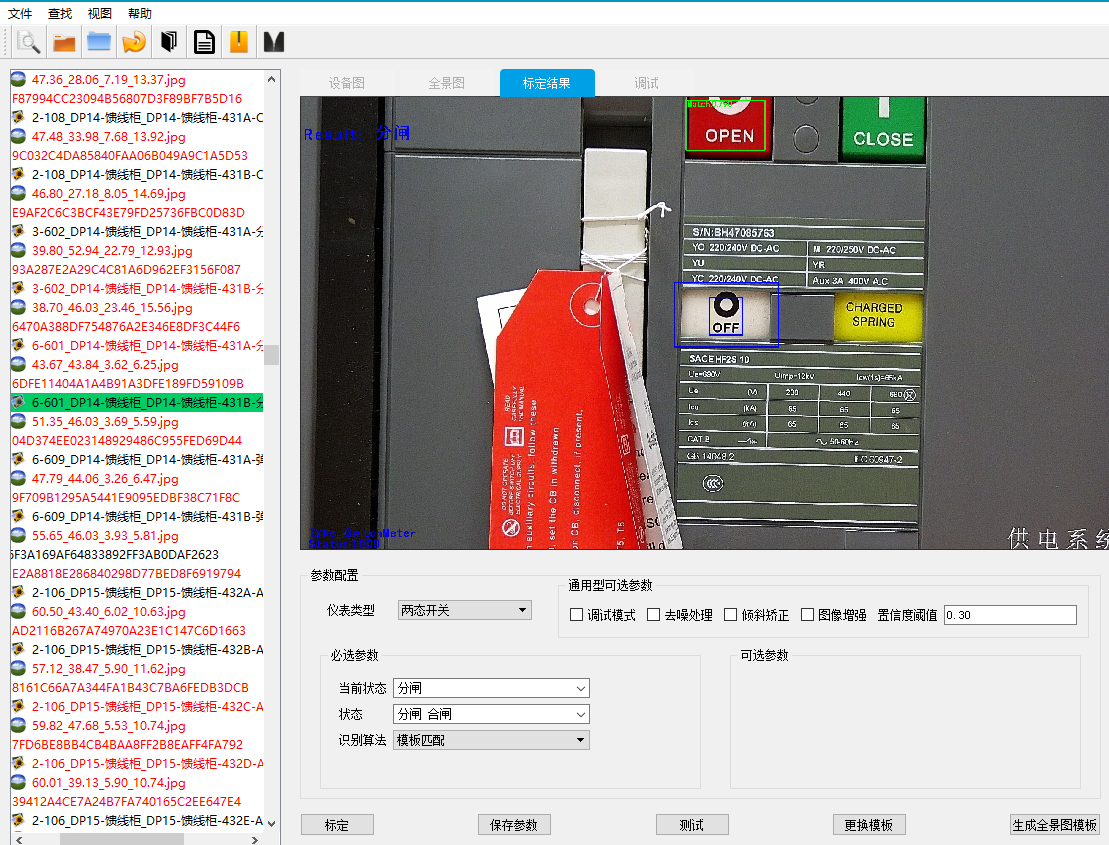
3、根据标定步骤提示进行标定,标定后进行测试验证是否正确。
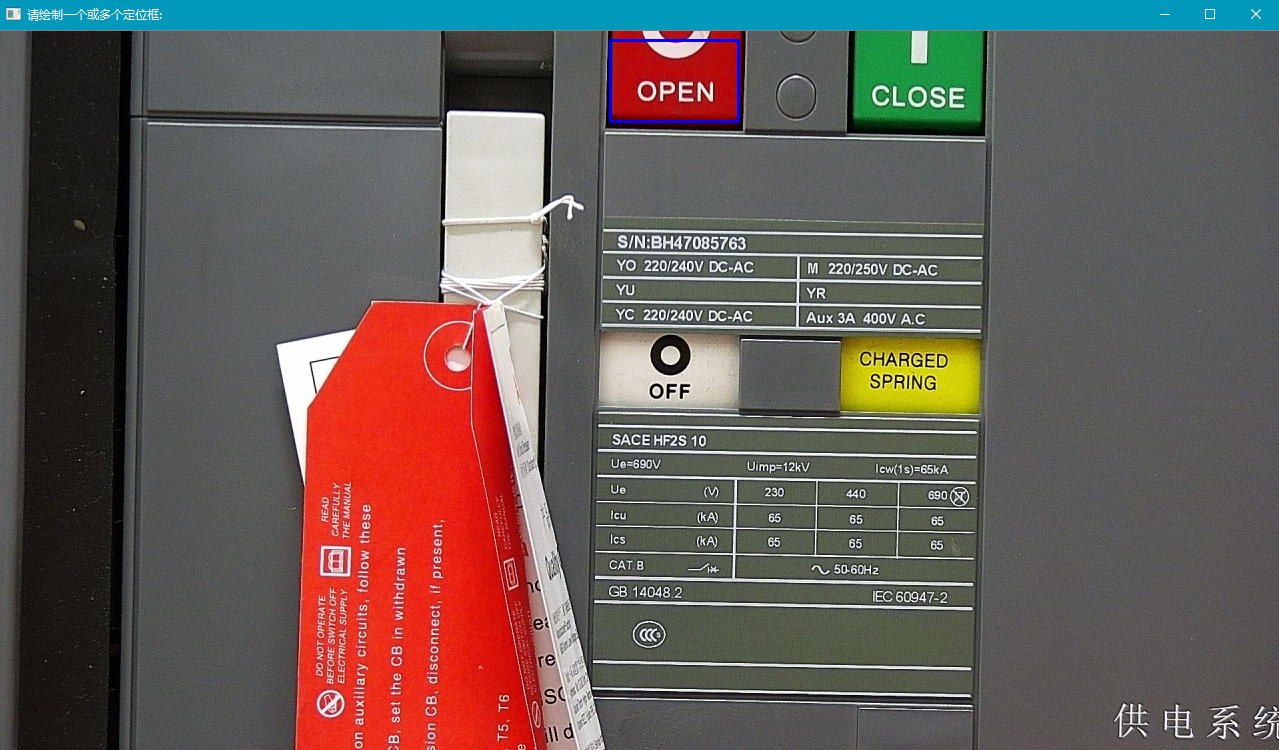
PS:标定前应选择定位框,定位框要求与其他位置不同,且颜色较为明显。
文件标定
两态开关:
1、两态开关包括分合闸位置指示、储能机械指示、远方就地开关灯
2、当前状态填写当前状态,如分闸、状态为分闸、合闸
3、根据标定步骤提示进行标定,标定后进行测试验证是否正确。
PS:标定前应选择定位框,定位框要求与其他位置不同,且颜色较为明显。
课程介绍 二十 建站调试
两态开关:选择定位框
课程介绍 二十一
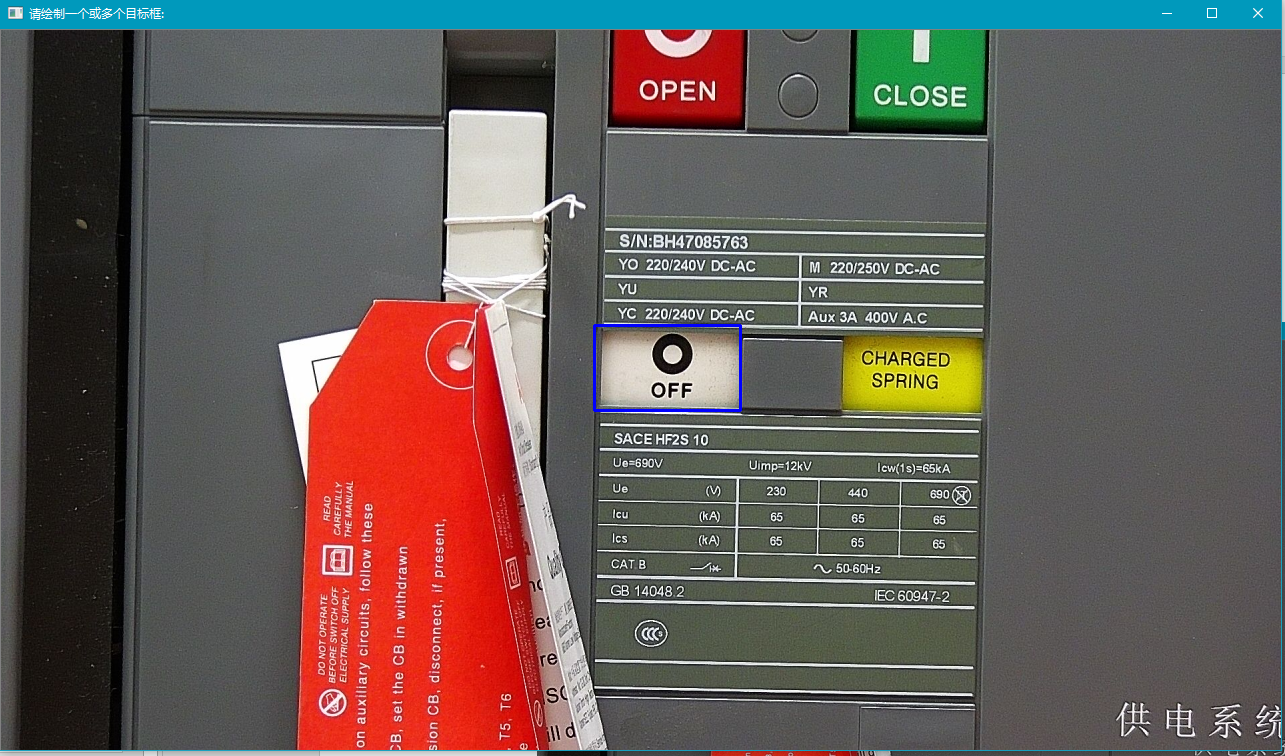
建站调试 两态开关:选择目标框
课程介绍 二十二
建站调试 两态开关:选择目标框识别区域
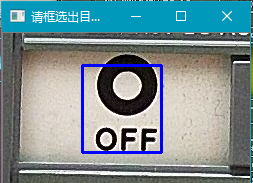
课程介绍
二十三 建站调试 两态开关:提示标定完成,点击【测试】按钮,验证当前状态
课程介绍
二十四 建站调试
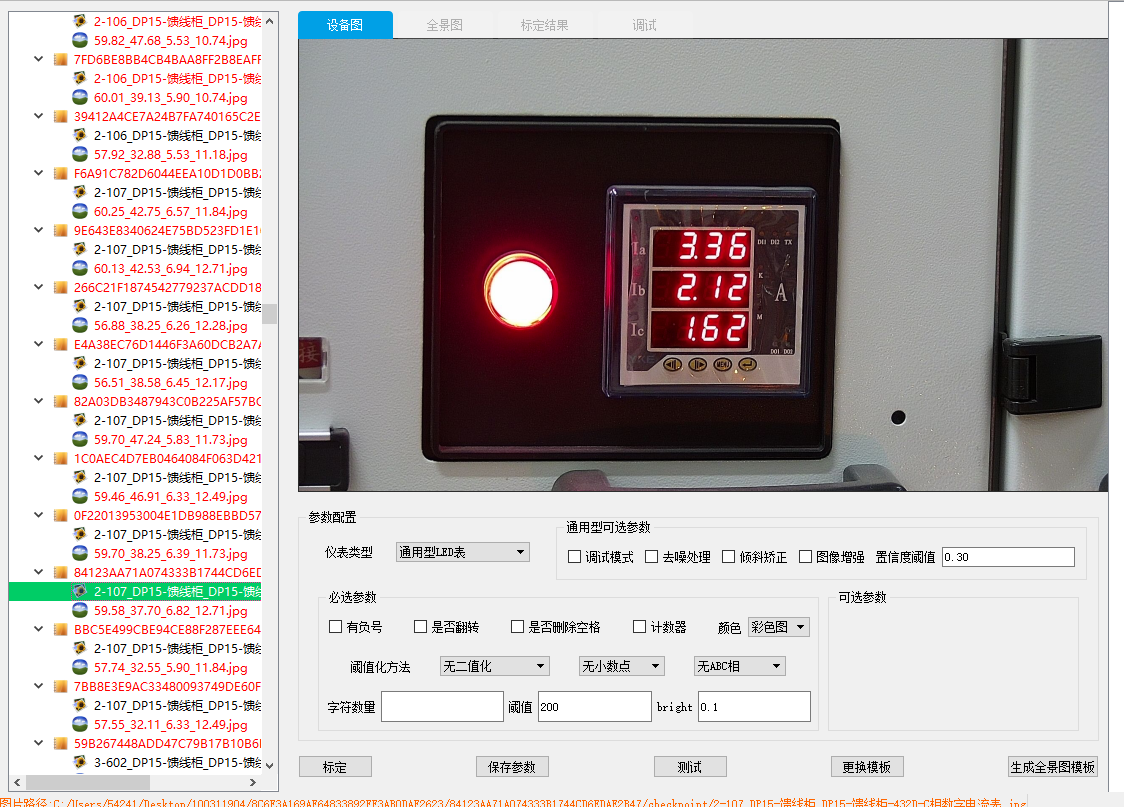 文件标定
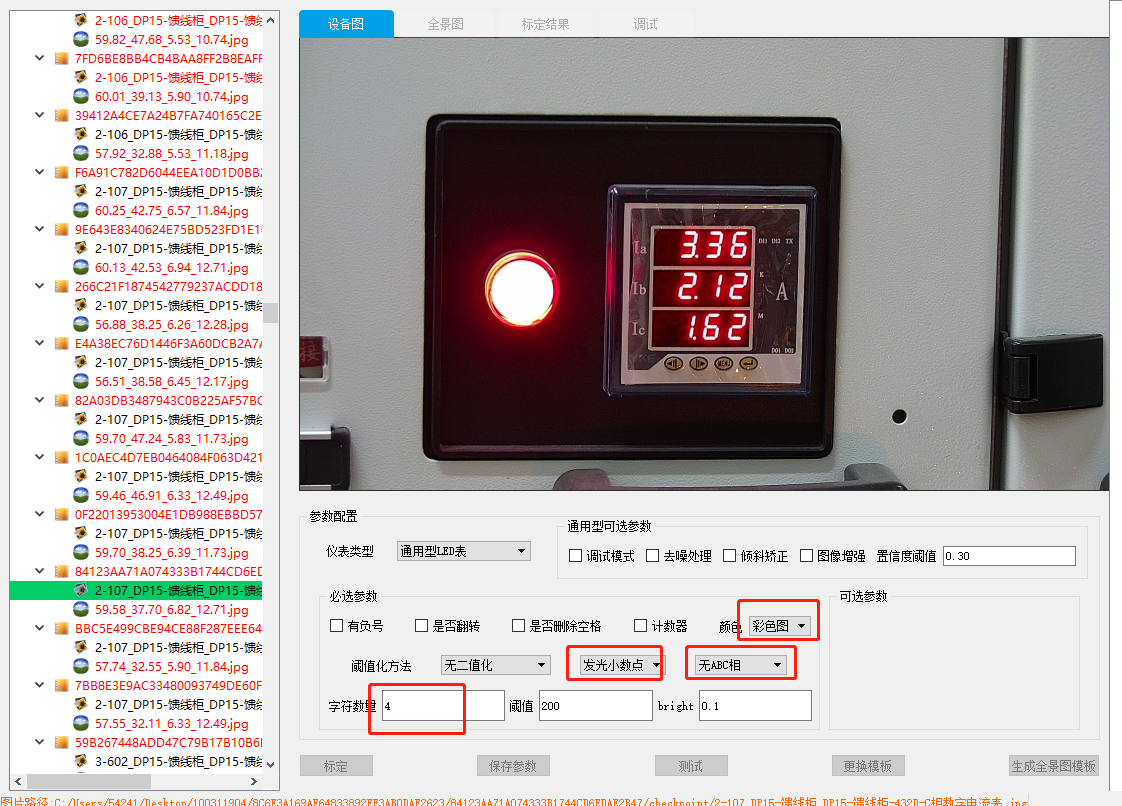
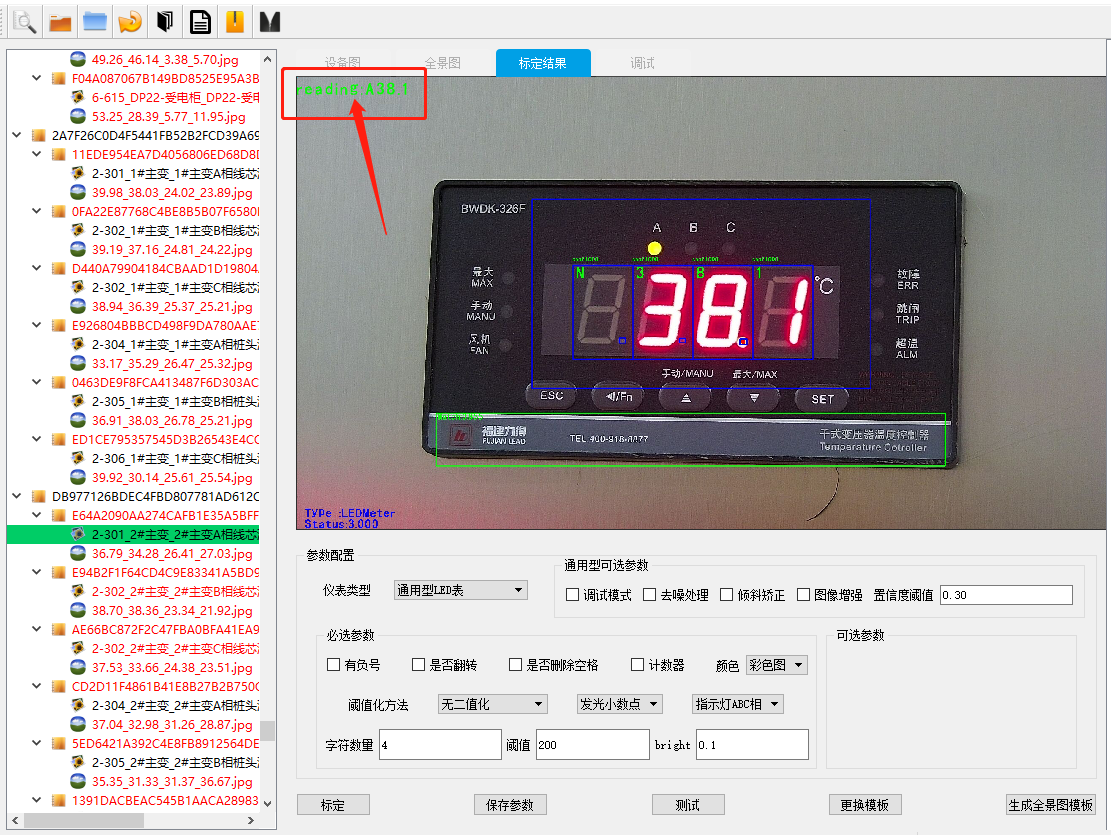
LED数字表:
1、LED数字表包括三相电流表,三相电压表、线芯温度等设备;
2、标定时,应根据仪表状态选择响应度的参数,如小数点、是否有ABC三相及字符数量。
3、根据标定步骤提示进行标定,标定后进行测试验证是否正确。
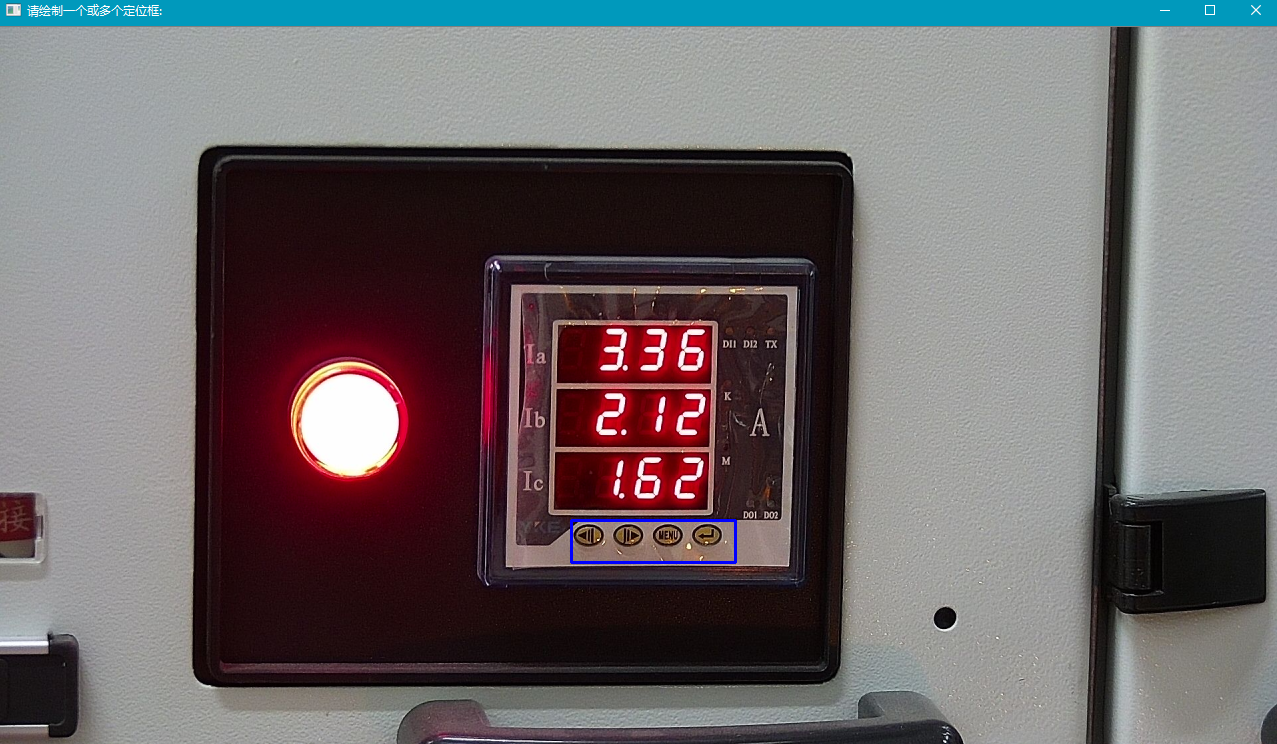
PS:标定前应选择定位框,定位框要求与其他位置不同,且颜色较为明显。
文件标定
LED数字表:
1、LED数字表包括三相电流表,三相电压表、线芯温度等设备;
2、标定时,应根据仪表状态选择响应度的参数,如小数点、是否有ABC三相及字符数量。
3、根据标定步骤提示进行标定,标定后进行测试验证是否正确。
PS:标定前应选择定位框,定位框要求与其他位置不同,且颜色较为明显。
课程介绍 二十五
建站调试 三相电流表:填写正确参数后,点击【标定】,选择定位框
课程介绍 二十六
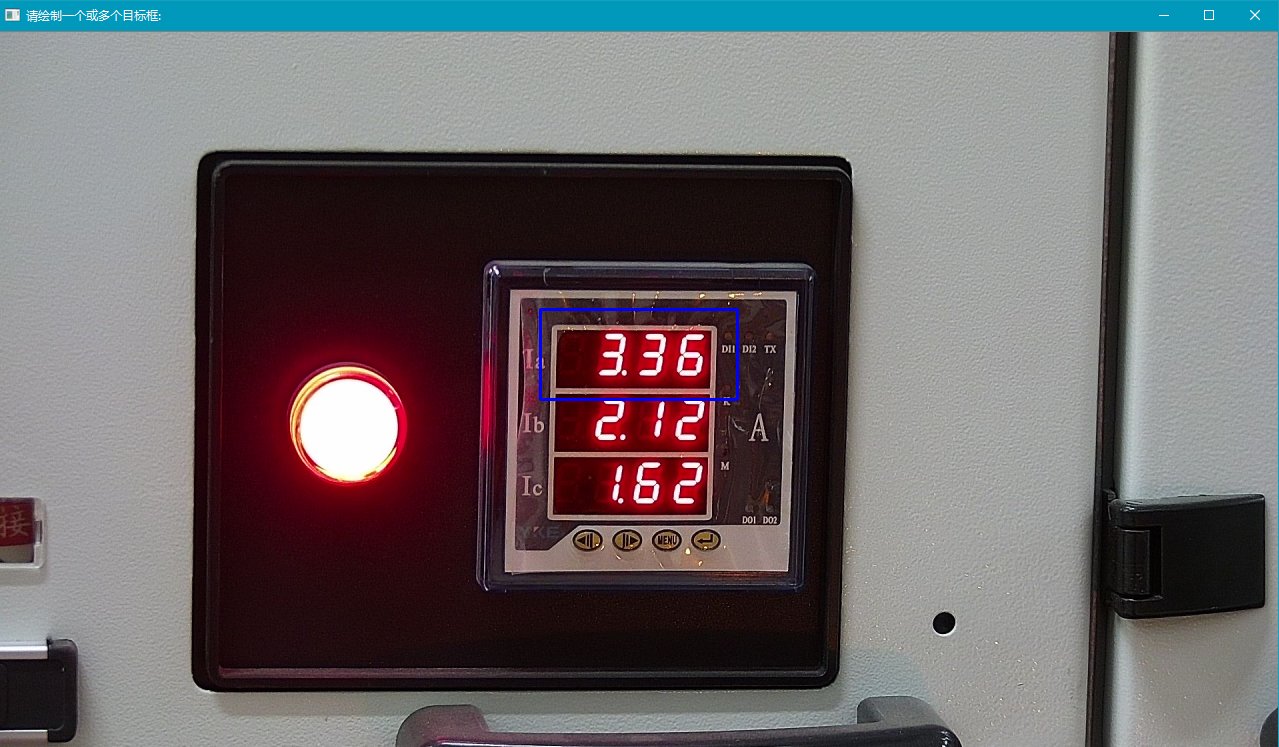
建站调试 三相电流表:选择一个目标
课程介绍 二十七 建站调试
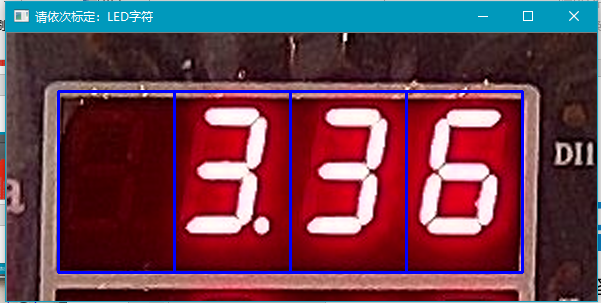
三相电流表:依次标定LED字符
课程介绍 二十八
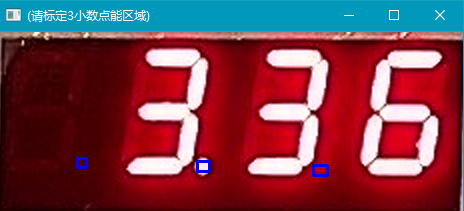
建站调试 三相电流表:标定小数点区域
课程介绍 二十九
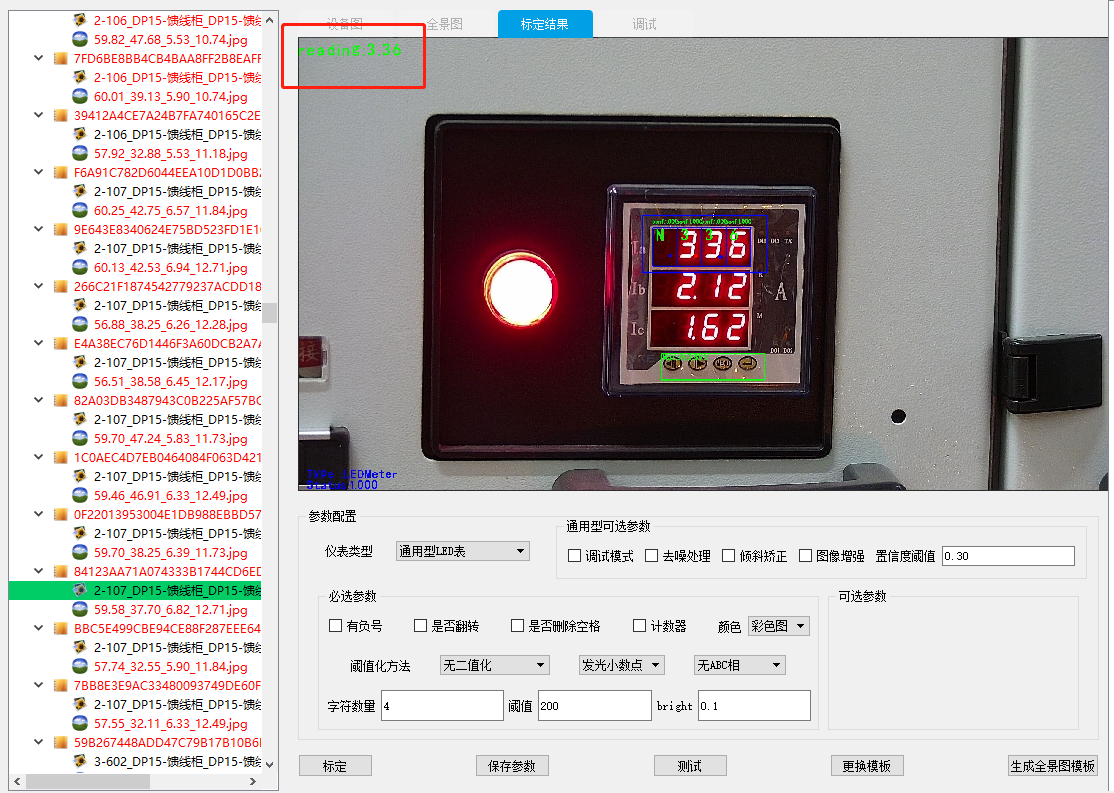
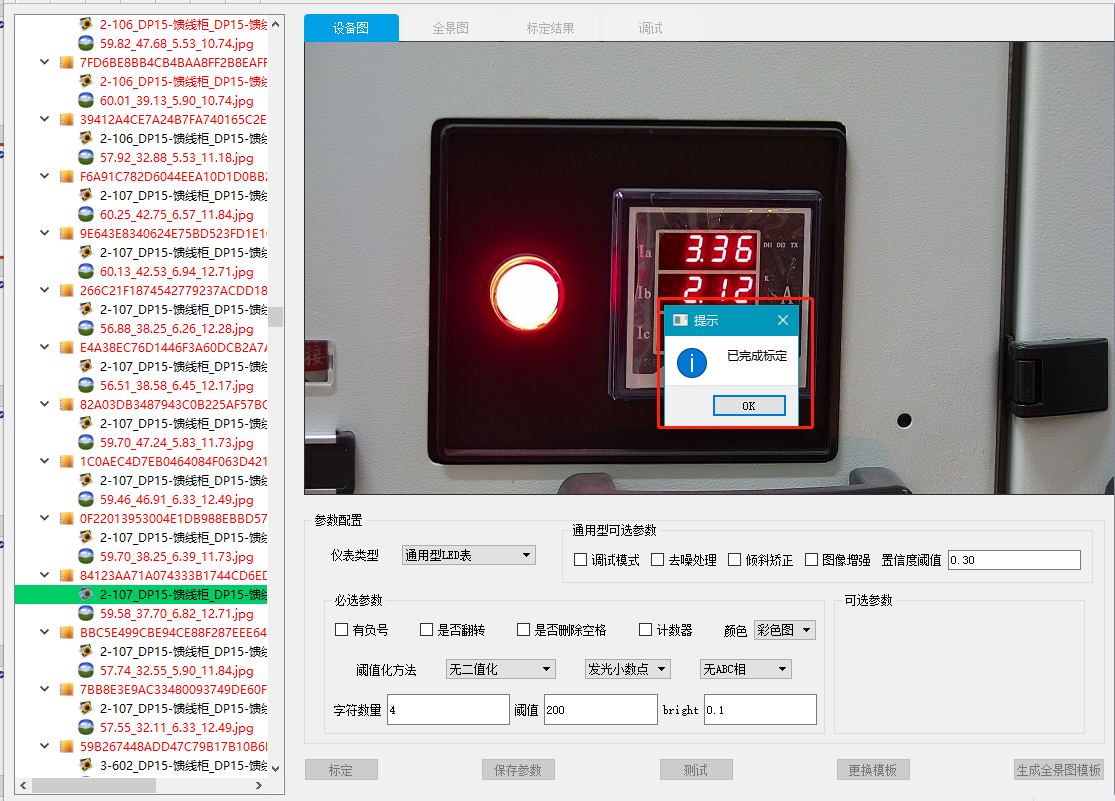
建站调试 三相电流表:标定完成后,点击【测试】按钮,验证标定是否正确
课程介绍 三十 建站调试
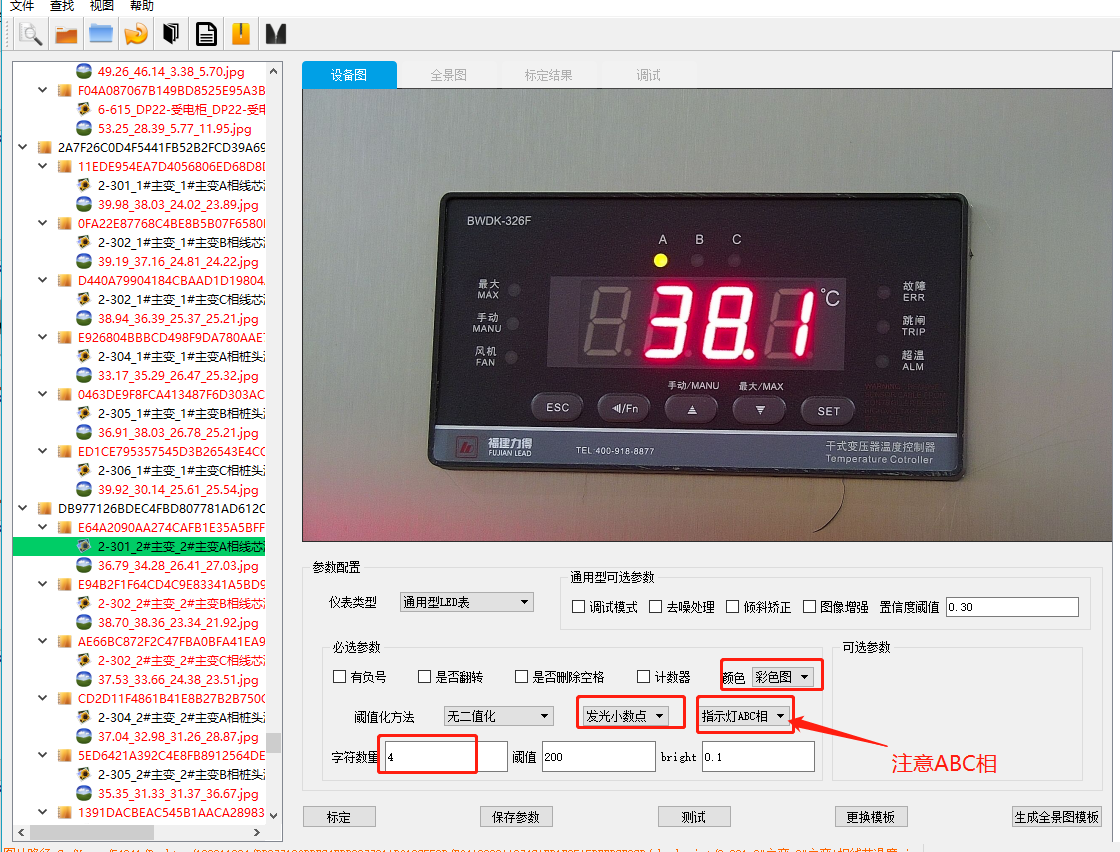
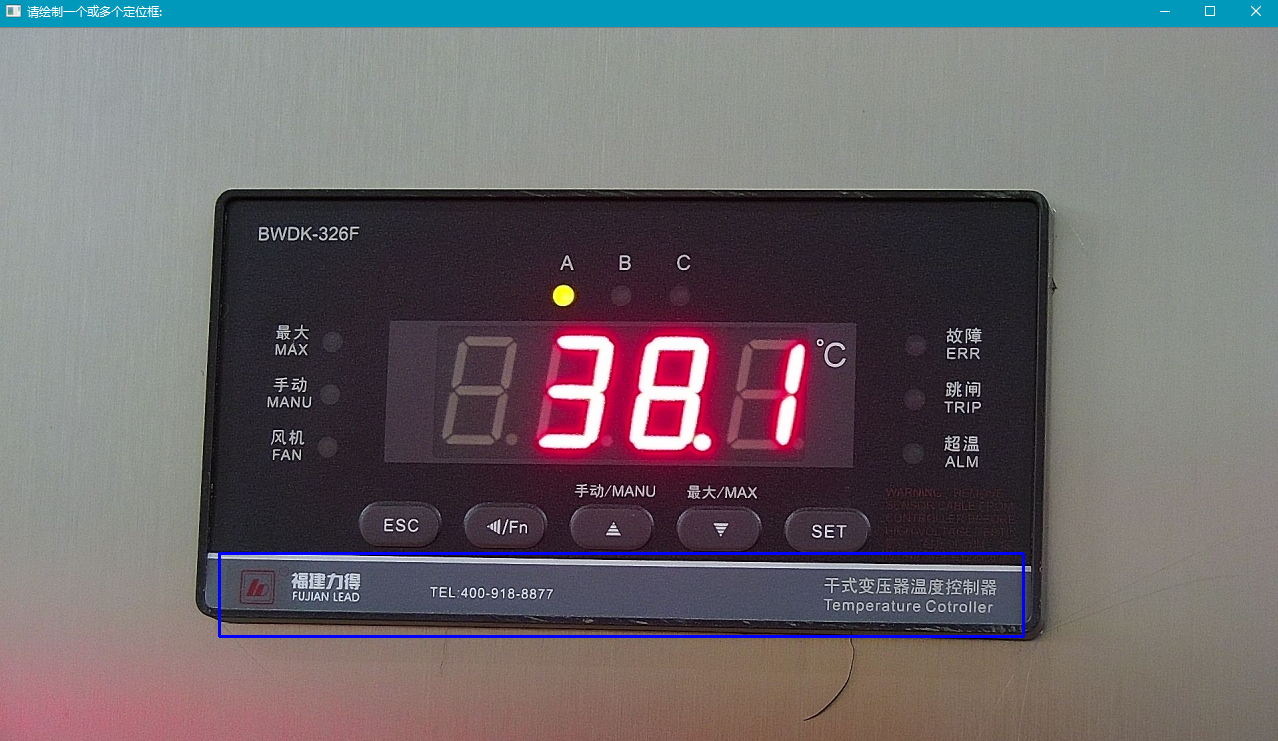
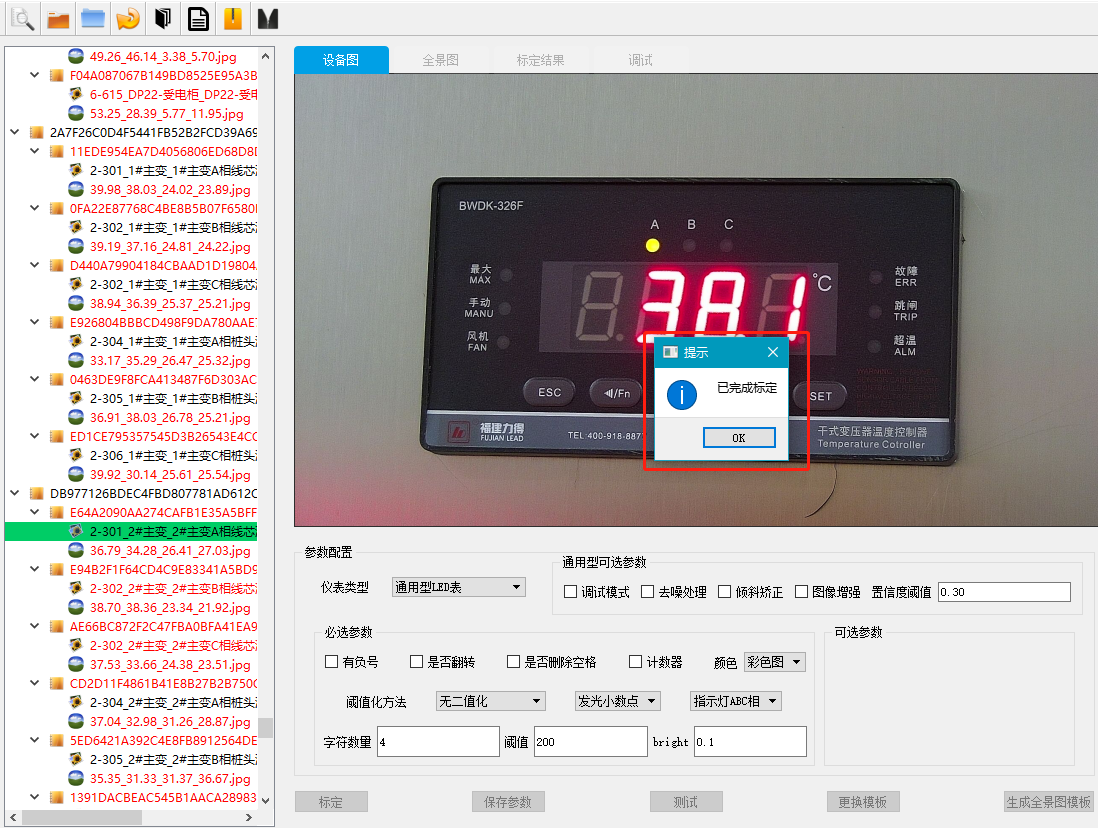
线芯温度:填写正确参数后,点击【标定】按钮,选择一个或多个定位框
课程介绍 三十一 建站调试
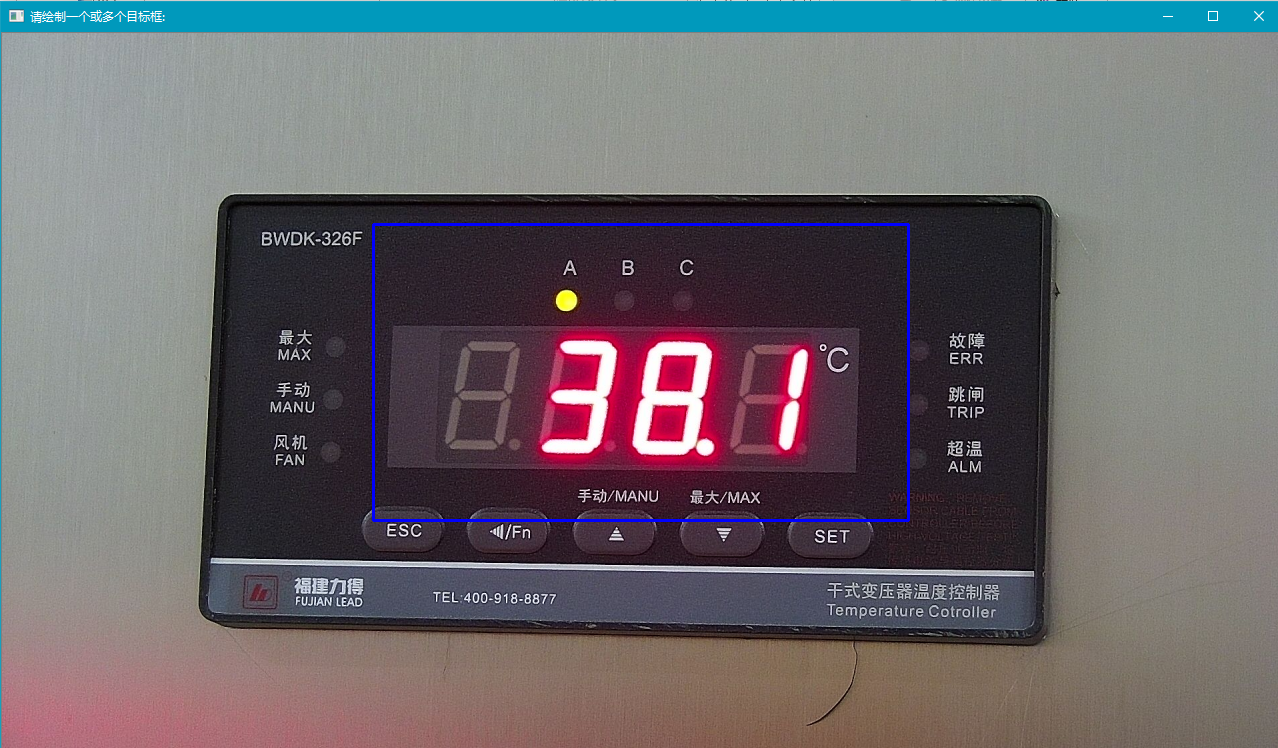
线芯温度:选择识别目标区域
课程介绍 三十二
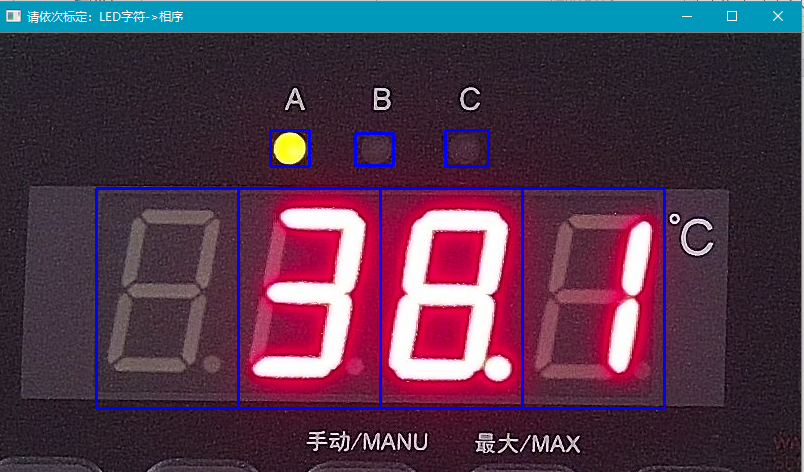
建站调试 线芯温度:先标定LED字符,再选择ABC相序
课程介绍 三十三 建站调试
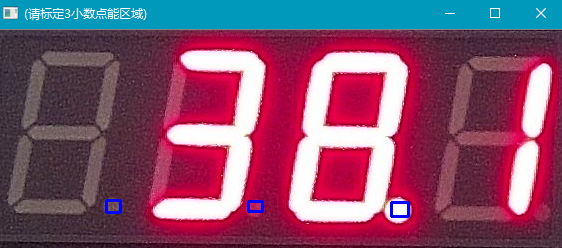
线芯温度:选择3小数点区域
课程介绍 三十四
建站调试 线芯温度:标定完成后,点击【测试】按钮,验证标定是否正确
课程介绍 三十五
建站调试
 文件标定
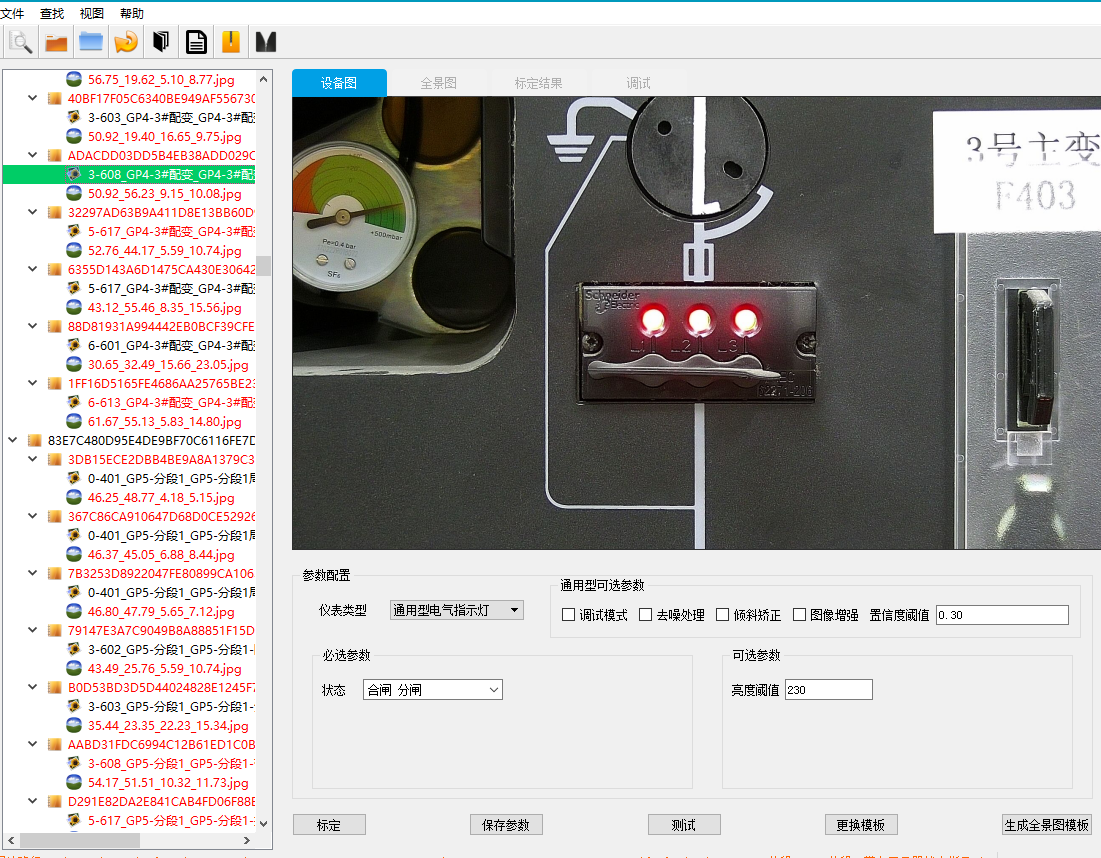
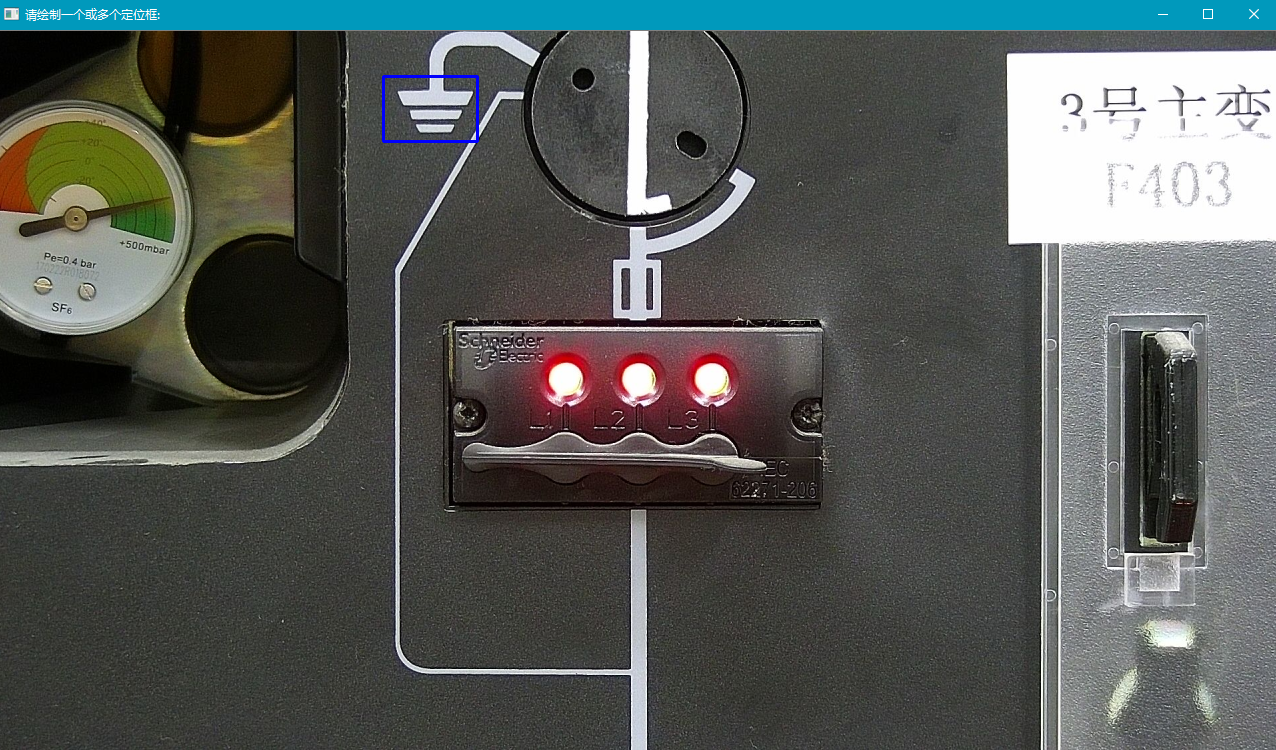
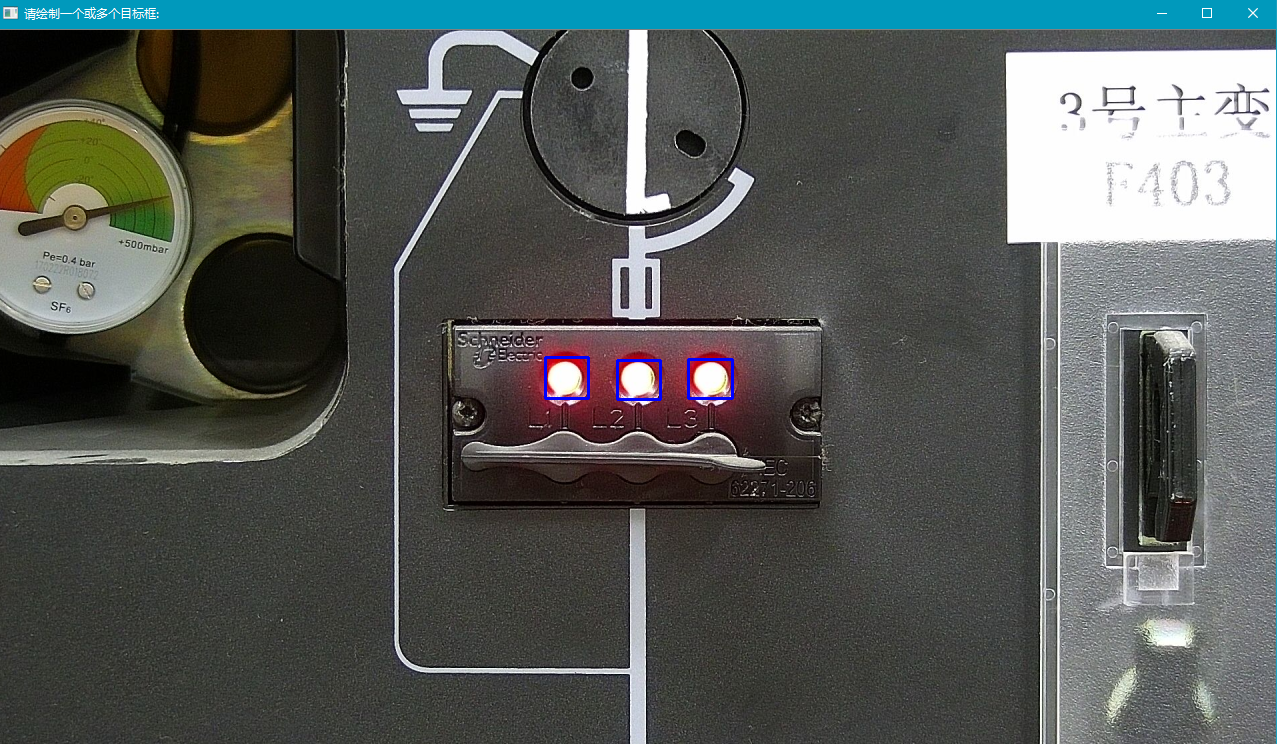
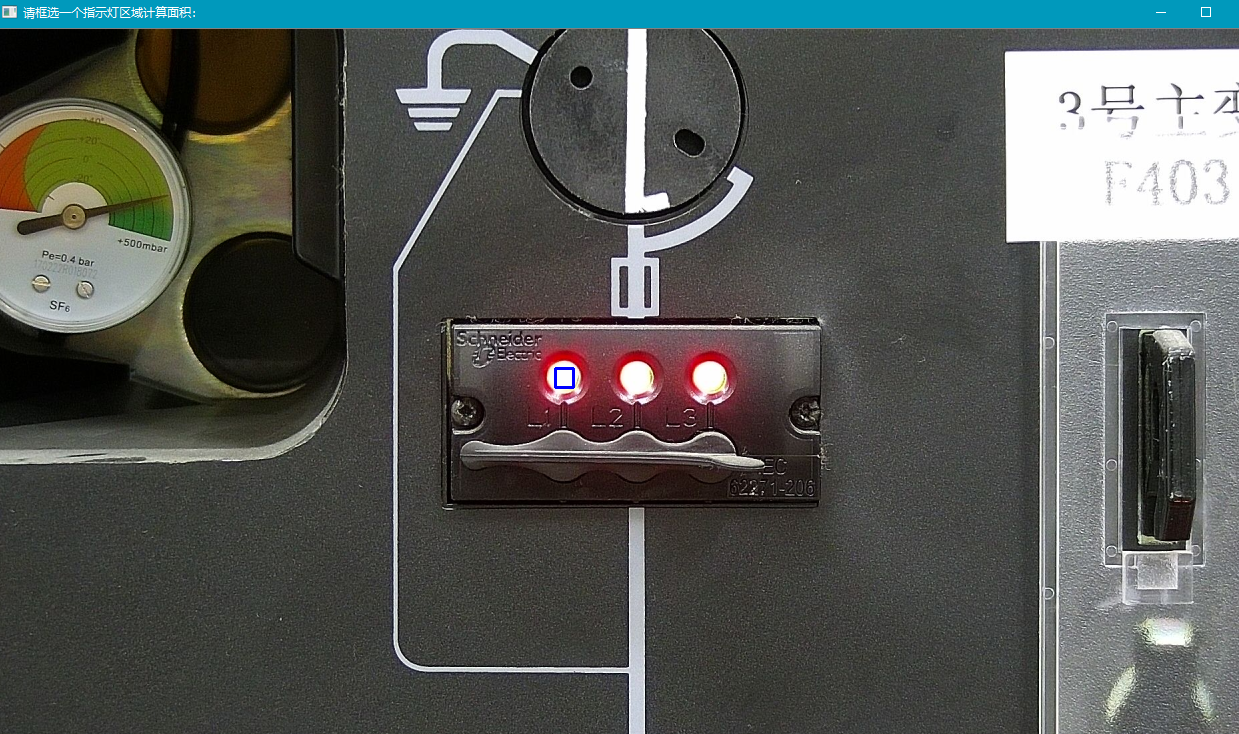
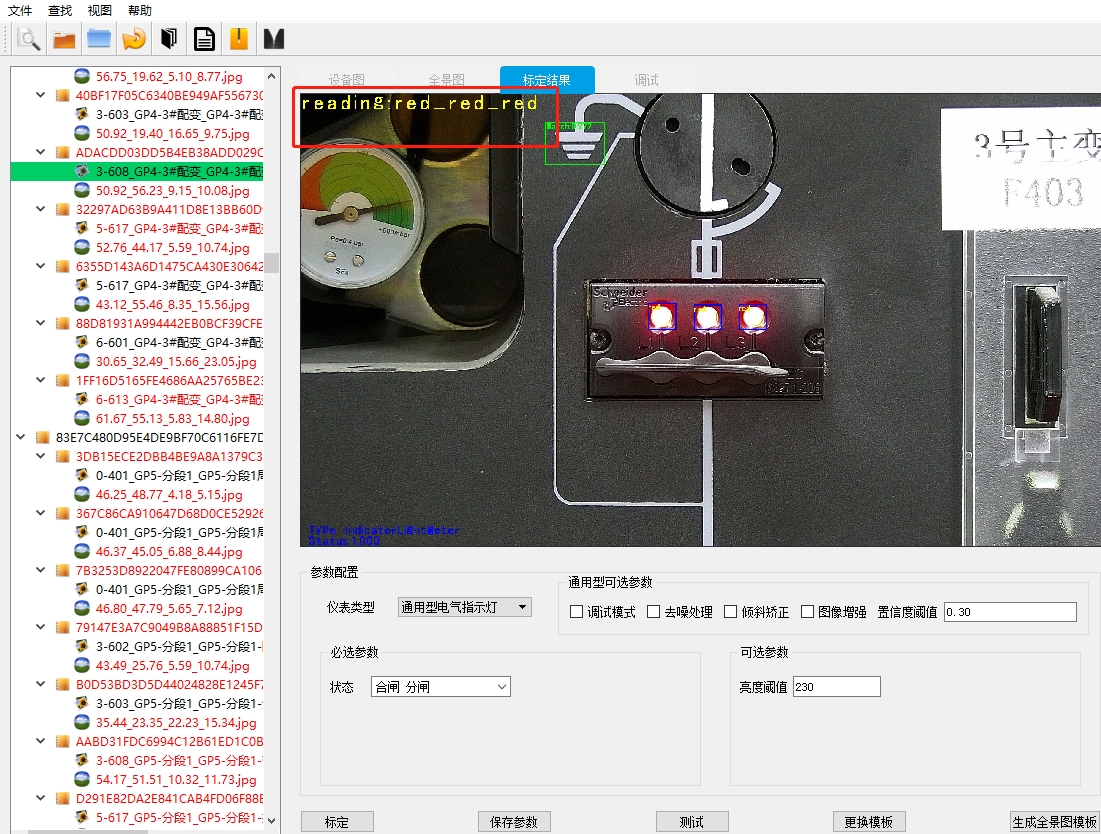
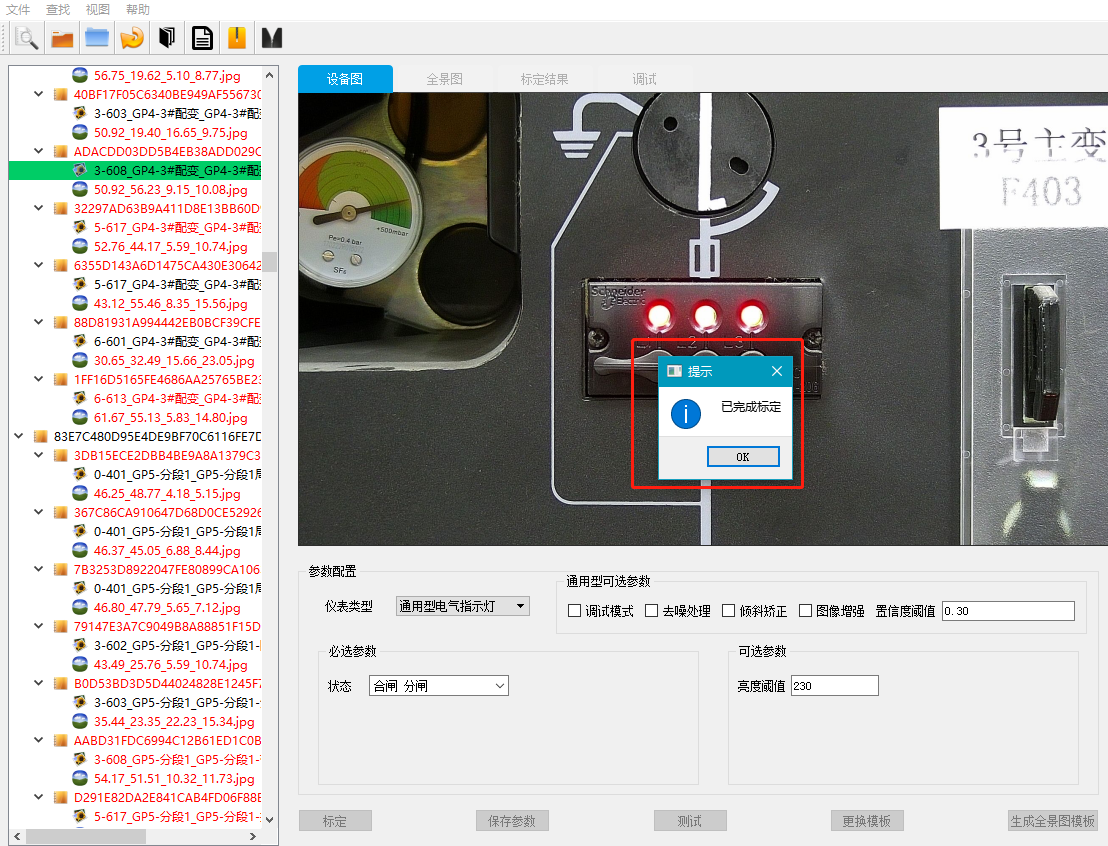
带电显示器:
1、带电显示器为三相显示器,属于指示灯类型;
2、标定时,应根据设备类型进行标定
3、根据标定步骤提示进行标定,标定后进行测试验证是否正确。
PS:标定前应选择定位框,定位框要求与其他位置不同,且颜色较为明显。
文件标定
带电显示器:
1、带电显示器为三相显示器,属于指示灯类型;
2、标定时,应根据设备类型进行标定
3、根据标定步骤提示进行标定,标定后进行测试验证是否正确。
PS:标定前应选择定位框,定位框要求与其他位置不同,且颜色较为明显。
课程介绍 三十六
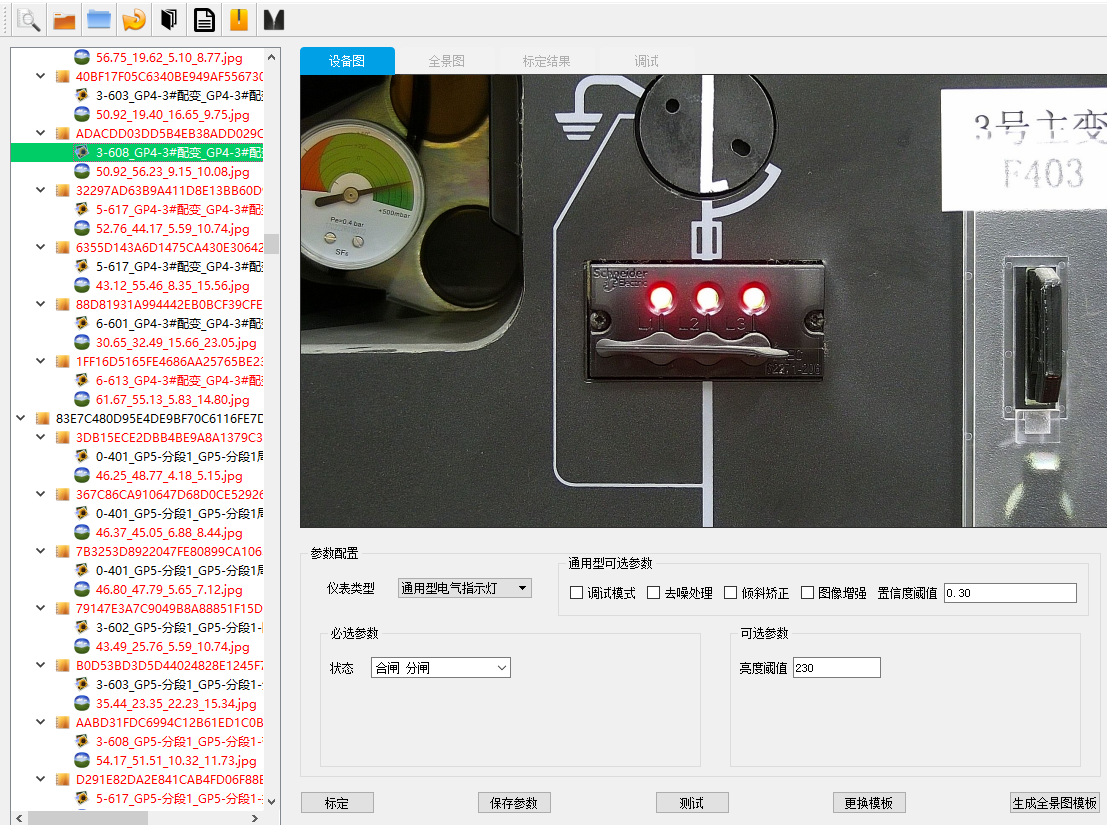
建站调试 带电显示器:点击【标定】按钮,选择定位框
课程介绍 三十七
建站调试 带电显示器:选择三个指示灯的面积区域,面积区域为指示灯的外接四边形
课程介绍 三十八
建站调试 带电显示器:选择一个指示灯区域面积,区域面积为指示灯的内切四边形
课程介绍 三十九
建站调试 带电显示器:标定完成后,点击【测试】按钮,验证标定是否正确
课程介绍 四十 建站调试
 文件标定
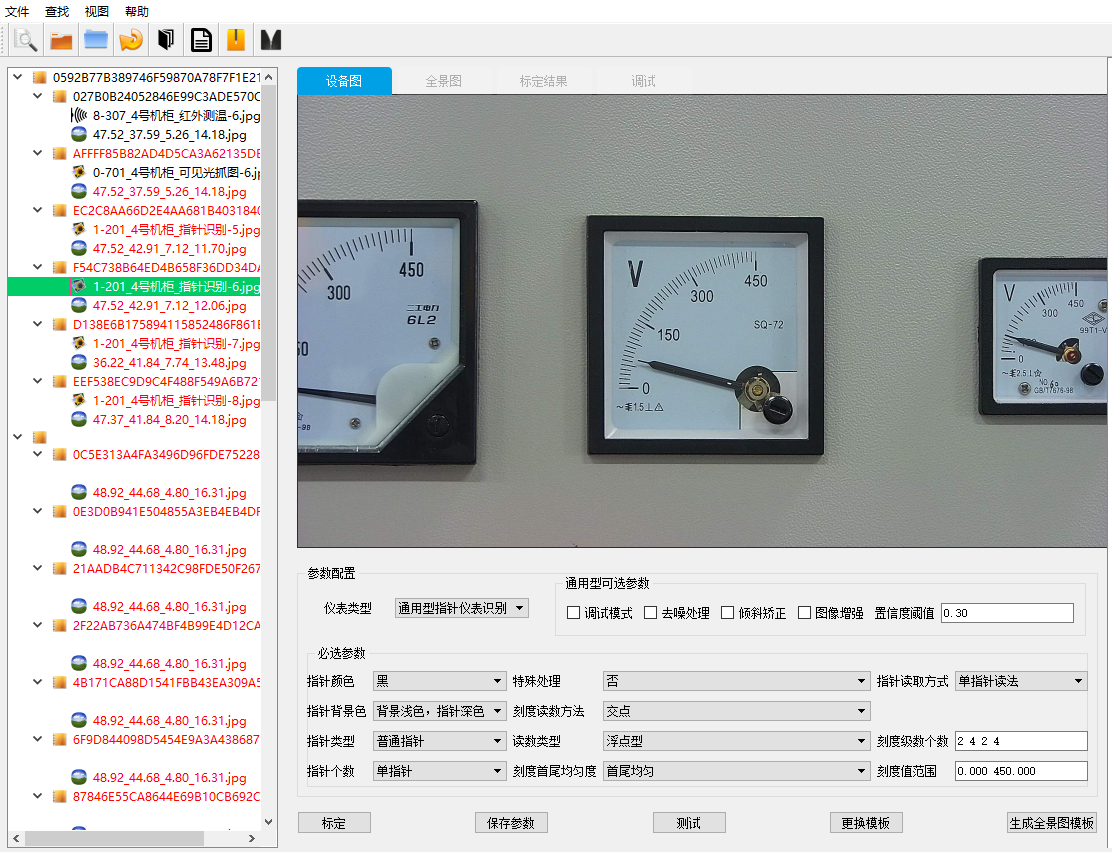
指针仪表:
1、指针仪表为电压表、电流表、有功功率表、无功功率表等;
2、标定时,应填写正确的指针参数;
3、根据标定步骤提示进行标定,标定后进行测试验证是否正确。
PS:标定前应选择定位框,定位框要求与其他位置不同,且颜色较为明显。
文件标定
指针仪表:
1、指针仪表为电压表、电流表、有功功率表、无功功率表等;
2、标定时,应填写正确的指针参数;
3、根据标定步骤提示进行标定,标定后进行测试验证是否正确。
PS:标定前应选择定位框,定位框要求与其他位置不同,且颜色较为明显。
课程介绍 四十一
建站调试
 指针仪表:填写正确参数,填写规范要求及示例如下
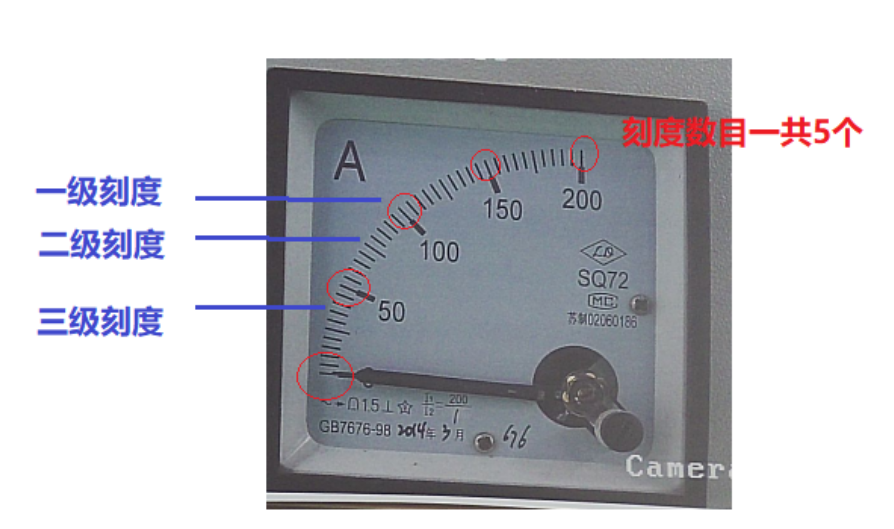
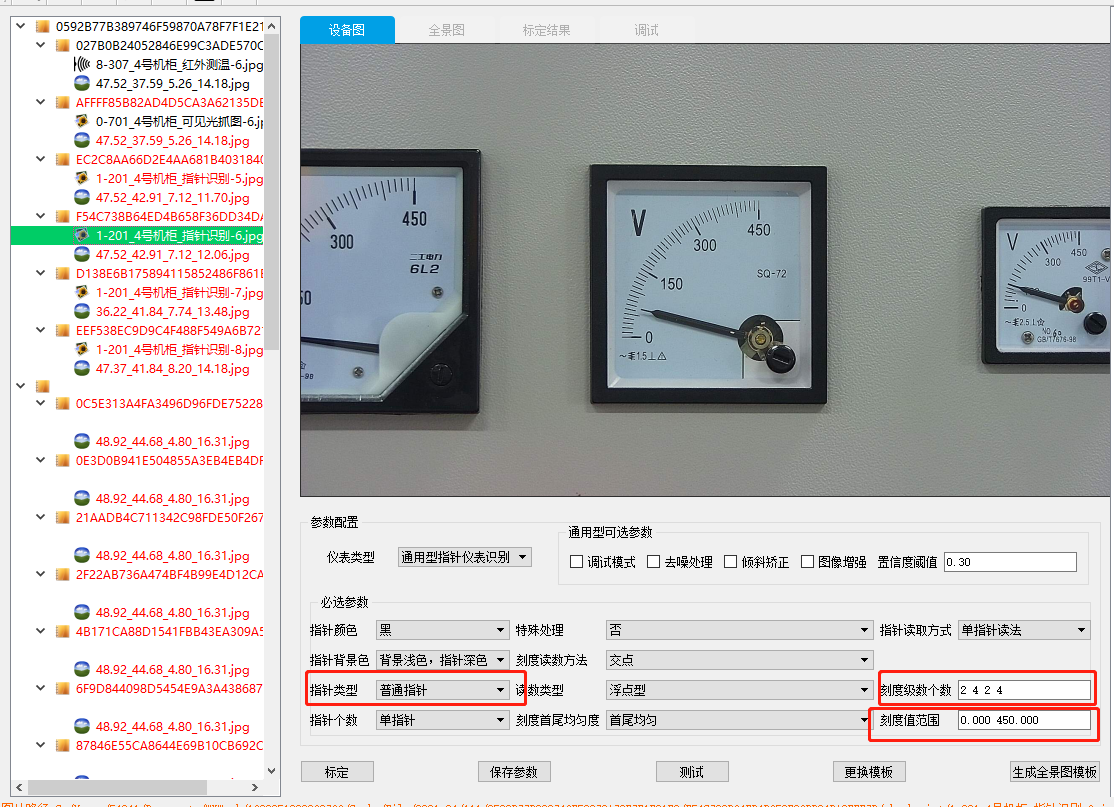 刻度级数个数:一共需要配置四个数据,中间用空格隔开。第一个数据表示仪表一共有几级刻度,后面三个从左至右,分别为第一刻度级(最大),第二刻度级,第三刻度级(最小。如果只有第一级,二三级填写零,如果有一二级则三级填写零。上图中的仪表一共有三级刻度线,第一级刻度线有5条,第二级刻度线为一级刻度线中间的那条长线只有一条,所示上述仪表的填写为3 5 1 4
刻度值范围:仪表的读数范围起始、结束值,中间用空格隔开
刻度级数个数:一共需要配置四个数据,中间用空格隔开。第一个数据表示仪表一共有几级刻度,后面三个从左至右,分别为第一刻度级(最大),第二刻度级,第三刻度级(最小。如果只有第一级,二三级填写零,如果有一二级则三级填写零。上图中的仪表一共有三级刻度线,第一级刻度线有5条,第二级刻度线为一级刻度线中间的那条长线只有一条,所示上述仪表的填写为3 5 1 4
刻度值范围:仪表的读数范围起始、结束值,中间用空格隔开
课程介绍 四十二
建站调试 指针仪表:点击【标定】按钮,选择定位框
课程介绍 四十三 建站调试
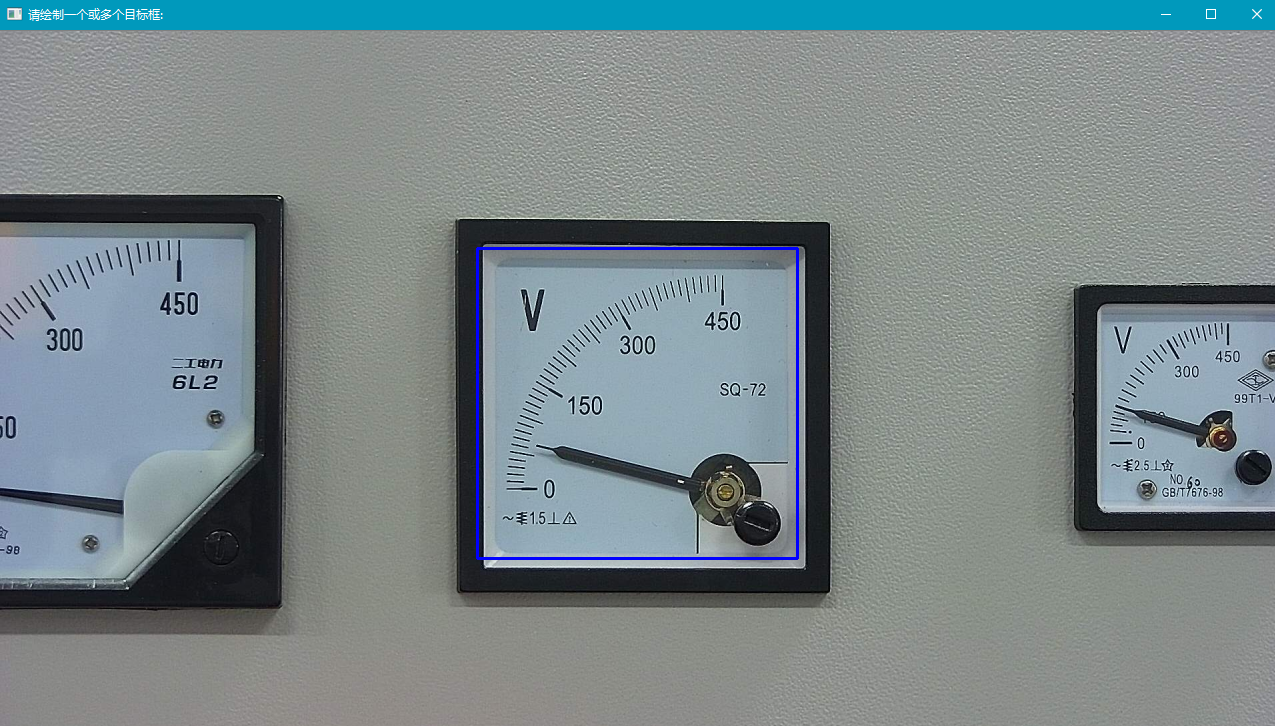
指针仪表:选择指针仪表的区域
课程介绍 四十四
建站调试
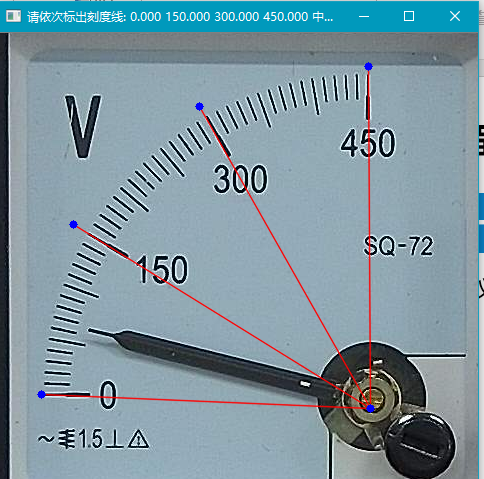 指针仪表:依次标定刻度线
课程介绍 四十五
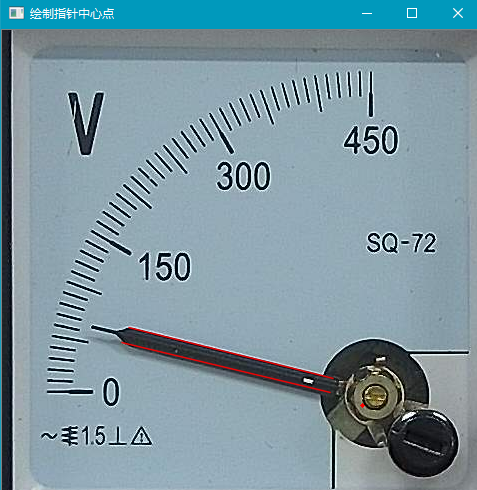
建站调试 指针仪表:指出指针上线边缘及指针中心点
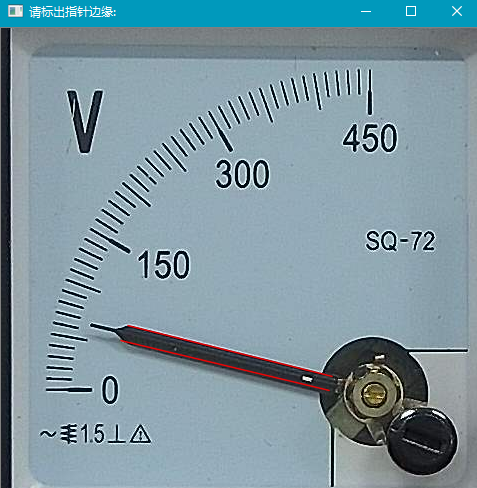
课程介绍 四十六 建站调试
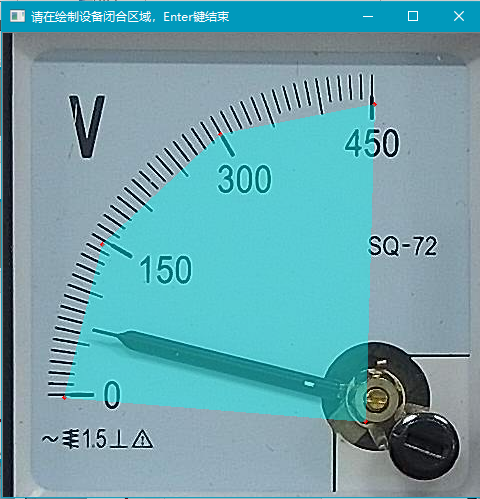 指针仪表:绘制指针识别闭合区域
课程介绍 四十七
建站调试 指针仪表:标定完成后,点击【测试】按钮,验证标定是否正确
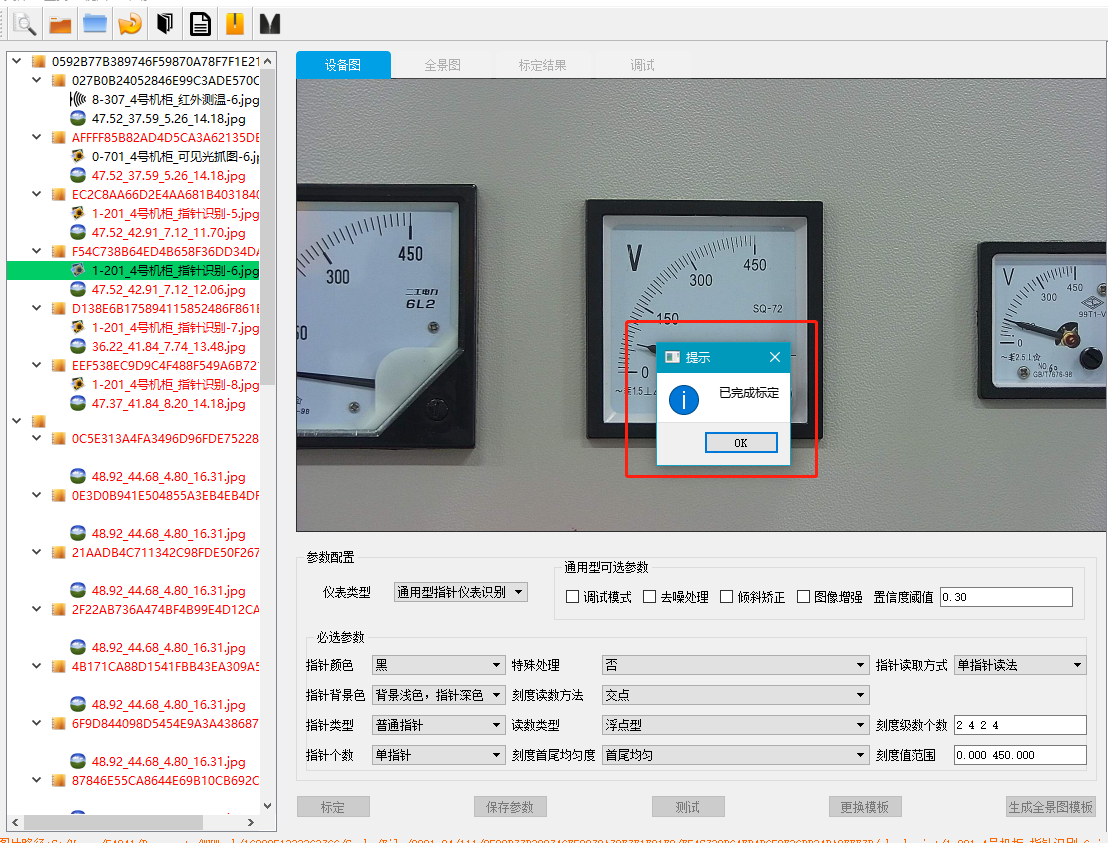
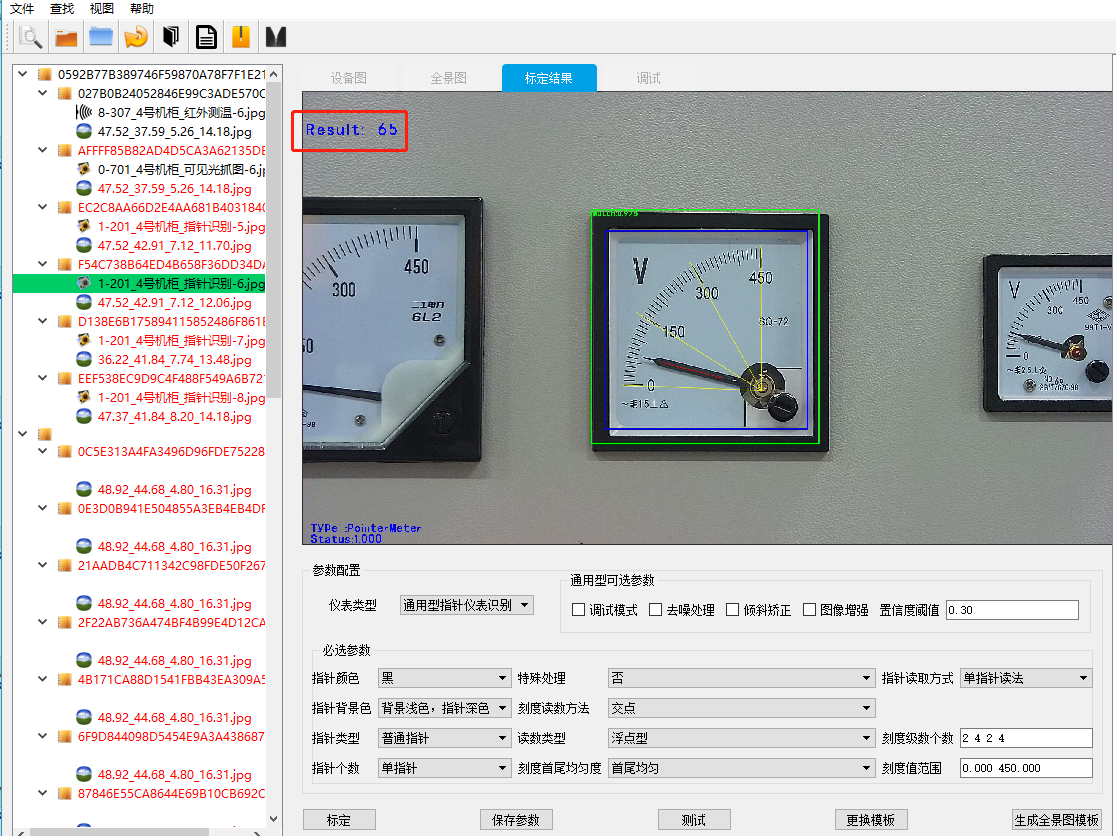
课程介绍 四十八 建站调试
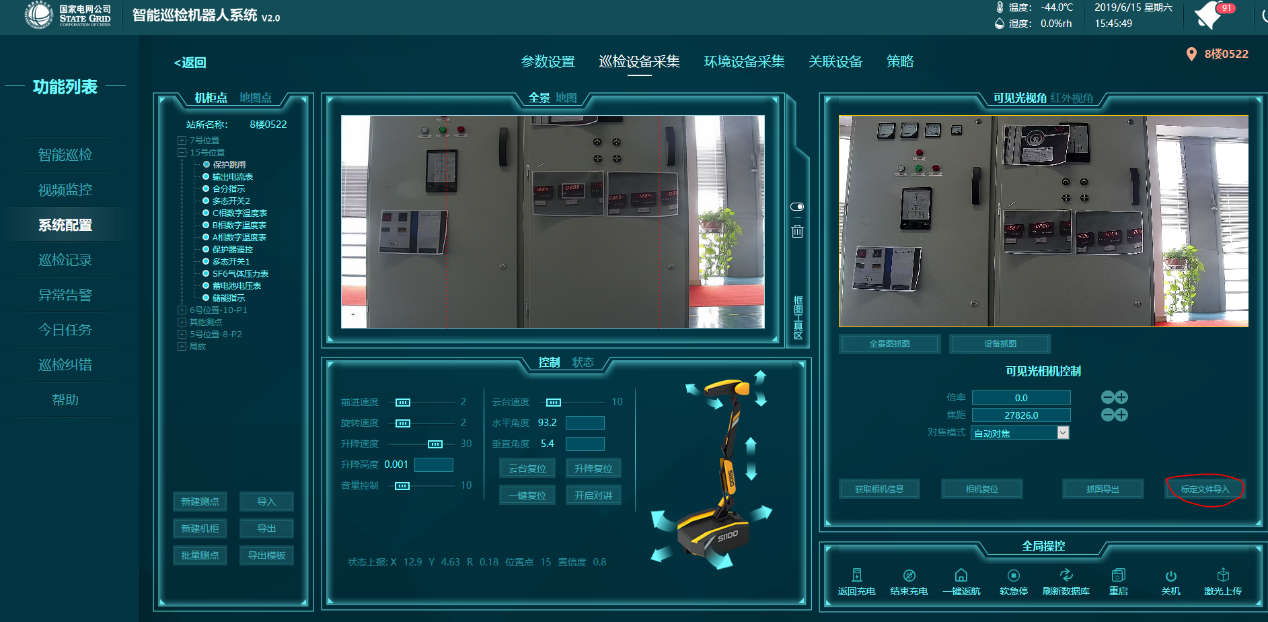
标定文件导入: 【操作步骤】 步骤一:标定文件完成标定后,点击【标定文件导入】 PS:用户也可导入单个测点标定文件,右击测点,点击【导入标定文件】 步骤二:选择相关文件,点击【打开】,即可完成标定文件导入。
课程介绍 四十九
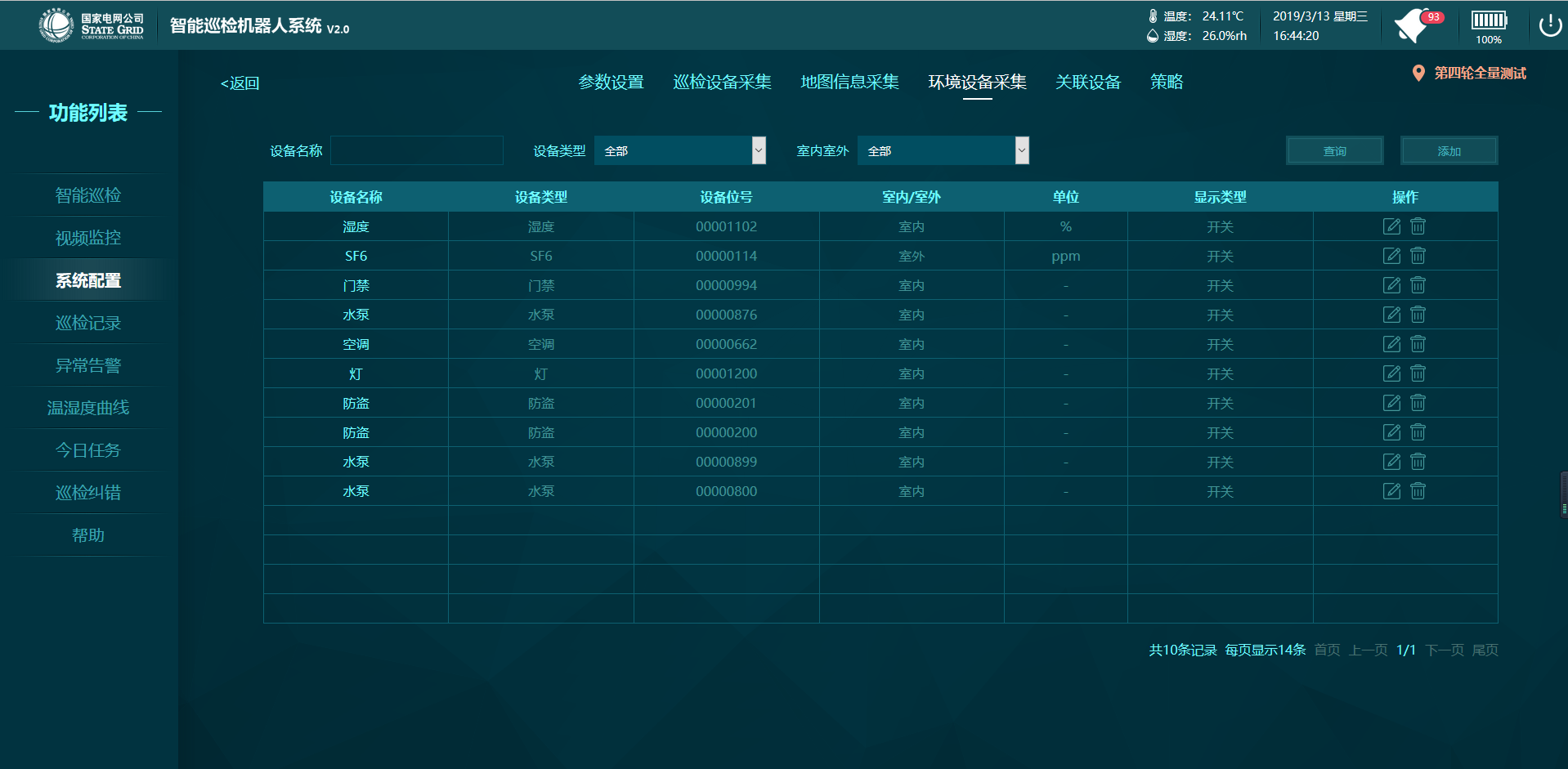
建站调试 添加环境设备: 【操作步骤】 步骤一:用户可点击【环境设备采集】,展示环境设备列表 步骤二:点击【添加】按钮,根据实际情况填写正确信息,点击保存,环境设备即可添加成功。 PS:环境设备分为开关、数值,其中开关的是:灯、空调、风机、水泵;数值的是:温度、湿度、烟雾、SF6、O3、双鉴等。
课程介绍 五十 建站调试
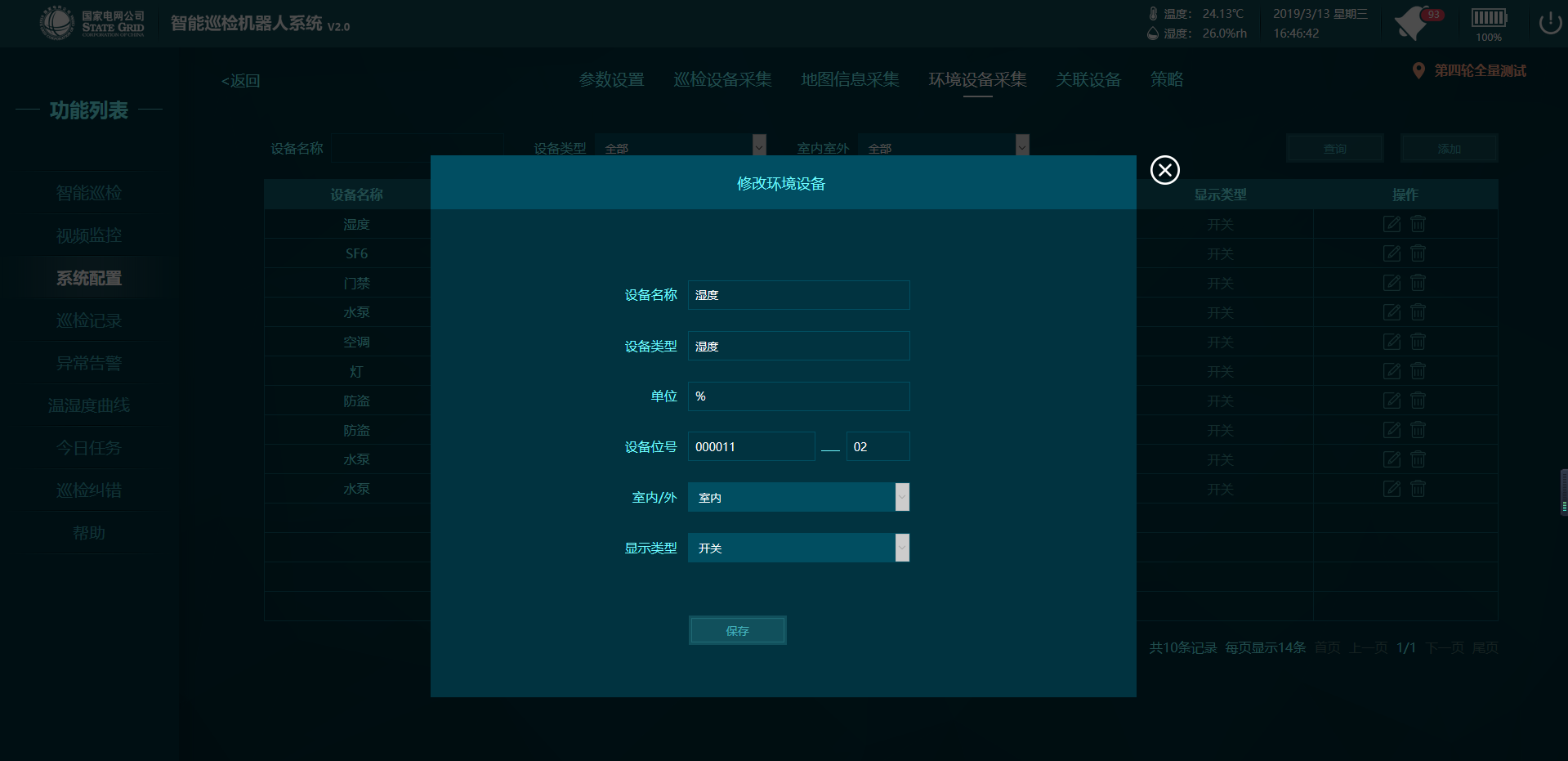 修改环境设备:
【操作步骤】
步骤一:用户可点击【环境设备采集】,展示环境设备列表;
步骤二:点击 按钮,弹出修改环境设备页面,根据实际情况修改信息,点击保存,环境设备即可修改成功。
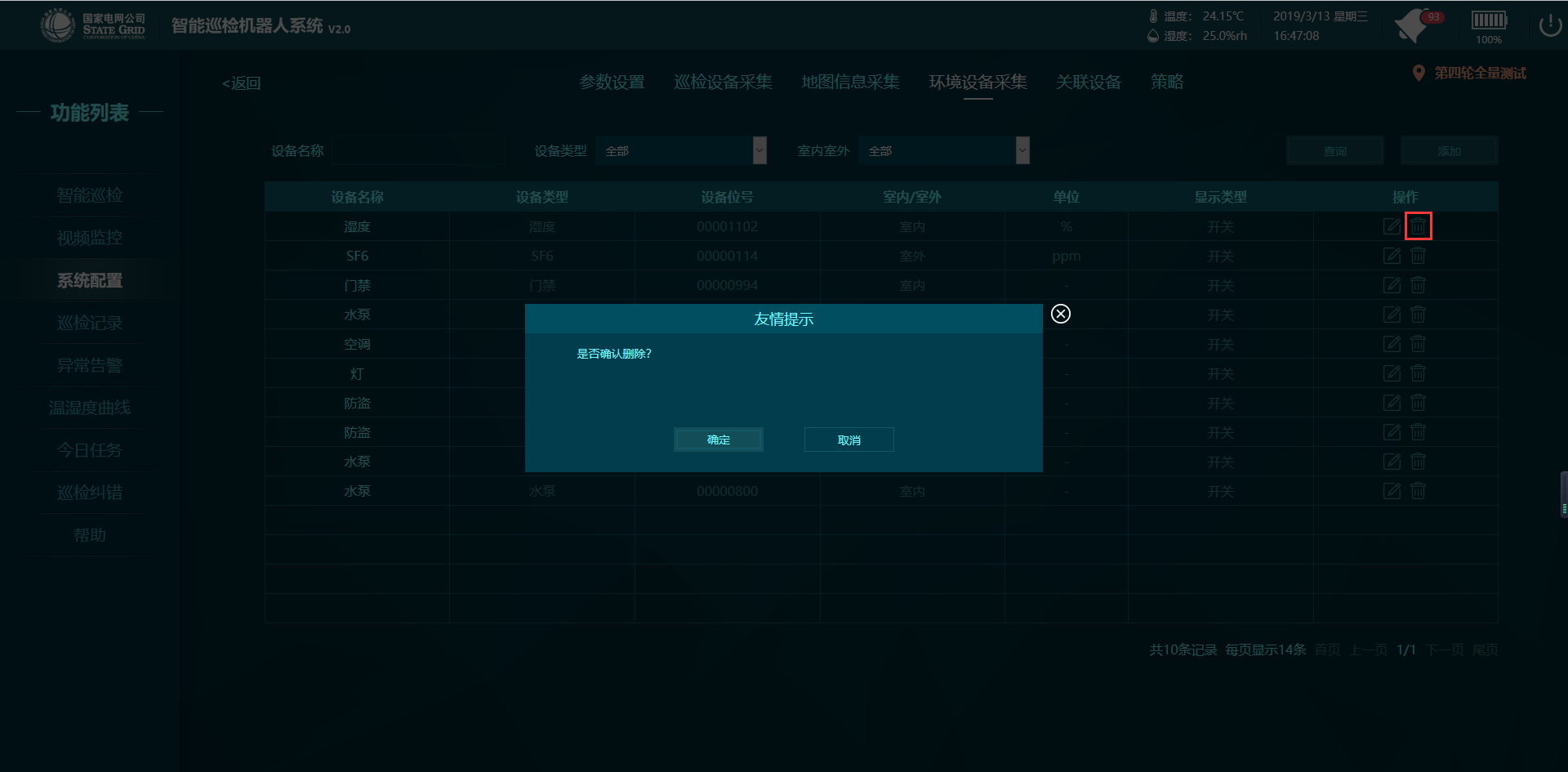
删除环境设备:
选择某一条环境设备记录,点击
,点击确定,即可删除该环境设备。
修改环境设备:
【操作步骤】
步骤一:用户可点击【环境设备采集】,展示环境设备列表;
步骤二:点击 按钮,弹出修改环境设备页面,根据实际情况修改信息,点击保存,环境设备即可修改成功。
删除环境设备:
选择某一条环境设备记录,点击
,点击确定,即可删除该环境设备。


课程介绍 五十一 建站调试
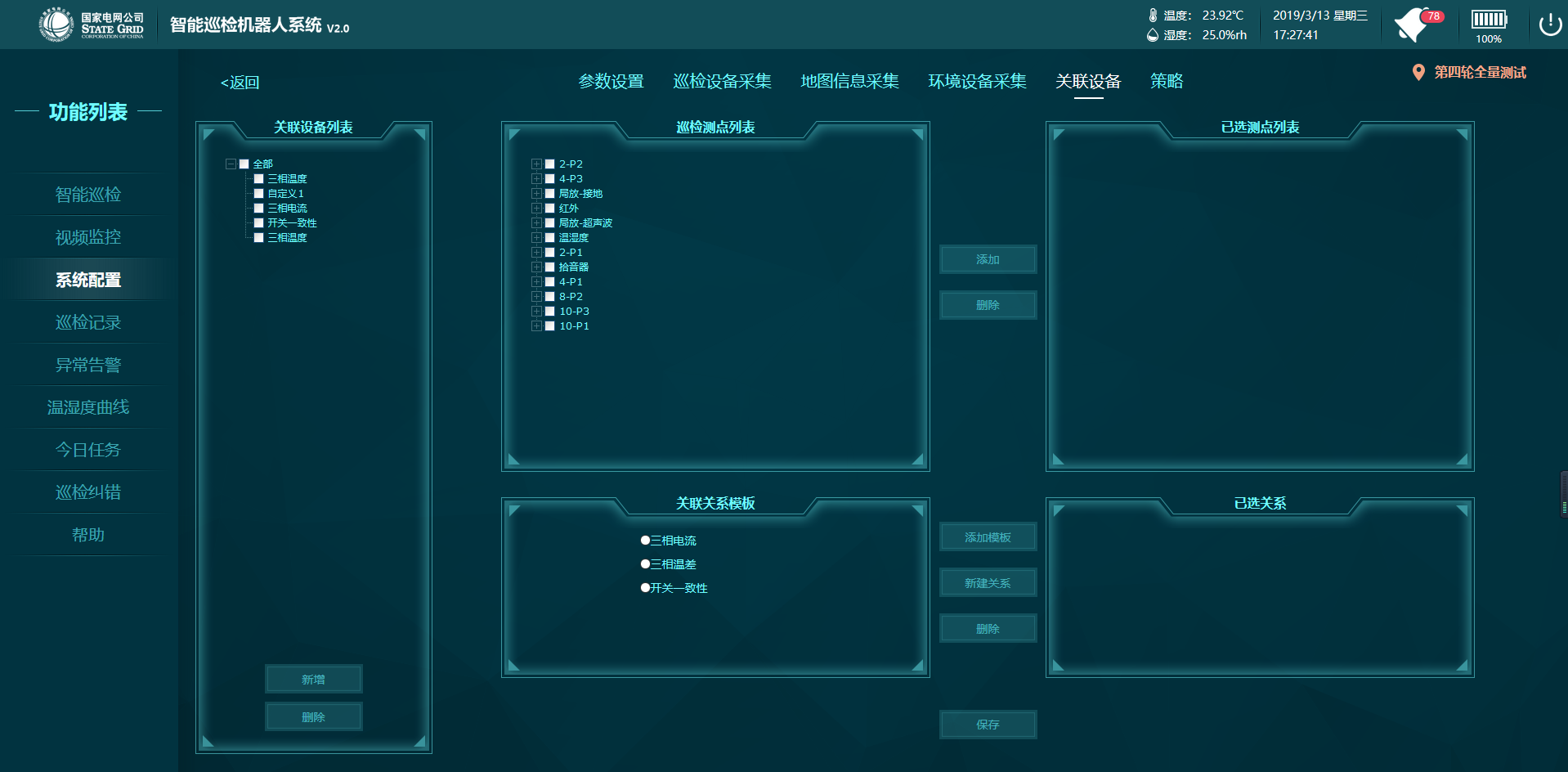 新建关联设备:
【操作步骤】
步骤一:用户可点击【关联设备】,展示关联设备主页面;
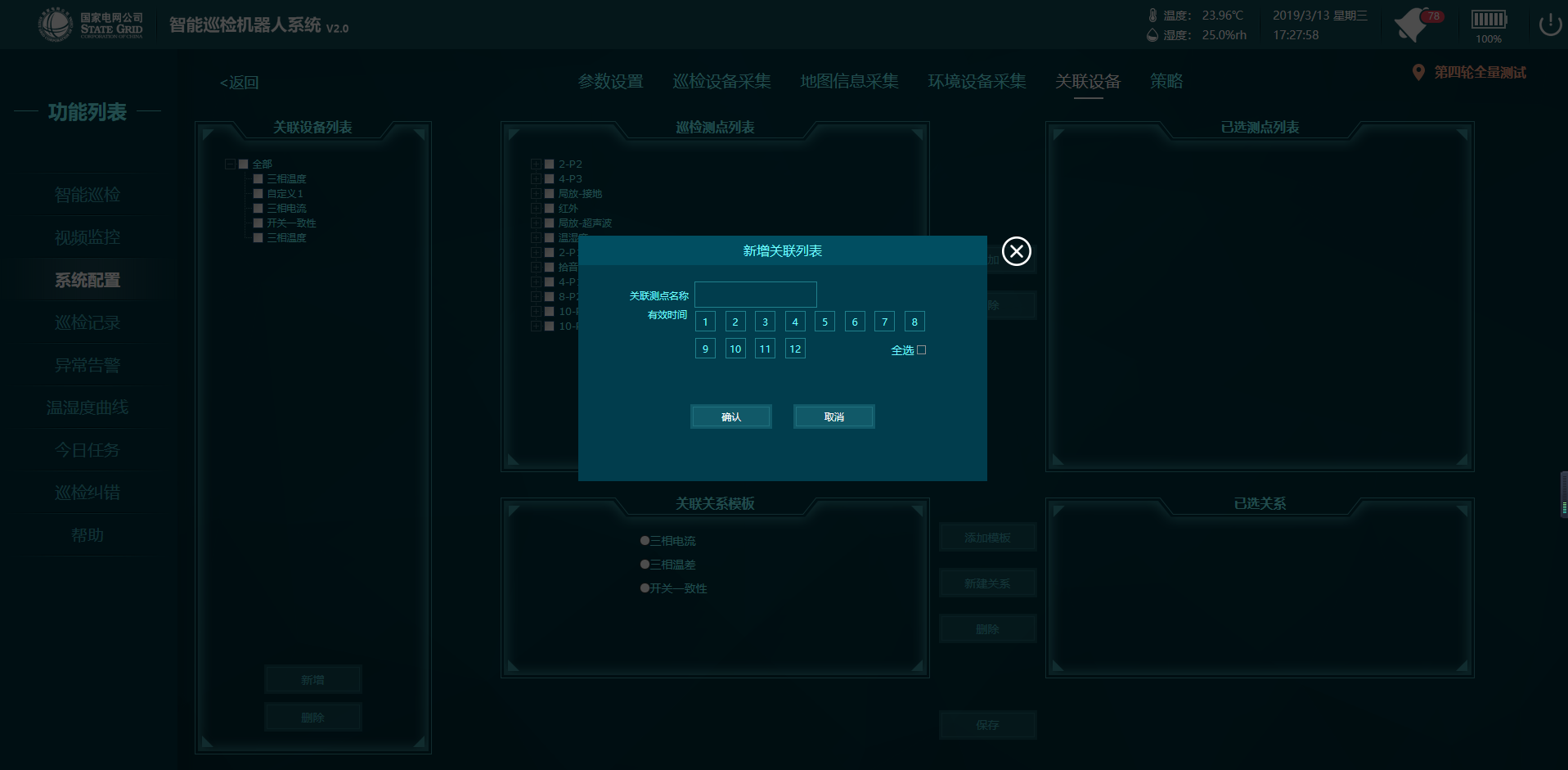
步骤二:点击【新增】按钮,跳转到新增关联列表;
步骤三:用户根据实际情况输入【关联测点名称】,在【有效时间】后方选择月份;
步骤四:点击【确认】,则新增关联列表成功。
新建关联设备:
【操作步骤】
步骤一:用户可点击【关联设备】,展示关联设备主页面;
步骤二:点击【新增】按钮,跳转到新增关联列表;
步骤三:用户根据实际情况输入【关联测点名称】,在【有效时间】后方选择月份;
步骤四:点击【确认】,则新增关联列表成功。
课程介绍 五十二 建站调试
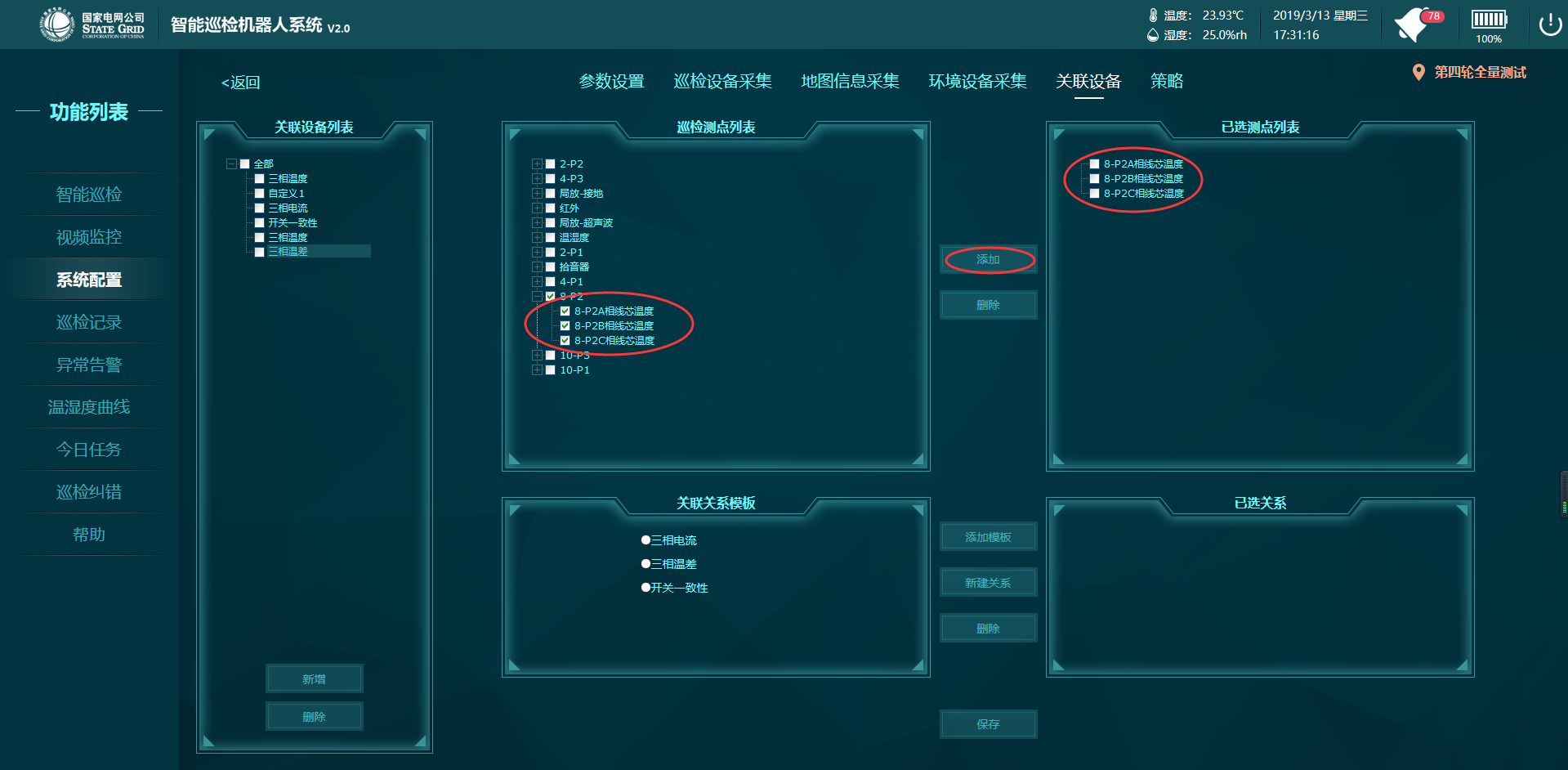 添加巡检测点:
【操作步骤】
步骤一:选择关联设备,在测点列表中勾选测点,测点每次只能添加十个,用户可根据实际情况进行勾选测点;
步骤二:点击【添加】按钮,则测点添加成功,在已选测点列表展示。
添加巡检测点:
【操作步骤】
步骤一:选择关联设备,在测点列表中勾选测点,测点每次只能添加十个,用户可根据实际情况进行勾选测点;
步骤二:点击【添加】按钮,则测点添加成功,在已选测点列表展示。
课程介绍 五十三
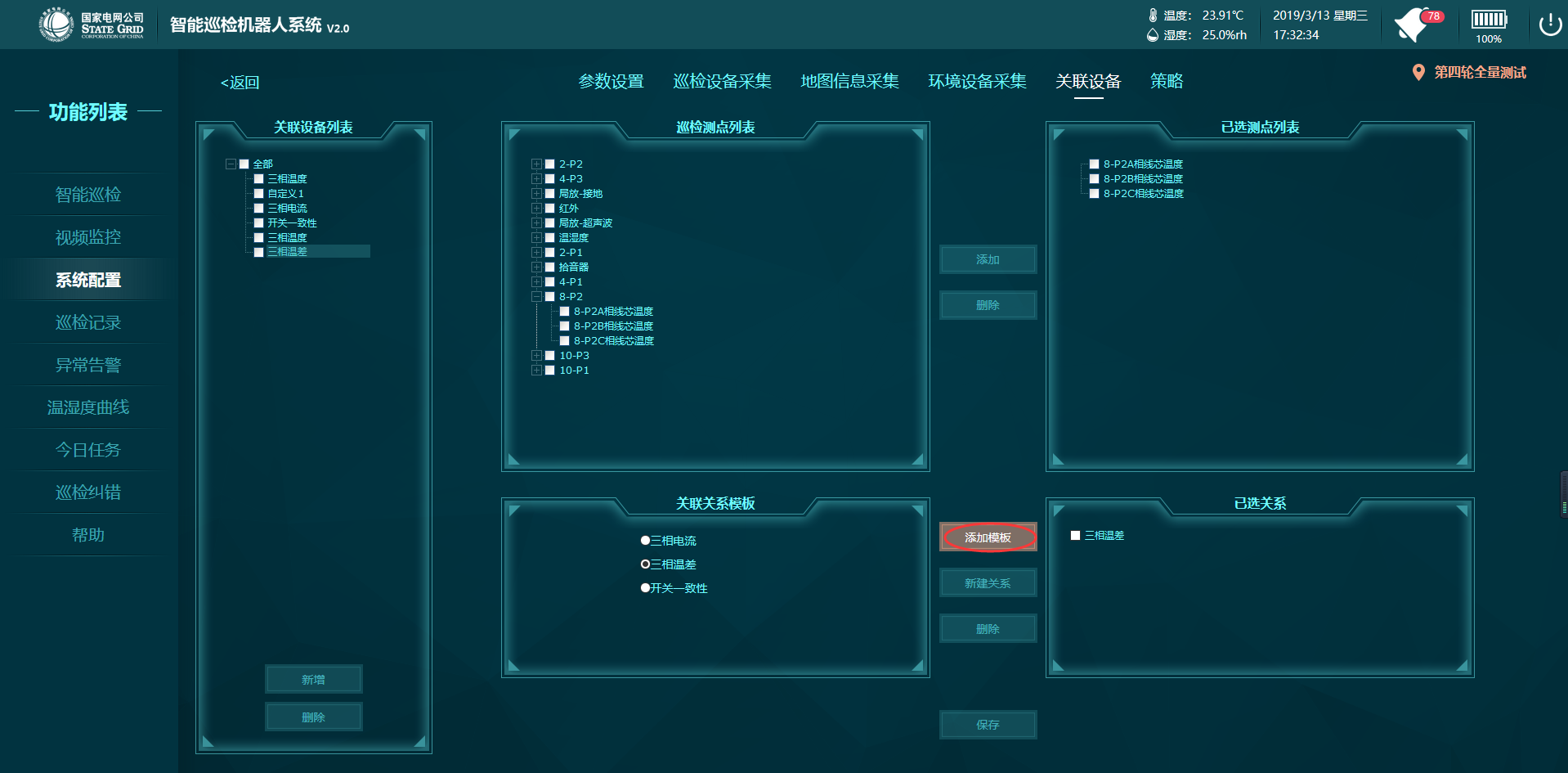
建站调试 添加关联关系模板: 步骤一:用户在完成勾选测点的基础上,根据需求选择关联关系模板; 步骤二:点击【添加模板】,则关联关系模板添加成功; 步骤三:点击【保存】按钮,则关联设备列表保存成功。 PS:关联关系模板:三相电流、三相温差已选测点只能选择3个;开关一致性模板已选测点只能选择2个以上。 添加关系、新建关系只能选择一个,三相温度需要新建关系。
课程介绍 五十四 建站调试
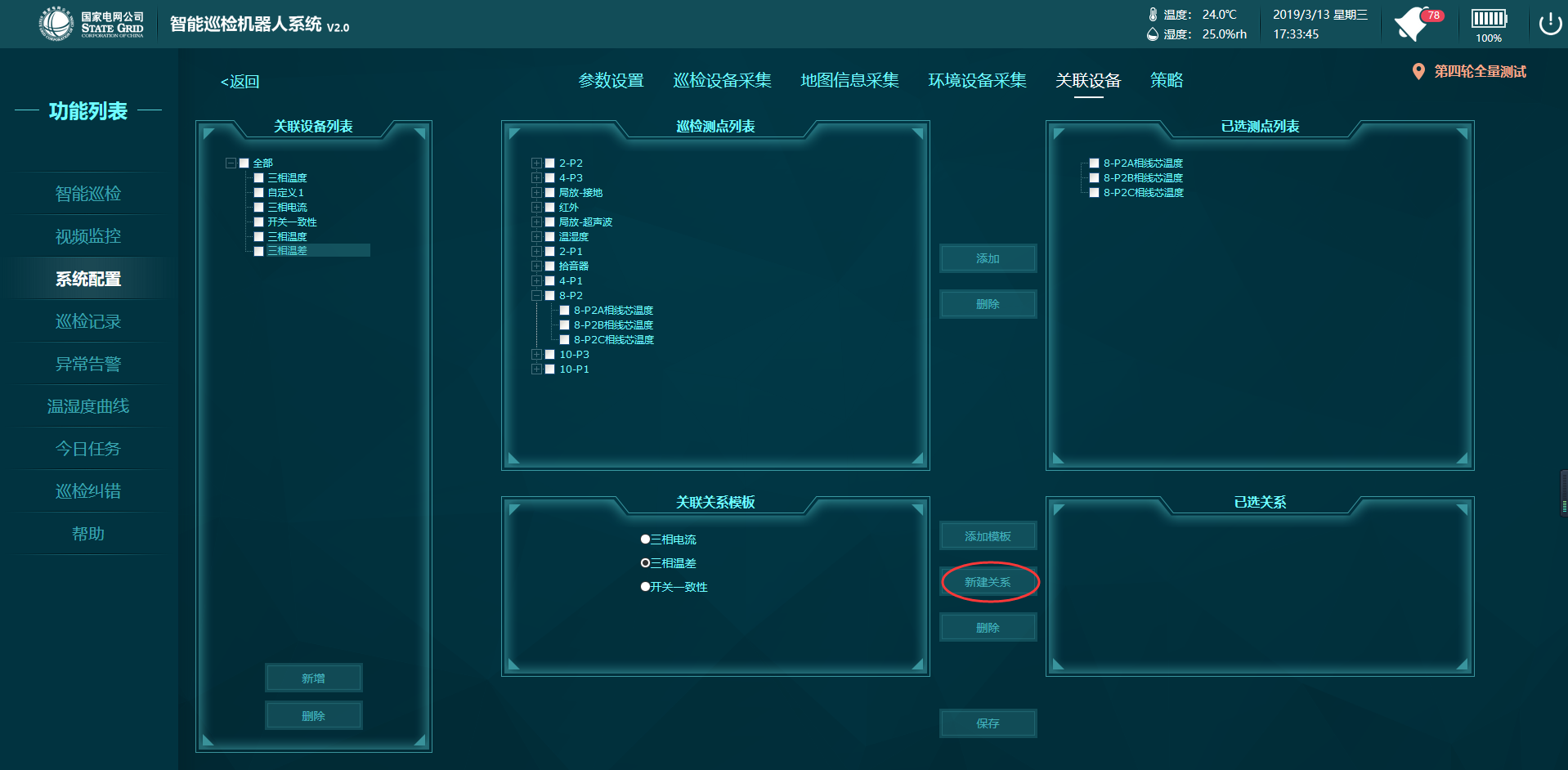
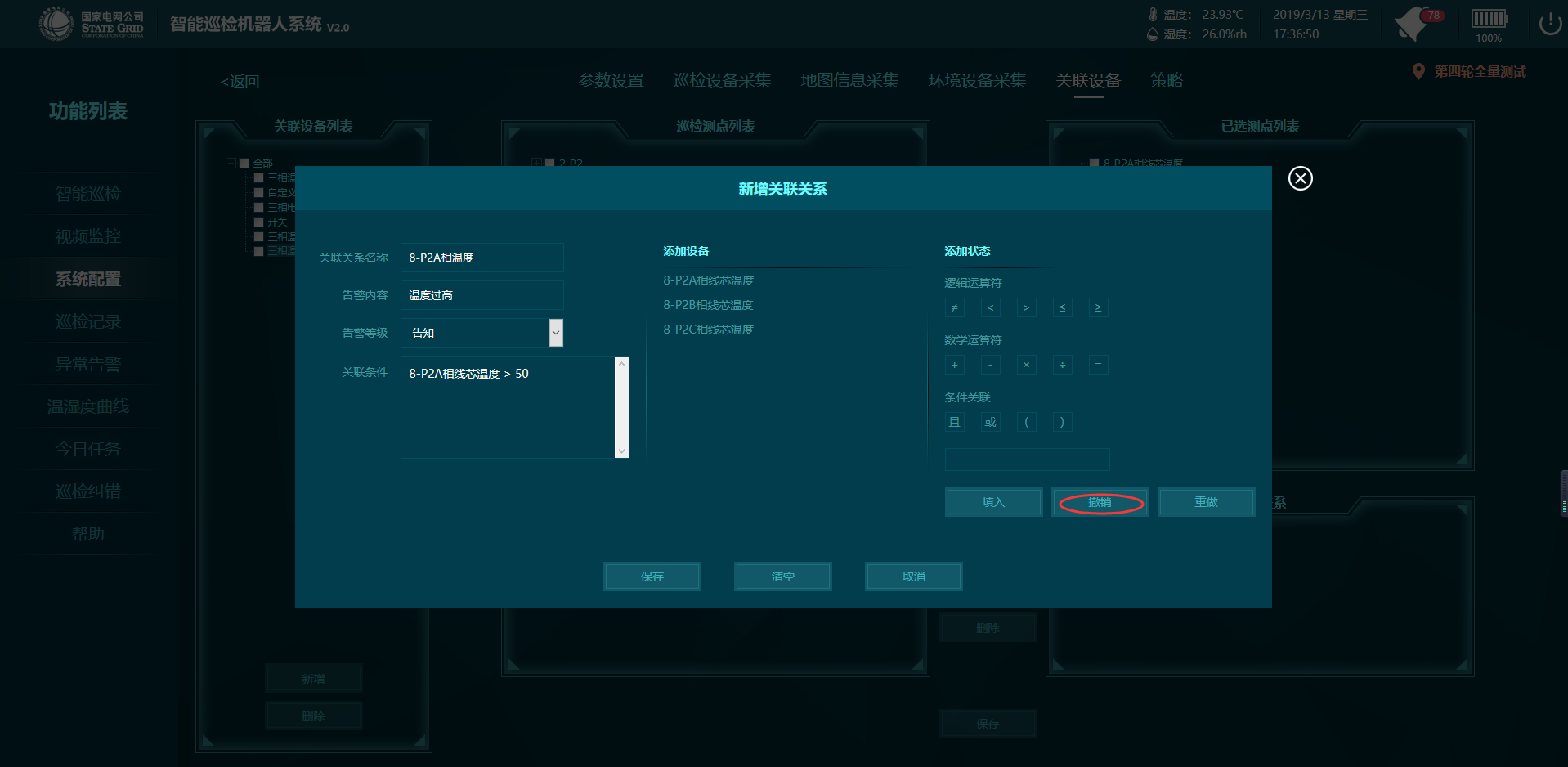
新建关系: 步骤一:用户在完成勾选测点的基础上,点击【新建关系】,弹出新建关联关系
课程介绍 五十五
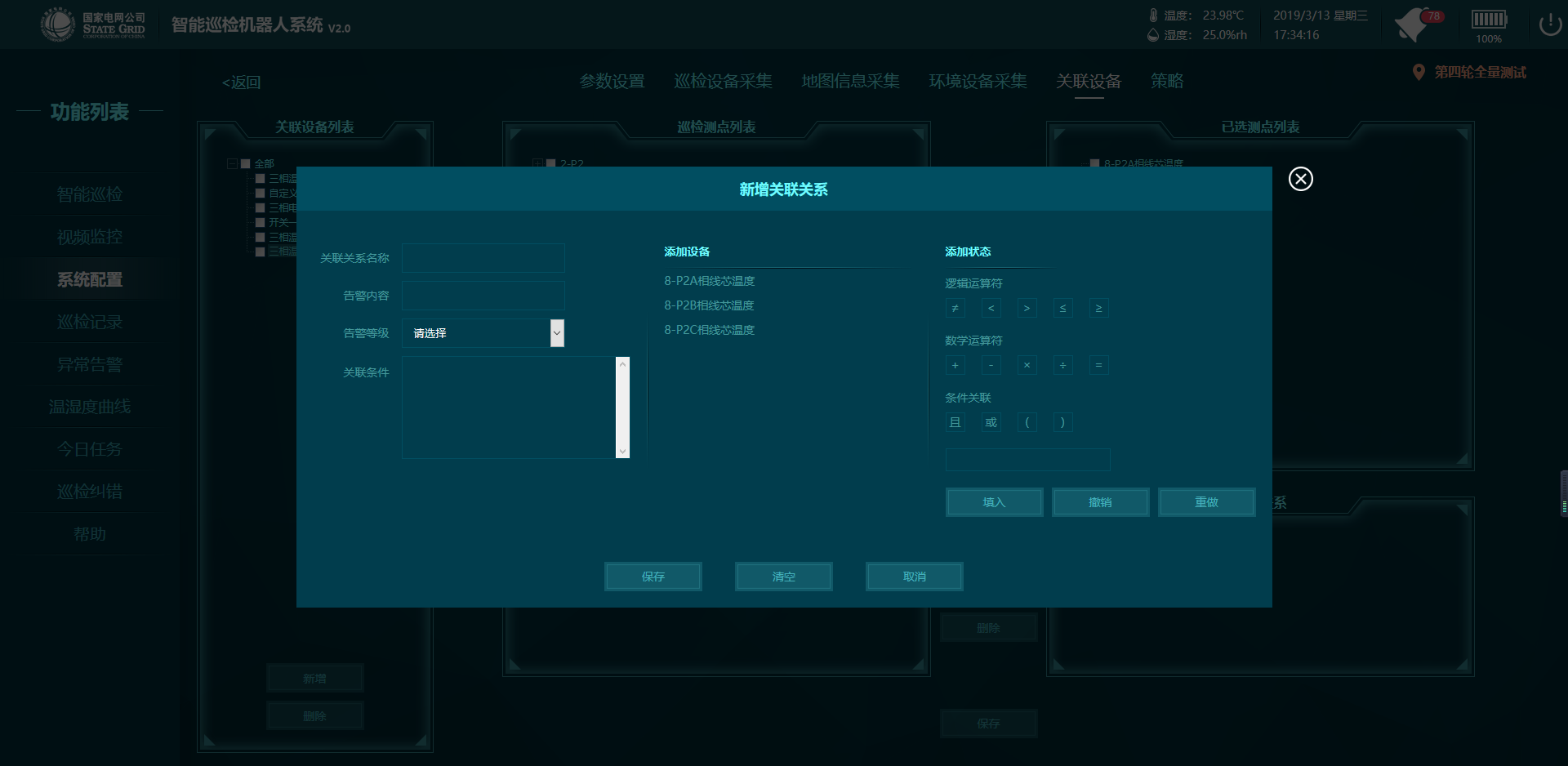
建站调试 新建关系: 步骤二:用户根据实际情况分别输入关联关系名称、告警内容、下拉选择告警等级
课程介绍 五十六
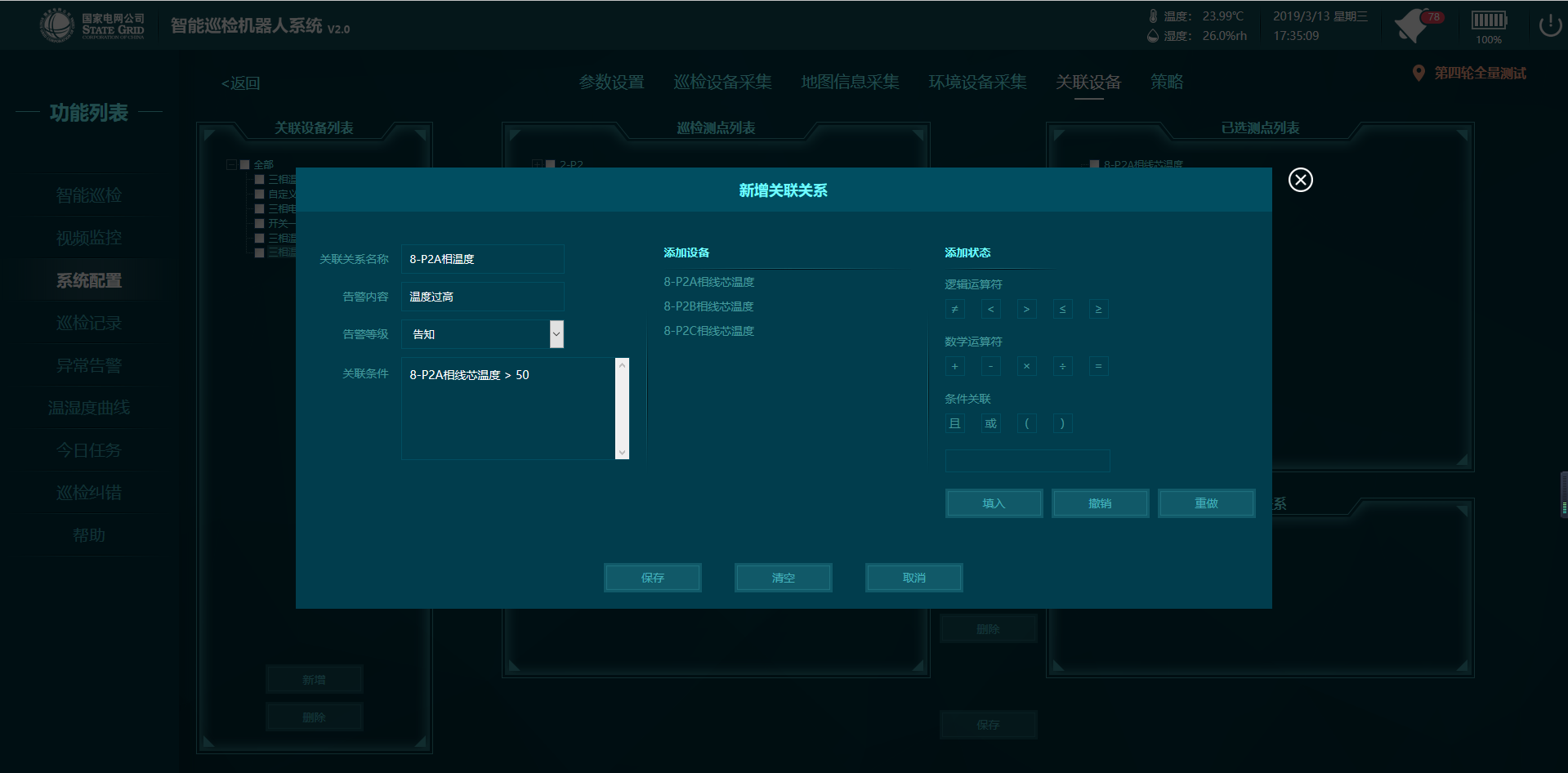
建站调试 新建关系: 步骤三:单击添加设备下方的设备,关联条件文本框显示刚刚添加的设备
课程介绍 五十七 建站调试
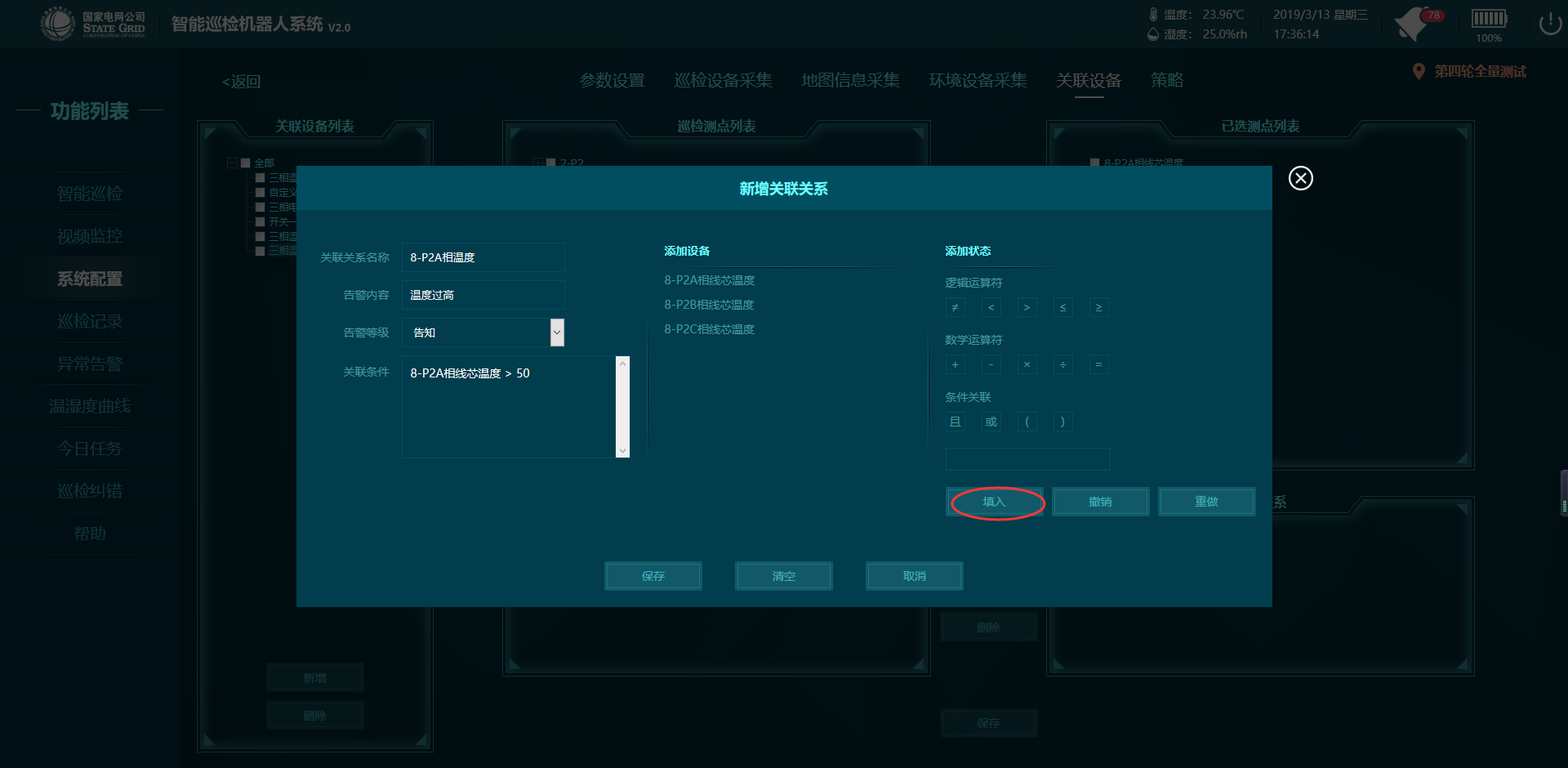
新建关系: 步骤四:用户可根据实际需要点击添加状态中的逻辑运算符、数字运算符或者条件关联等状态,只支持二元运算,如a=b=c,需要写成a=b且b=c; 步骤五:在文本框输入“50”,用户可根据需要填入数值,点击【填入】按钮或者按“enter”键;
课程介绍 五十八 建站调试
新建关系: 步骤六:点击【撤销】按钮,则关联条件文本框中撤销最近一步填入的数据 步骤七:点击【保存】 步骤八:点击确定,则新增关联关系成功。
课程介绍 五十九
建站调试
 策略:
【功能描述】
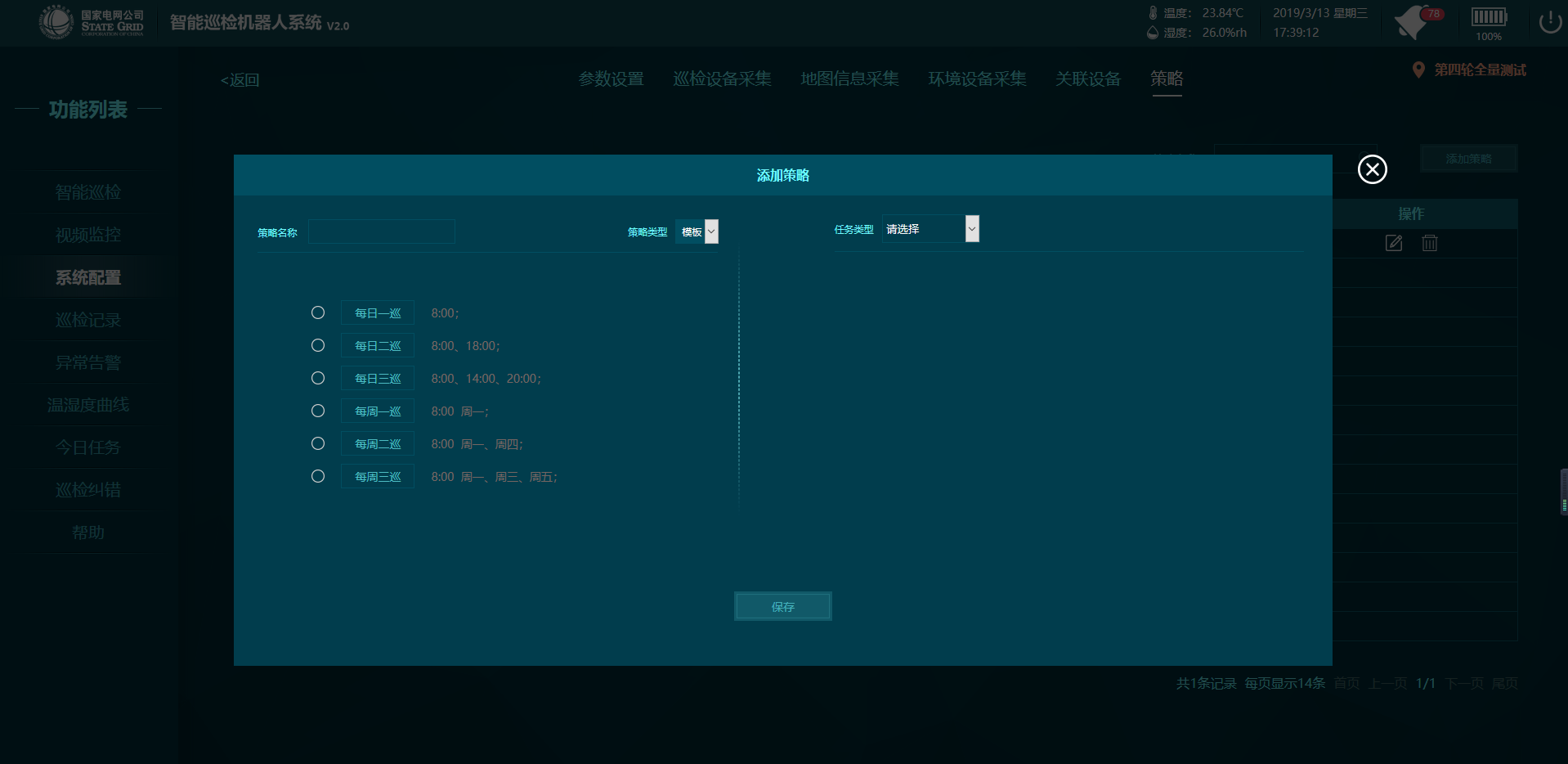
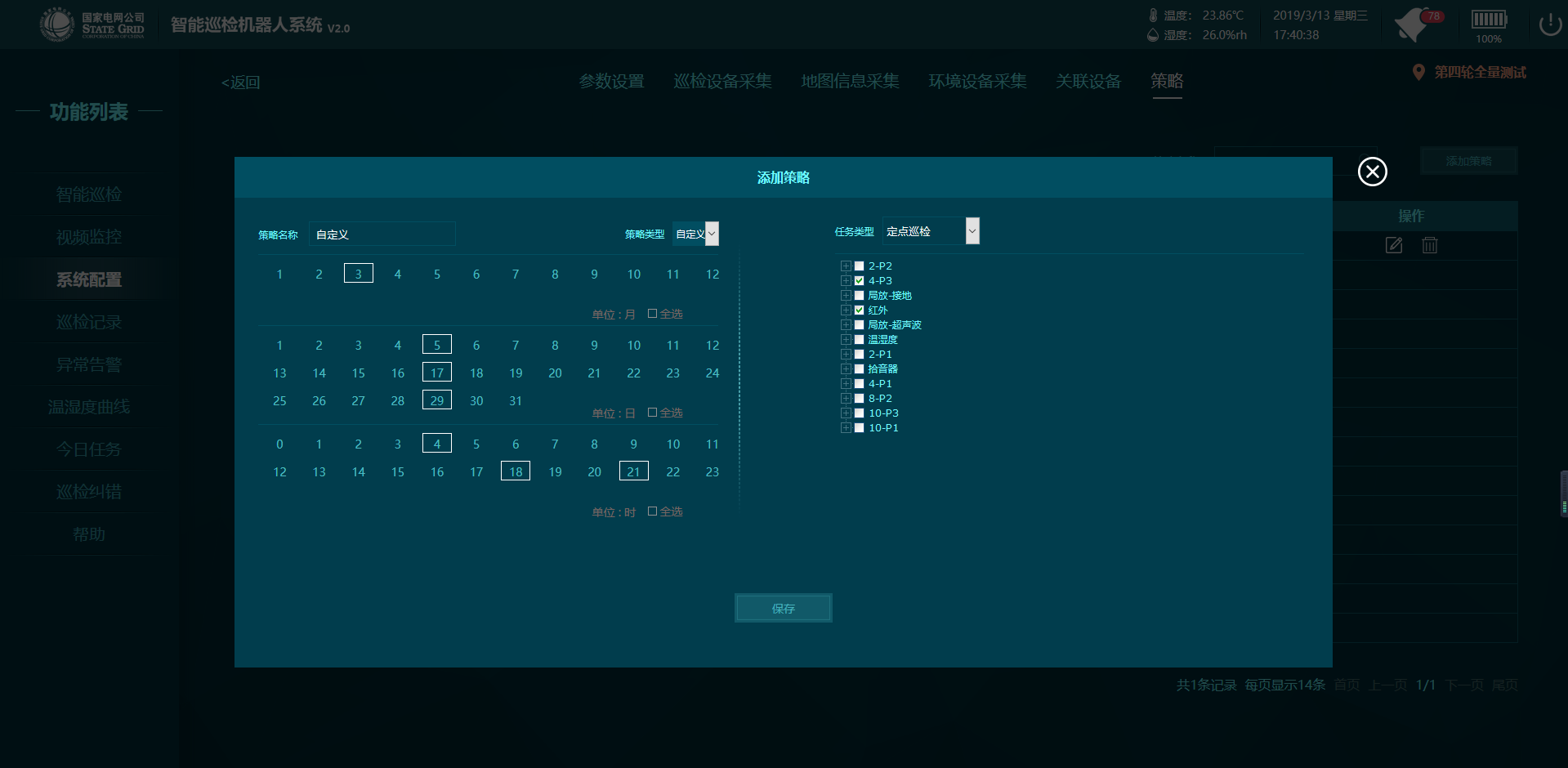
策略类型有三种:模板、间隔、自定义;任务类型有三种:全站巡检、定点巡检、定制巡检。
【添加策略模板】
点击【添加策略】进入添加策略页面,输入策略名称,可根据模板、自定义设置机器人策略任务执行周期及次数,点击【保存】,保存策略。
策略:
【功能描述】
策略类型有三种:模板、间隔、自定义;任务类型有三种:全站巡检、定点巡检、定制巡检。
【添加策略模板】
点击【添加策略】进入添加策略页面,输入策略名称,可根据模板、自定义设置机器人策略任务执行周期及次数,点击【保存】,保存策略。
课程介绍 六十
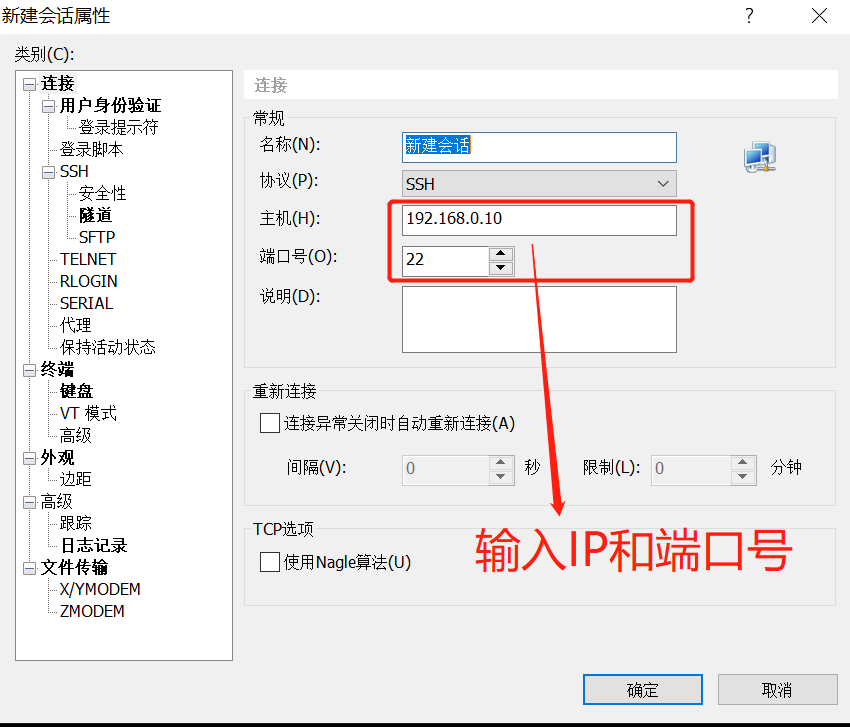
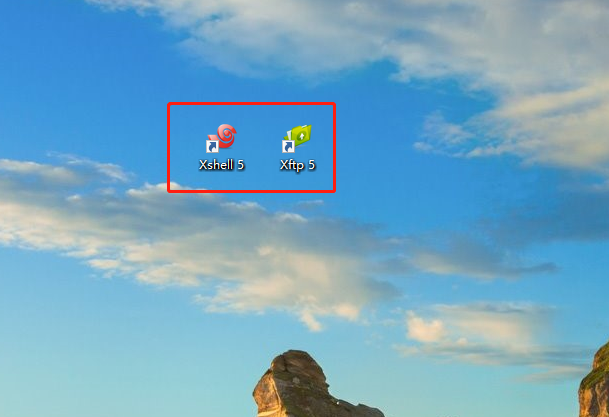
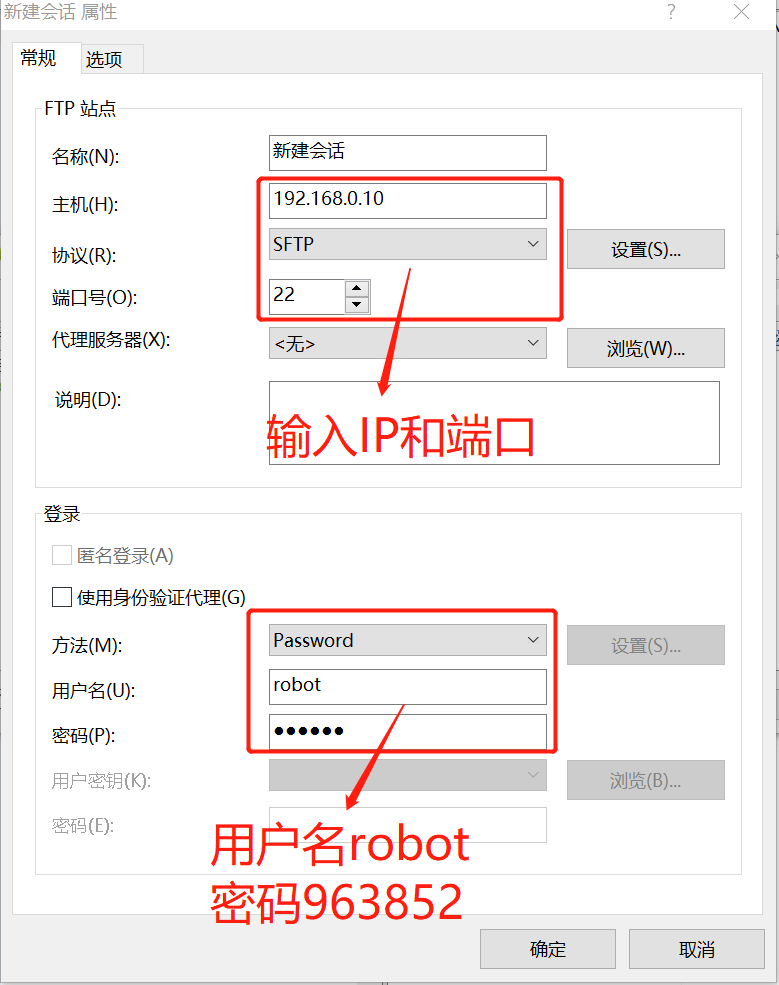
建站调试 机器人版本升级: 1、在笔记本安装xshell、xftp、mysql工具 2、双击运行Xshell.exe,配置正确的属性,连接机器人。
课程介绍 六十一
建站调试
 机器人版本升级:
3、在双击运行Xftp.exe,配置正确的属性,连接机器人。如右图所示
机器人版本升级:
3、在双击运行Xftp.exe,配置正确的属性,连接机器人。如右图所示
课程介绍 六十二
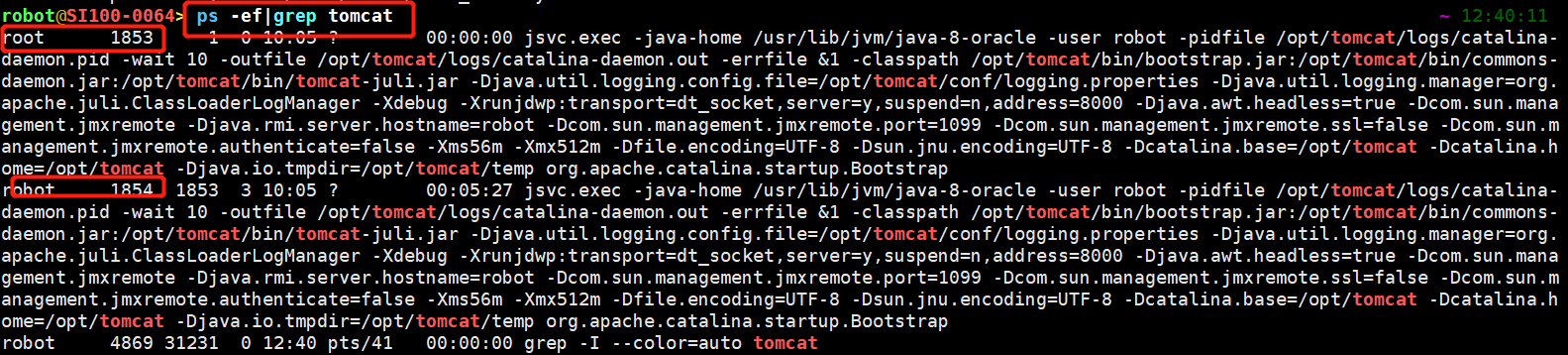
建站调试 机器人版本升级: 4、Xshell连接成功后,在命令栏输入 ps -ef|grep tomcat ,找到对应的robot 节点。(要找到robot两个节点,如图robot 1853 和 robot 1854) 5、在命令栏输入 sudo kill -9 xxxx(xxxx为对应的节点编号,因节点编号每次重启不同,所以要输入命令进行查看,步骤如第4步),输入密码963852,将服务进程关闭(输入密码时不显示,直接按enter键即可)。

课程介绍 六十三
建站调试
 机器人版本升级:
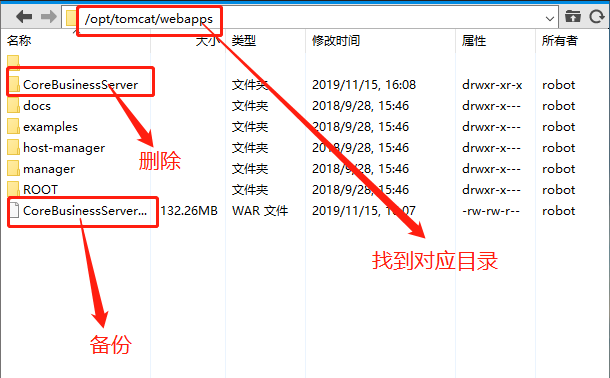
5、Xftp连接成功后,找到对应的文件夹,将 CoreBusinessServer.war 更换(更换前将原文件下的CoreBusinessServer.war复制出来)。
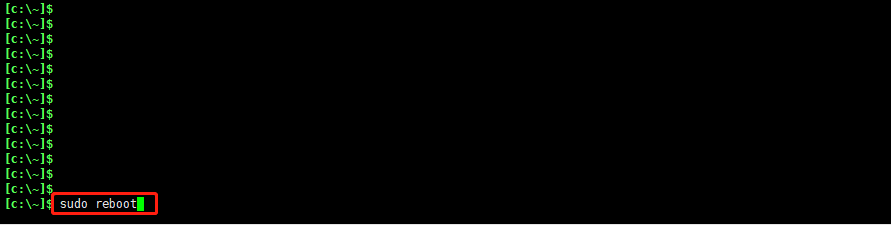
6、更换成功后,打开Xshell,在命令栏输入 sudo reboot ,将机器人重启。
机器人版本升级:
5、Xftp连接成功后,找到对应的文件夹,将 CoreBusinessServer.war 更换(更换前将原文件下的CoreBusinessServer.war复制出来)。
6、更换成功后,打开Xshell,在命令栏输入 sudo reboot ,将机器人重启。
课程介绍 六十四
建站调试
 机器人版本升级:
7、首先本地PC端安装mysql(安装时按照步骤依次安装)
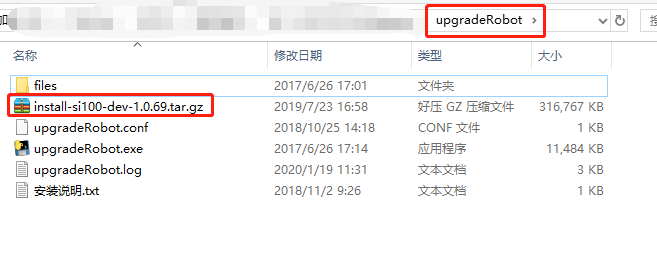
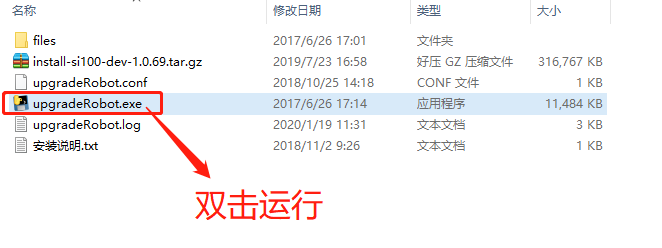
8、找到升级文件中“install-si100-dev-1.0.98.tar.gz”压缩文件,将压缩文件拷贝到“upgradeRobot”根目录下,双击运行,如下图,双击运行“upgradeRobot.exe”程序,待升级成功后会自动退出并重启机器人。
机器人版本升级:
7、首先本地PC端安装mysql(安装时按照步骤依次安装)
8、找到升级文件中“install-si100-dev-1.0.98.tar.gz”压缩文件,将压缩文件拷贝到“upgradeRobot”根目录下,双击运行,如下图,双击运行“upgradeRobot.exe”程序,待升级成功后会自动退出并重启机器人。
07集控通网
课程介绍 ★
集控通网 知识点及考点:
1、熟悉机器人安全模块配置
2、熟悉路由器配置
3、完成通网并接入工区成功
课程介绍 一 集控通网
 连接安全盒子:
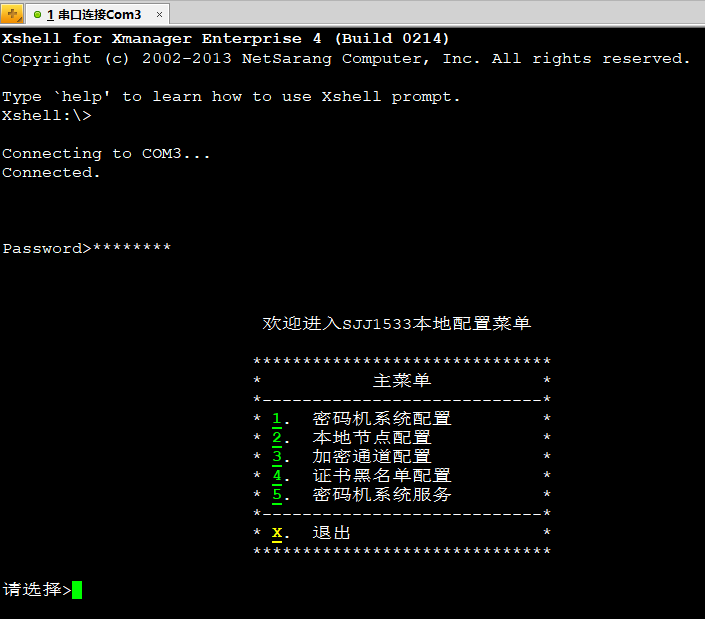
用xshell连接安全盒子,提示输入密码,密码为12345678,回车。
如右图所示及连接成功
连接安全盒子:
用xshell连接安全盒子,提示输入密码,密码为12345678,回车。
如右图所示及连接成功
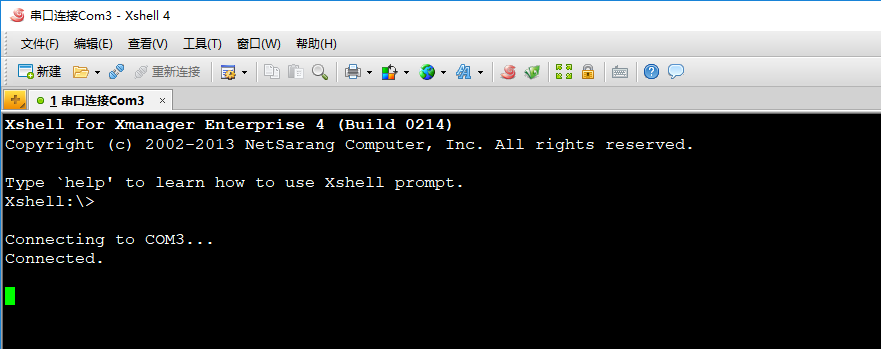
课程介绍 一 集控通网
查看版本: 输入5回车,输入4回车,输入1回车,查看版本确报版本为5.6.5,不是的请查看加密盒子升级文档,升级安全盒子。 升级步骤: 1、双击exe文件,也可直接打开对应文件夹
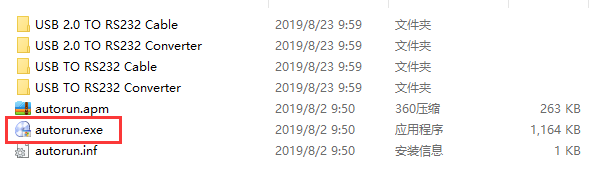
课程介绍 二 集控通网
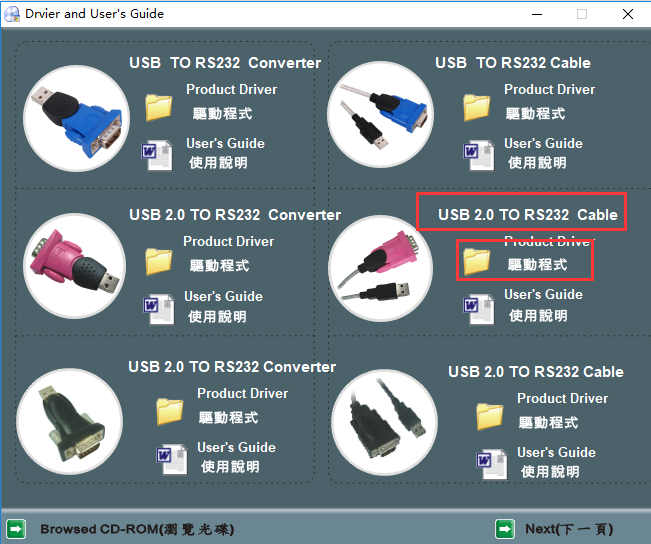
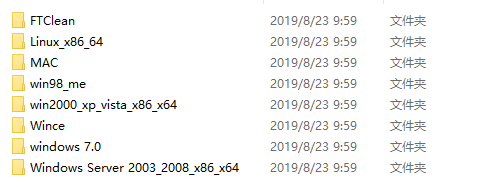
升级步骤: 2、选择“USB 2.0 TO RS232 Cable”,点击“启动程序”,会打开对应文件夹,选择与本机系统匹配的安装文件,双击安装。 PS:若安装此驱动后不可用,可自行下载USB转串口驱动
课程介绍 三 集控通网
升级步骤: 3、连接安全盒子,选择数据线连接安全盒子,电脑—管理—设备管理器,查看端口,打开xshell,新建连接,协议选择“SERIAL”
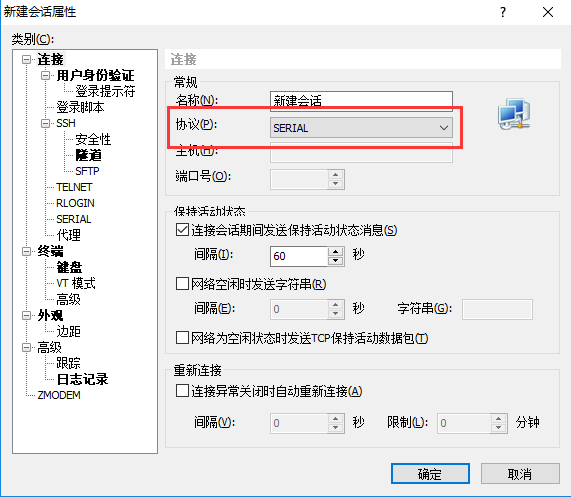
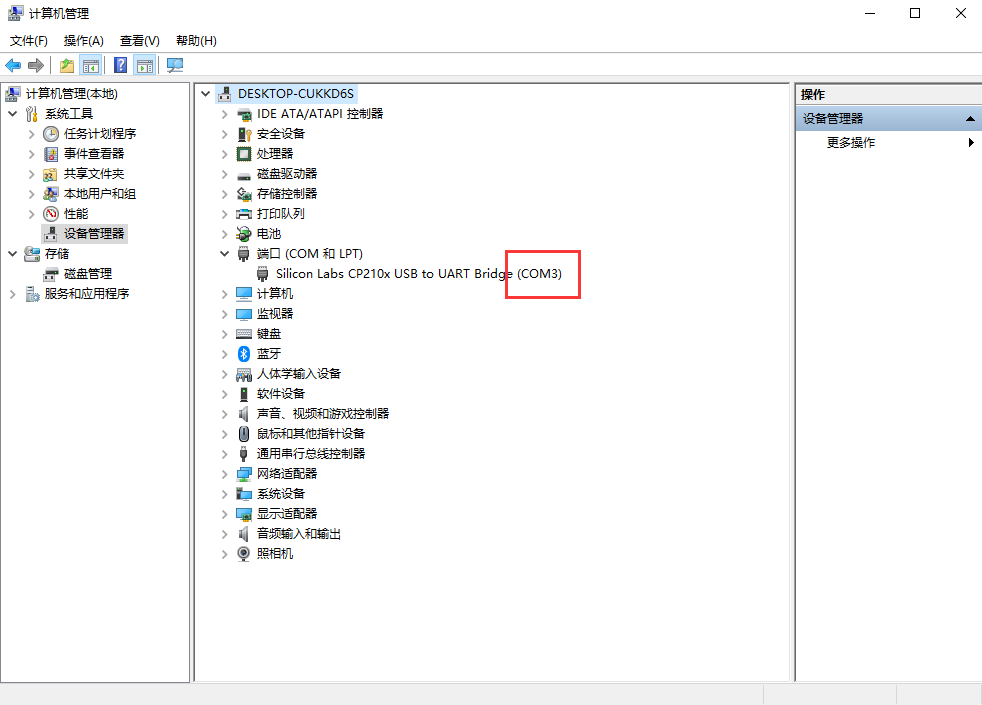
课程介绍 四 集控通网
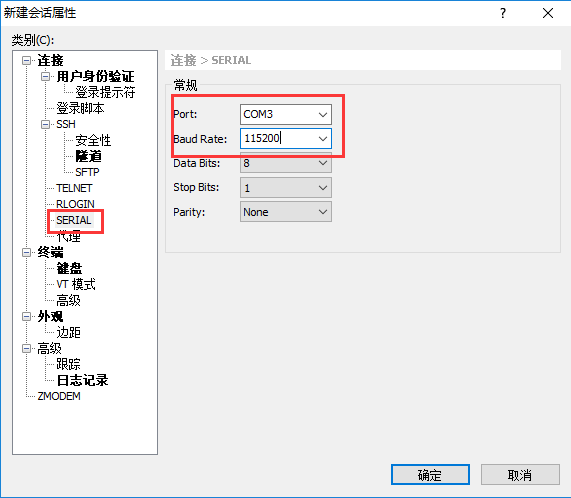
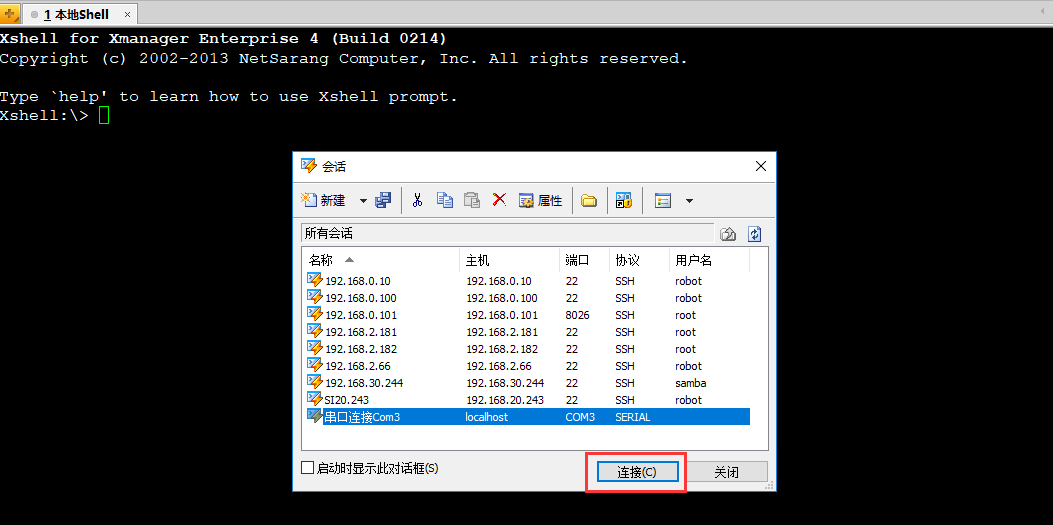
升级步骤: 4、连接左侧类别选择“SERIAL”,填写对应的端口信息; 5、点击连接
课程介绍 五 集控通网
升级步骤:
6、显示如下,按下回车
7、提示输入密码,密码为12345678,回车
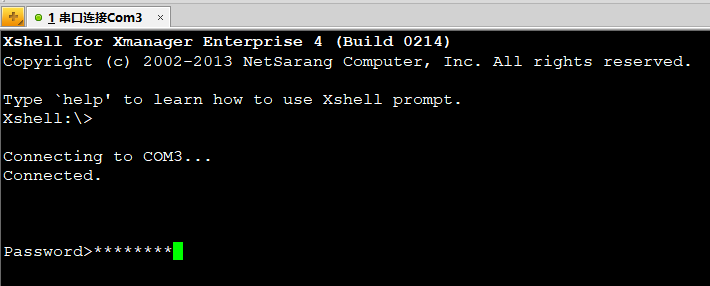
课程介绍 五 集控通网
升级步骤:
8、如图所示即连接成功
课程介绍 六 集控通网
 升级步骤:
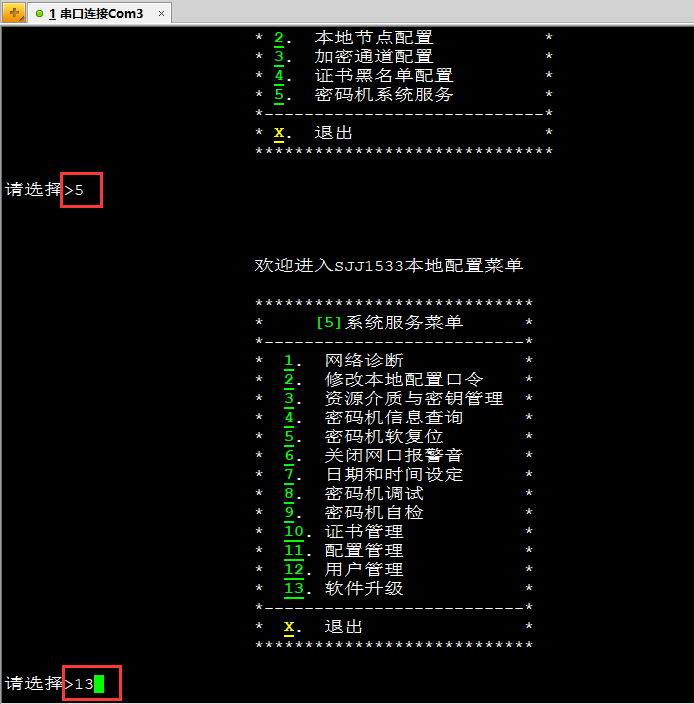
9、连接成功后,输入5,回车,输入13,回车,出现选择文件弹窗
升级步骤:
9、连接成功后,输入5,回车,输入13,回车,出现选择文件弹窗
课程介绍 七 集控通网
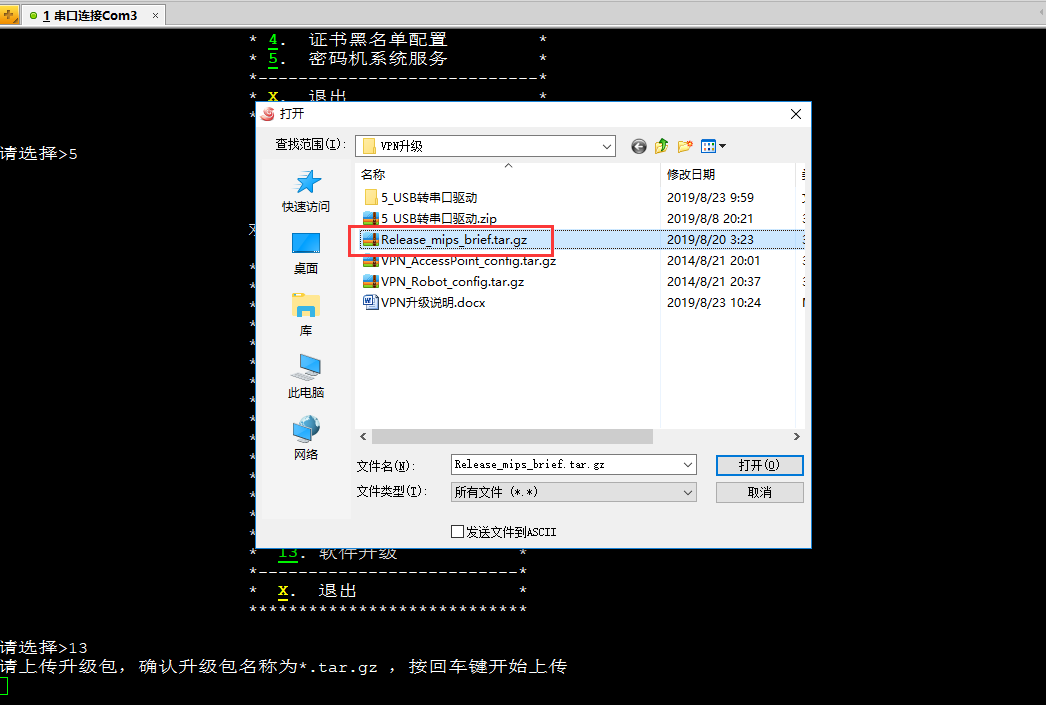
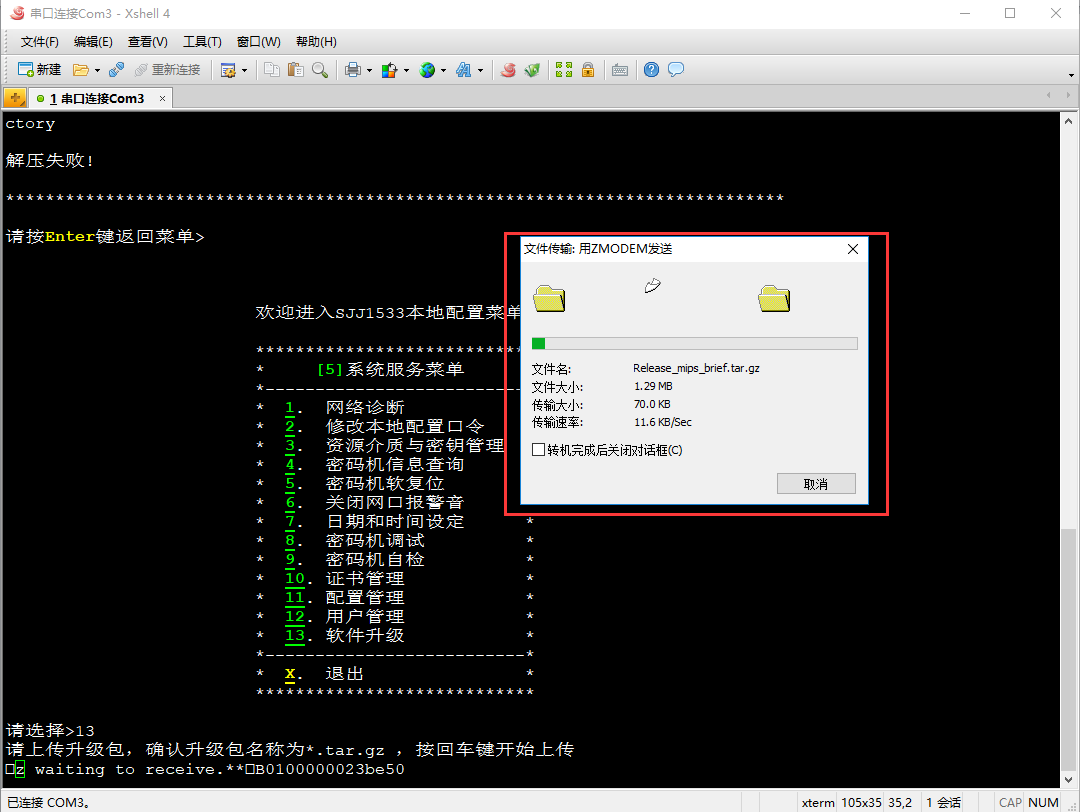
升级步骤: 10、选择升级程序“Release_mips_brief.tar.gz”,点击打开 11、提示传输文件
课程介绍 八 集控通网
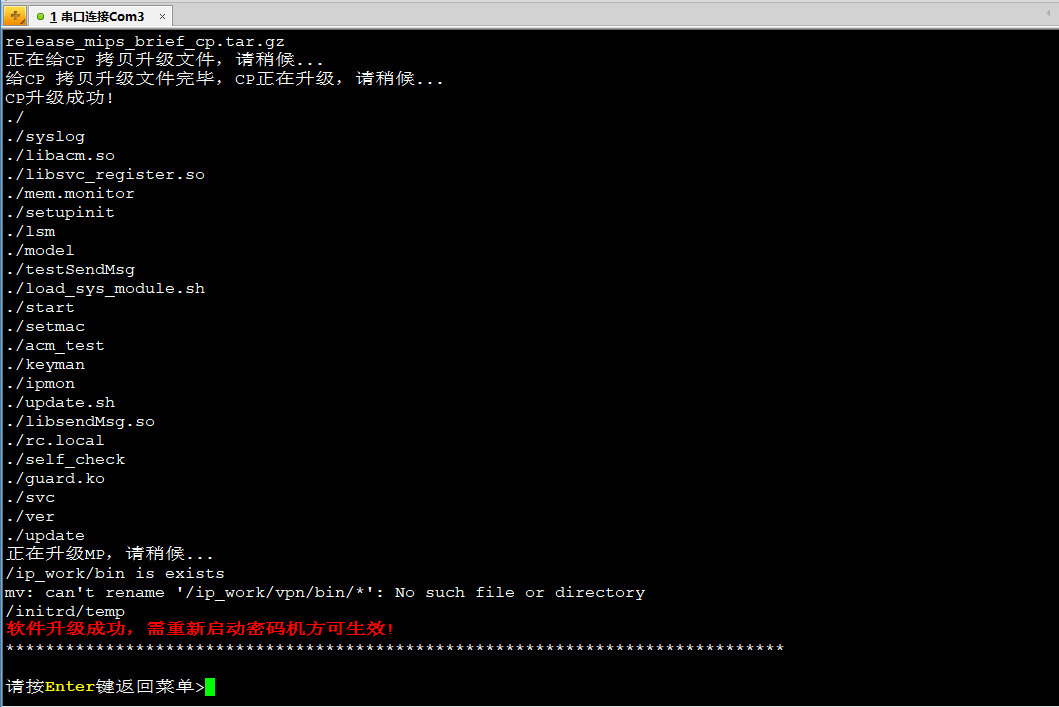
升级步骤: 12、传输完成后,自动升级,提示升级成功即可,断电重启安全盒子
课程介绍 九 集控通网
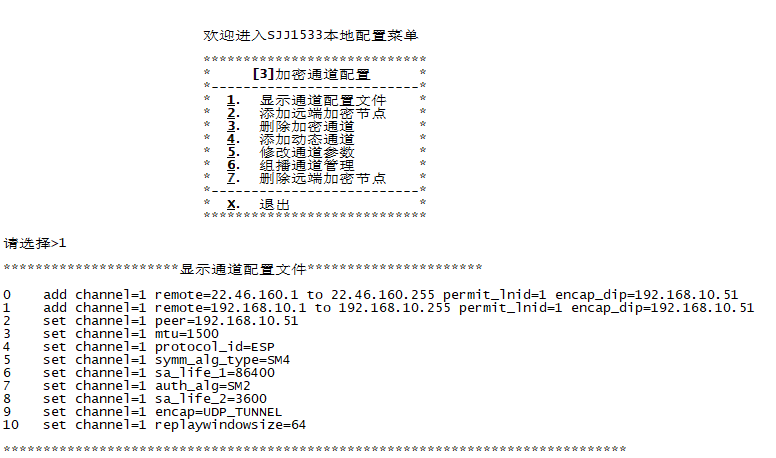
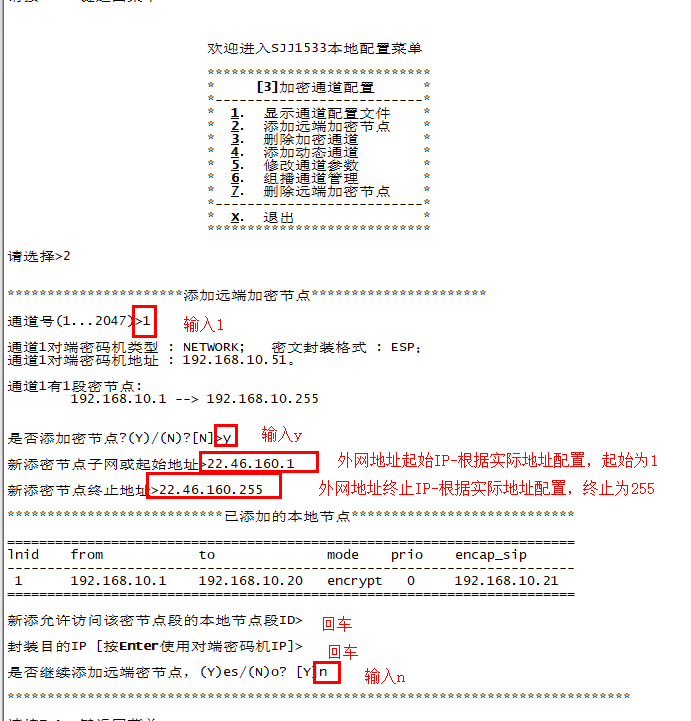 机器人内部安全模块设置:
1、输入3进入加密通道配置
2、输入2进入添加远端加密节点(需要现场配置)
3、回车,输入1查看刚才新加的配置
机器人内部安全模块设置:
1、输入3进入加密通道配置
2、输入2进入添加远端加密节点(需要现场配置)
3、回车,输入1查看刚才新加的配置
课程介绍 十 集控通网
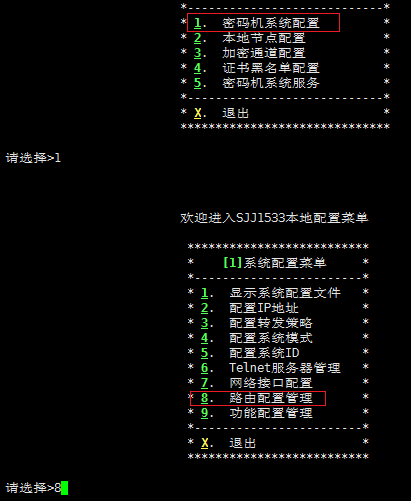
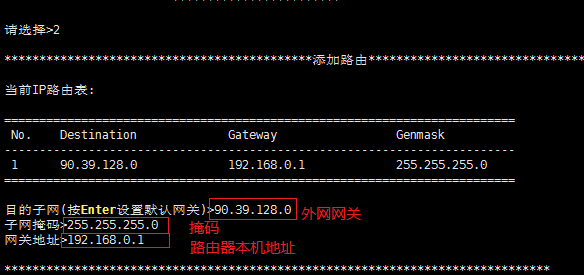
添加外网路由配置: 1、进入主页面按照上图输入1、8命令到达路由器配置管理 2、选择2增加路由 3、按照如图进行配置,回车配置完毕
课程介绍 十一 集控通网
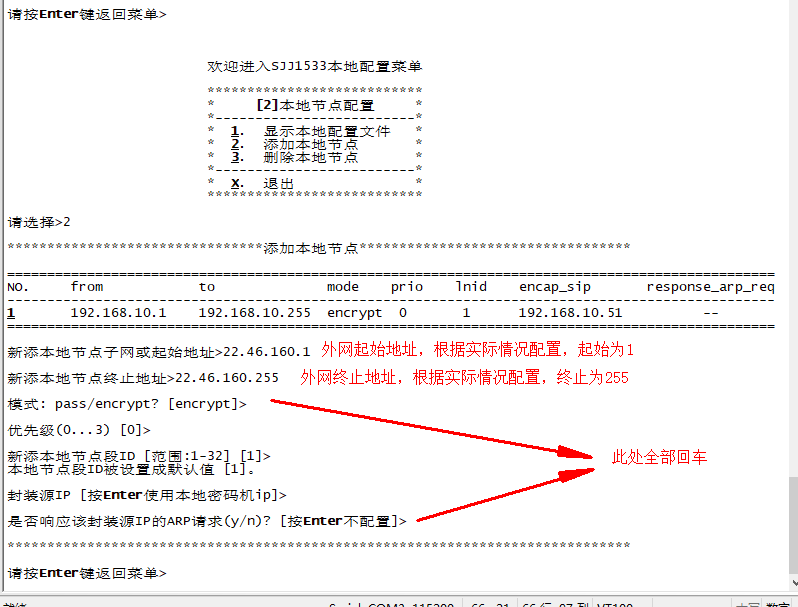
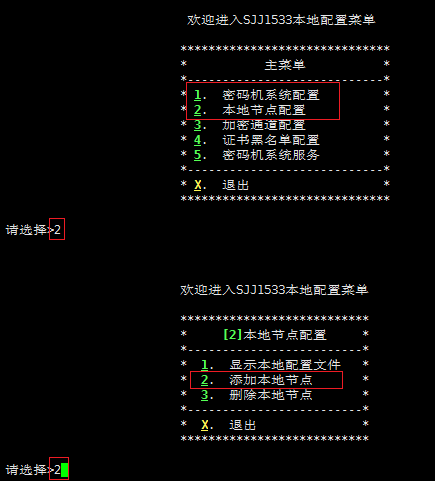
添加外网节点: 1、外部安全模块节点增加 2、按如图步骤依次打开 3、进入添加节点进行本地节点配置
课程介绍 十二 集控通网
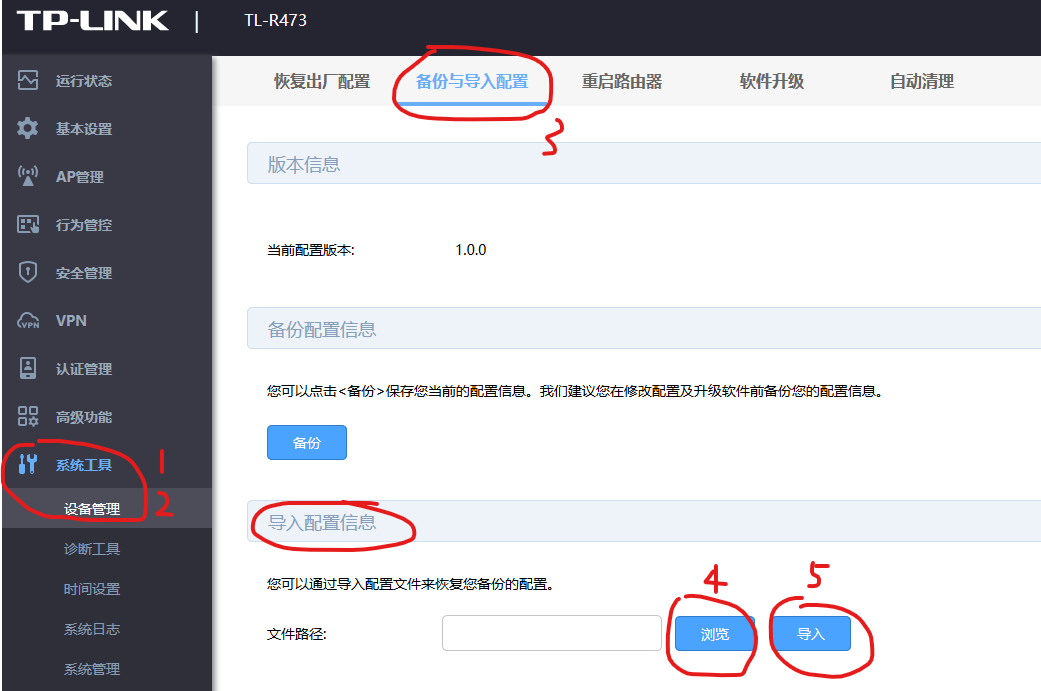 路由器配置:
1、模路由器默认IP:192.168.1.1
2、新路由器初次登入时需设置用户名和密码,设置为用户名:admin,密码:admin12345
3、跳过设置向导
4、导入配置 文件, SI机器人导入SI_Router_backup-TP-LINK-192.168.0.1.bin
路由器配置:
1、模路由器默认IP:192.168.1.1
2、新路由器初次登入时需设置用户名和密码,设置为用户名:admin,密码:admin12345
3、跳过设置向导
4、导入配置 文件, SI机器人导入SI_Router_backup-TP-LINK-192.168.0.1.bin
08考核认证
课程介绍 一 考核认证
考点及细则: 1、机器人产品介绍及功能 2、机器人安装标准 3、机器人调试标准及注意事项 4、机器人升级步骤 5、通网步骤及标准