智能巡检机器人项目操作手册
- 前言
本手册适用于调试完成,交付给用户的操作手册,该手册涵盖登录web,信息查看、任务下发、巡检报告查看等方面,方便客户使用。
- 机器人登录
2.1.机器人IP地址
机器人登录IP:192.168.81.11 使用用户名admin,密码admin123登陆到后台控制系统。观察环境信息、机器人信息、视频流是否正常显示。如下图2-1.
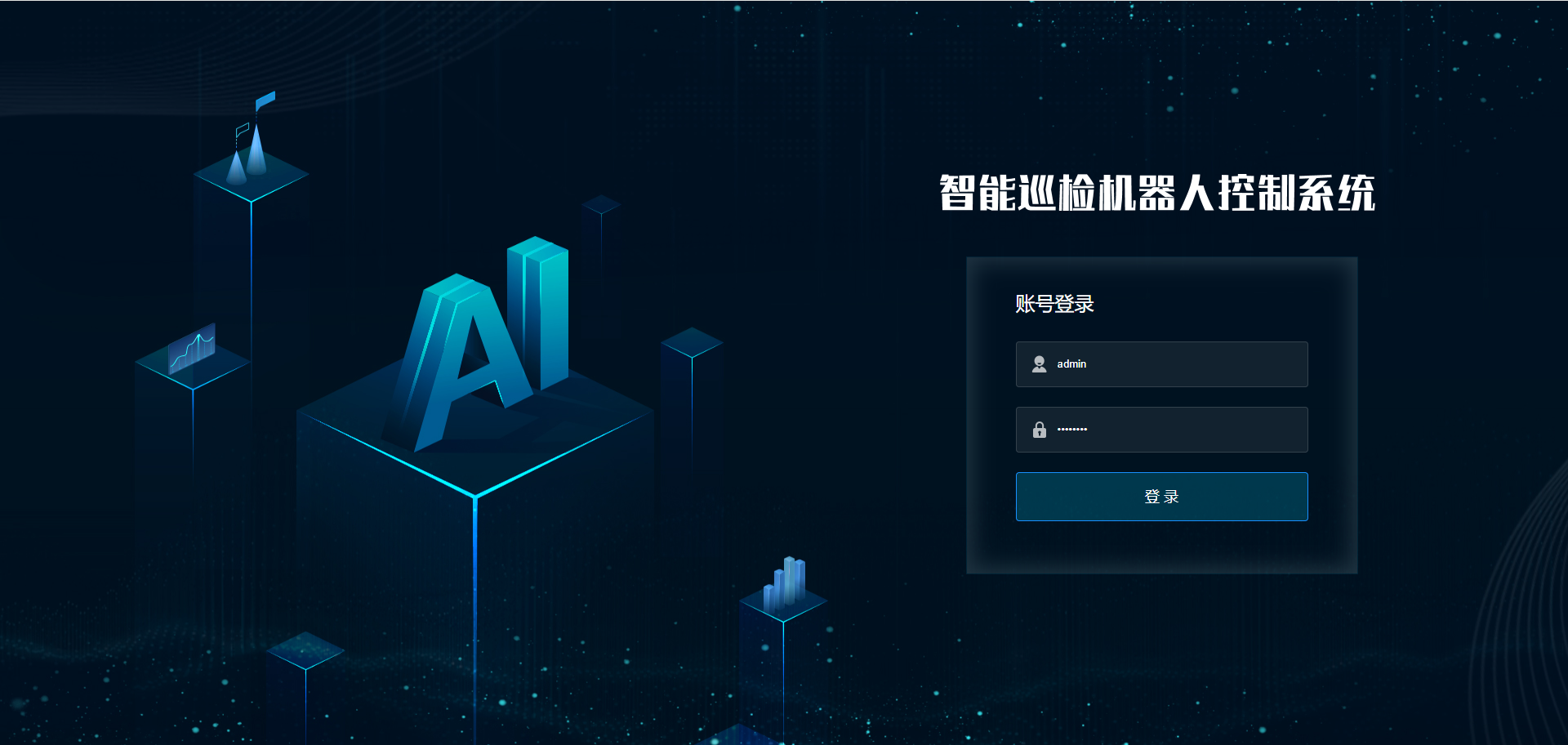
图2-1 机器人登录界面
登录方式:任意打开一浏览器,复制该IP地址到域名栏,回车即可,推荐使用谷歌浏览器。登录后的界面如下图2-2
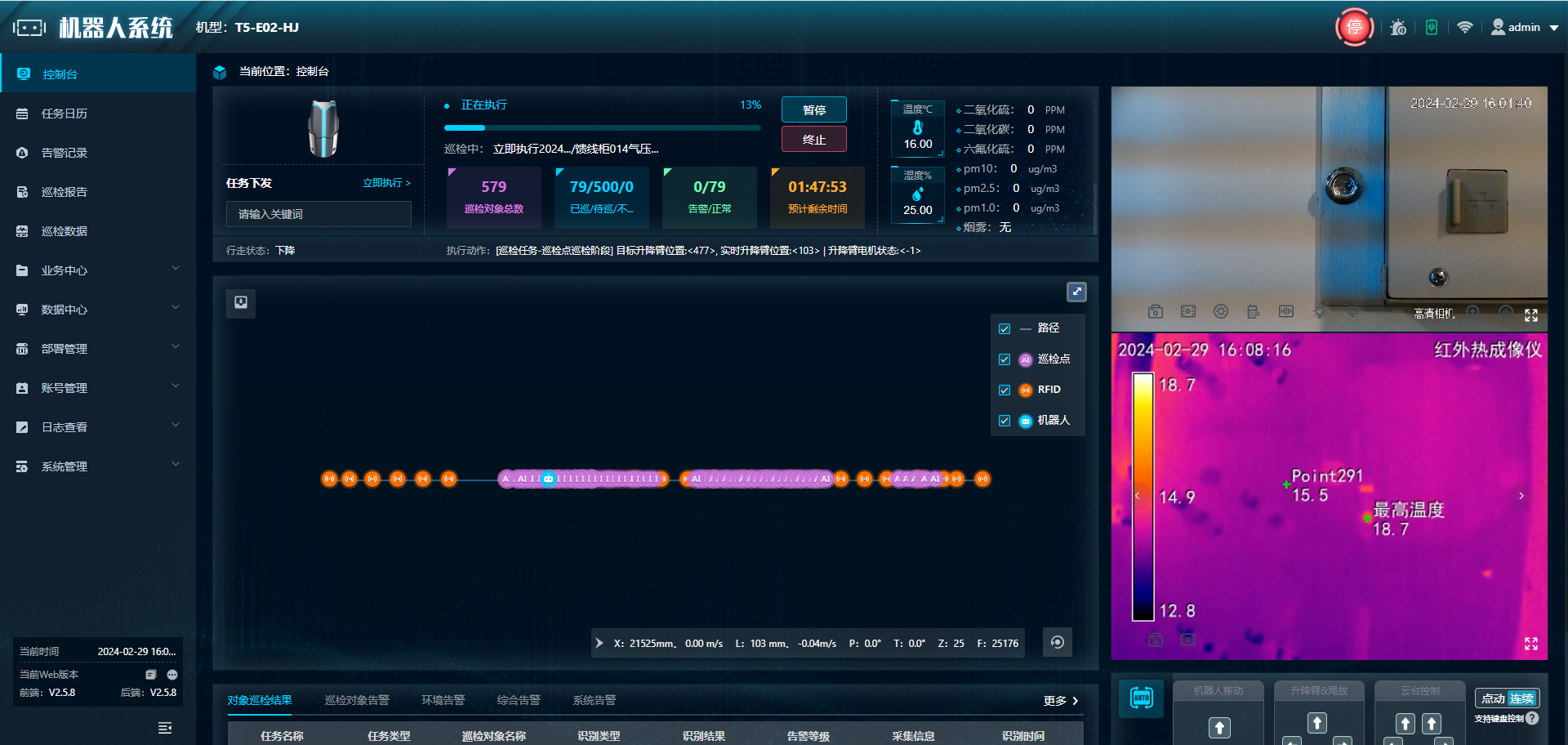
图2-2 登录后界面,视频及红外显示正常
机器人移动控制面板:1.前进2.后退
机器人升降臂控制面板:3.上升4.下降
机器人云台控制面板(摄像头和热成像):5.摄像头向上6.云台向右转7.摄像头向下8.云台向左移
点动:点击只能移动一下 连续:点击能一直移动
*(操作之前要将机器人从任务模式调成远程模式)
如图2-3
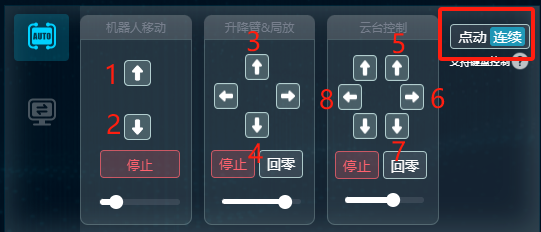 图2-3 web端机器人控制面板


- 建立巡检任务
为机器人建立全面巡检、例行巡检、自定义任务表。操作步骤如下图
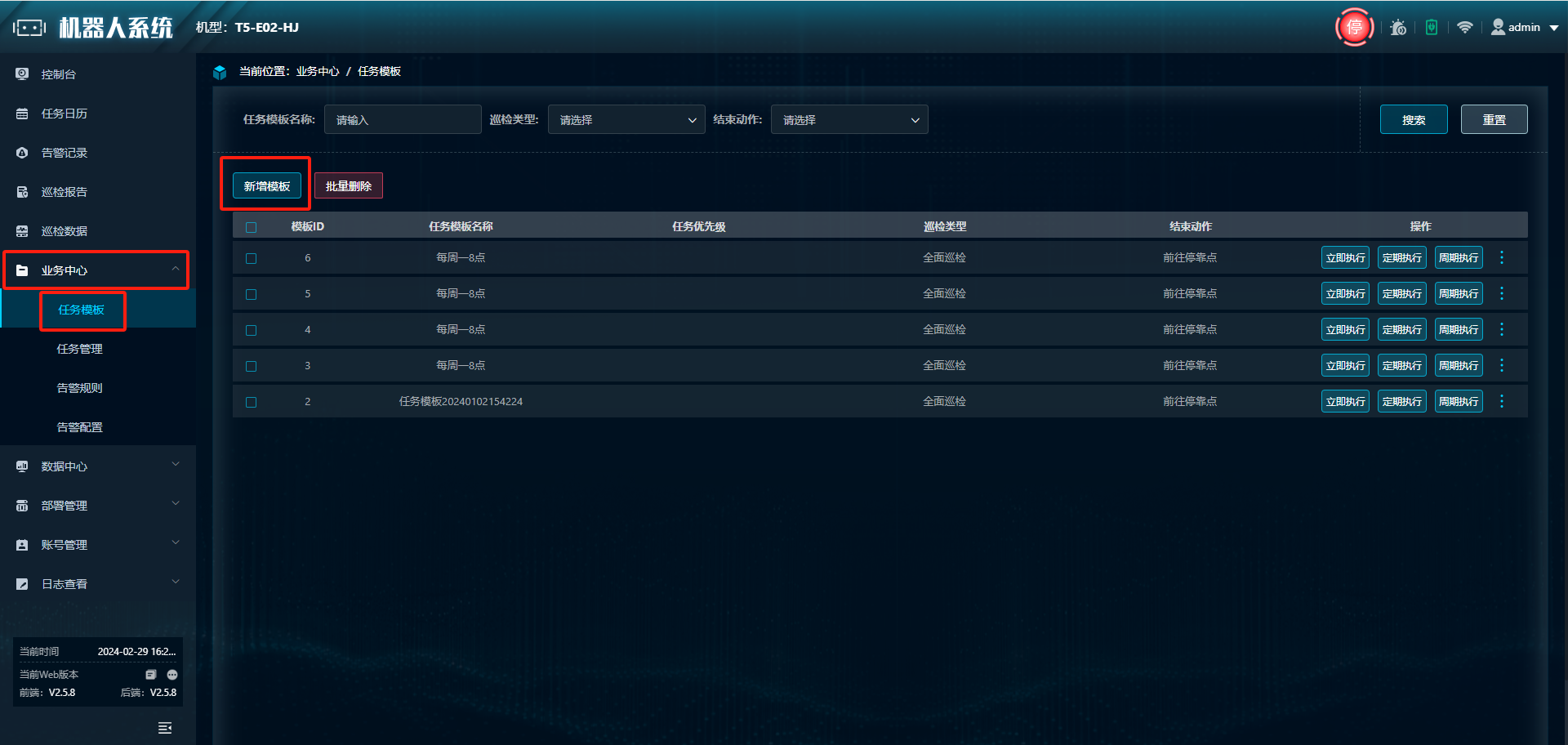
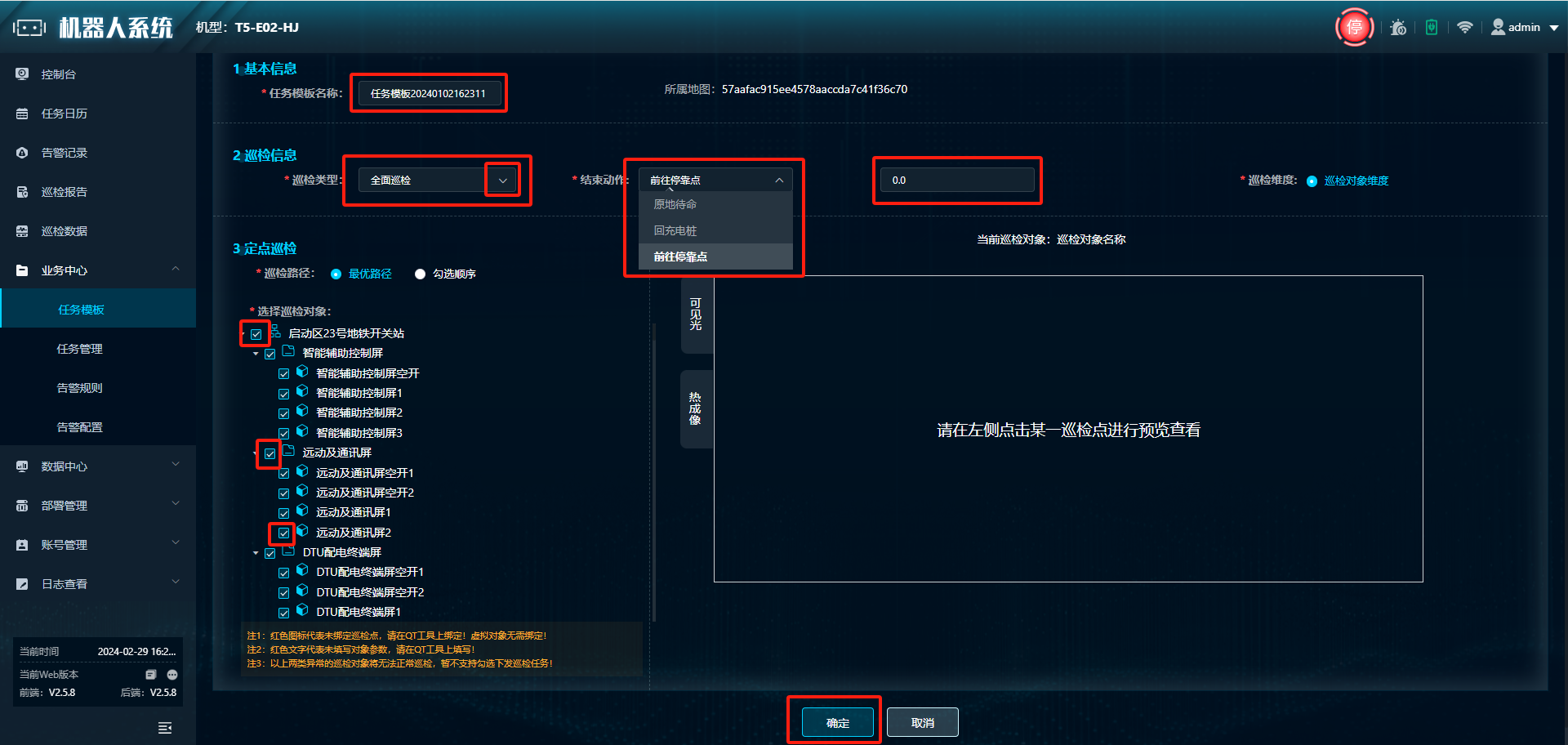
图3-1 巡检任务表建立流程图
任务建立
- 在业务中心中找到任务模板,点击新建模板
- 基本信息中任务模板名称可以修改为直观的名称
- 巡检信息中巡检类型选择全面巡检,结束动作选择回充电桩
- 定点巡检选择最优路径,巡检对象勾选全部
- 点击确定任务建立完成
4. 巡检任务执行定义
立即执行:机器人立刻开始任务
定期执行:机器人在一个时间点执行任务(只执行一次)
周期任务:机器人在一个周期的任务中根据设置的启动时间和重复频率来执行任务
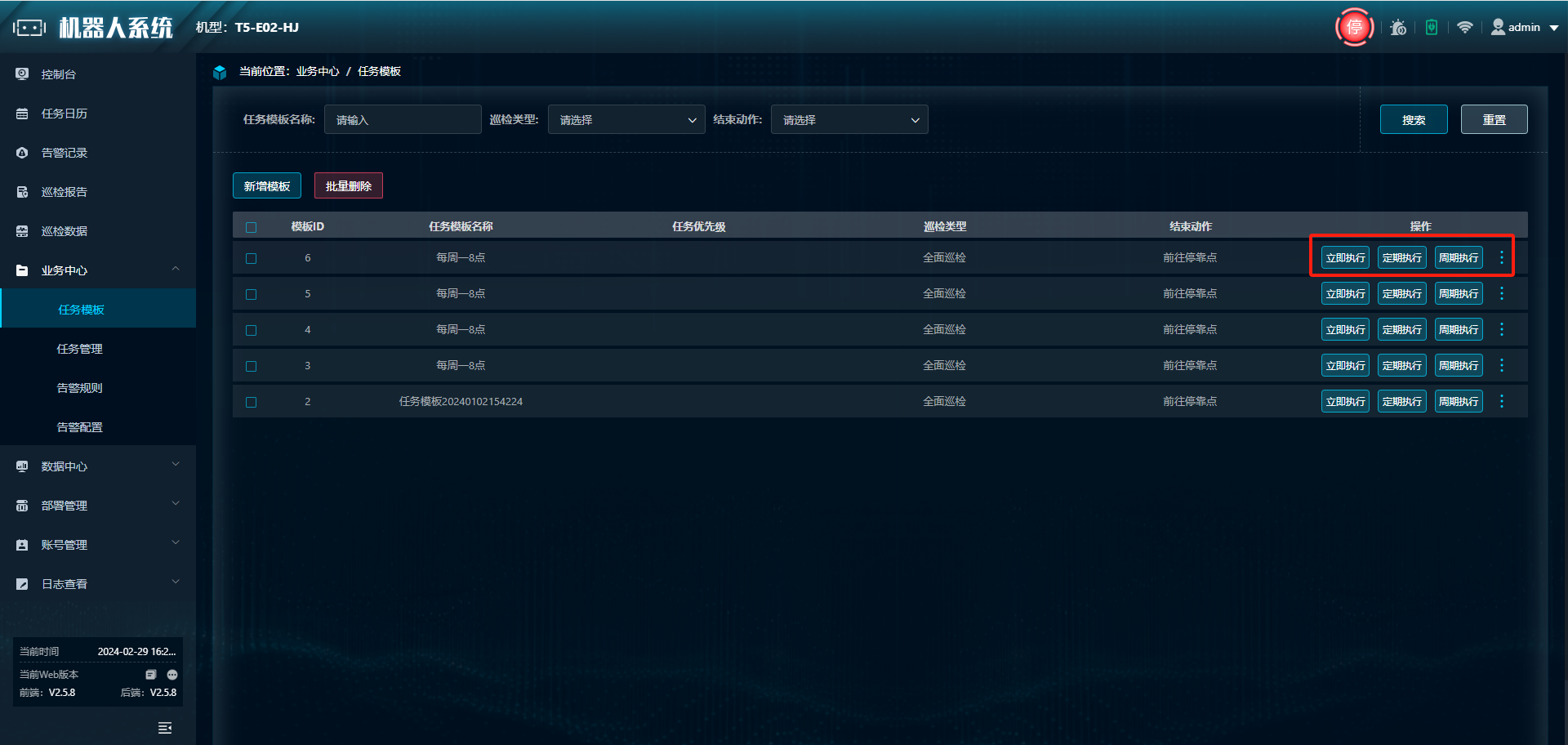
图4-1 任务执行操作
周期任务设置:
- 选择任务开始日期和结束日期
- 设置任务启动时间X点X分
- 设置任务重复频率X小时/天
- 超时动作选择原地待命
- 点击保存
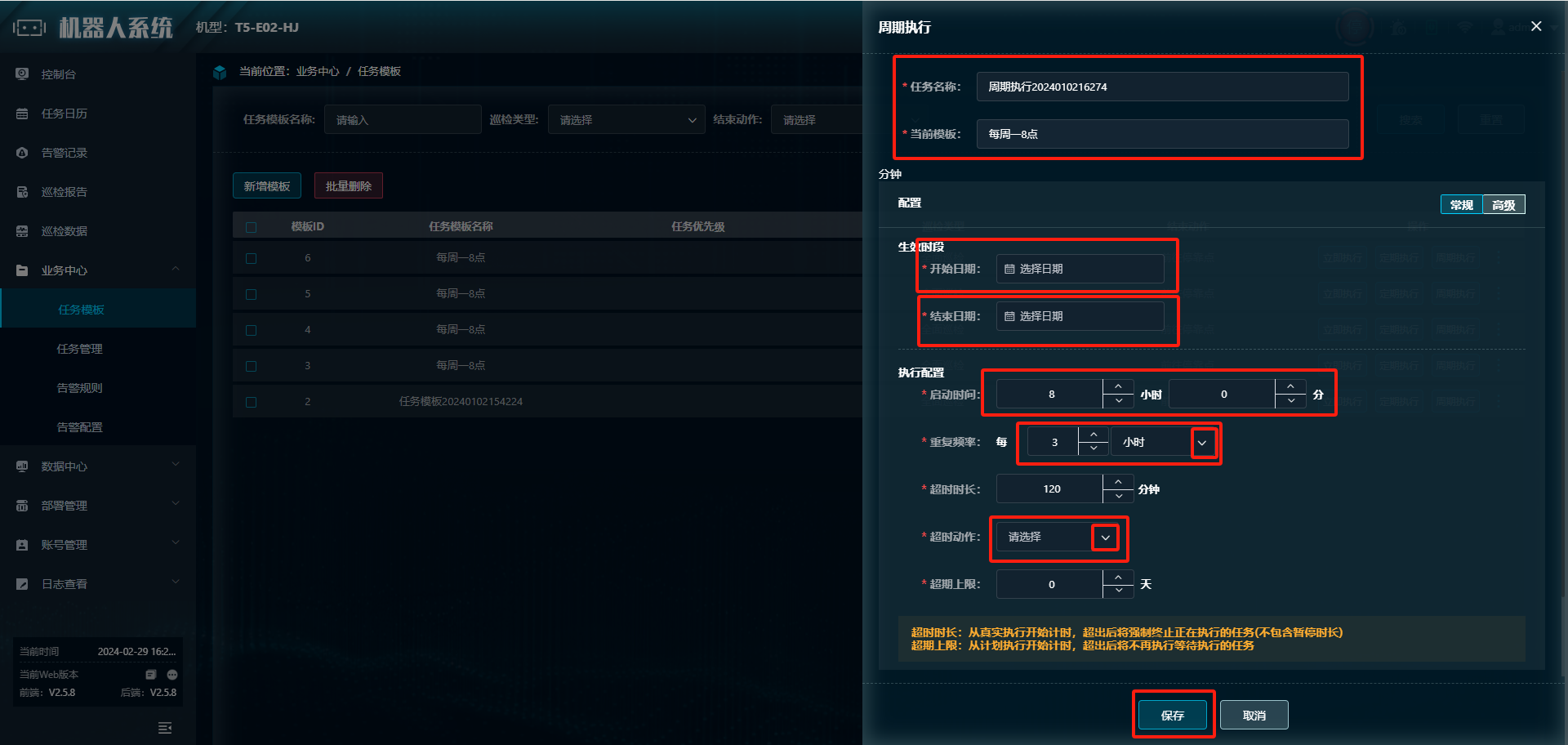
图4-1 周期任务设置
任务结束后在巡检报告中任务进度状态处会显示执行完成,找到想要导出的机器人巡检报告并勾选,点击导出巡检报告,下载完整版PDF,报告打开后如下图:
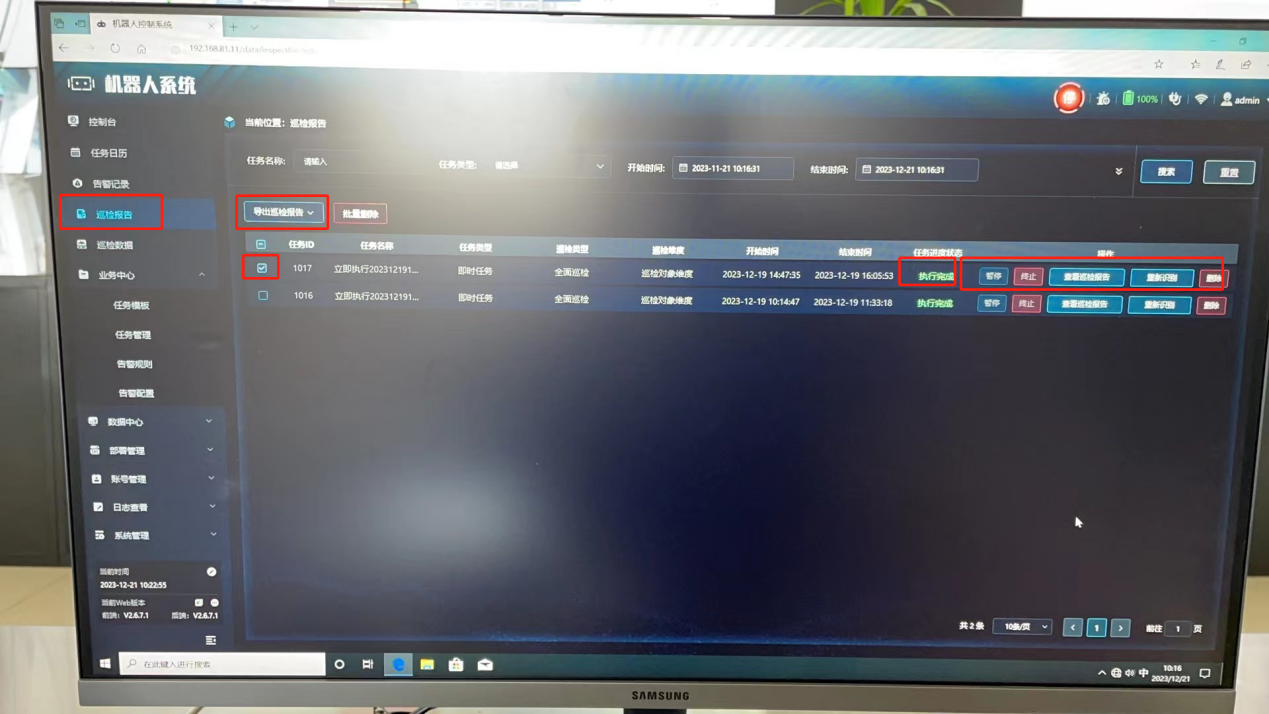
图4-2 巡检报告下载
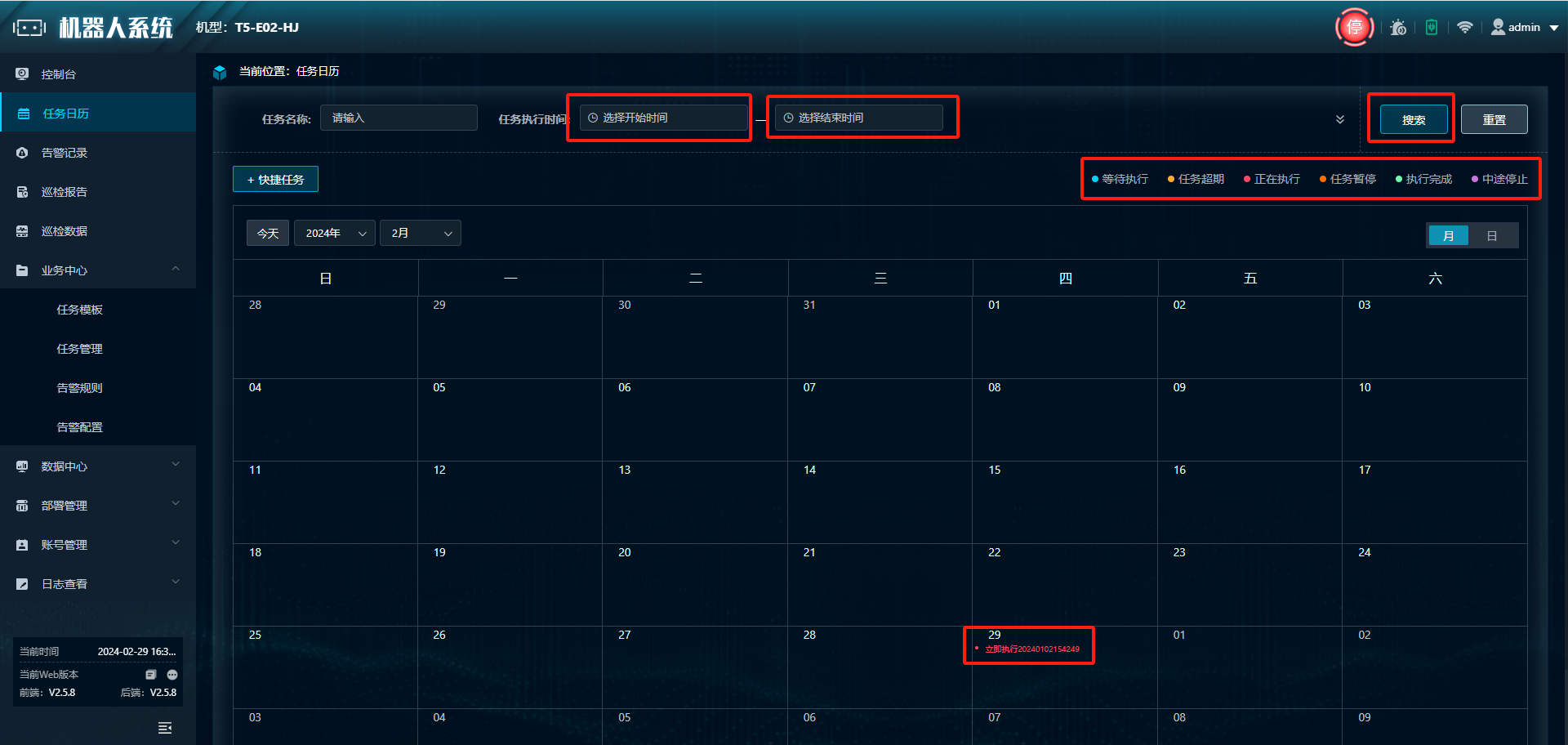
图4-3任务日历中查找报告
如上图4-3所示,能够更加清晰找到何年何月何日的报告,点击进行下载完整版PDF报告。