巡检系统产品培训手册
V1.0.0
| 拟制人员: | 车骏峰 | 2024-09-14 |
| 审核人员: | ||
| 批准人员: |
修订记录
| 日期 | 版本 | 修改内容描述 | 修改人 |
| 2024-09-14 | V1.0.0 | 初稿 | 车骏峰 |
目录
一、 巡视系统概述 1
1.1巡检系统简介 1
1.2网络拓扑图 2
二、 巡检/图像主机连接配置 3
2.1ubuntu系统修改ip地址 3
2.2连接巡检/图像主机 6
2.2.1MobaXterm软件连接服务器 6
2.2.2Winscp软件连接服务器 7
2.2.3Xshell软件连接服务器 8
2.3凝思系统修改ip地址 10
三、 程序更新 12
3.1更新程序下载 12
3.1.1更新程序在巡视/主机中地址 12
3.1.2更新程序下载路径 13
3.2更新流媒体程序 16
3.2.1流媒体环境更新 16
3.2.2流媒体程序更新 18
3.3更新巡视主机主程序 21
3.3.1更新程序下载 21
3.3.2巡视主机主程序更新 21
3.4更新图像主机模型文件 25
3.4.1图像主机主程序更新 25
3.5http改https配置 27
四、 巡检系统基础操作 28
4.1巡检系统登录 28
4.2变电站配置 29
4.3设备信息表导入与导出 31
4.3.1进入数据导入界面 31
4.3.2编辑设备信息表 32
4.3.3码流格式 33
4.3.4设备数据导入 35
4.4巡检点位表导入与导出 36
4.4.1巡检点位表导出 36
4.4.1巡检点位表导入 37
4.5下发巡检任务 38
4.5.1新建任务模板 38
4.5.2巡检任务下发 39
4.5.3巡视结果浏览 40
4.6巡检点位标定 42
4.6.1导出巡检图片 42
4.6.2标定并导入巡检文件 43
4.7数据库使用 44
4.7.1创建数据库 44
4.7.2备份数据库 46
4.7.2运行数据库 47
五、 系统对接 48
5.1机器人系统接入 48
5.1.1变电站配置信息 48
5.1.2新增机器人设备台账 50
5.1.3新增机器人视频台账 50
5.2B接口 51
5.2.1B接口配置文件 51
5.2.2B接口配置项说明 51
5.3transfer配置 53
六、 问题排查 54
6.1问题日志 54
6.1.1巡检主程序日志 54
6.1.2流媒体日志 54
6.1.3transfer日志 55
6.1.4图像识别日志 56
6.2常见问题排查 56
巡视系统概述
1.1巡检系统简介
由巡视主机、机器人、摄像机等组成,实现数据采集、自动巡视、智能分析、实时监控、智能联动、远程操作等功能。
巡视主机:部署在变电站,对摄像机、机器人及声纹装置实现统一接入、下发控制和分析巡视结果,并与上级系统进行交互的装置。控制机器人和摄像机开展室内外设备联合巡视作业,接收巡视数据、采集文件,对采集的数据进行智能分析,形成巡视结果和巡视报告,及时发送告警。同时具备实时监控、与主辅设备监控系统智能联动等功能。
系统架构:变电站远程智能巡视系统部署在变电站站端,主要由巡视主机、机器人、摄像机等组成。巡视主机下发控制、巡视任务等指令,由机器人和摄像机开展室内外设备联合巡视作业,并将巡视数据、采集文件等上送到巡视主机;巡视主机对采集的数据进行智能分析,形成巡视结果和巡视报告。巡视系统应具备实时监控、与主辅设备监控系统智能联动等功能。巡视主机应具备双网口和设置独立网段,信息安全应符合GB/T 36572的要求。
1.2网络拓扑图
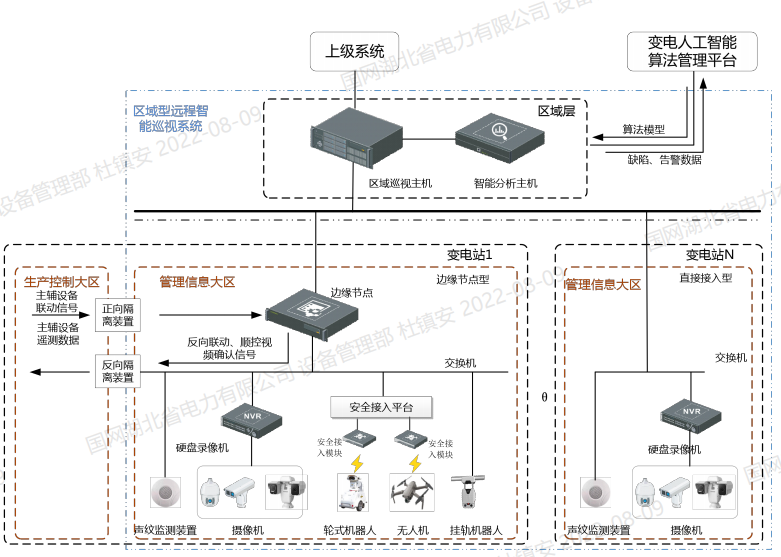
横向隔离,纵向加密
举例说明:
巡检主机IP为192.168.1.201
图像主机IP为192.168.1.202
巡检主机和图像主机共用一台服务器则IP地址同为:
192.168.1.201
巡检/图像主机连接配置
2.1ubuntu系统修改ip地址
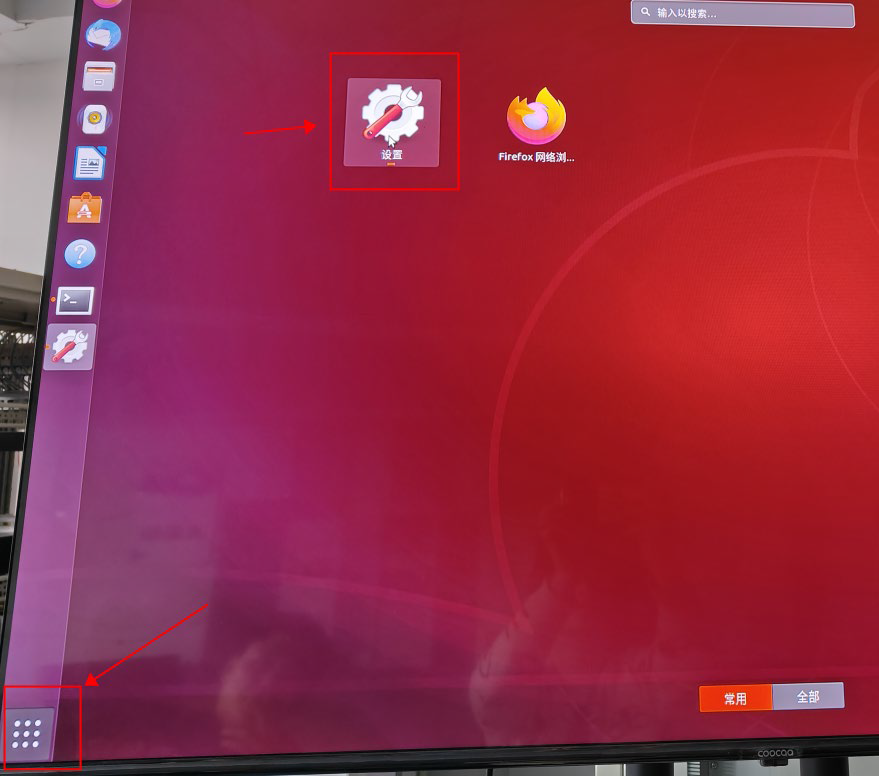
- 使用服务器机柜中的KVM或外接显示器进入图形界面,进入“设置”:
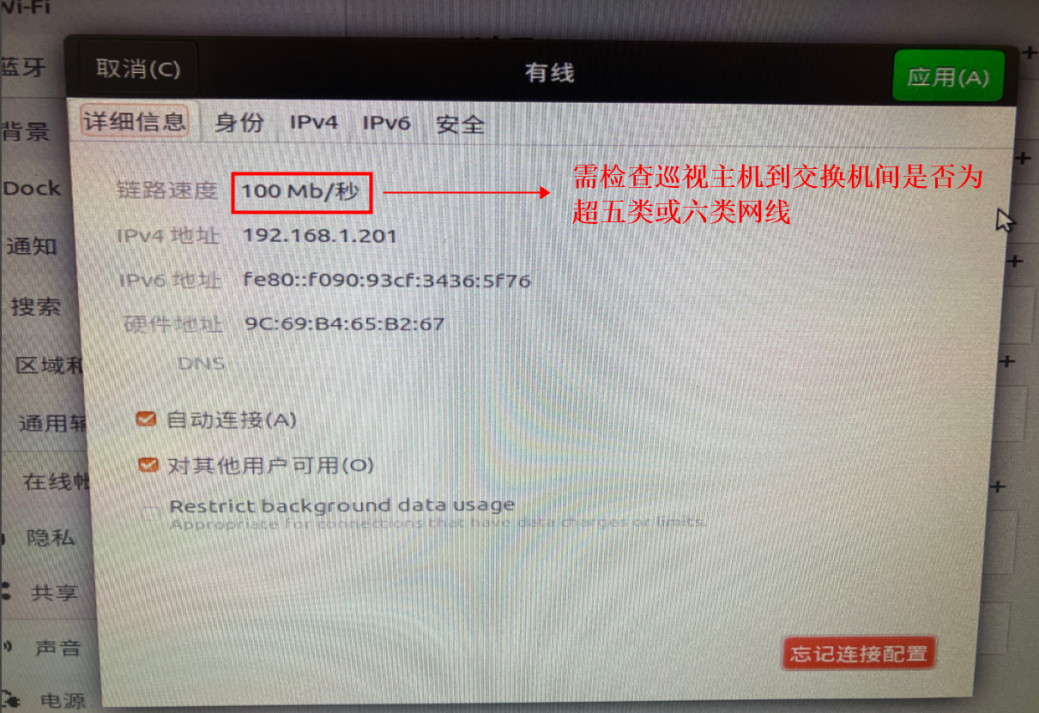
- 进入网络配置中的以太网选项点击设置图标进入设置页面;
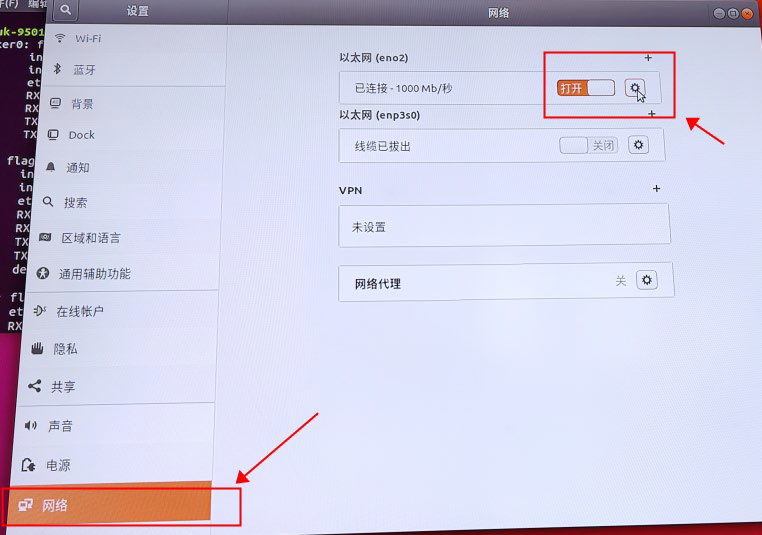
- 需注意以太网连接速度是否为1000Mb/s,即千兆带宽。若为100Mb/s,需要检查网线是否为超五类或六类网线。
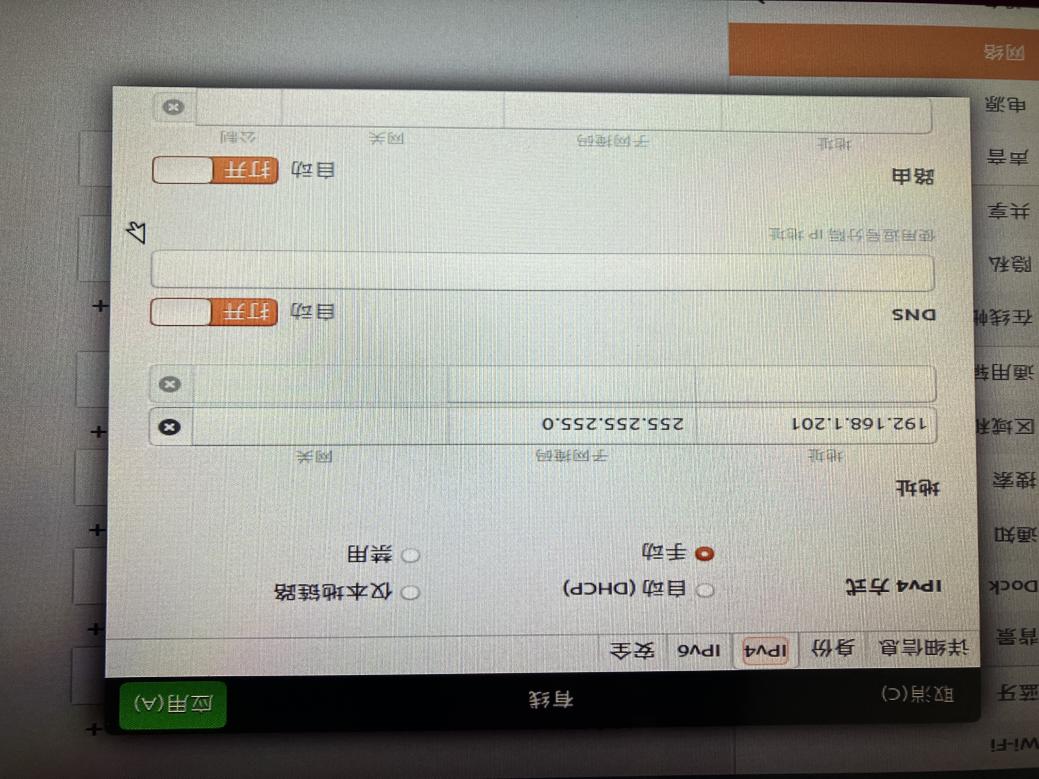
- 修改地址配置,巡视主机ip地址默认为:192.168.1.201,子网掩码默认为:255.255.255.0,更改后应用:
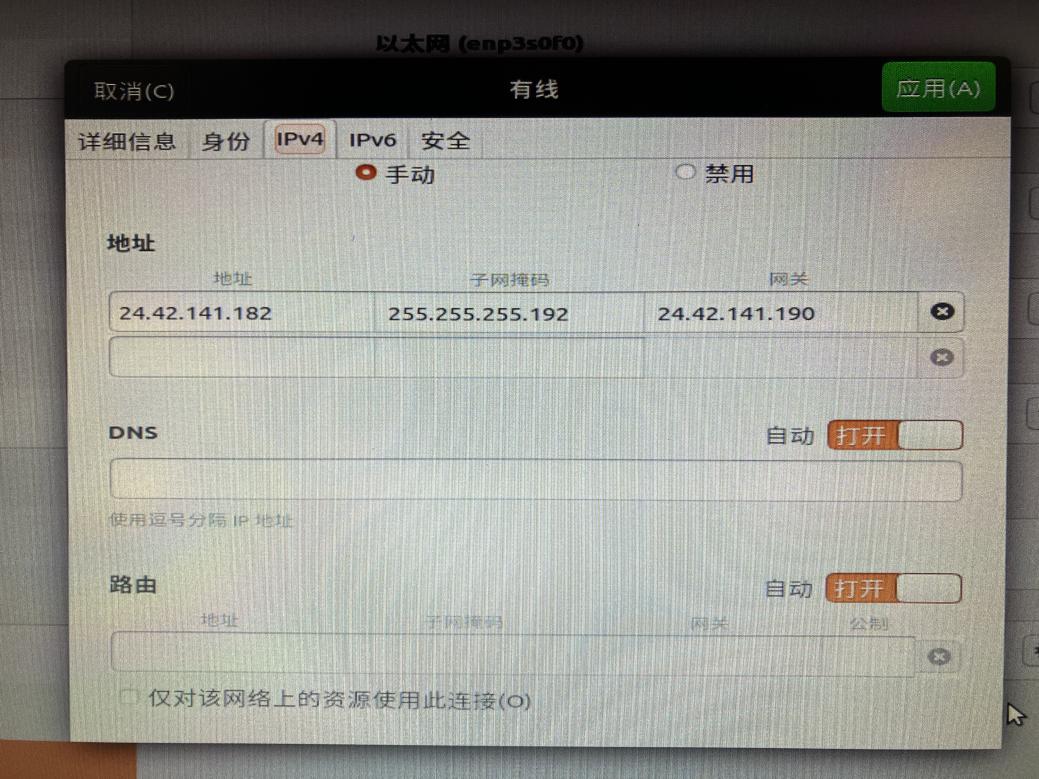
PS:接入甲方内网,需要甲方提供ip地址,子网掩码和网关。配置参考下图:
2.2连接巡检/图像主机
2.2.1MobaXterm软件连接服务器
- 双击打开MobaXterm软件(远程终端连接工具);
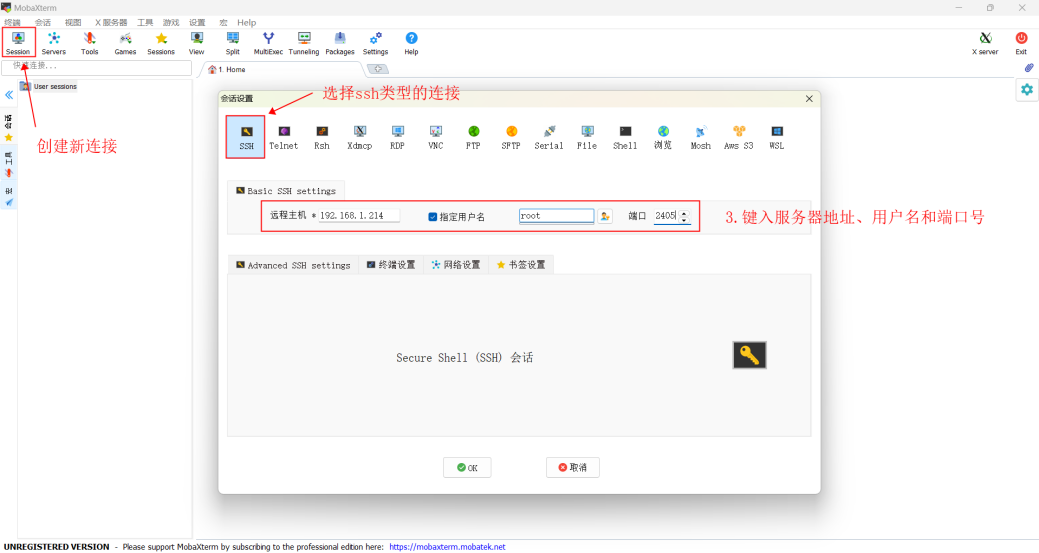
- 按下图步骤创建ssh链接,键入连接信息,点击“OK”键后完成连接创建,重点参数(WinSCP和Xshell同理):
巡检主机:192.168.1.201(巡视服务器默认地址)
指定用户名:root或uk
端口号:2405
密码:UK13@ukdq
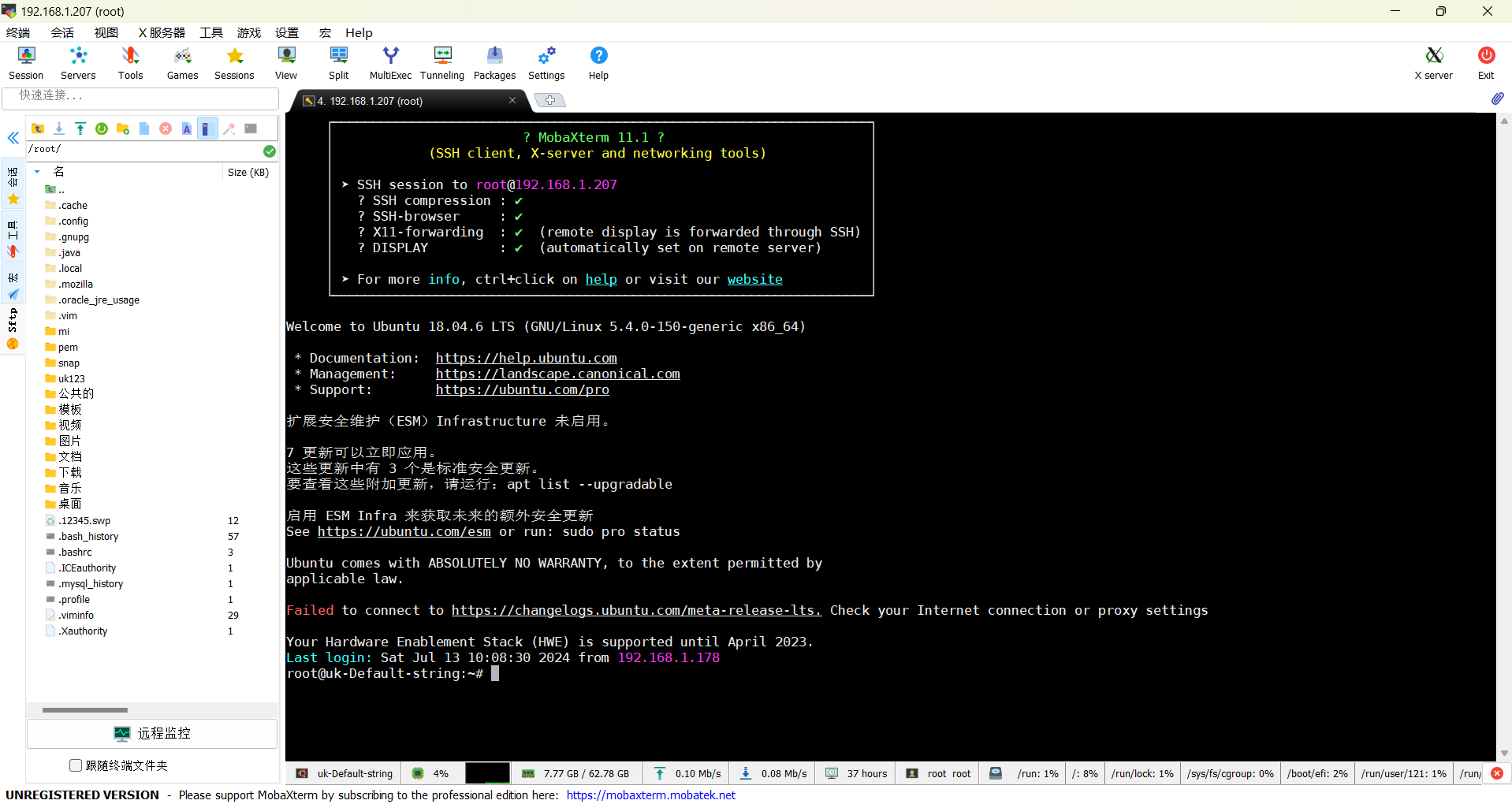
- 首次创建连接需要输出密码(隐藏显示):UK13@ukdq,当出现如下界面,则已成功连接。
2.2.2Winscp软件连接服务器
- 双击打开Winscp软件(远程终端文件传输工具);
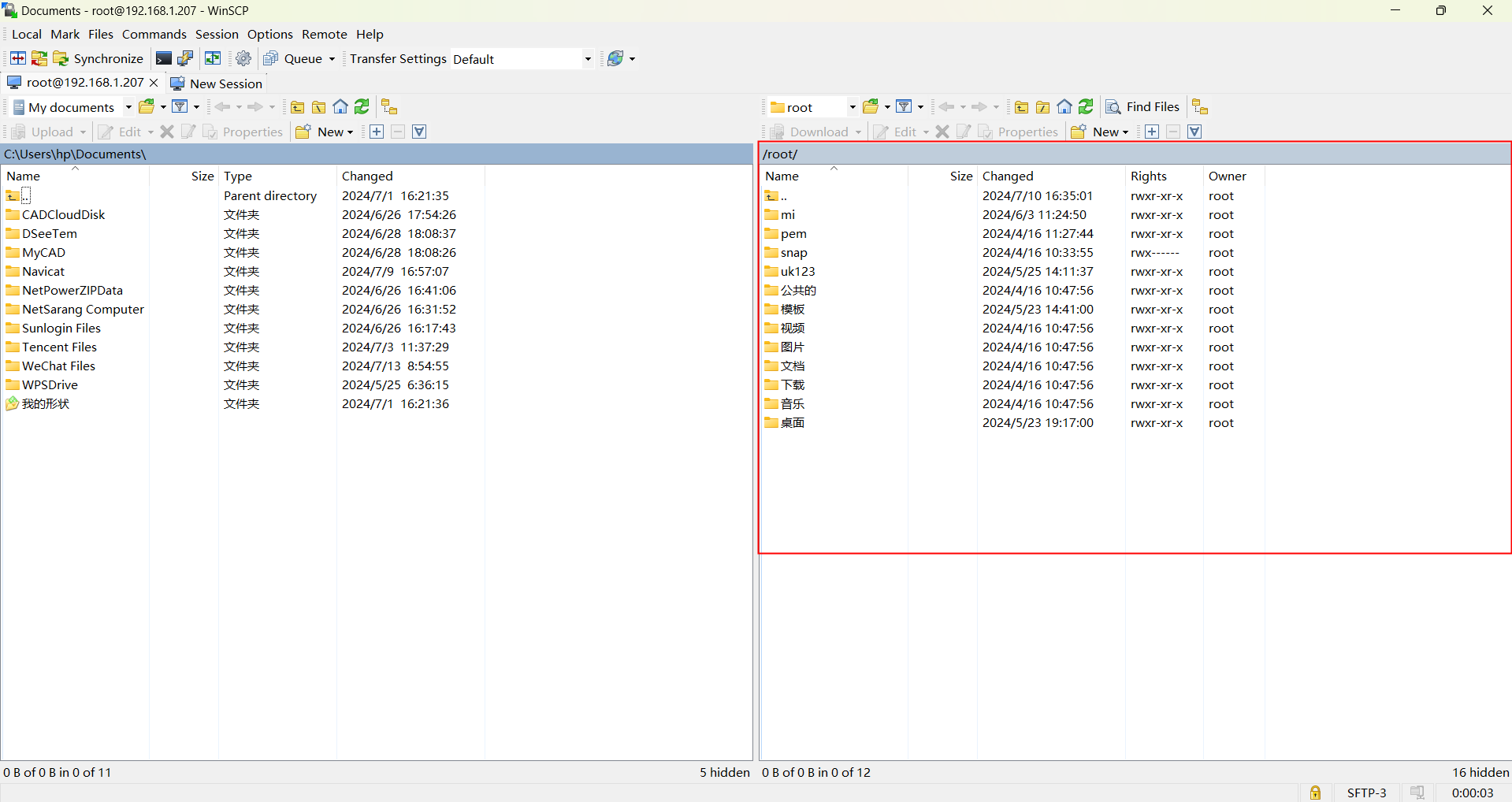
- 打开Winscp后自动弹出配置框,按照下图步骤键入连接信息后点击登录连接巡视/图像主机;
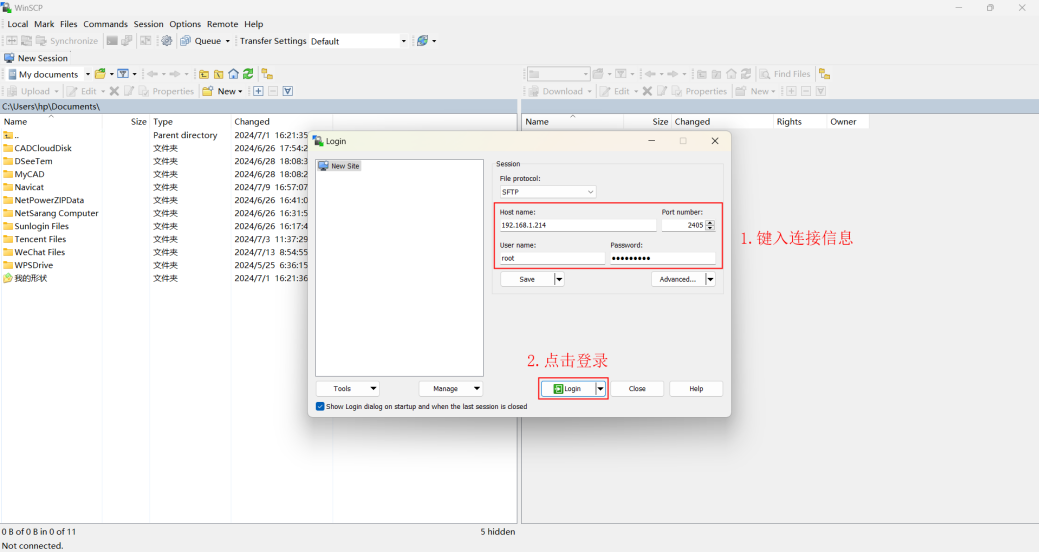
- Winscp界面右侧显示巡视主机目录后即完成连接
2.2.3Xshell软件连接服务器
- 双击打开Xshell软件(远程终端连接工具);

- 打开Xshell后自动弹出连接配置页面,点击“新建”进入配置页面;
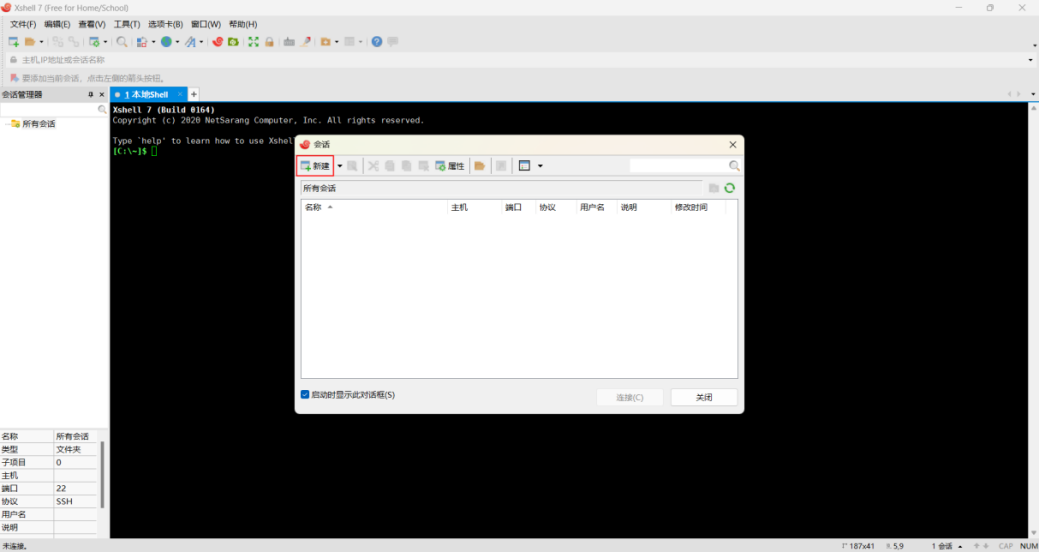
- 键入连接配置项,点击确定后创建连接;
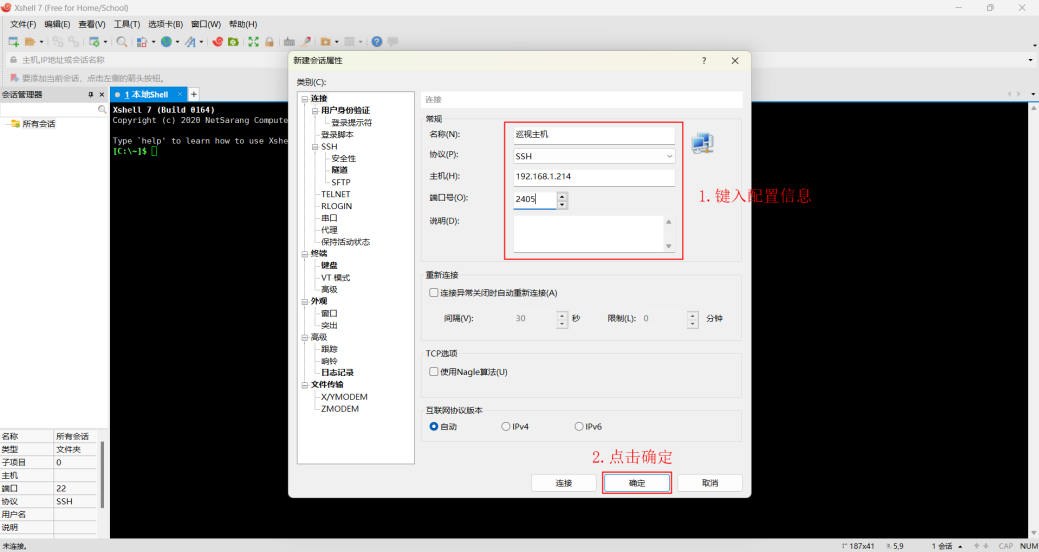
- 此时返回到连接页面(重新打开Xshell也是进入这个页面),选中配置好的连接后,点击“连接”进入;
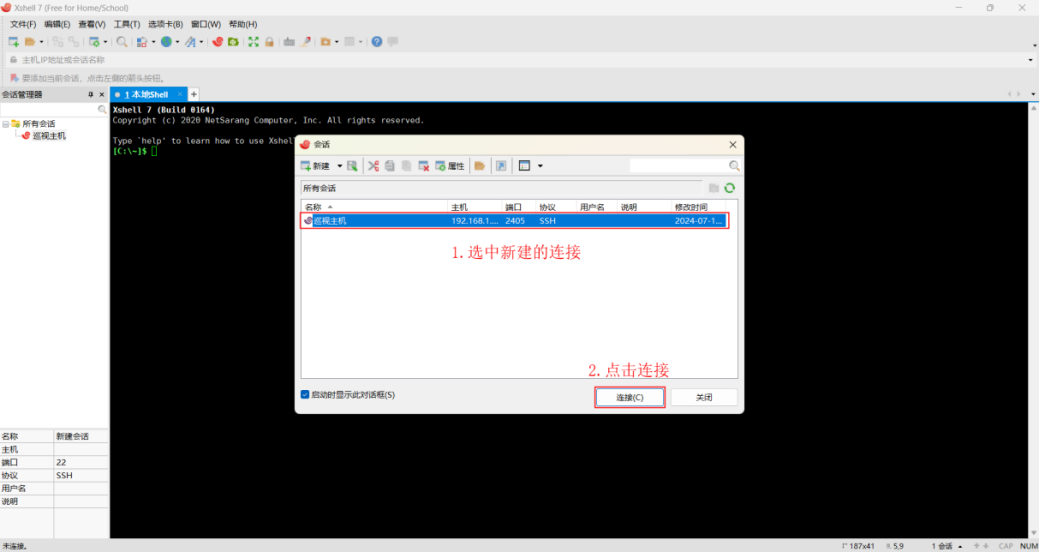
- 输入用户名和密码后点击确认连接到巡视主机;
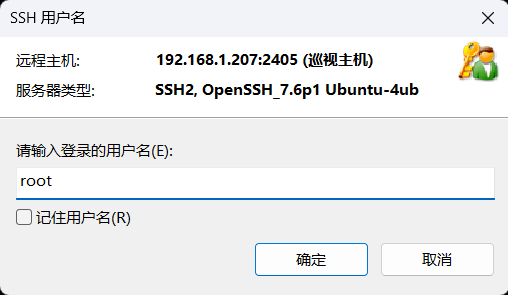
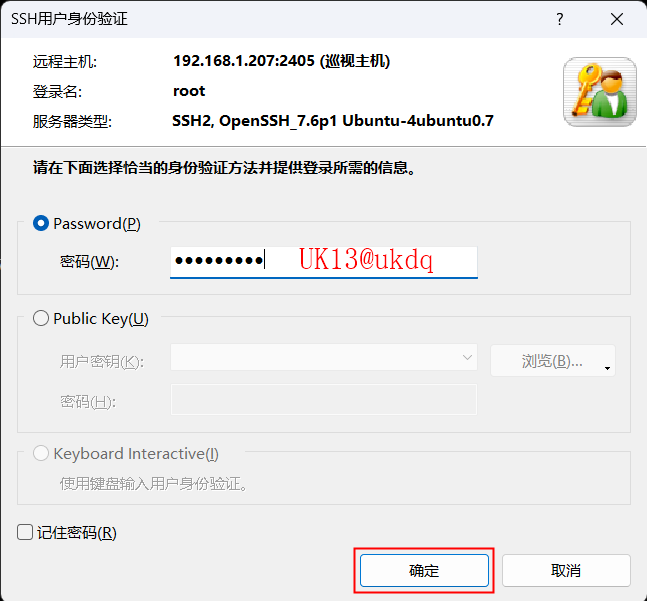
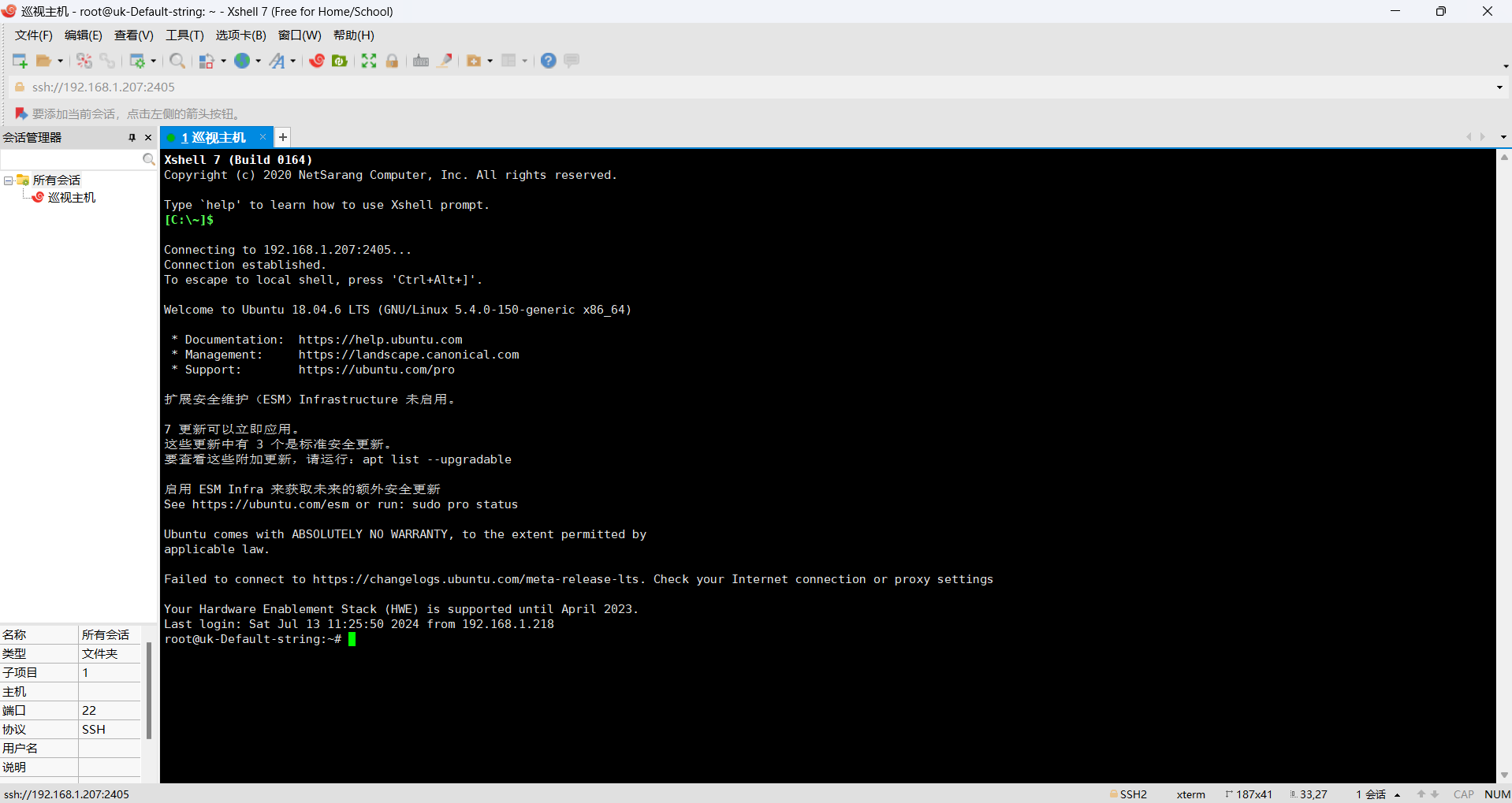
- 如图所示即可访问巡检/图像主机;
2.3凝思系统修改ip地址
- 首先按照2.2.1或2.2.3中步骤通过MobaXterm或Xshell连接服务器,输入“ifconfig”指令查看服务器ip地址;
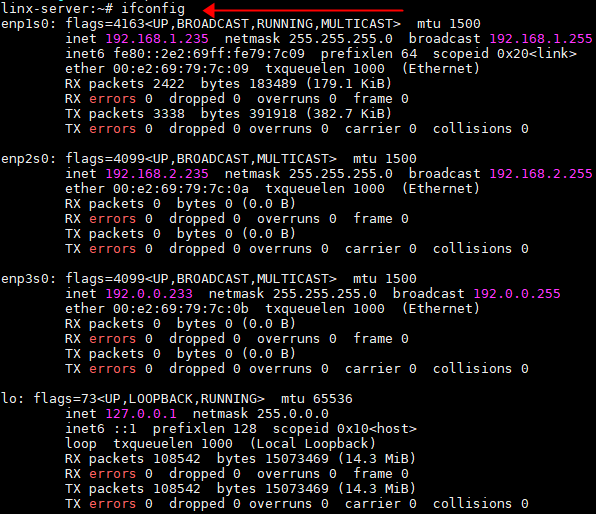
- 输入“vim /etc/network/interfaces”进入配置项修改;
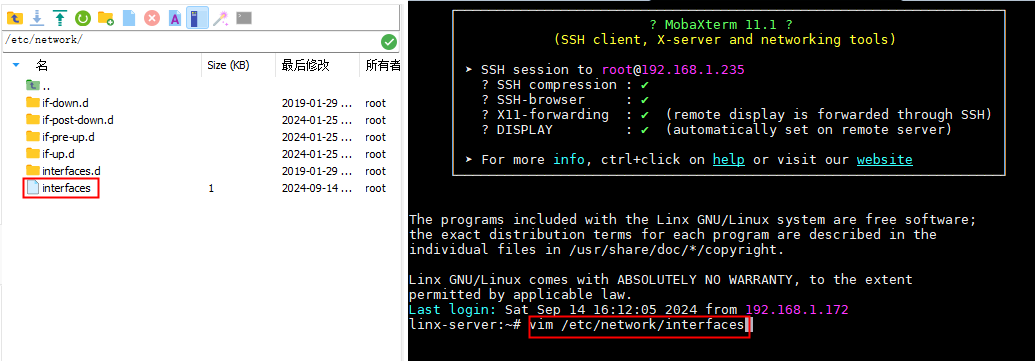
- 修改对应网口的ip地址,修改后输入“:wq”保存配置并退出;
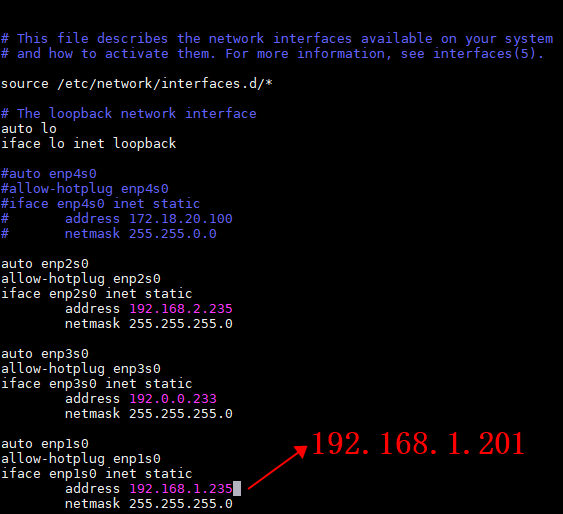
- 确认ip地址修改成功后,输入“/etc/init.d/networking restart”重启网口,因ip地址修改,连接会自动断开。
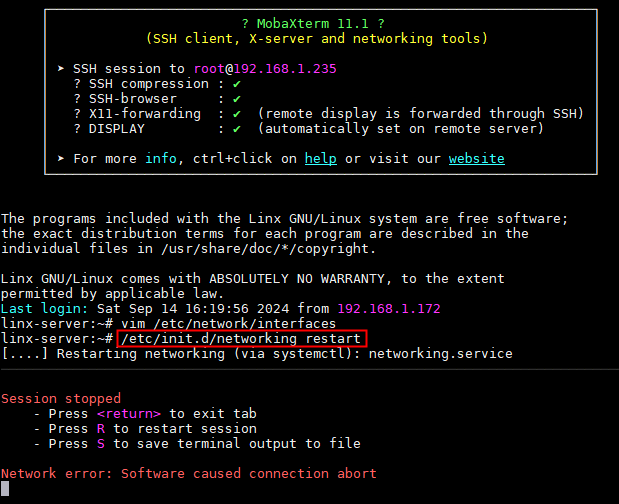
- 打开cmd控制台,ping指令确认ip是否修改成功;以修改后的ip地址重新连接服务器,继续后续工作。
程序更新
3.1更新程序下载
3.1.1更新程序在巡视/主机中地址
- 巡视主机中程序更新涉及的路径和文件为:
/home/uk/中的docker_ws_video_media文件夹
/home/uk/uk9501/apache-tomcat-9.0.37/webapps/中的root文件夹
- 图像主机中程序更新涉及的路径和文件为:
/home/uk/中的docker_share文件夹
3.1.2更新程序下载路径
文件下载路径统一为Synology Drive平台(251平台),文档以ubuntu18.04系统为例,凝思或其他系统下载路径根据实际情况选择,不同系统的程序不通用!
- 流媒体程序的下载路径为:团队文件夹/产品发布/UK-9501变电站智能巡视系统/1巡视服务器/2程序包部/1.dev_pack/04.docker/
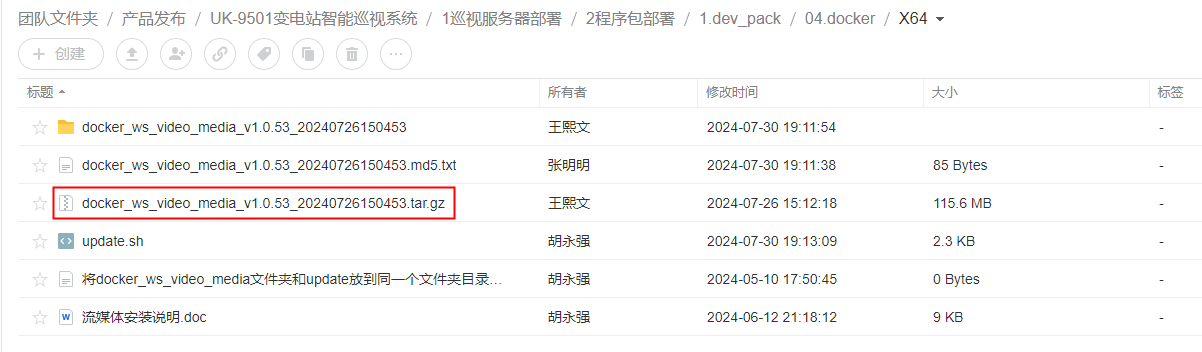
下载该路径下的四个文件,如图所示:
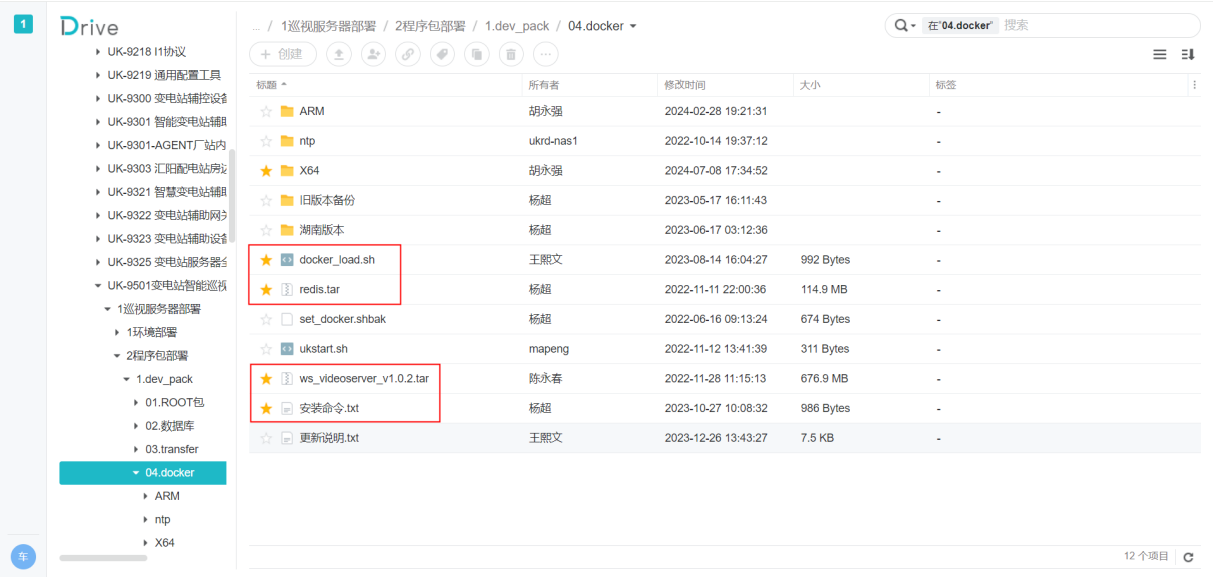
以及X64目录下的tar包:docker_ws_video_media_v1.0.53_20240726150453.tar.gz
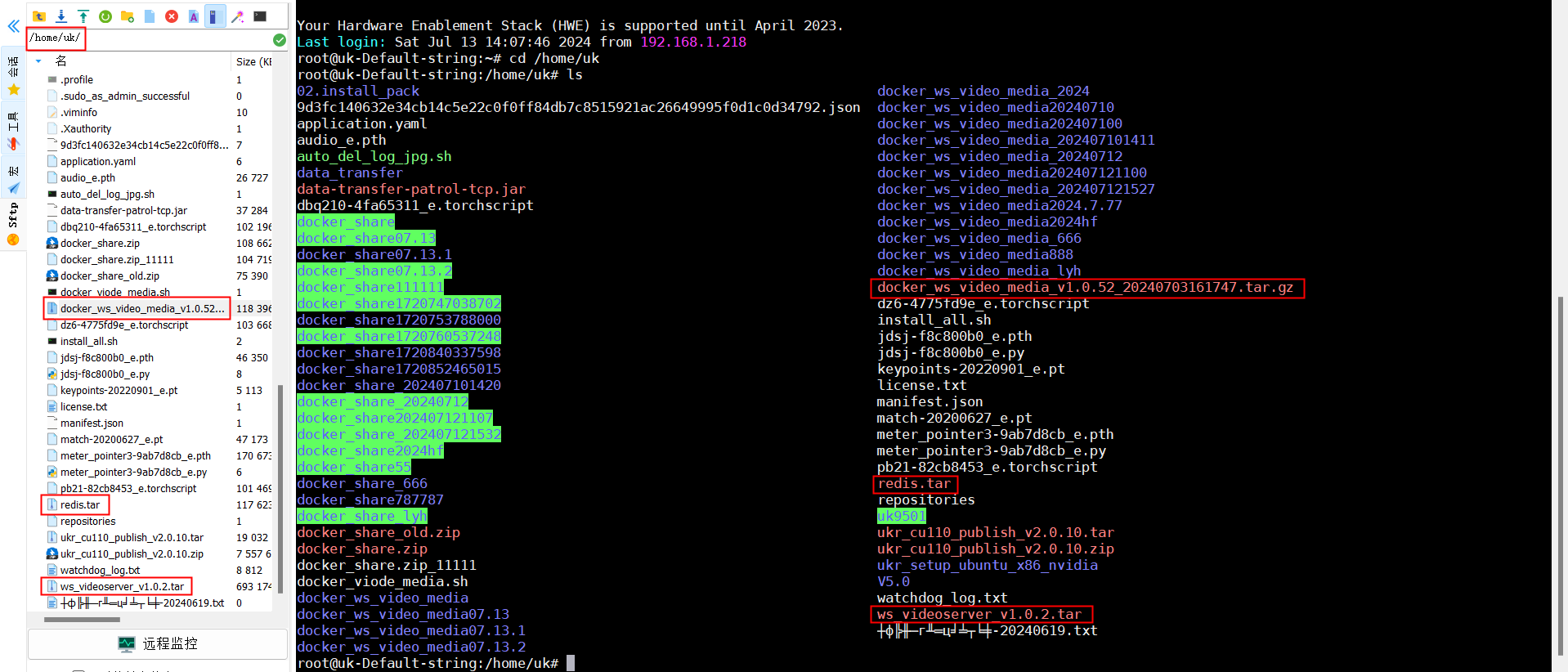
- 下载文件中《安装命令.txt》文件中记录了加载流媒体程序相关镜像和容器的相关指令(可以直接复制文本进行操作),将《安装命令.txt》之外的文件上传到巡视主机/home/uk/路径下,如下图所示:
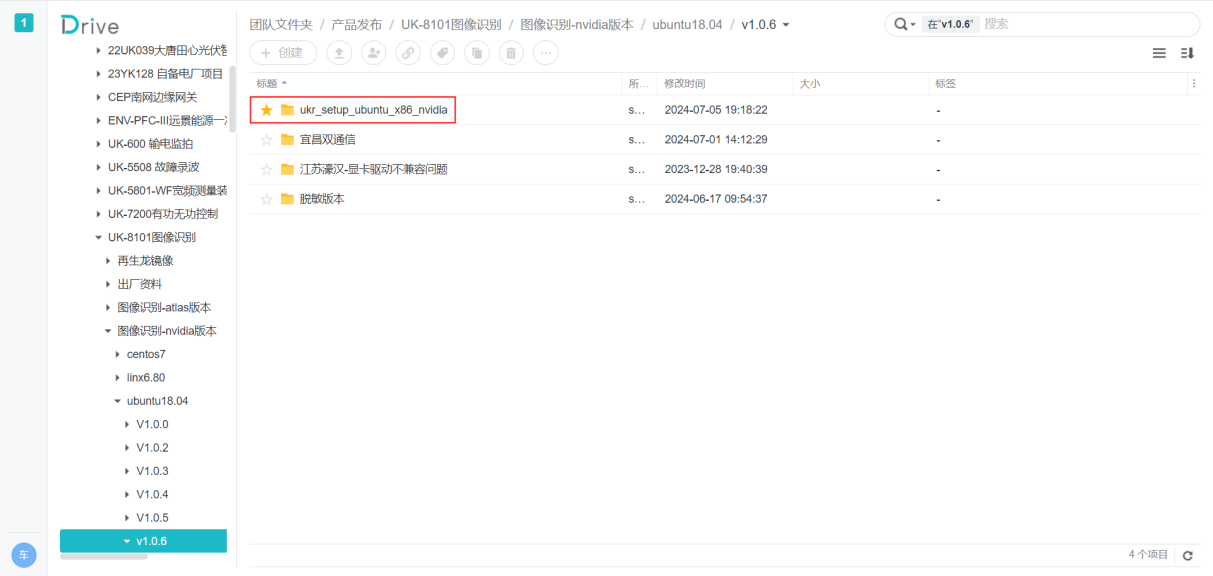
- 图像分析程序的下载路径为:团队文件夹/产品发布/UK-8101图像识别/图像识别-nvidia版本/ubuntu18.04/v1.06/路径下的“ukr_setup_ubuntu_x86_nvidia”文件夹,如下图所示:
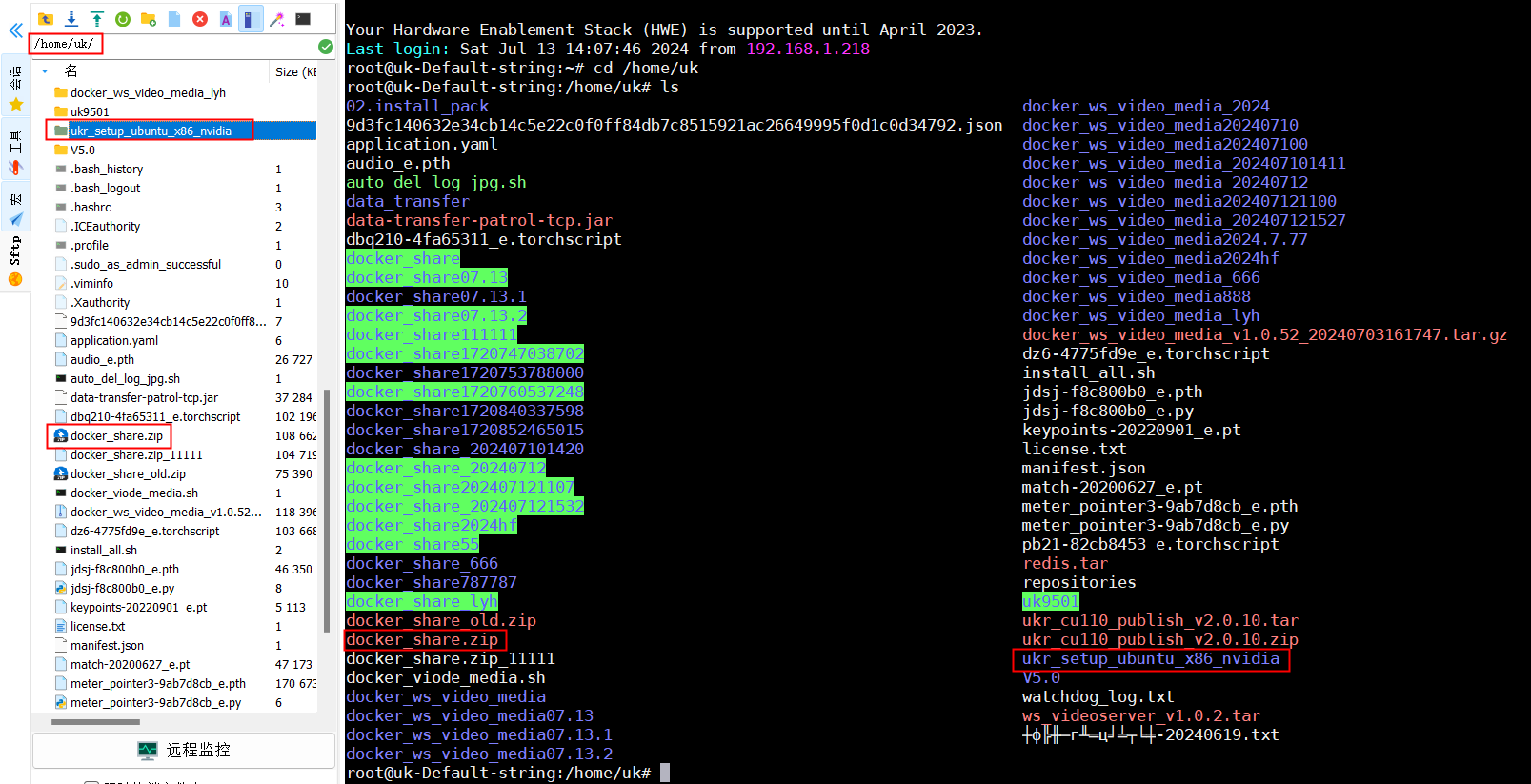
- 将上一步中下载的“ukr_setup_ubuntu_x86_nvidia”文件夹上传到图像主机/home/uk/路径下。若只需要更新docker_share程序,则只需将“docker_share.zip”单独提出来,放在/home/uk路径下,如下图所示:
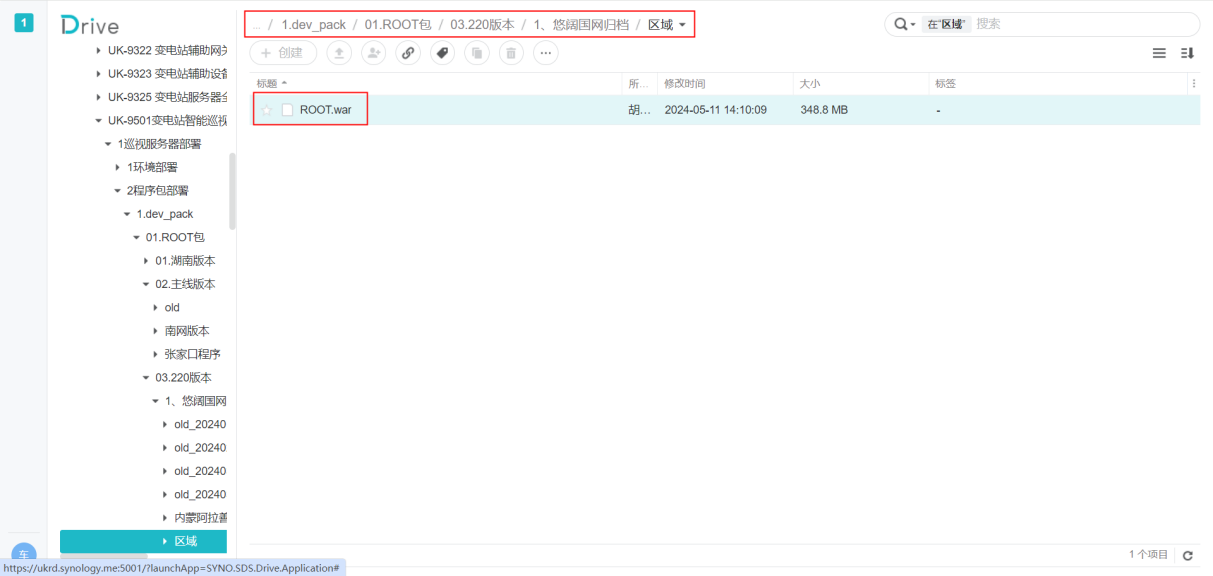
- 巡检主机主程序的下载路径为:团队文件夹/产品发布/UK-9501变电站智能巡视系统/1巡视服务器/2程序包部署/1.dev_pack/01.ROOT包/03.220版本/悠阔国网归档/区域/路径下的ROOT.war,暂不上传到巡视主机中,如下图所示:
3.2更新流媒体程序
3.2.1流媒体环境更新
- 通过ssh工具连接到巡视主机(参考文档2.2部分操作)
- 首先查看运行中的所有容器,输入指令:docker ps
(docker ps -a:列出当前所有正在运行的容器+历史上运行过的)
- 输入指令:docker stop (容器ID前4位) 停止容器:“docker_ws_video_media”和“redis-test”

- 输入指令:docker rm (容器ID前4位) 删除容器:

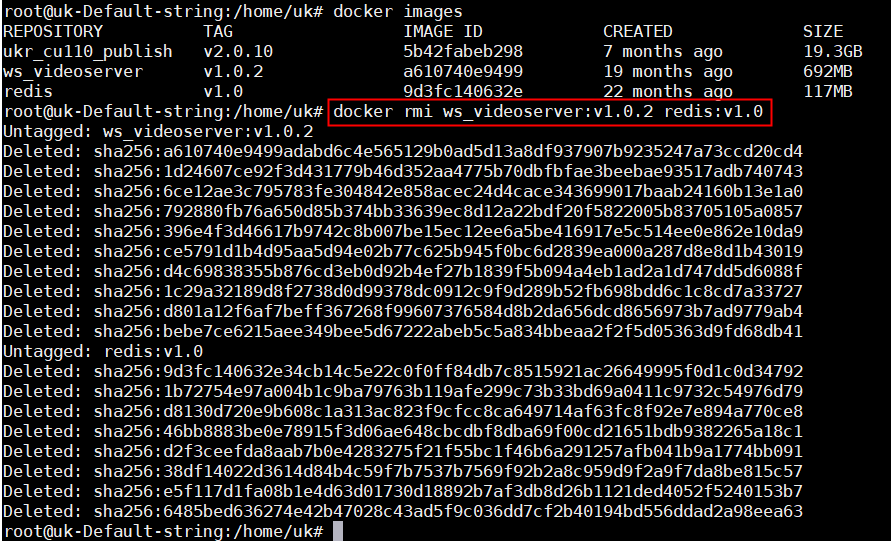
- 再列出本地主机的镜像:docker images
- 输入指令:docker rmi (镜像名)删除镜像:
“ws_videoserver”和“redis”
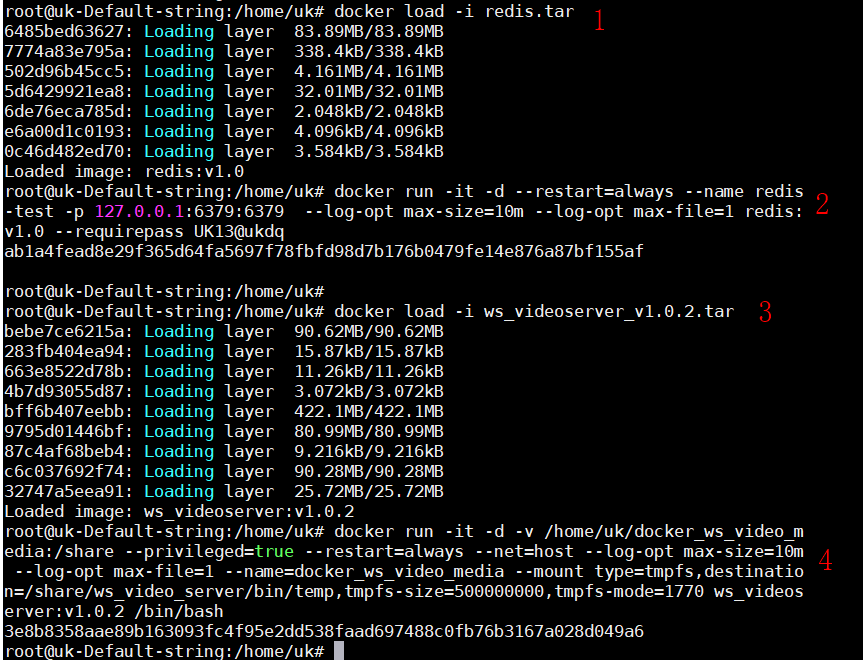
- 打开3.1.2中第二步下载的《安装命令.txt》,复制指令分别执行指令:
1)加载redis镜像
docker load -i redis.tar
- 运行redis容器
docker run -it -d --restart=always --name redis-test -p 127.0.0.1:6379:6379 --log-opt max-size=10m --log-opt max-file=1 redis:v1.0 --requirepass UK13@ukdq
- 加载ws_videoserver镜像
docker load -i ws_videoserver_v1.0.2.tar
- 运行docker_ws_video_media容器
docker run -it -d -v /home/uk/docker_ws_video_media:/share --privileged=true --restart=always --net=host --log-opt max-size=10m --log-opt max-file=1 --name=docker_ws_video_media --mount type=tmpfs,destination=/share/ws_video_server/bin/temp,tmpfs-size=500000000,tmpfs-mode=1770 ws_videoserver:v1.0.2 /bin/bash
3.2.2流媒体程序更新
- 进入/home/uk/目录下,将“docker_ws_video_media”文件夹重命名进行备份,可以加后缀,如“docker_ws_video_media_20240715”
- 输入指令解压“docker_ws_video_media_XXX.tar.gz”文件:
tar -xf docker_ws_video_media_v1.0.52_20240703161747 .tar.gz
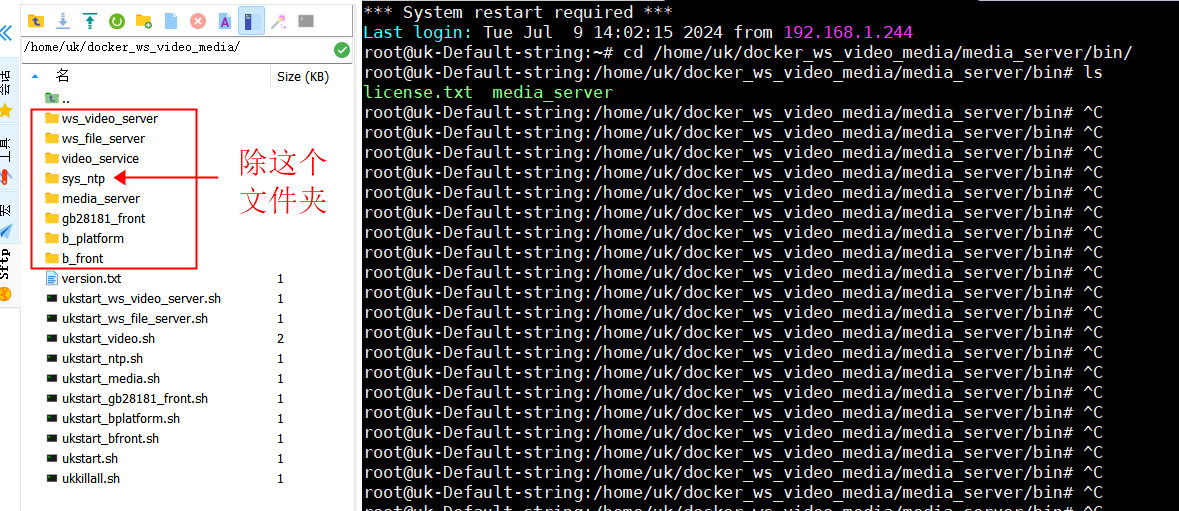
- 在第1步备份的文件夹的下级目录,比如在:“/home/uk/docker_ws_video_media20240715/video_service/bin/”路径里找到“license.txt”文件(新发到现场的服务器需要将/home/uk/docker_ws_video_media/media_server/bin 目录下的 machine_code.txt 文件拷贝出来找研发进行激活,激活后返回license.txt文件);
- 把“license.txt”在新解压的“/home/uk/docker_ws_video_media/”目录中,除了“sys_ntp”文件夹下的“bin”路径下进行复制
- 以上1~4步的操作也可以用脚本执行。首先在251中下载
- “update.sh”;
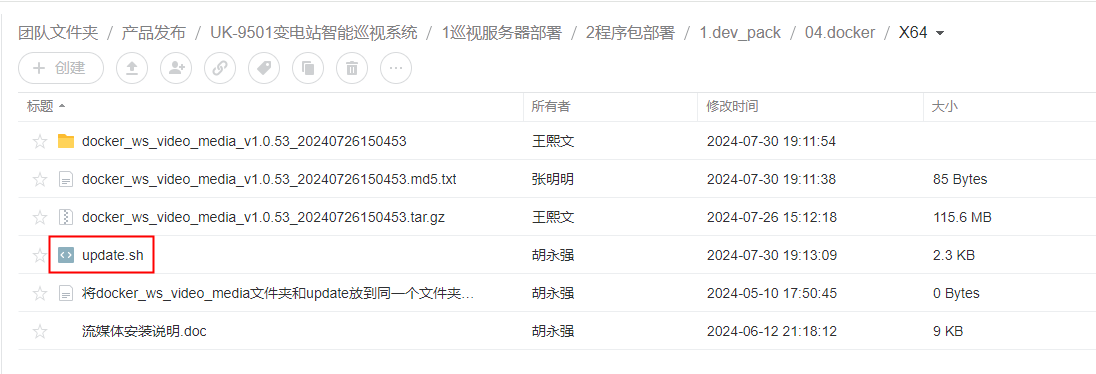
并将其放在/home/uk目录下,然后在控制台输入“./update.sh”,即可执行脚本,完成旧文件备份、新文件解压和“license.txt”文件替换。

- 需要检查“/home/uk/docker_ws_video_media/ws_video_server/conf”目录下的“ws_server.xml”文件,使用vim指令查看“ssl_cert”字符。默认的“ssl_cert”为https登录配置项,加数字后禁用该配置,该字符与巡视界面ip地址不匹配会导致视频流无法显示。
巡视界面登录地址是http,则加1:“ssl_cert1”
巡视界面登录地址是https,则保持“ssl_cert”

- 重启docker_ws_video_media,操作步骤为:
- 输入:docker ps,查看运行中的所有容器
- 输入:docker restart (容器ID前4位)重启容器

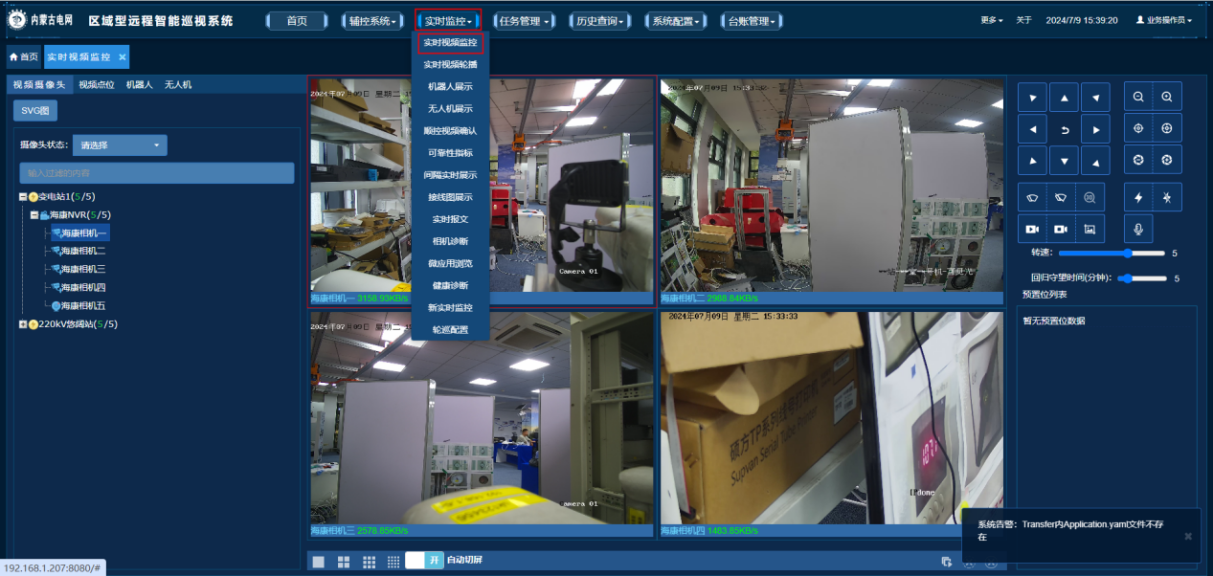
- 此时在浏览器登录巡视主机ip地址“192.168.1.201:8080”,登录业务操作员:账号“ywczy”、密码“Sys@12345”,查看实时视频监控页面能不能正常显示视频流(登录操作参考4.1中详细说明):
3.3更新巡视主机主程序
3.3.1更新程序下载
更新包为ROOT.war,下载地址在Synology Drive平台(251平台):团队文件夹/产品发布/UK-9501变电站智能巡视系统/1巡视服务器/2程序包部署/1.dev_pack/01.ROOT包/03.220版本/悠阔国网归档/区域/,war格式的文件会自动解压,暂不上传到巡视主机。

3.3.2巡视主机主程序更新
- 进入/home/uk/uk9501/apache-tomcat-9.0.37/目录下,将“webapps”文件夹重命名进行备份,可以加后缀,如“webapps_20240715”
- 在/home/uk/uk9501/apache-tomcat-9.0.37/目录下重新创建一个“webapps”文件夹
- 将3.1中第5步下载的ROOT.war(文件名不能有后缀)上传到上第一步新创建的“webapps”文件夹中,自动解压出一个“ROOT”文件夹,不能自动解压需要重启tomcat;
- 需要修改的配置文件均在该路径下,首先cd进入该目录下:/home/uk/uk9501/apache-tomcat-9.0.37/webapps/ROOT/WEB-INF/classes/
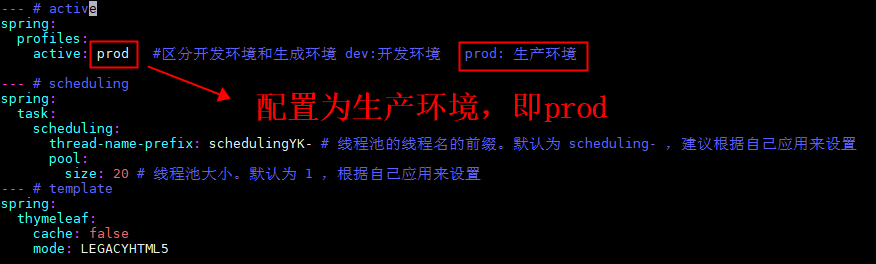
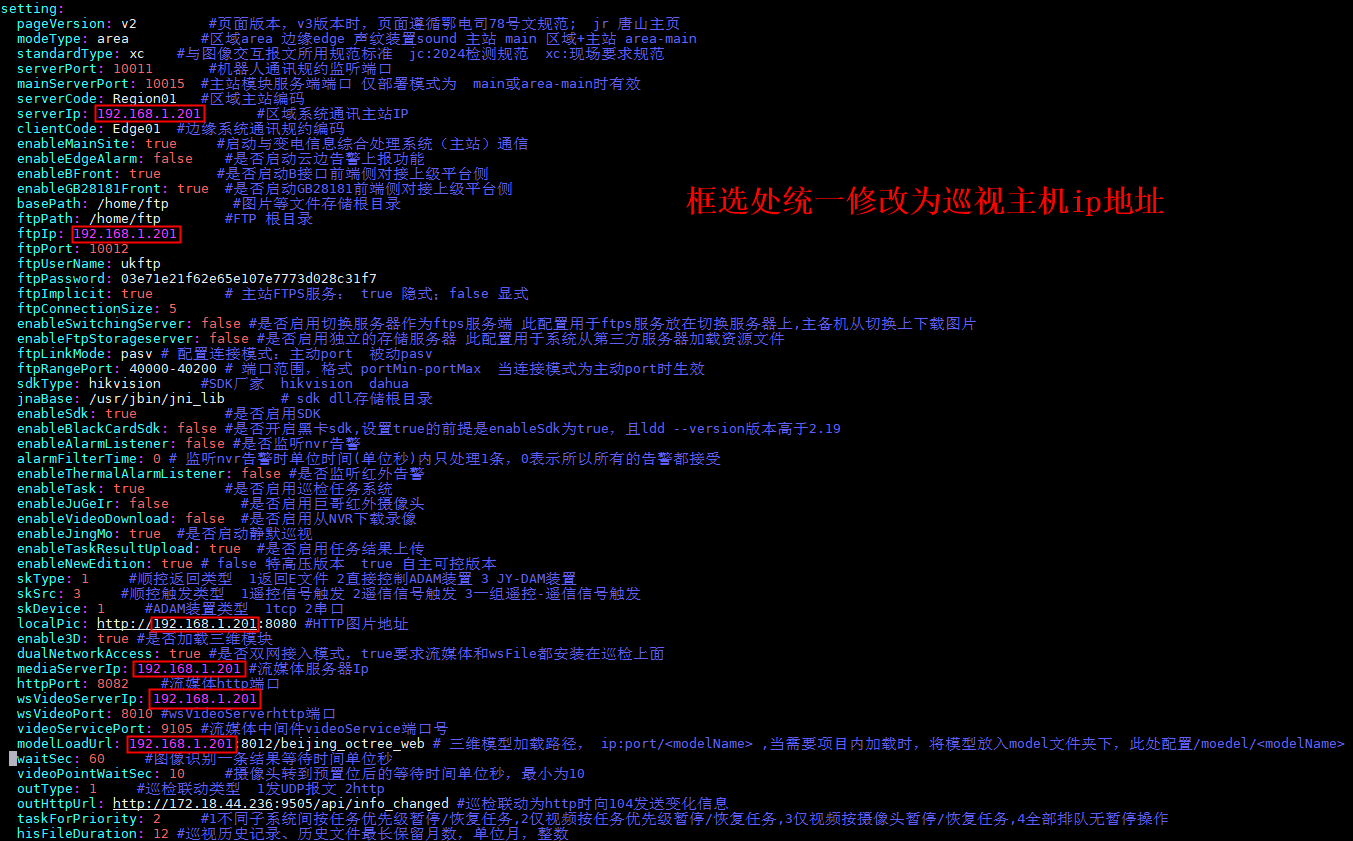
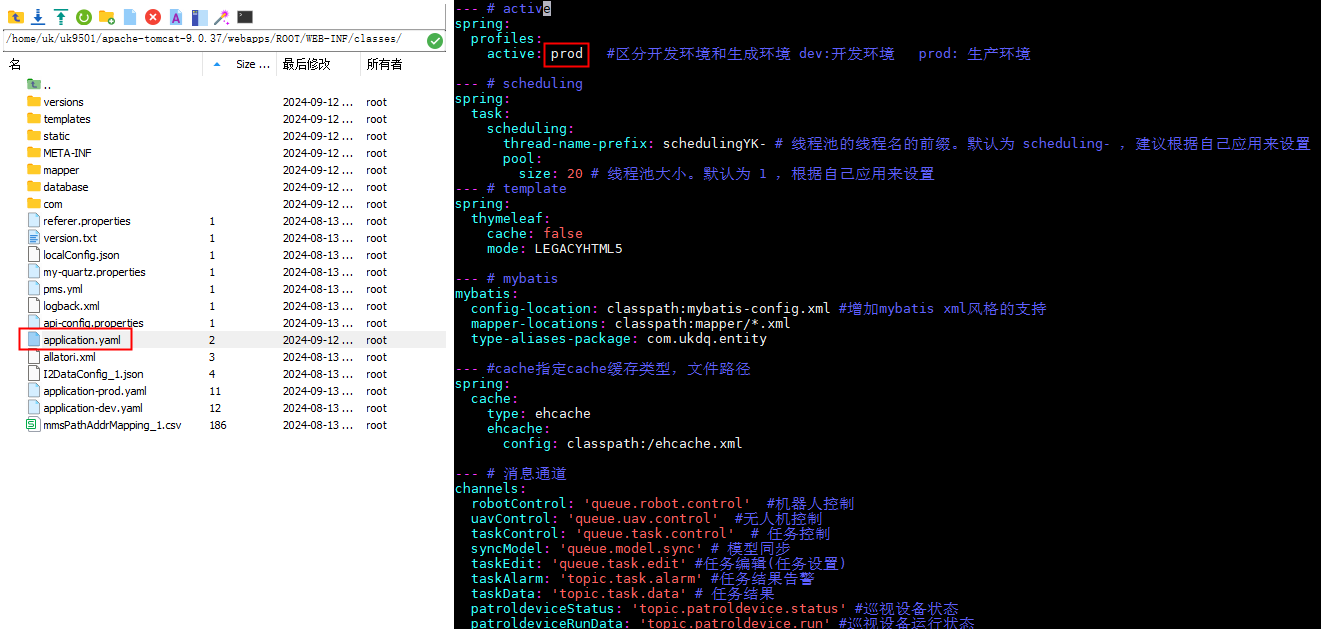
- 首先打开“application.yaml”,查看配置文件里的环境是开发环境还是生产环境,一般现场都是默认生产环境,开发环境则需要手动修改:
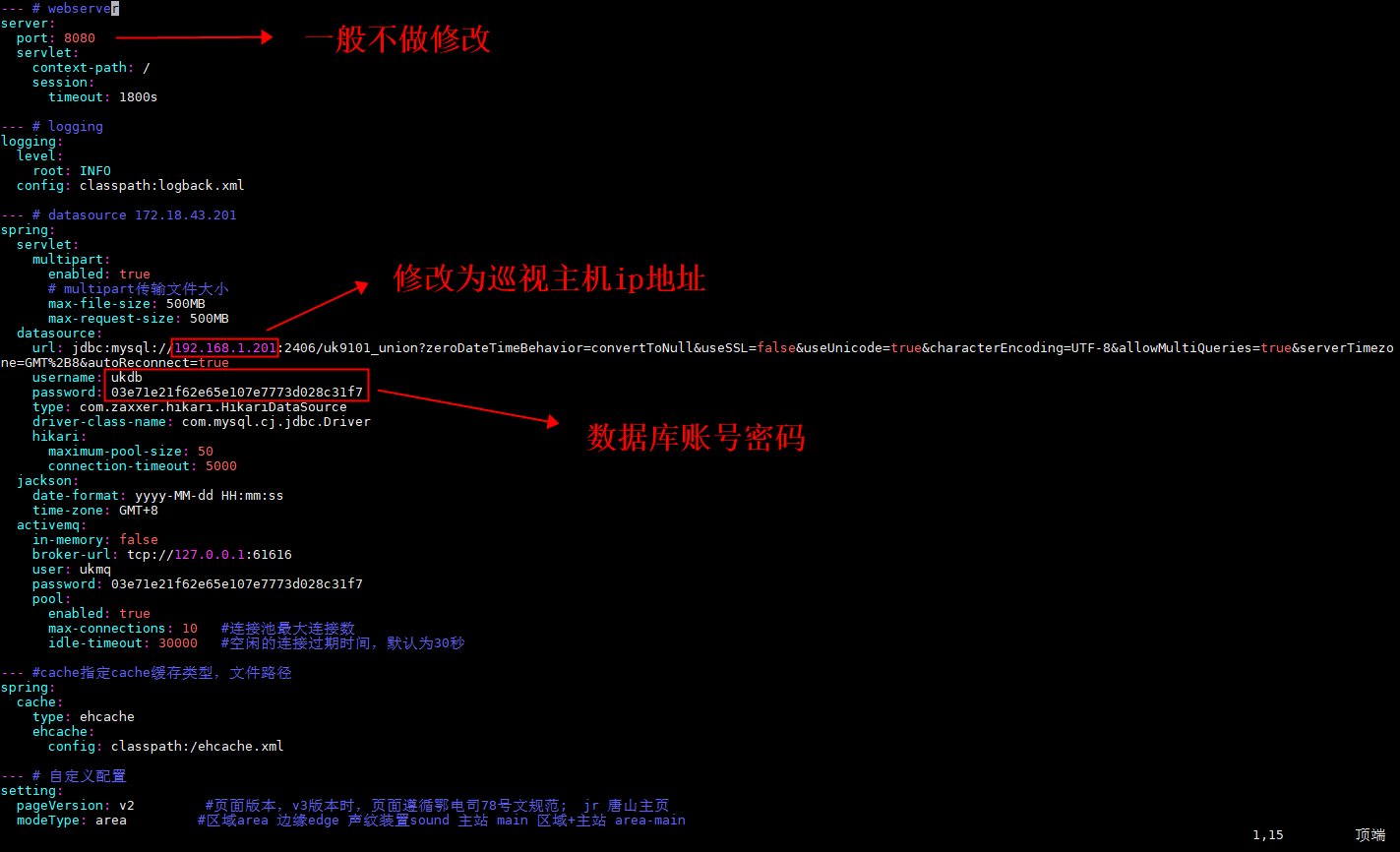
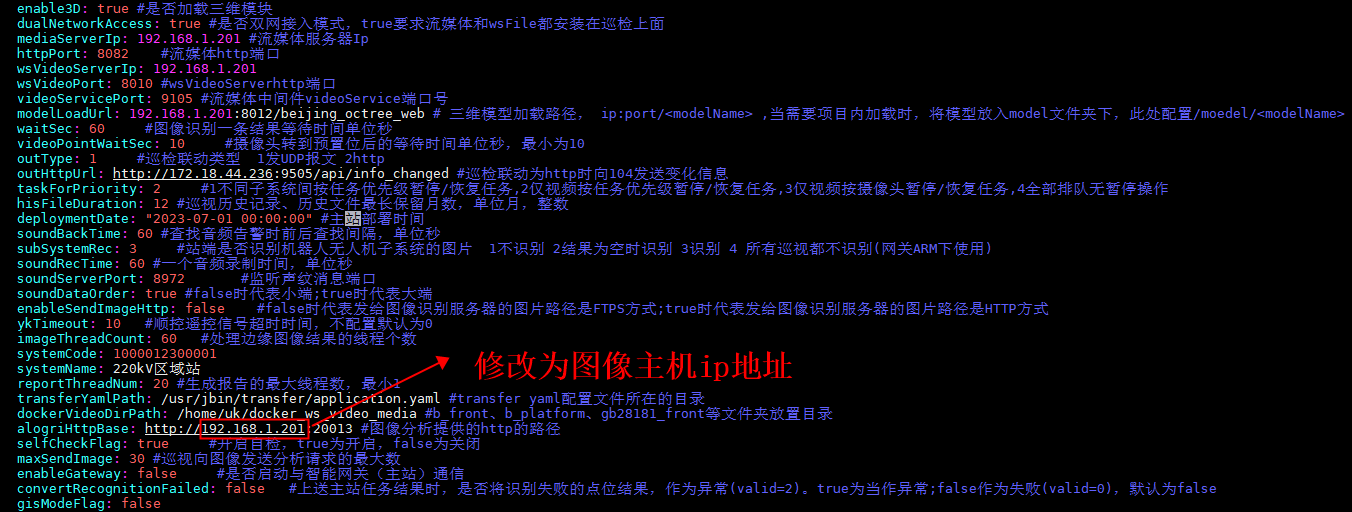
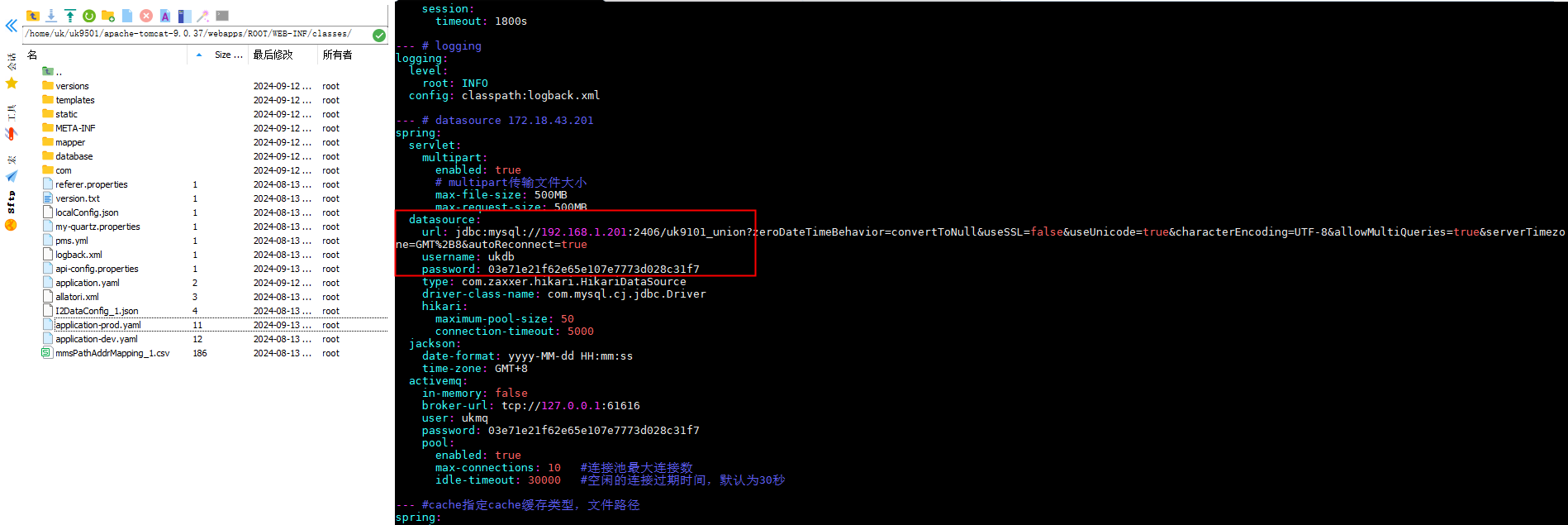
- 再打开“application-prod.yaml”,需要修改的IP地址有8处:
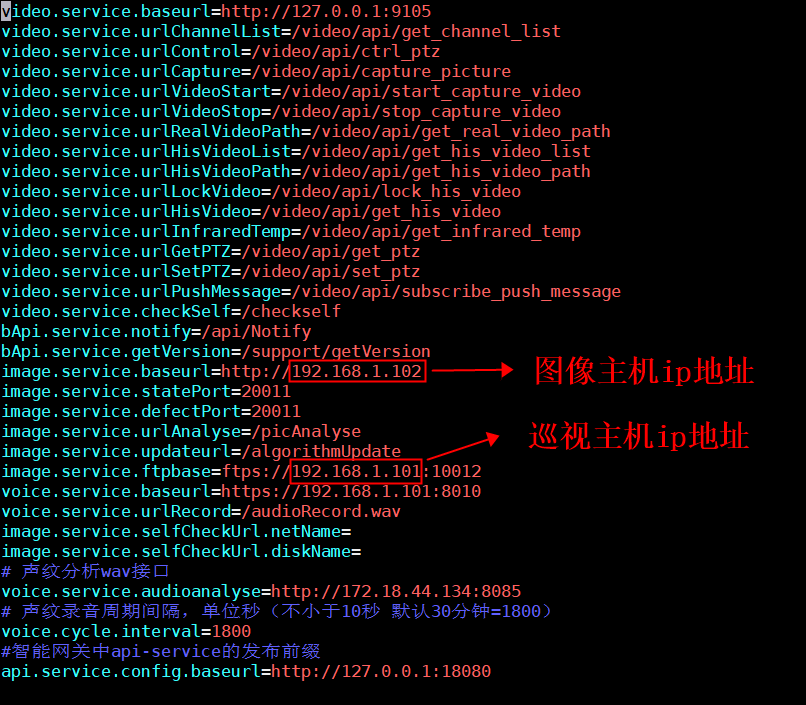
- 最后打开“api-config.properties”,需要修改两处ip地址:
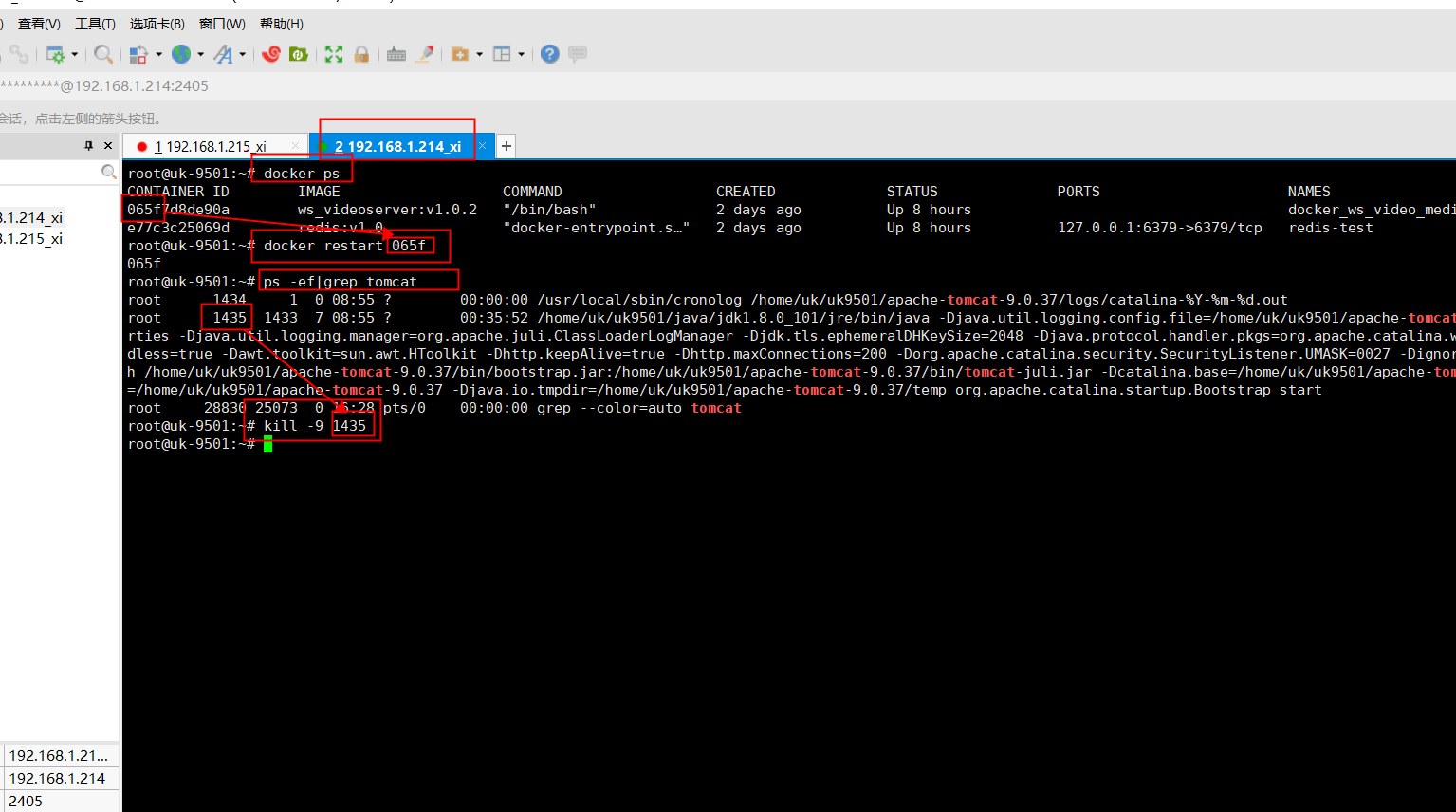
- 完成配置后重启流媒体和tomcat进程:
查询运行的进程:ps -ef | grep 进程号
关闭进程:kill -9 进程号前4位
3.4更新图像主机模型文件
3.4.1图像主机主程序更新
- 进入图像主机/home/uk/目录下,将“docker_share”文件夹重命名进行备份,可以加后缀,如“docker_share_20240715”
- cd进入3.1.2中第4步下载的“ukr_setup_ubuntu_x86_nvidia”文件夹中,执行“setup.sh”脚本,输入指令执行安装脚本:
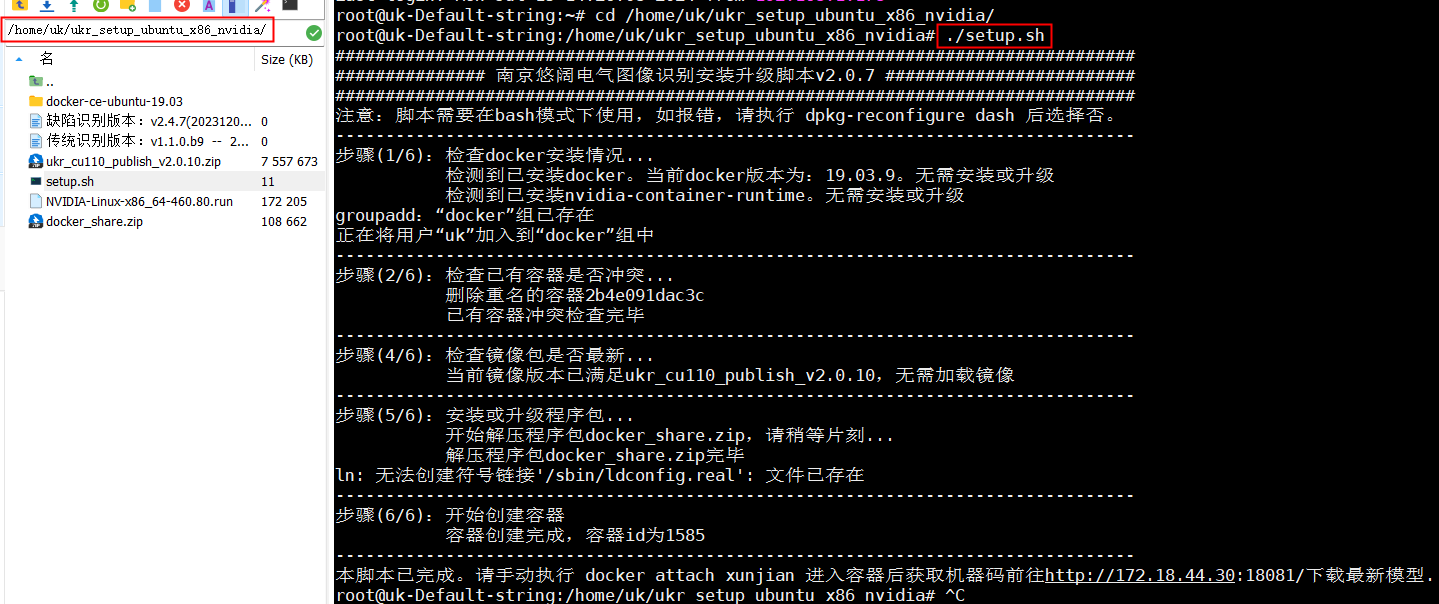
- 输入nvidia-smi -L命令,获取到UUID

- 在“/home/uk/docker_share/”路径下的.txt文件中获取到模型文件的版本。和步骤3中的UUID信息一起发给研发部魏军琦,要求获取模型文件,魏工会返回两个文件:现场和传统压缩包:
- 将返回的“0.联合巡检现场版_XXX.zip”文件上传到/home/uk/docker_share/ukrec/checkpoints/目录下并使用解压指令解压:unzip zip包名称

- 同理将返回的“1.联合巡检传统识别模型_XXX.zip文件上传到/home/uk/docker_share/imgfile/models/目录下并使用解压指令解压:unzip zip包名称
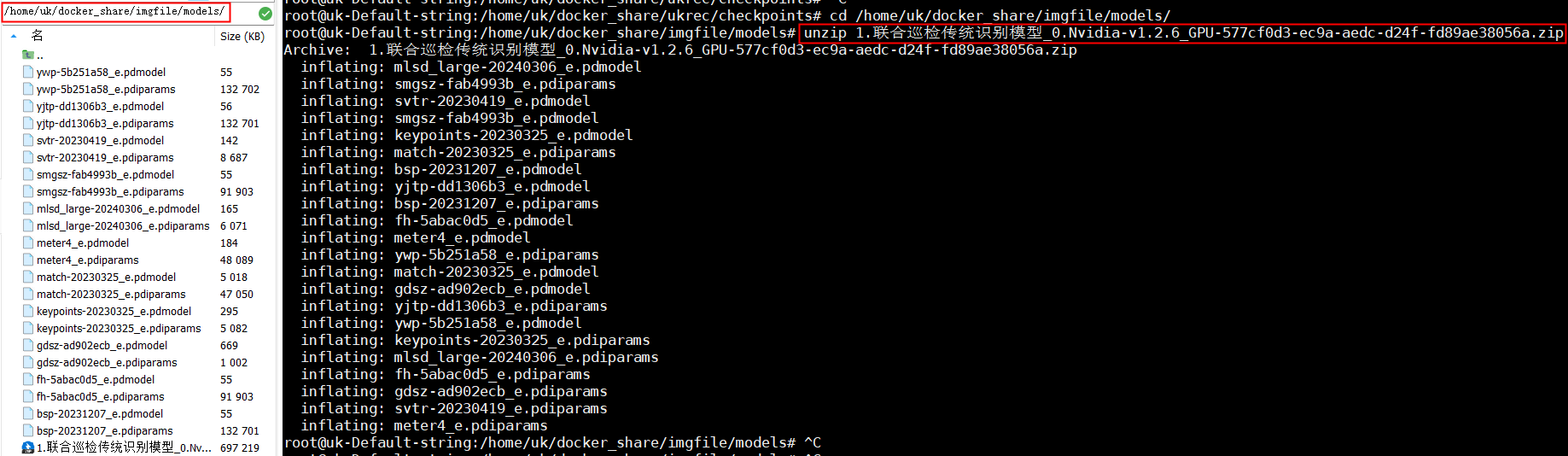
- 需要注意“/home/uk/docker_share/”目录下的“run_in_docker.sh”文件的名称一定注意,不能是“run_in_docker1.sh”,是的话手动删除多出的字符1
- 图像主机需要在:/home/uk/docker_share/uk8001/conf/路径下修改“image_agent.xml”的3个配置:
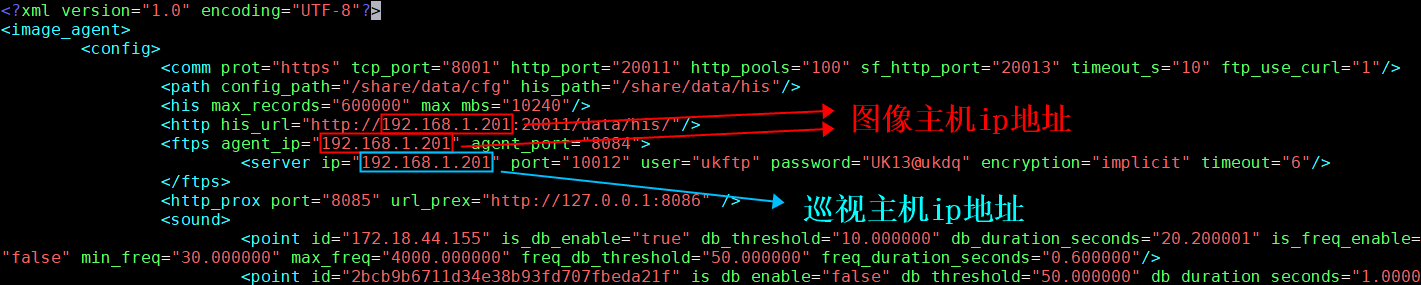
- 然后在图像主机中登录,重启docker容器“xunjian”:

3.5http改https配置
- 修改tomcat内文件,首先进入路径:
cd /home/uk/uk9501/apache-tomcat9.0.37/webapps/ROOT/WEB-INF/classes
然后编辑配置文件:
vi api-config.properties
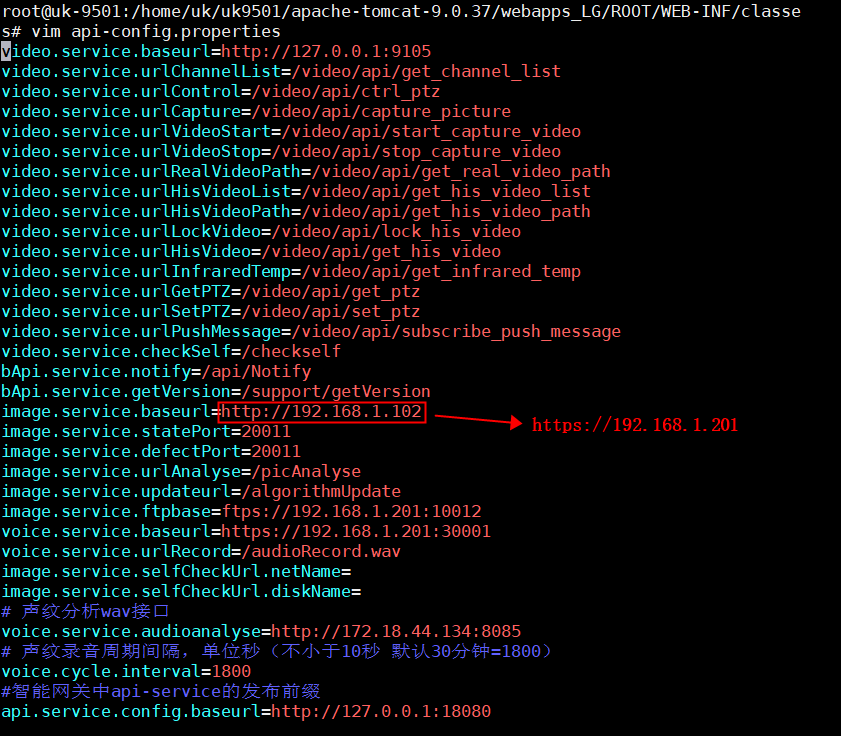
http改成https,修改后保存。
- 然后继续在该目录下修改配置文件:
vi application-prod.yaml
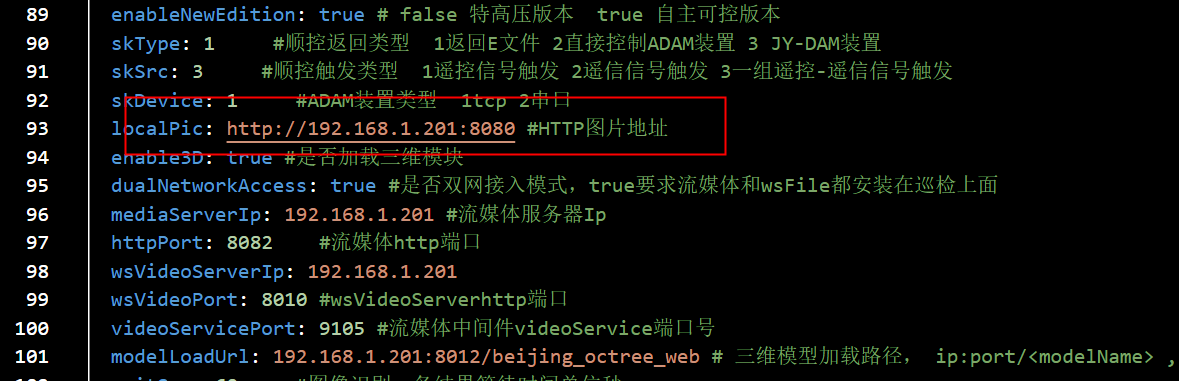
将localPic地址修改为:https://192.168.1.201:30001
- 修改分析服务器配置,进入路径:
cd /home/uk/docker_share/uk8001/conf/
然后编辑配置文件:
vi image_agent.xml
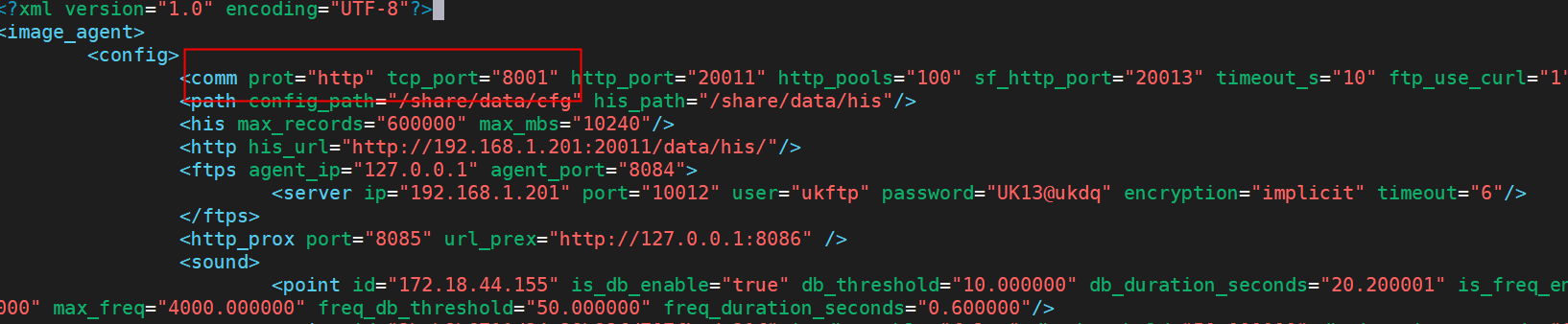
将comm prot="http"改为comm prot="https"
巡检系统基础操作
4.1巡检系统登录
- 打开浏览器,建议使用ie浏览器或谷歌浏览器:
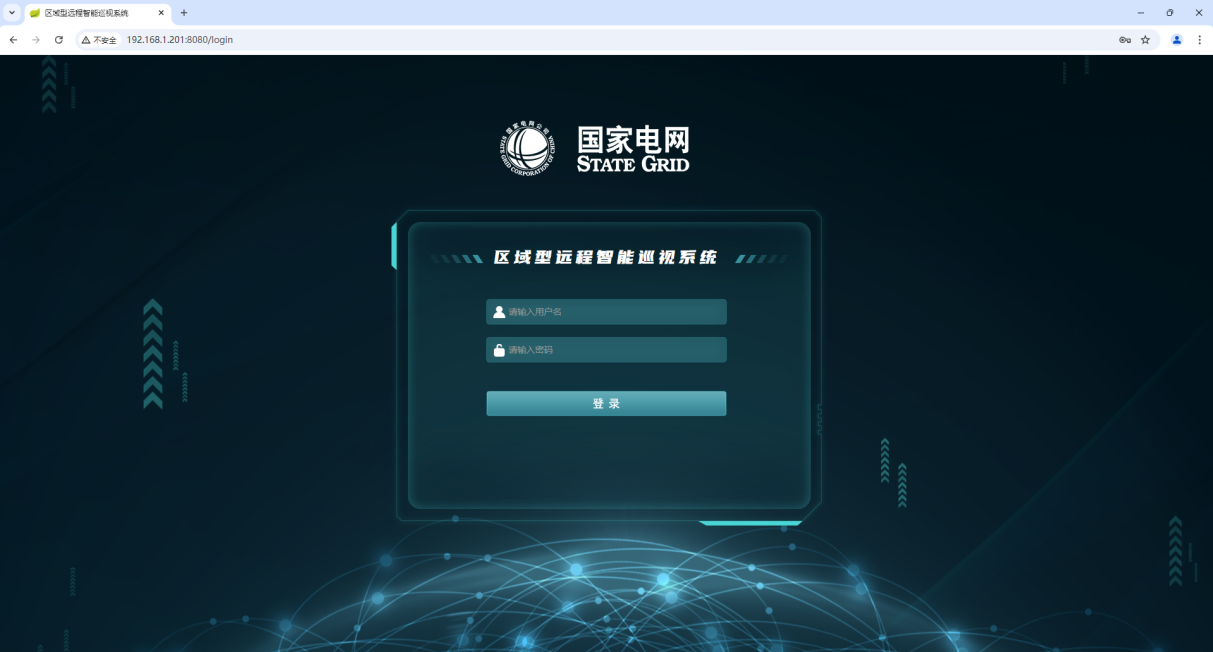
- 则输入网址http://巡视主机IP:8080;配置https登录则为http://巡视主机IP:30001。以培训的巡视主机为例,根据具体配置输入:192.168.1.201:8080或https://192.168.1.201:30001,进入巡检系统登录界面;
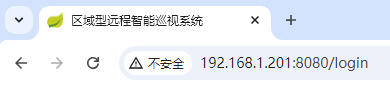

- 登录页面如下图所示,常用的账号为:
系统管理员:admin Sys@12345
业务配置员:ywpzy Sys@12345
业务操作员:ywczy Sys@12345
审计管理员:sjgly Sys@12345
4.2变电站配置
- 业务配置员ywpzy身份登录巡检系统,在:【更多——配置管理——变电站配置】中进行配置:
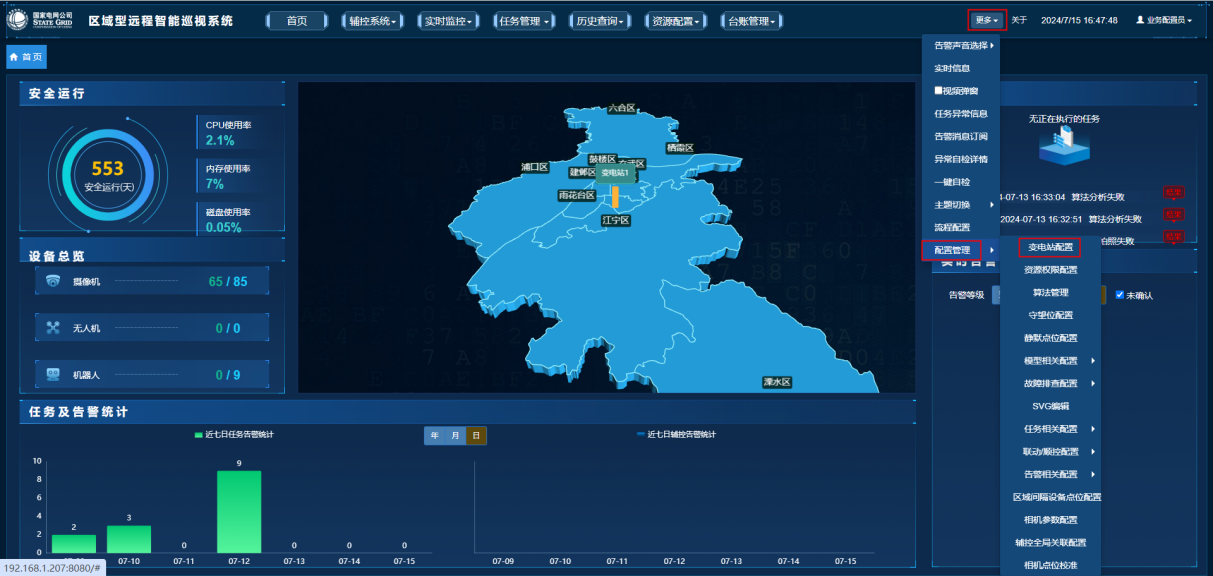
- “变电站配置”界面中点击新增创建新的变电站信息

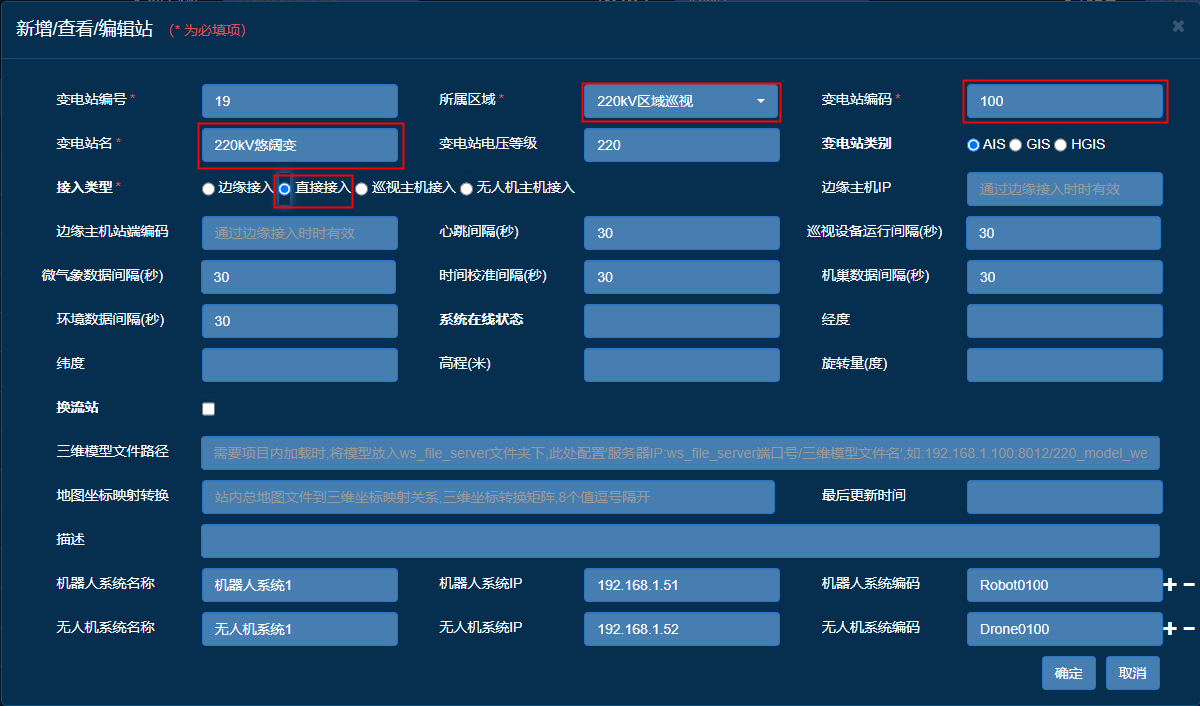
- 根据实际情况在变电站配置页面中输入或选择*号的必填信息,然后点击“确定”进行创建
4.3设备信息表导入与导出
4.3.1进入数据导入界面
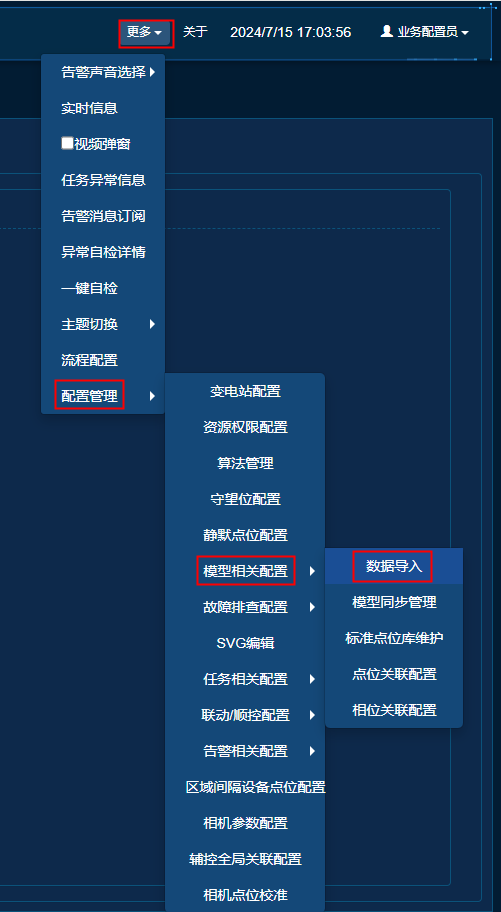
- 设备信息的导出在ywpzy和ywczy角色下都可以进行操作。进入数据导入界面的路径有两个,第一个路径在【更多——配置管理——模型相关配置——数据导入】中:
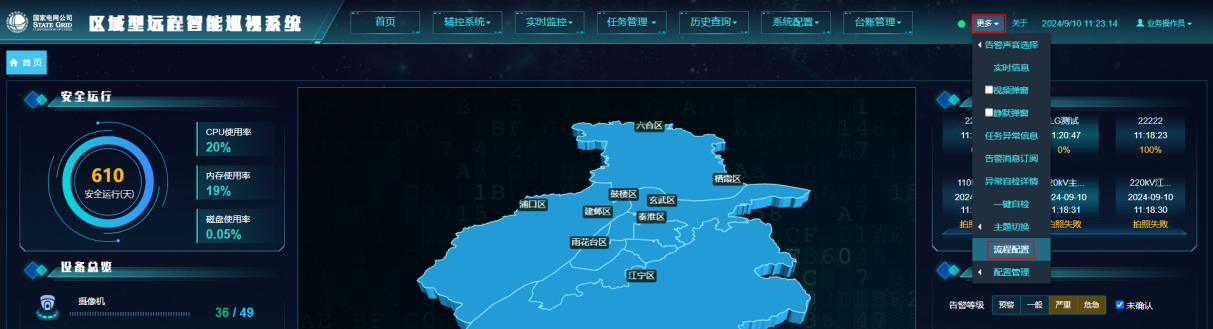
第二个路径在【更多——流程配置——6、点表导入】中:
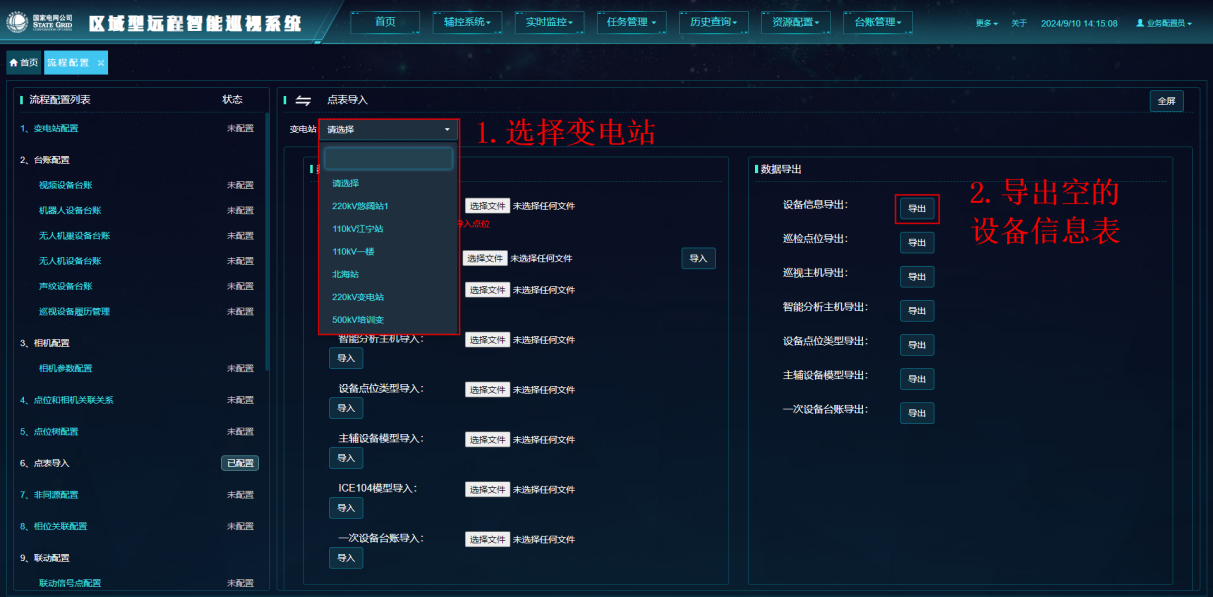
- 进入点表导入页面后首先点开“变电站”下拉框,选择4.2中新创建的变电站,然后在右侧数据导出窗口中导出空的设备信息表(已经导入过数据,再导出则导出历史设备信息数据);
4.3.2编辑设备信息表
一台nvr下对应多个相机的,只需配置相同的nvr名称和ip地址,表格中必填项不能为空。
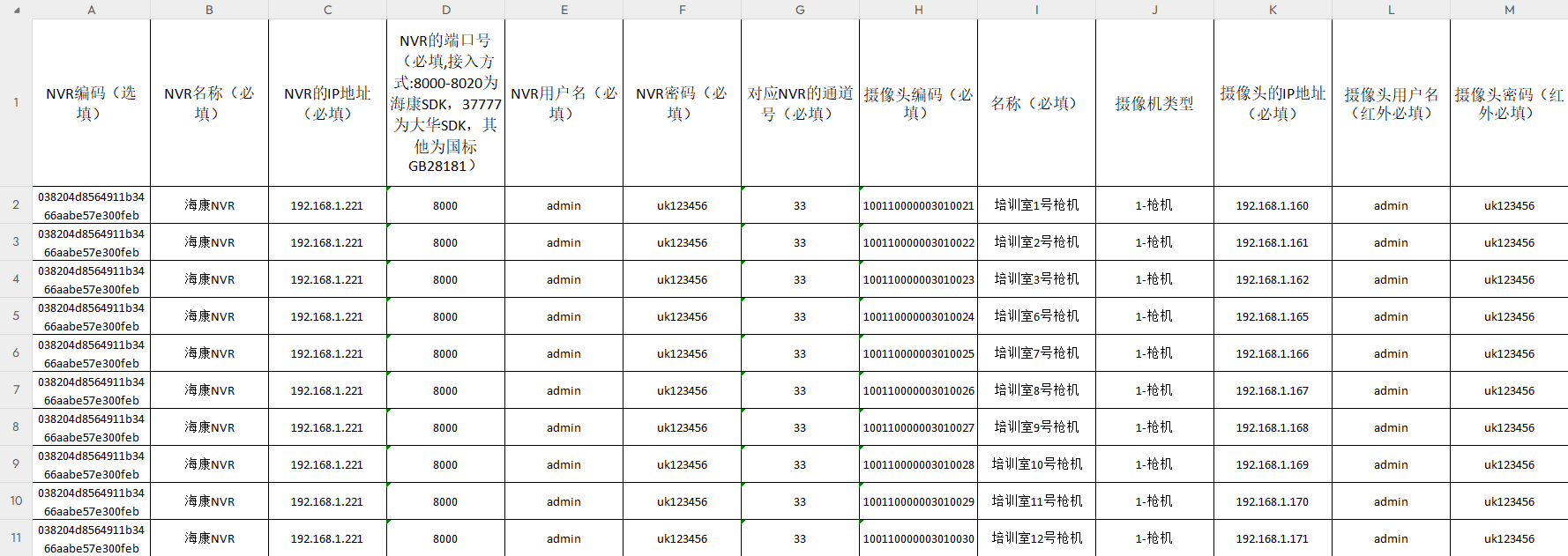
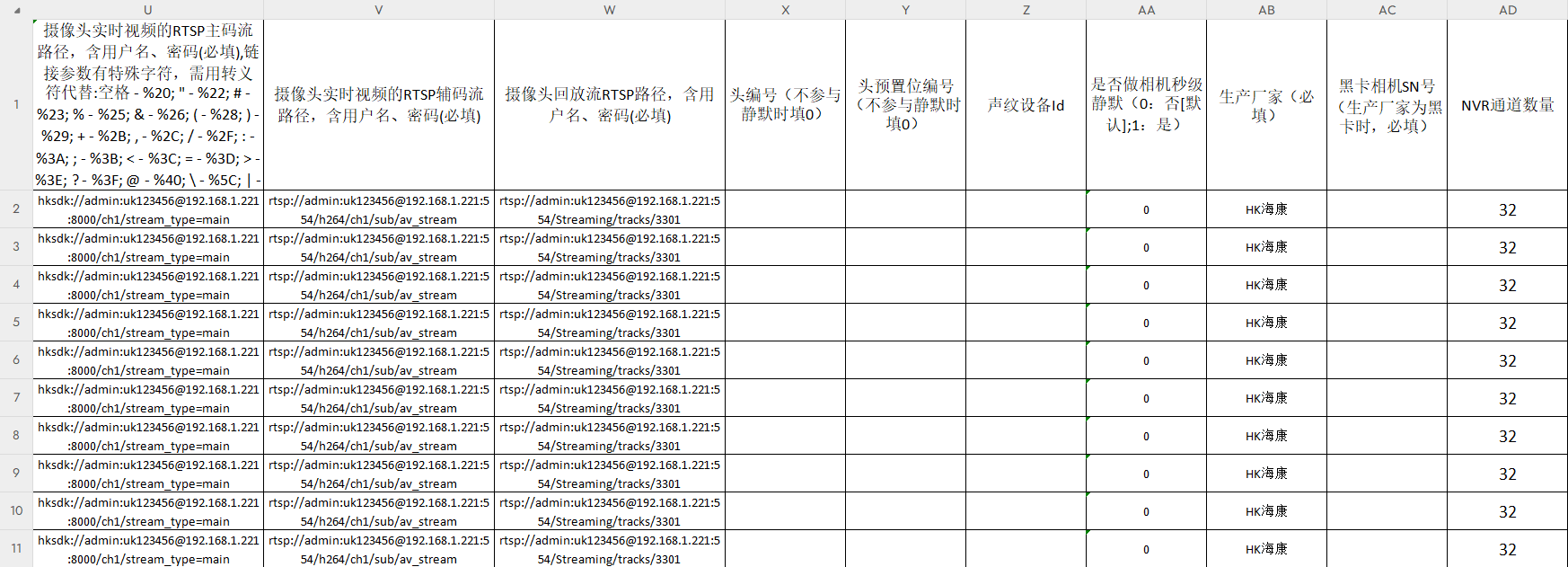
以海康相机为例,码流格式如下:
1)rtsp主码流格式:
hksdk://admin:sys123456@nvr地址:8000/ch通道号/stream_type=main
2)rtsp子码流格式:
rtsp://admin:sys123456@nvr地址:554/h264/ch通道号/sub/av_stream
rtsp回放流路径:
rtsp://admin:sys123456@nvr地址:554/Streaming/tracks/通道号01
3)NVR通道在64位以上,通道号从1开始计数
通道在64位以下,从33(32+1)开始计数
码流详细说明见4.3.3码流格式说明
4.3.3码流格式
(1) 海康摄像机 rtsp 码流 URL 规则:
主码流:rtsp://admin:sys123456@192.168.0.120:554/h264/ch1/main/av_stream
子码流:rtsp://admin:sys123456@192.168.0.120:554/h264/ch1/sub/av_stream
rtsp://[username]:[password]@[ip]:[port]/[codectype]/[channel]/[subtype]/av_str
eam
URL 组成说明:
username: 用户名;
password: 密码;
ip: 网络摄像机 IP 地址;
port: 端口号,默认 554;
codectype:有 h264/h265/mjpeg;这里必须是 h264,不能是其他格式!
channel: 通道号。
subtype: 码流类型,主码流:main,子码流:sub。
- 大华摄像机 rtsp 码流 URL 规则
主码流:
rtsp://admin:admin123456@<192.168.0.121>:554/cam/realmonitor?channel=1&subtype=0
子码流:
rtsp://admin:admin123456@<192.168.0.121>:554/cam/realmonitor?channel=1&subtype=1
rtsp://[username]:[password]@[ip]:[port]/cam/realmonitor?/[channel]&/[subtype]
URL 组成说明:
username: 用户名;
password: 密码;
ip: 网络摄像机 IP 地址;
port: 端口号,默认 554;
channel: 通道号。
subtype: 码流类型,主码流:0,子码流:1。
(3) 海康 sdk 码流格式
hksdk://admin:sys123456@<192.168.1.101>:8000/ch1/stream_type=main
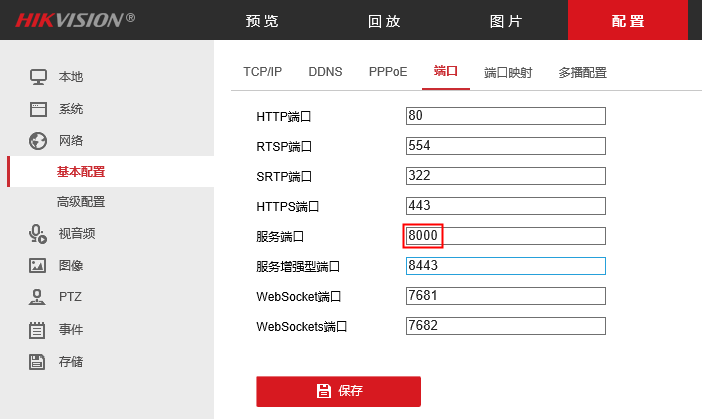
海康可见光摄像头一般按照上面的格式填,admin 是摄像头的用户名,sys123456 是摄像头 的密码,192.168.1.101 是摄像头的 IP 地址,主码流 main 辅码流 sub,端口默认8000,具体端口登录摄像头web端页面查看。
(4) 大华 sdk 码流格式
dhsdk://admin:sys123456@<192.168.1.25>:37777/ch1/stream_type=main
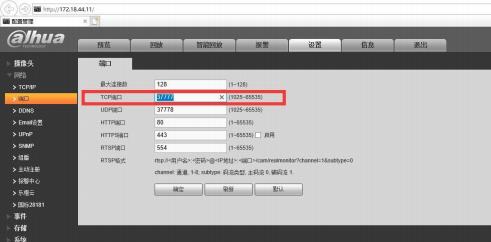
大华摄像头按照上面的格式填写,192.168.1.25 是摄像头的 IP 地址,admin 是摄像头的用户 名,sys123456 是摄像头的密码主码流,main 辅码流 sub,端口默认37777,具体端口登录摄像头 web 页面查看。
4.3.4设备数据导入
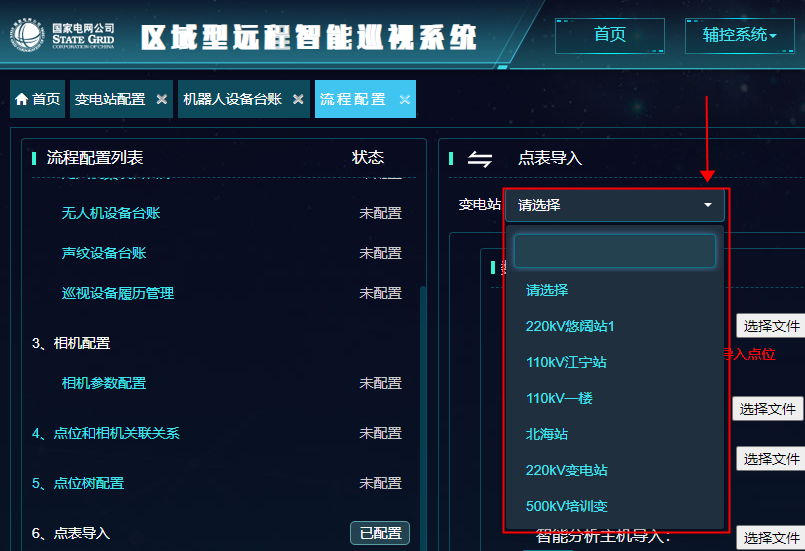
- 设备信息的导入需要在ywpzy角色下进行配置。再次进入4.3.1中的数据导入界面,点击“变电站”下拉图标,选择需要导入台账的变电站;
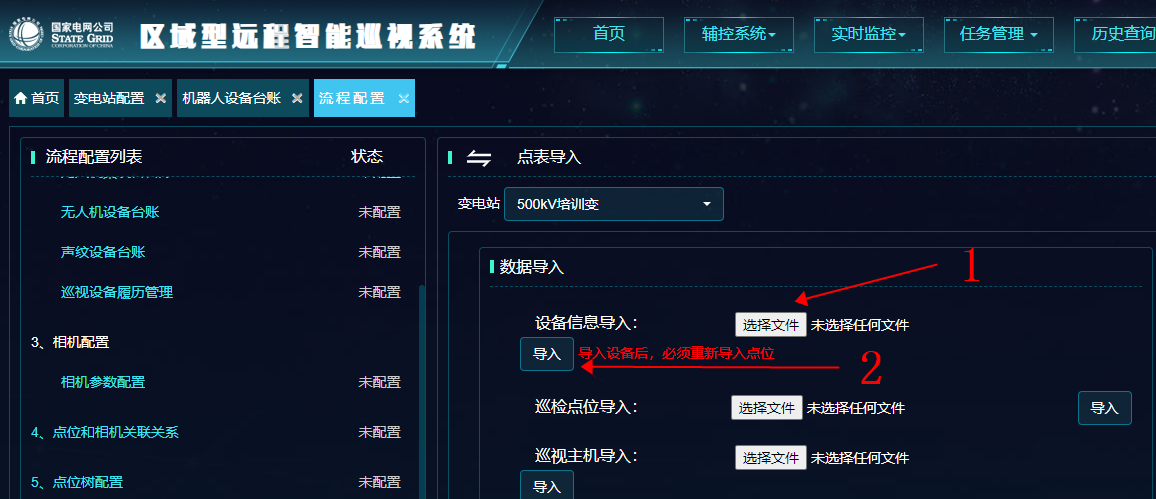
- 在数据导入栏中先选择已经配置好的设备信息表,然后按“导入”键进行导入。
4.4巡检点位表导入与导出
4.4.1巡检点位表导出
- 首先同4.3.1中步骤,先进入到数据导入界面导出一张空的巡检点位表,或选择变电站后导出历史巡检点位数据;
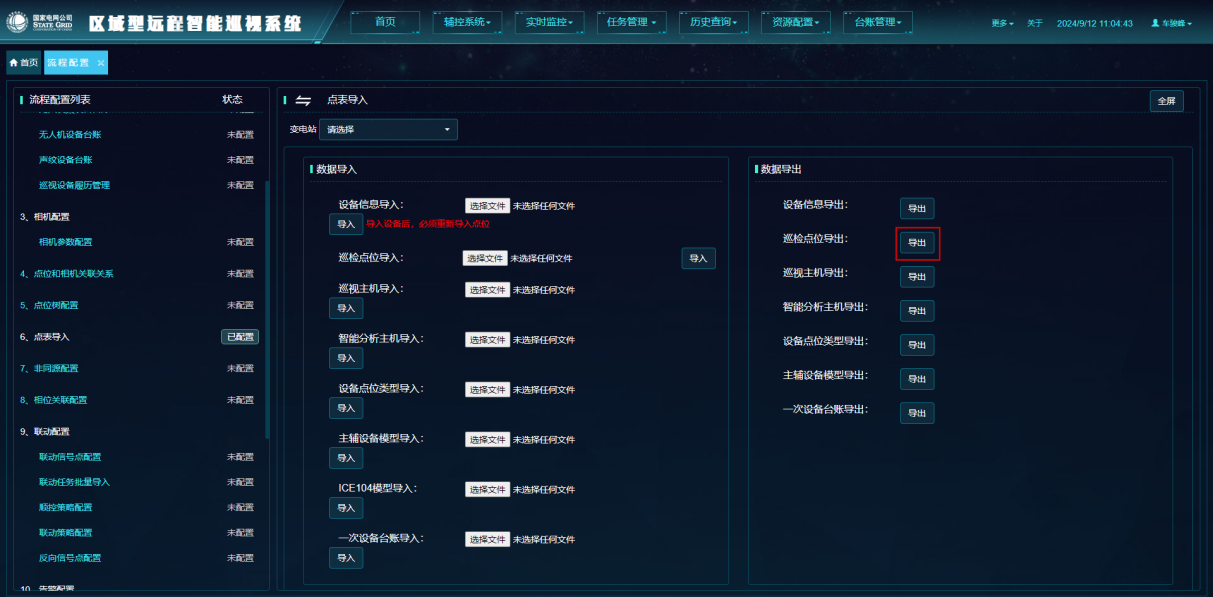
- 将现场巡检点位填入巡检点位表,表格内容如下图所示:
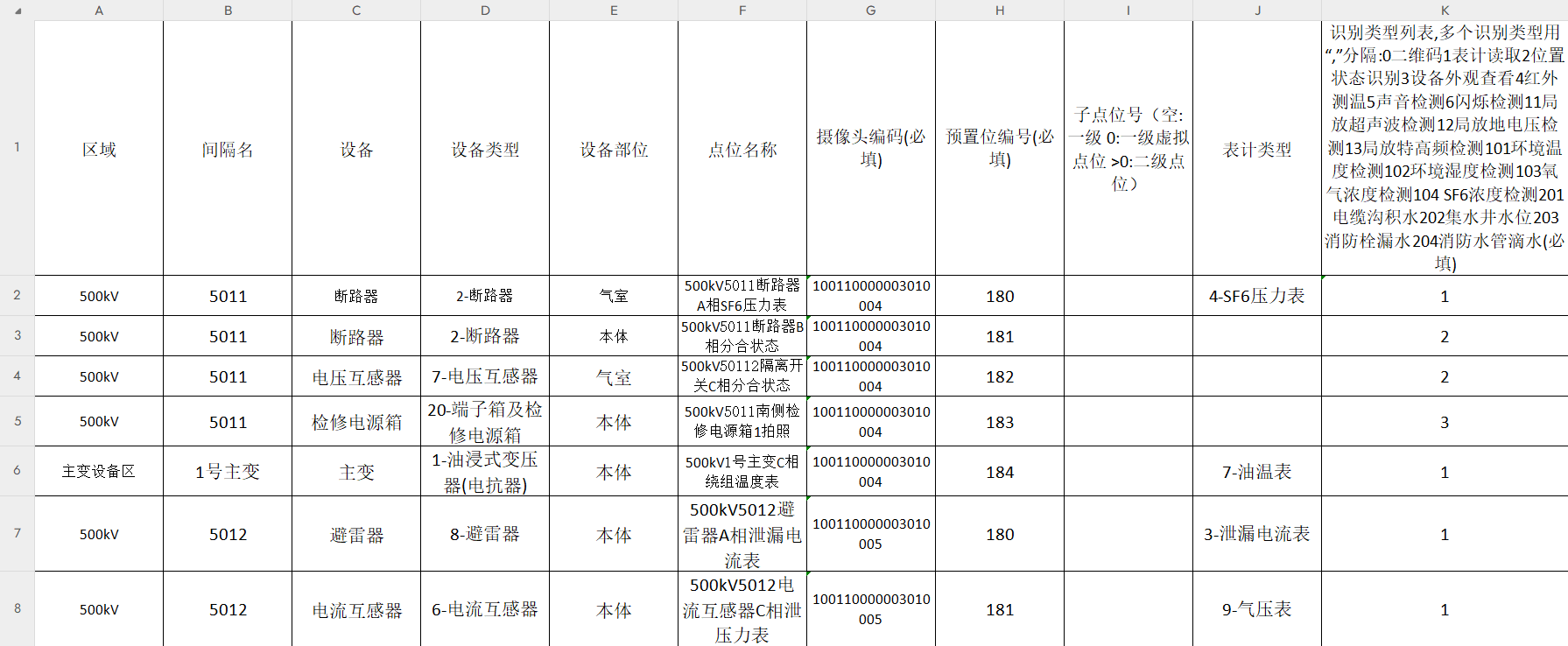
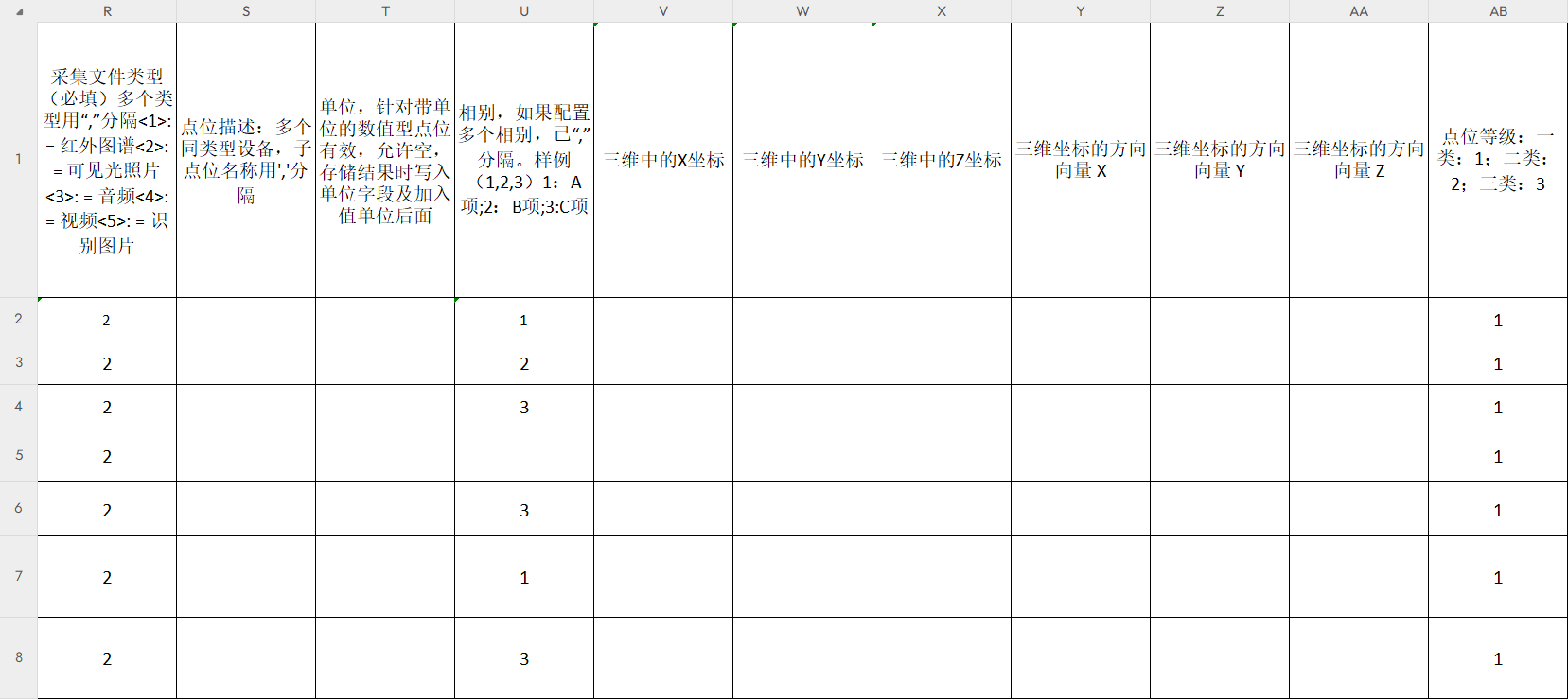
- 摄像头编码需要和设备信息表对齐;
- 海康相机预置位编码编号区间在1~255,需注意相机有少量预置位无法设置;
- 大华摄像机预置位数量较少,通常为1~80,需要提前规划好巡检点采集位置。
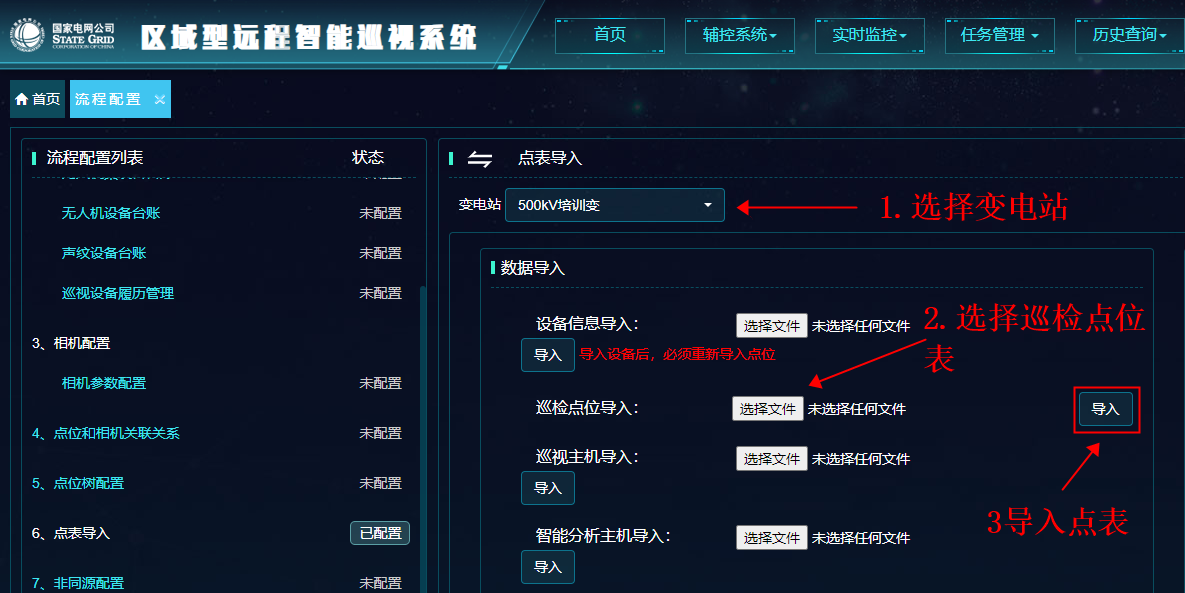
4.4.1巡检点位表导入
同4.3.3中步骤,在数据导入栏中先选择已经配置好的设备信息表,然后按“导入”键进行导入。
4.5下发巡检任务
4.5.1新建任务模板
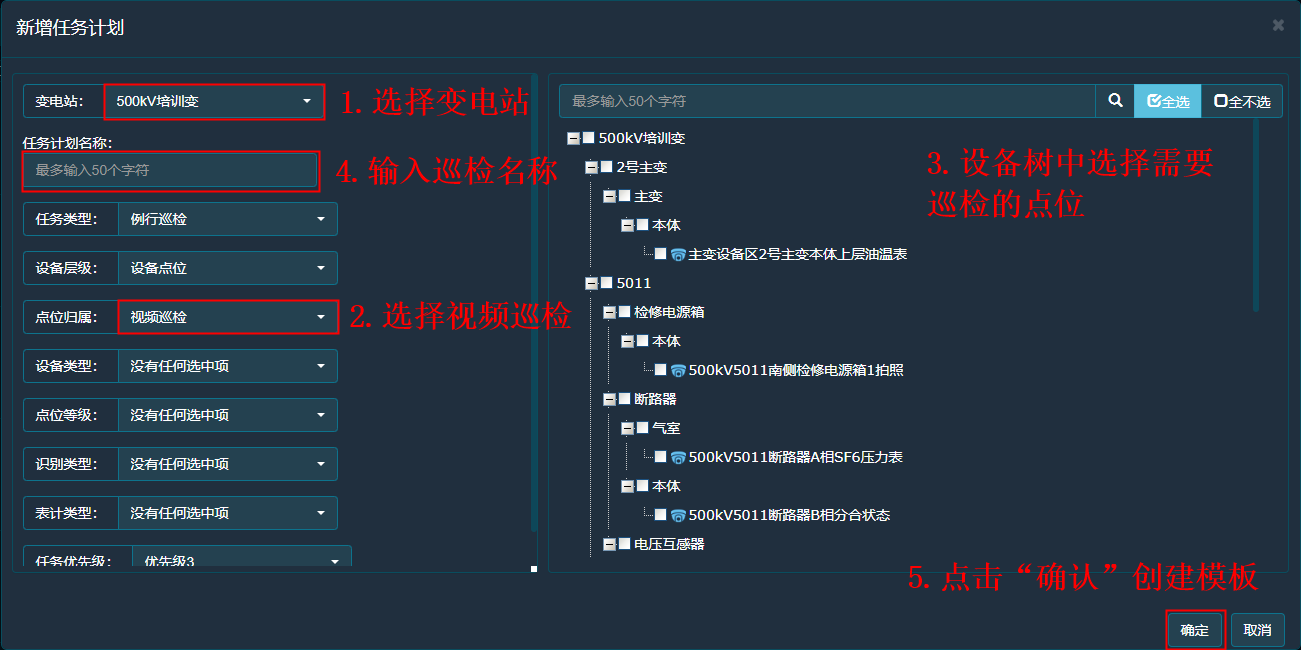
- 【任务管理——任务制定】可以新建、下发、修改、停用巡视任务,查看任务列表,左侧的任务日历还能展示定时或周期任务的详细信息;
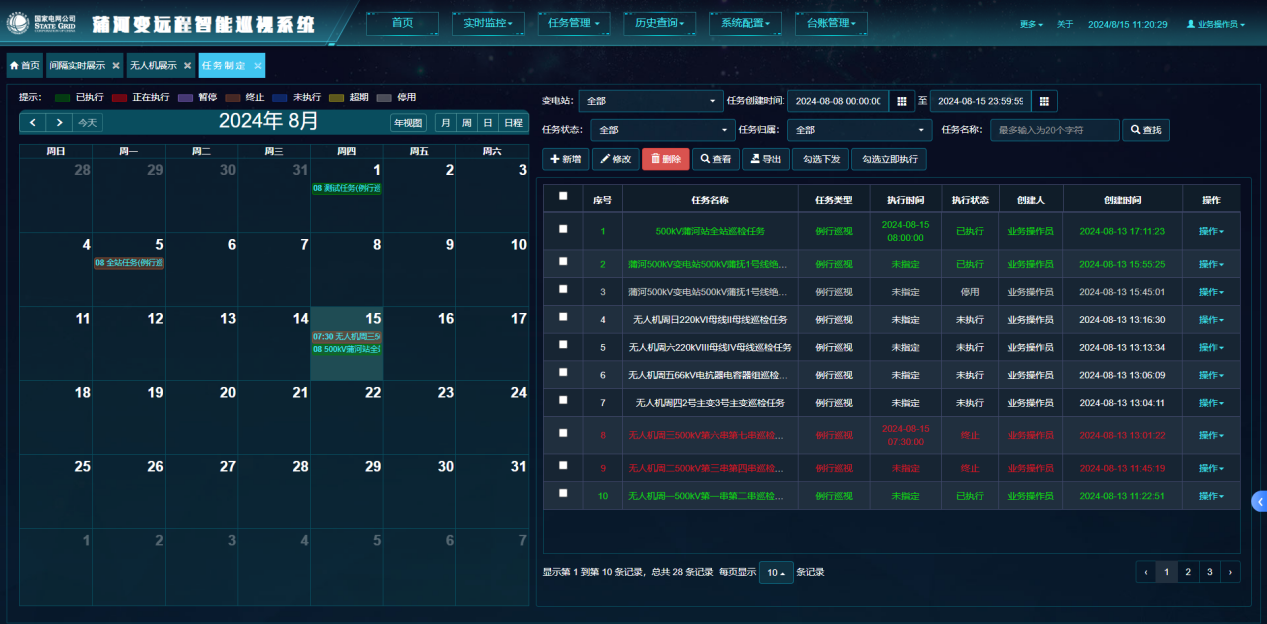
新建巡视任务首先需要点击“新增”按钮进入新增任务界面;

在“变电站”处选择已经创建好的变电站然后在“点位归属”中选择巡视点位的类型,选择视频巡视,此时右侧会显示相应的巡视点列表,选取需要巡视的巡视点后,再在“任务计划名称”栏中填写巡视任务的名称,最后点击确认即可创建该任务。
4.5.2巡检任务下发
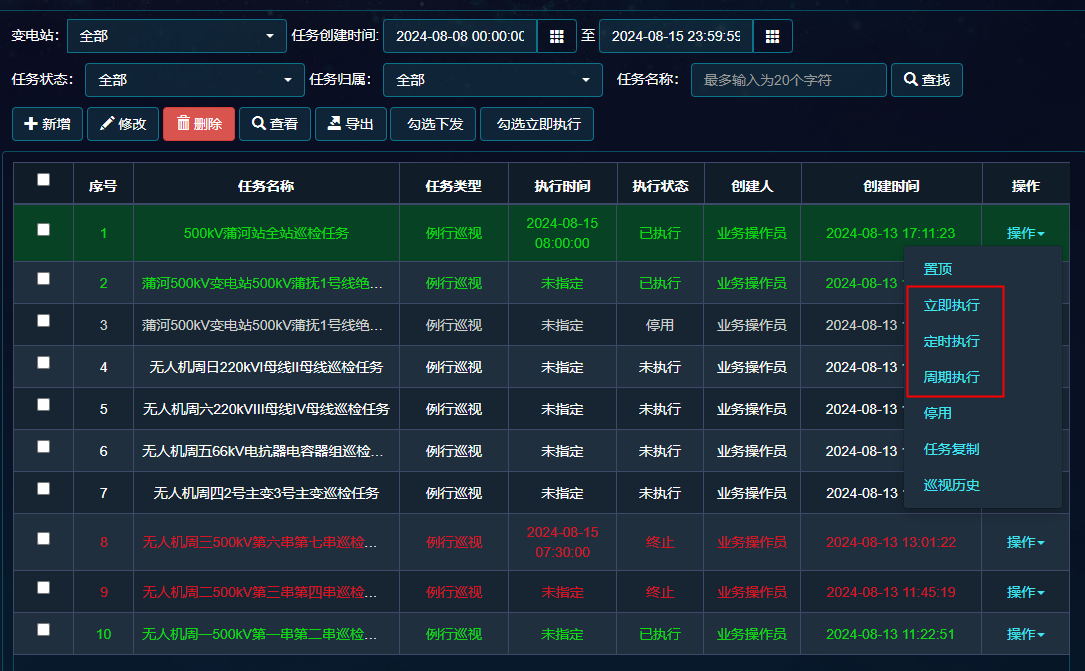
已创建的巡视任务可以使用如下三种方式进行下发:
- 立即执行:立即开始执行巡视任务
- 定时执行:在预先设定好的时间执行巡视任务
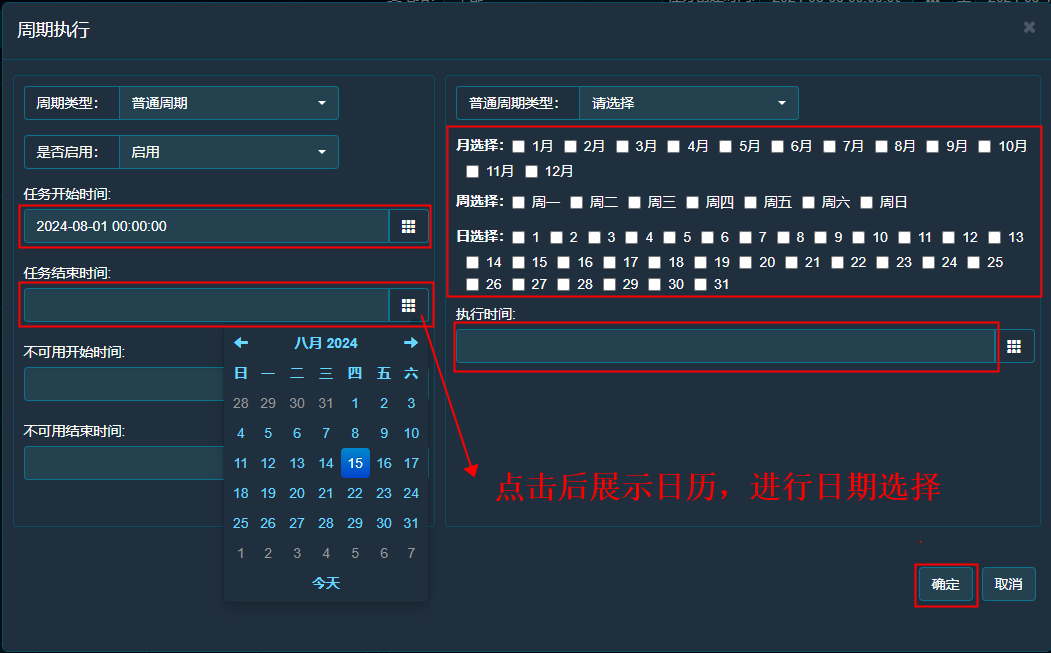
- 周期执行:在指定的任务开始时间和任务结束时间内,将以月、周、日的间隔定期执行多次巡视任务。
周期需要设置的内容较多,需要明确任务开始和结束的日期,以月、周或日为间隔进行选择,最后制定每次下发任务的执行时间。
4.5.3巡视结果浏览
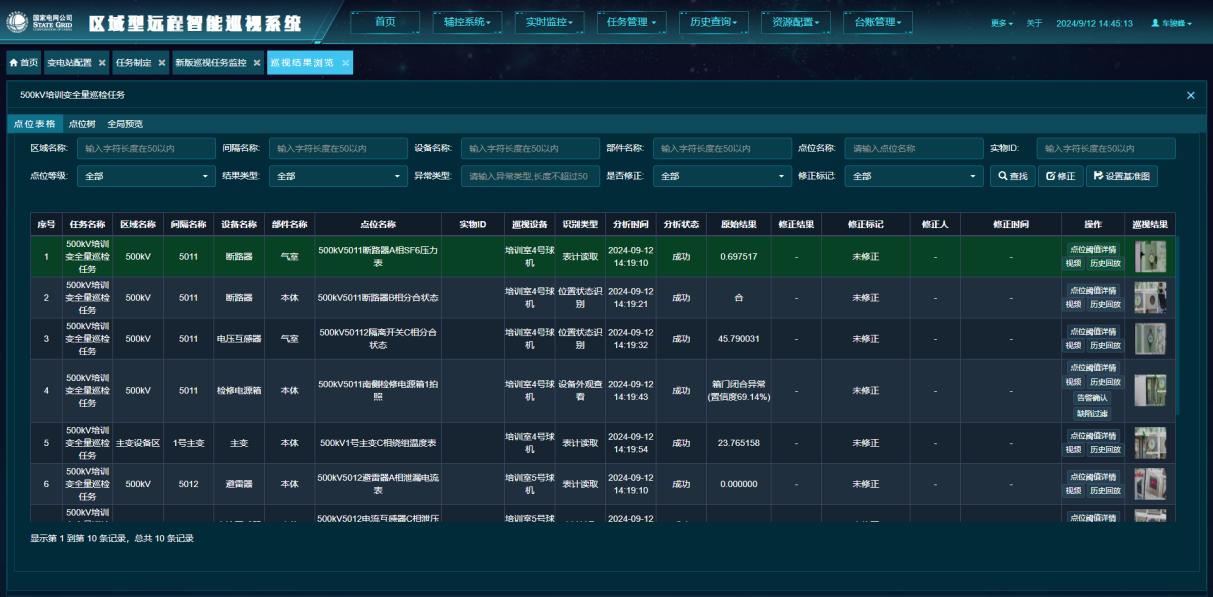
【任务管理——巡视结果浏览】可以查看下载过的巡视任务的基本信息,可以对正在执行中的任务进行暂停(暂时停止任务,可继续执行)或终止(直接结束本次任务)操作;
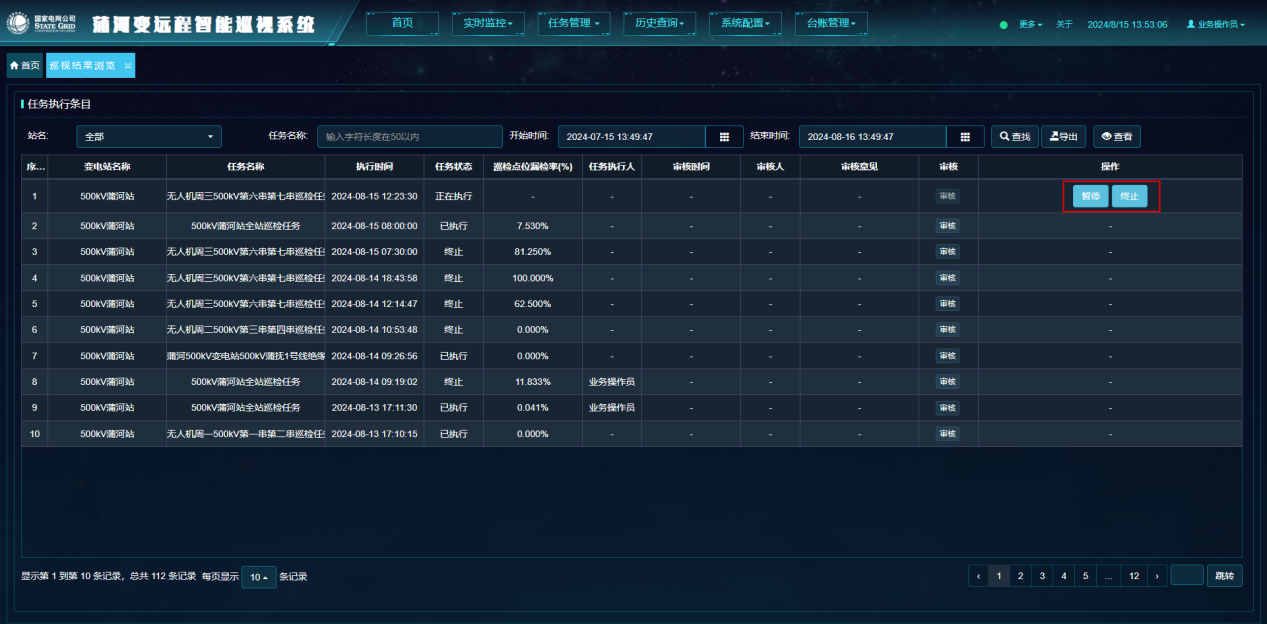
双击列表中巡视任务可以直接浏览该次巡视任务的详细信息,包括识别结果和识别照片预览。
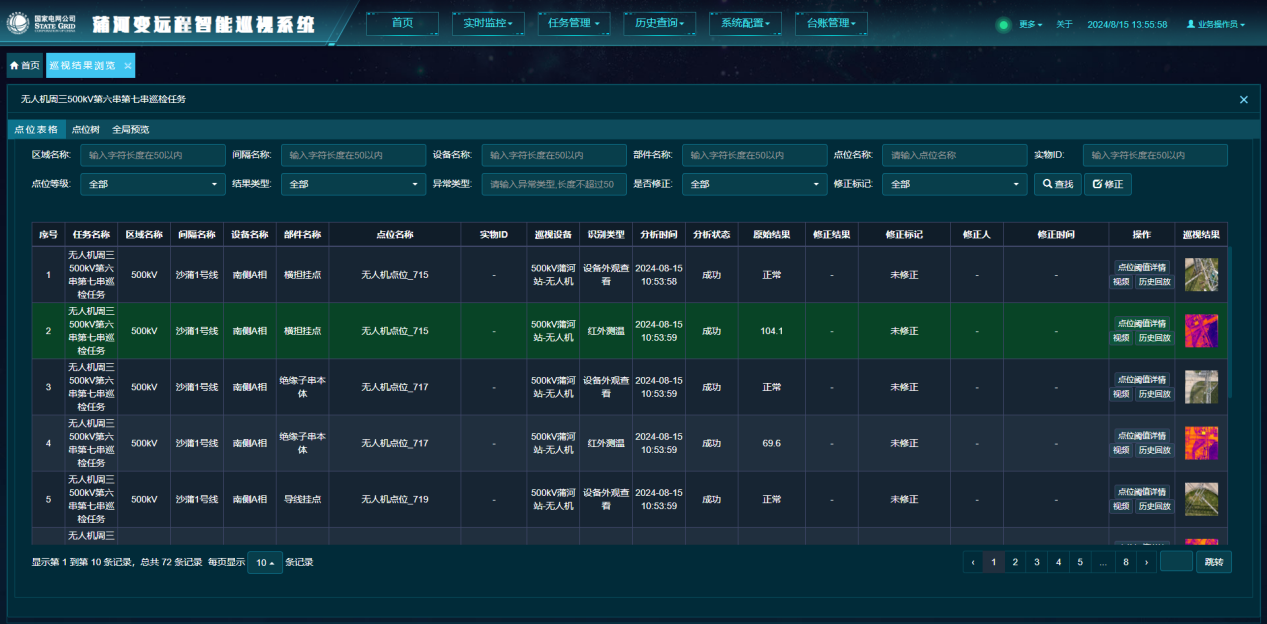
- 【任务管理——巡视任务监控】页面可以直观的查看巡视任务的执行状态和执行进度,双击巡视任务或点击查看点位还可以查看巡视点位详情
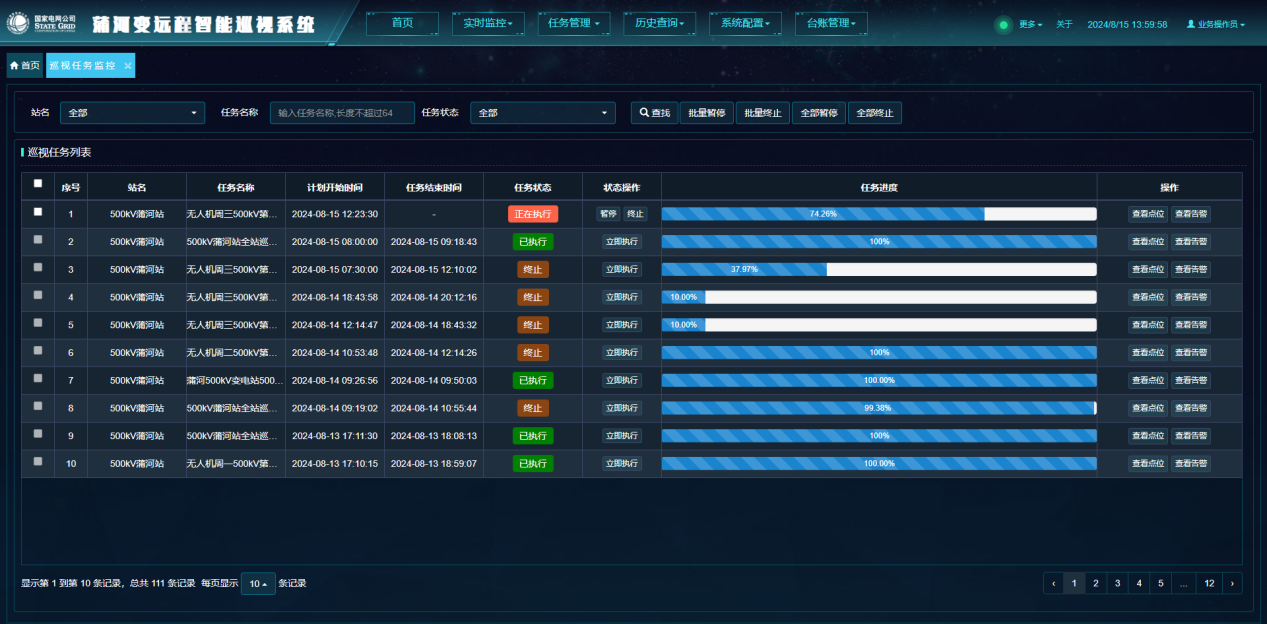
双击列表中的单次巡视任务查看巡视信息;
4.6巡检点位标定
4.6.1导出巡检图片
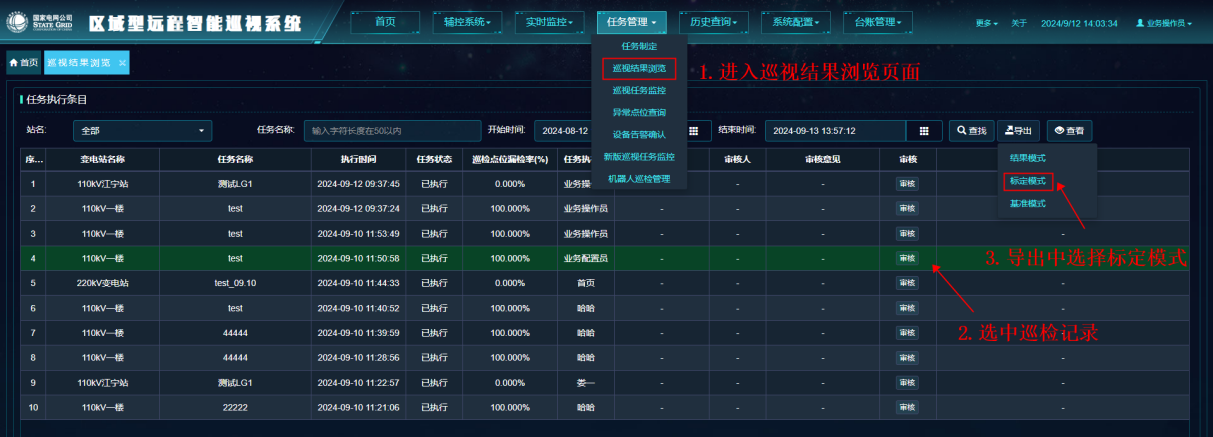
- 巡检系统中导出巡检图片的方法为:在【任务管理——巡视结果浏览】界面中选择相应的巡检任务,然后在“导出”中点击“标定模式”;
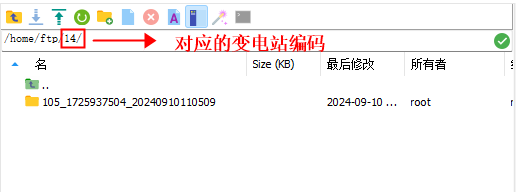
- 直接导出巡检图片的方法为:进入/home/ftp/对应的变电站编码/路径,将其中文件夹下载;
4.6.2标定并导入巡检文件
- 将巡检图片和巡检点位表发送给魏军琦进行标定,标定完成后会返回标定文件;
- 将返回的标定文件上传到/home/uk/docker_share/data/cfg/目录下
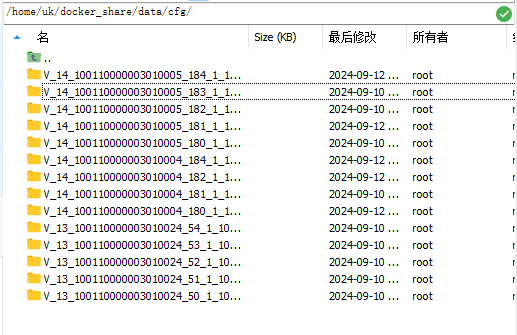
- 重启巡检容器,然后再次下发巡检任务,即可看到巡检结果;

4.7数据库使用
4.7.1创建数据库
- 打开navicat软件,创建新的MySQL链接;
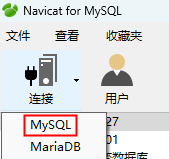
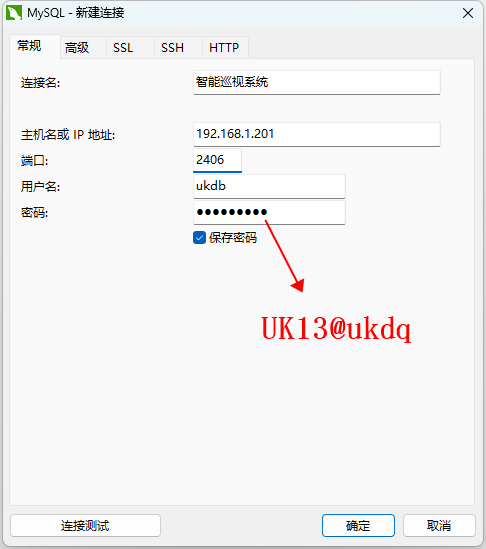
- 打开navicat软件,创建新的MySQL链接,配置参数为:
- ip地址:巡视服务器地址
- 端口:2406
- 用户名:ukdb
- 密码:UK13@ukdq
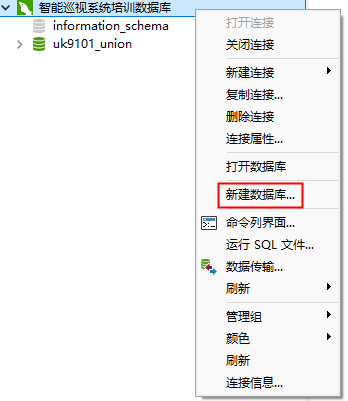
- 点击新建的连接,右键选择新建数据库
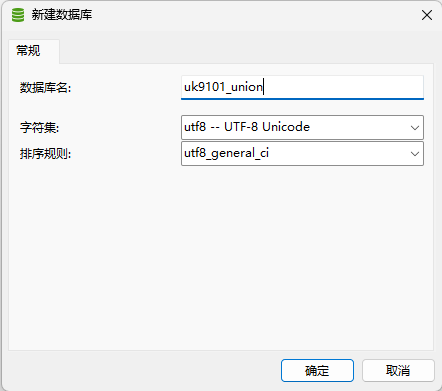
- 数据库名称 uk9101_union,字符集选择 utf8,排序规则选择 utf8_general_ci,点击 确定。
4.7.2备份数据库
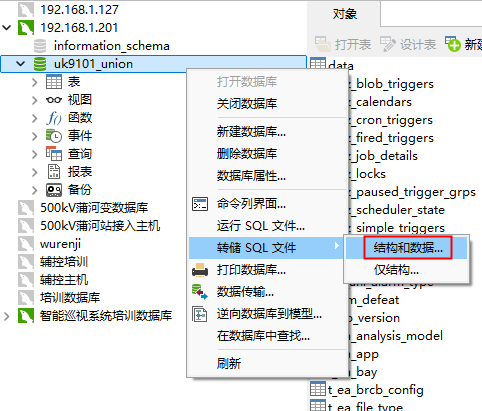
打开需要备份的数据库(变成绿色),右击选择【转储SQL文件——结构和数据】,如下图所示:
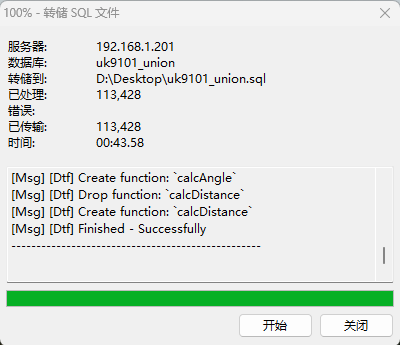
结果显示为“Finished - Successfully”即备份成功,如下图所示:
4.7.2运行数据库
当数据库表结构有改动,需要升级或者还原数据时,需要通过运行数据库加载数据库文件。打开需要备份的数据库(变成绿色),右击选择“运行SQL文件”,选择需要运行的数据库文件,如下图所示:
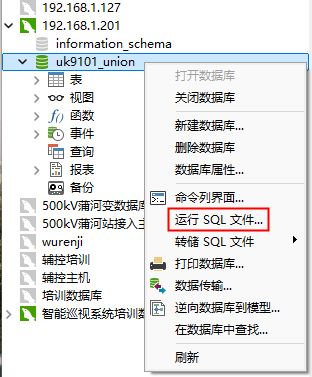
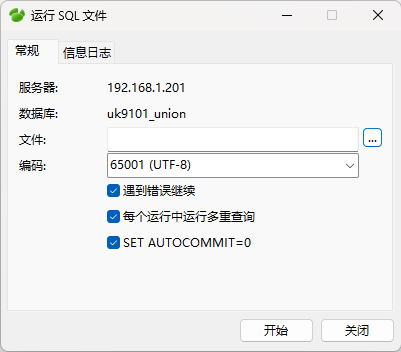
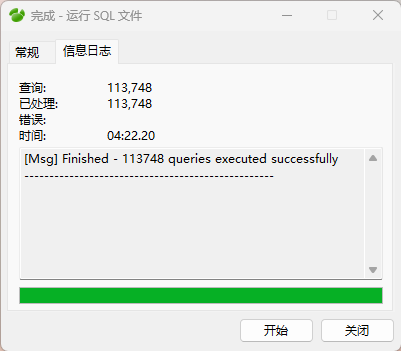
选中需要运行的sql文件后点击开始,运行结果显示为“ Finished - XXX Successfully”即备份成功,如下图所示:
4.8静默点位配置
4.9三维配置
系统对接
5.1机器人系统接入
5.1.1变电站配置信息
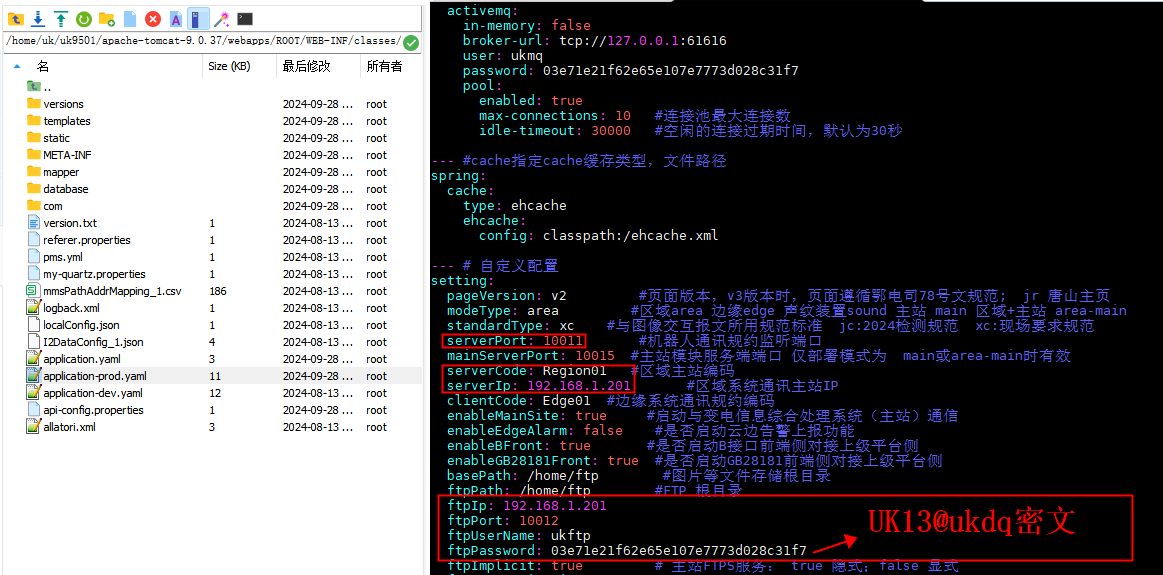
业务配置员ywpzy身份登录巡检系统,在:【更多——配置管理——变电站配置】中首先确认机器人系统名称、机器人系统和机器人系统编码(由机器人厂家提供,需要和机器人端对齐,其中机器人系统编码需要设备为18位编码);
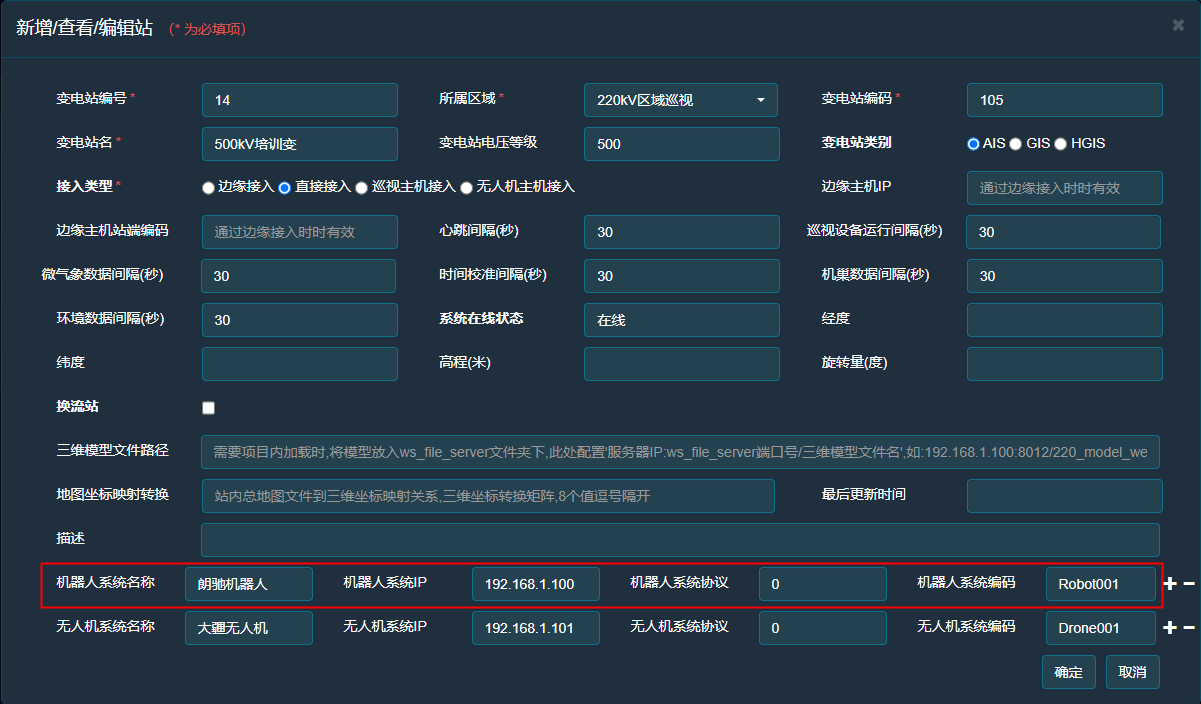
机器人系统接入需要机器人端同步做一些配置,需要将如下配置项发送给机器人厂家:
①巡视主机地址:192.168.1.201 ②巡视主机端口:10011 ③巡视主机编码:Region01 ④变电站编码:1 (变电站配置中获取) ⑤FTP信息: 用户名:ukftp 密码:UK13@ukdq 端口:10012
除变电站编码外都可以在application-prod.yaml中获取。
5.1.2新增机器人设备台账
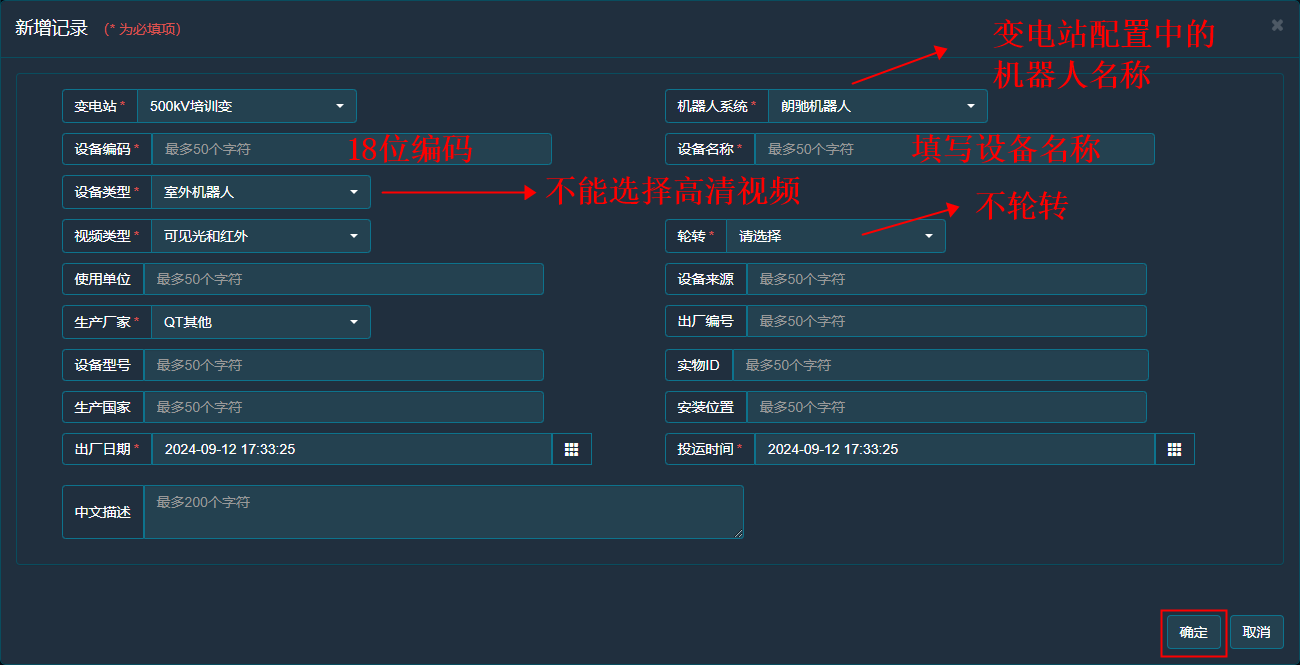
业务配置员ywpzy身份登录巡检系统,在:【台账管理——机器人设备台账】中点击“新增”创建机器人台账;

业务配置员ywpzy身份登录巡检系统,在:【台账管理——机器人设备台账】中点击“新增”创建机器人台账,必选项内容如下图所示;
5.1.3新增机器人视频台账
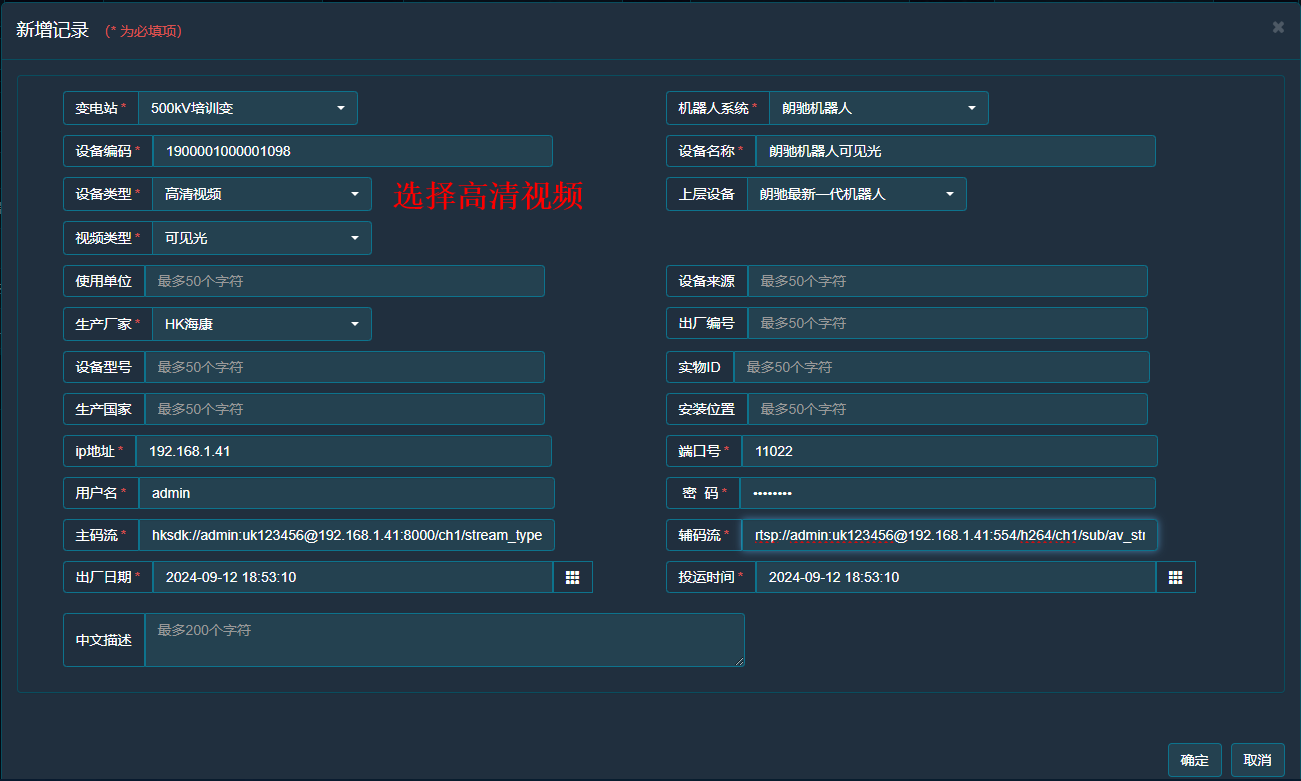
继续在:【台账管理——机器人设备台账】中点击“新增”,设备类型选择“高清视频”,必填项内容如下图所示:
5.2B接口
5.2.1B接口配置文件
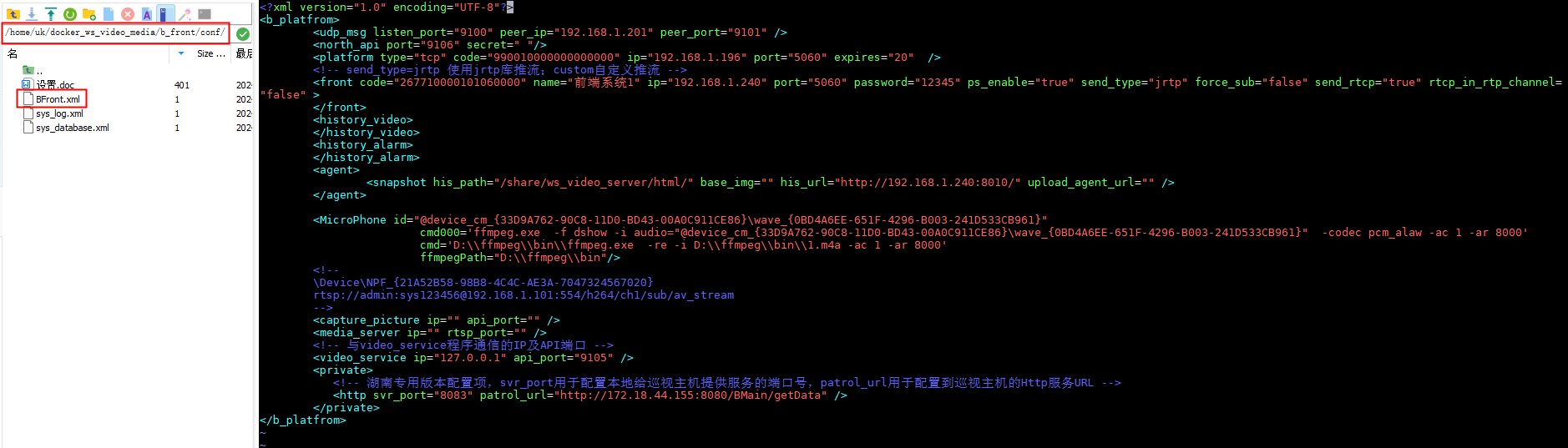
B接口配置文件为BFront.xml,路径为/home/uk/docker_ws_video_media/b_front/conf/,文件内容如下:
5.2.2B接口配置项说明
-
修改 udp_msg 行,peer_ip 为服务器站内设备通讯的地址,可配置为:192.168.1.201或127.0.0.1;
-
修改 platform 行(和主站厂家确认并修改),type 为和主站视频平台通讯协议类型(tcp/udp),code 为主站视频平台编码,ip 为主站的视频平台ip地址,port 为主站视频平台 SIP 端口(不要用 5060 端口), expires 为主站视频平台逾期间隔、单位:秒
-
修改 front 行,code 为前端系统编码(主站分配),ip 为服务器和主站视频平台通讯地址(一般为内网ip),port 为 主站视频平台 SIP 端口(不要用 5060 端口),password 为主站视频平台通讯密码,ps_enable 为上送主站视频是否封装,send_rtcp 为是否发送 rtcp 报文
-
修改 video_service 行,ip 为服务器和主站视频平台通讯地址
修改前一定要和主站确认以上字段信息并检查 ukstart.sh 脚本内的启动项,看 b_front 是 否启动。
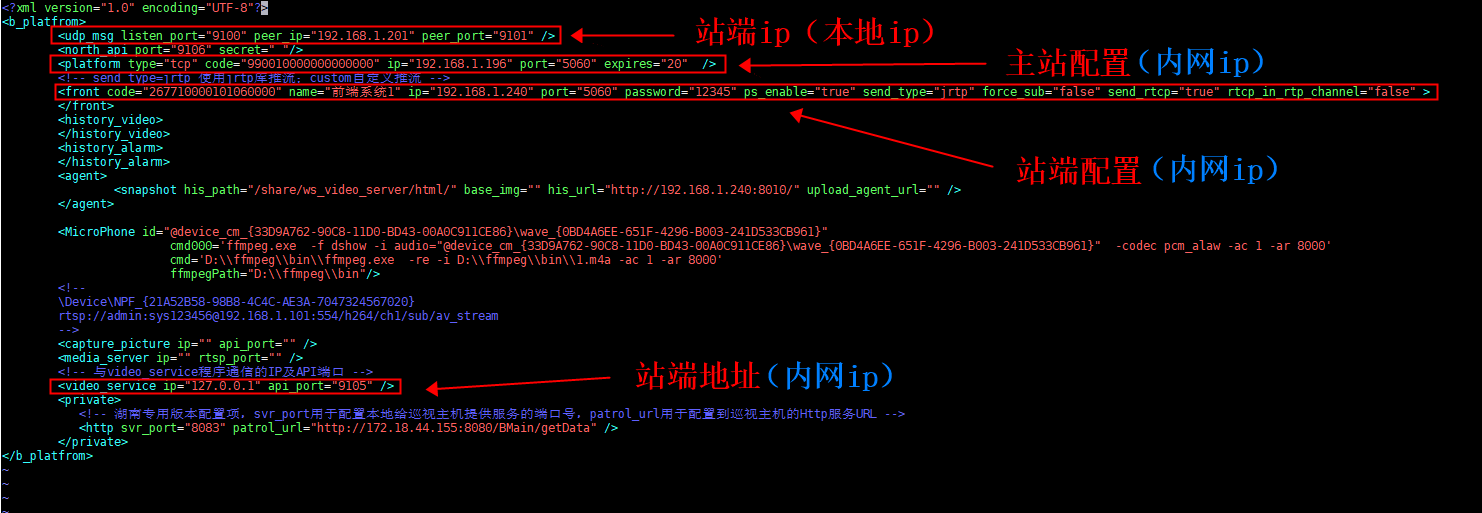
- 同步修改/home/uk/docker_ws_video_media/video_service/ conf目录下的video_service.xml文件,将 front 行,将“ip ”修改为服务器和主站视频平台通讯地址:

5.3transfer配置
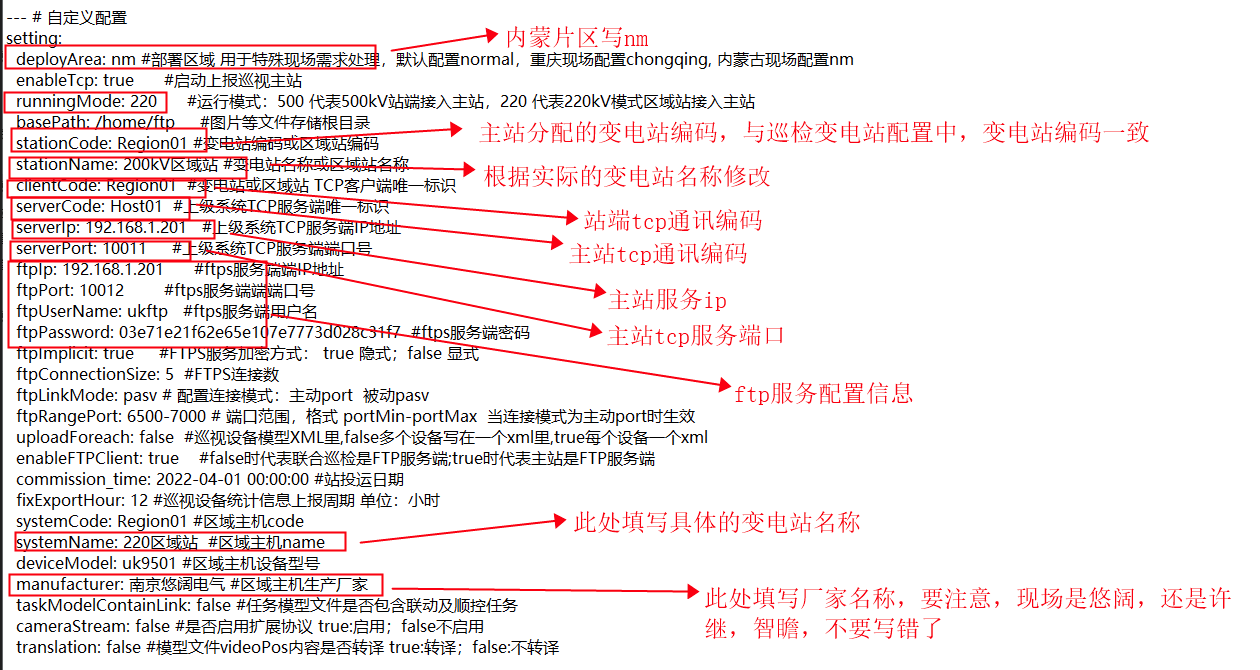
transfer配置文件为application.yaml,路径为/home/uk/data_transfer/,文件内容如下:
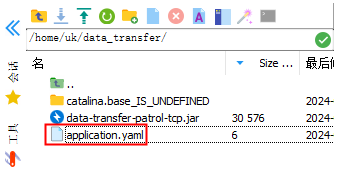
application.yaml配置内容如下:
问题排查
6.1问题日志
6.1.1巡检主程序日志
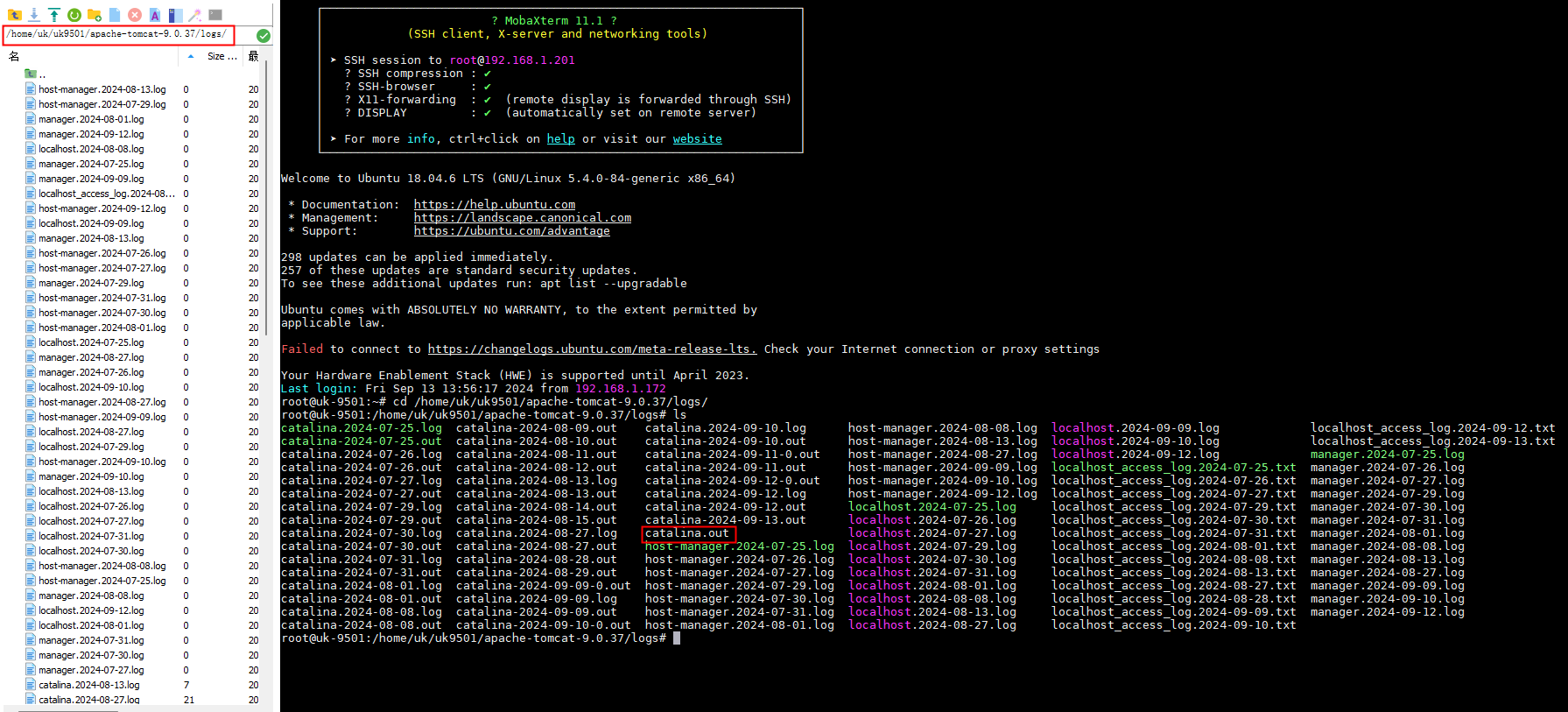
巡检主程序日志名为catalina.out(单天日志文件以日期为后缀名)存放路径为:/home/uk/uk9501/apache-tomcat-9.0.37/logs/
6.1.2流媒体日志
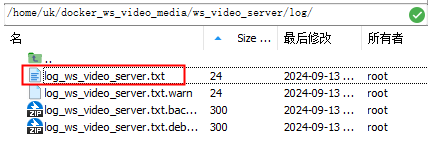
- 流媒体实时视频日志名为log_ws_video_server.txt,存放路径为:/home/uk/docker_ws_video_media/ws_video_server/log/
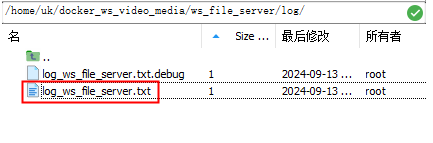
- 三维地图日志名为log_ws_file_server.txt,存放路径为:/home/uk/docker_ws_video_media/ws_file_server/log/
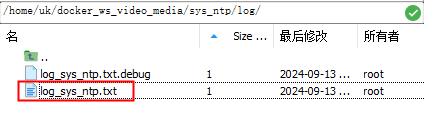
- ntp对时服务日志名为log_sys_ntp.txt,存放路径为:/home/uk/docker_ws_video_media/sys_ntp/log/
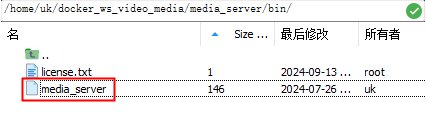
- 视频流转换和回放流日志名为media_server,存放路径为:
/home/uk/docker_ws_video_media/media_server/bin/
- 主站B接口存放路径为:/home/uk/docker_ws_video_media/b_platform/log/,从站B接口存放路径为:/home/uk/docker_ws_video_media/b_front/log/
6.1.3transfer日志
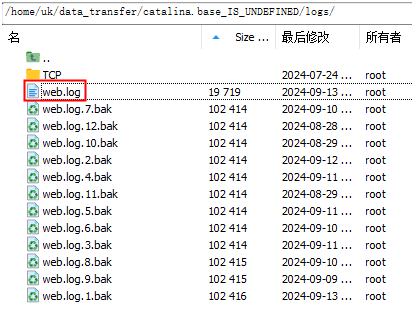
transfer日志名为web.log,存放路径为:/home/uk/data_transfer/catalina.base_IS_UNDEFINED/logs/
6.1.4图像识别日志
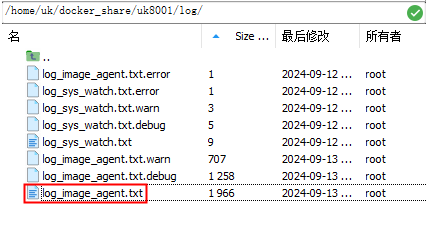
图像识别日志名为log_image_agent.txt,存放路径为:/home/uk/docker_share/uk8001/log/
6.2常见问题排查
- web端无法打开,有404报错
1)检查巡检主程序配置文件application.yaml中生产环境和开发环境是否正确配置;
2)检查巡检主程序配置文件application-prod.yaml中数据库配置;
3)核实数据库版本是否为uk9501_220_0410.sql之后的版本,老版本需要更新;
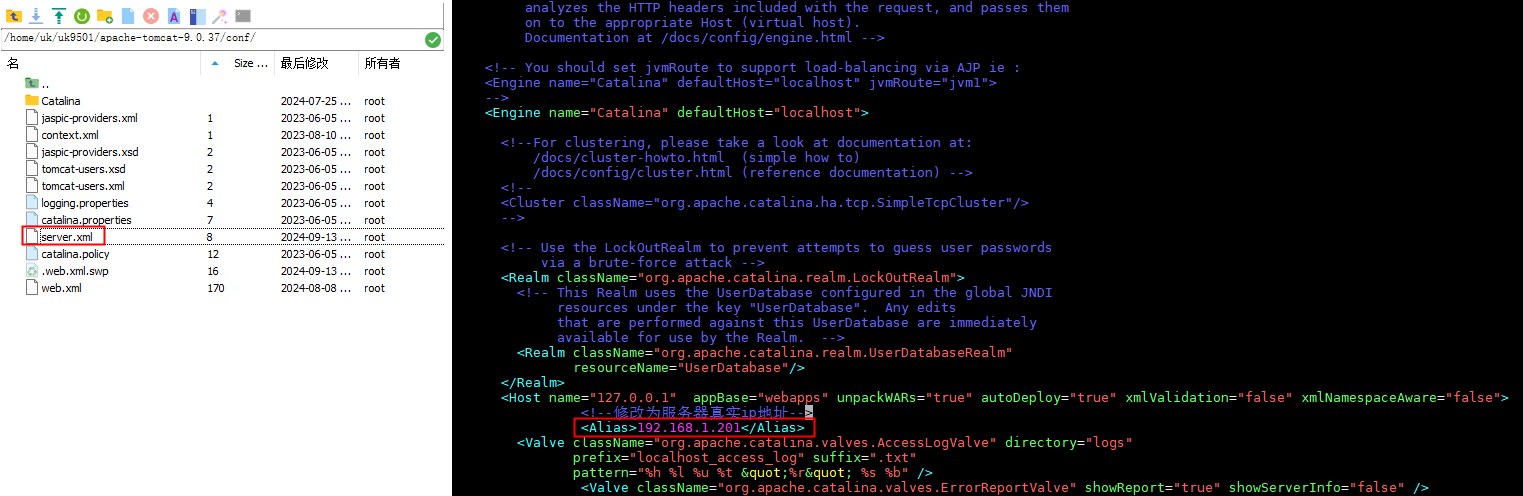
- Web端网络无法连接
检查/home/uk/uk9501/apache-tomcat-9.0.37/conf/server.xml中的本体ip地址是否填写正确
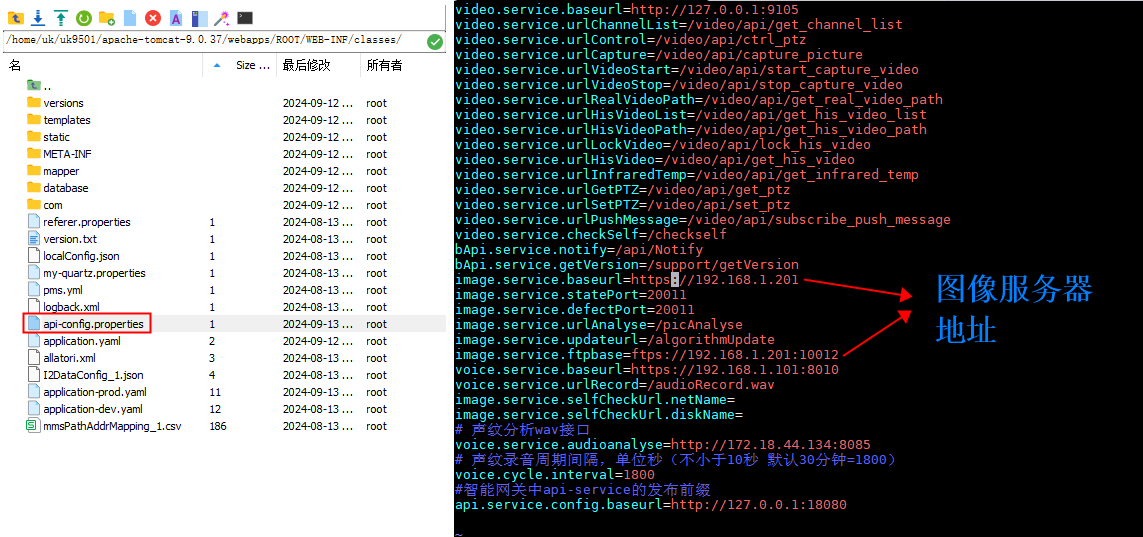
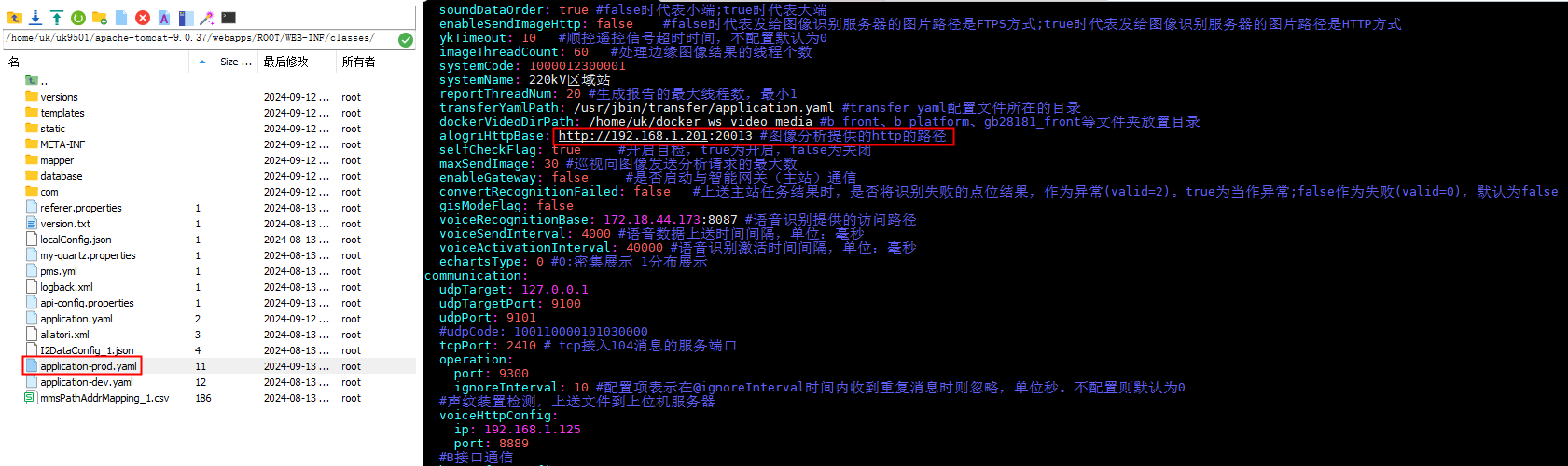
- 巡视任务点位报错“图像分析发送失败”
- /home/uk/uk9501/apache-tomcat-9.0.37/webapps/ROOT/WEB-INF/classes/api-config.properties配置项检查确认;
- /home/uk/uk9501/apache-tomcat-9.0.37/webapps/ROOT/WEB-INF/classes/application-prod.yaml配置项检查确认;
- /home/uk/docker_share/uk8001/conf/image_agent.xml配置项检查确认;

- 巡视任务点位报错“算法分析失败”
- 检查标定文件有没有放在/home/uk/docker_share/data/cfg/路径下;
- 若已更新docker_share版本,需要同步更新标定文件。
- 视频可以播放,无法控制摄像头
检查巡视设备表中NVR通道配置(16路、32路nvr起始通道号为33,64路以上起始通道号为1)
- 视频可以播放,显示离线
检查巡视设备表中NVR总通道一项是否正确填写
- 视频无法播放,显示正在连接
1.检查流媒体配置中/home/uk/docker_ws_video_media/ws_video_server/conf/ws_video_server.xml中ssl_cert是否和访问巡视平台的http/https地址匹配;
2.检查ws_video_server.xml中流媒体端口是否填写正确;

3.若为https,检查是否能登录8010端口的页面。