T7系列轮式智能巡检机器人调试指导

2024 T7系列智能轮式巡检机 器人 现场调试指导
调试流程
施工检查 上电测试 机器调试
1 3 2 核验附带配件 检查机器人外观
开机检查通电 基础功能测试 地图整体测试 确定软件版本 检查巡检道路
检查充电房 连接QT工具 登录 WEB 端 添加巡检点 绘制地图
现场网络部署
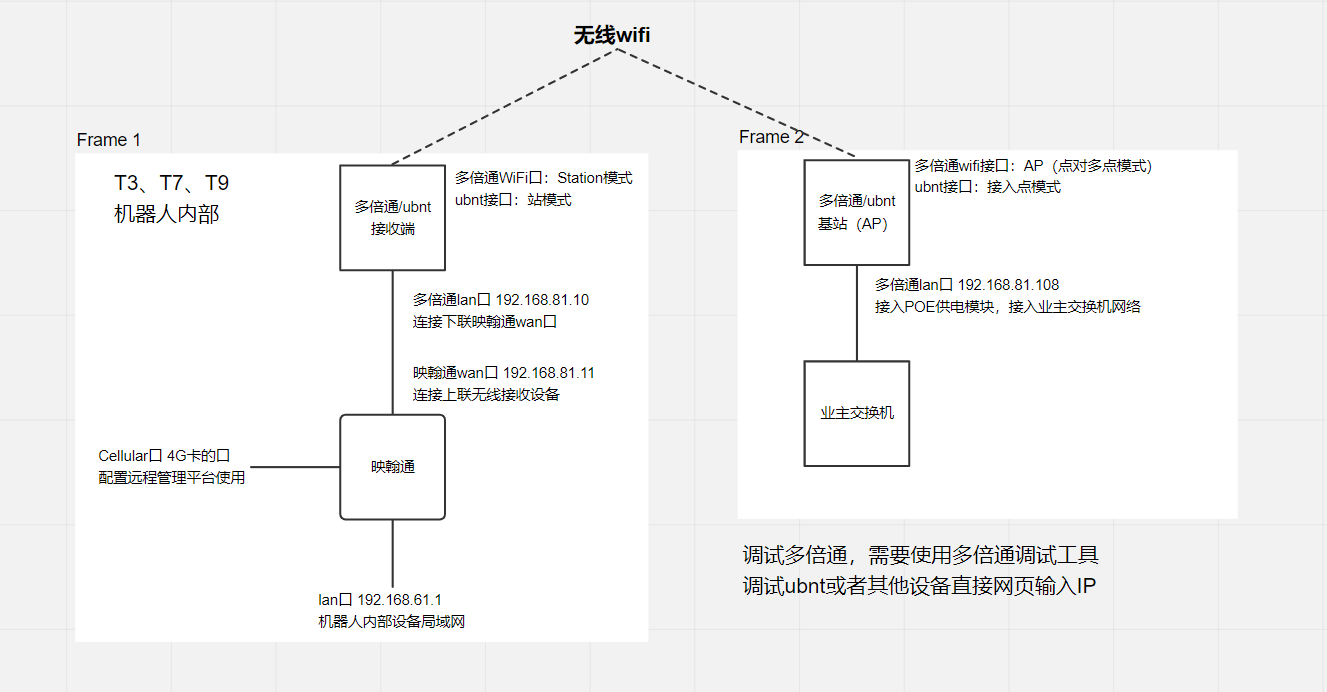
轮式机器人一般采用5G卡和业主网络进行通信,也有使用ubnt或者多倍通、创通等,组成局域网,附属设备均为局域网;在基础功能测试完成以后,优先调试现场基站、ap等设备,并将机器人接入局域网,网络部署包括现场机器人联动的附属设备,例如,充电房卷帘门,防火门,挡鼠板等
安装注意事项
轮式机器人现场无需安装,根据前期现场工勘情况,修理平整机器人巡检路线,在合适位置安装充电房即可。 1 检查道路及充电房 机器人进场时,需再次检查机器人巡检路线,确保巡检路线平整;再次确认机器人充电房已安装完毕,且已通电能够开启空调及控制卷帘门开闭。 1.2 开箱检查机器人本体是否完好 打开机器人木箱箱取出包材,需至少2人在两侧将机器人从木箱底盘上抬下。将机器人上包材及固定绑带全部去除。检查机器人外壳是否有明显磕碰,如机器人外观完整,可进行下一步开机验证机器人基本功能。 2 机器人基本功能验证 2.1 机器人上电检查 再次确认机器人包材及固定绑带都已去除,顺时针扭动急停按钮,将急停按钮处于释放状态。长按开机按钮5秒将机器人开机。观察机器人开机时云台是否进行自检、4个轮系是否回正并处于锁定状态(无法用手轻易掰动)。 2.2 机器人运动机构检查 机器人开机等待2分钟左右,待机器人车身上三色灯变成绿色,此时机器人已开机完成。 从机器人木箱中取出机器人手柄遥控器,使用使用控制机器人运动,检查机器人各运动机构是否正常。

调试前准备工作
机器人拆箱检查
机器人到场后 ,为防撞包装,内含防撞泡沫,在机器人到货拆箱阶段 ,需有客户陪同并需要从拆封条开始进行全程录像,防止快递损坏等。
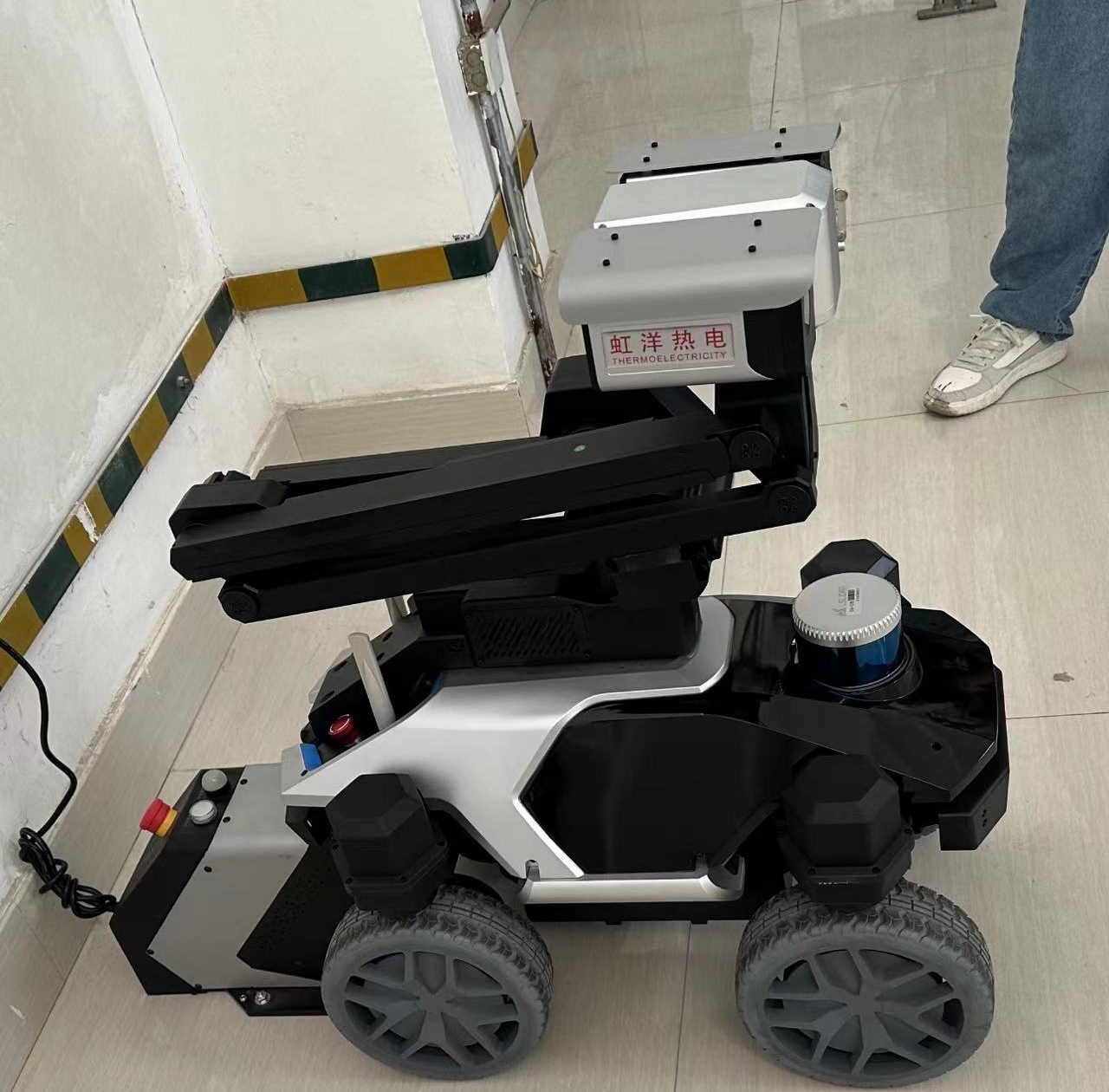
机器人参数表
| 技术参数 | | 技术指标 |
| --- | --- | --- |
| 基本参数 | 机器人重量 | 55kg |
| | 机器人尺寸 | 长750×宽460×高690mm |
| | 防护等级 | IP55 |
| | 工作环境温度 | -20℃~+60℃ |
| | 工作湿度 | 5%Rh ~ 95%Rh (无凝露) |
| 供电参数 | 典型功耗 | 200W |
| | 供电方式 | 锂电池 |
| | 锂电池电压 | 24V |
| | 锂电池容量 | 36Ah |
| 运动性能 | 行走方式 | 四轮八驱全向 |
| | 定位精度 | ±10mm |
| | 最大行走速度 | 1.0m/s |
| | 定位方式 | 3D SLAM导航 |
| | 转弯半径 | 原地转弯 |
| | 爬坡能力 | 30° |
| | 越障能力 | 80mm |
| | 涉水能力 | 100mm |
| | 续航时间 | 8h |
| | 刹车距离 | 小于0.5m(最大速度紧急刹车) |
| 通信模块 | 无线通信 | 2.4GHz WiFi 通信5G通信(选配) |
| | 通讯速率 | 20Mbps |
| 双光云台 | 云台类型 | 双视云台 |
| | IP防护 | IP65 |
| | 运动范围 | 水平方向:-175°~+175°垂直方向:-30°~+90° |
| | 转动速度 | 水平方向:0.1~80°/s垂直方向:0.1~40°/s |
| | 重复定位精度 | 0.05° |
| | 供电电源 | DC 24V |
| | 工作温度 | -20℃~+60℃ |
机器人参数表
| 可见光相机 | 机芯类型 | 一体化网络机芯 |
| --- | --- | --- |
| | 分辨率 | 25fps(1920×1080) @50Hz30fps(1920×1080)@60Hz |
| | 焦距 | 4.5~135mm |
| | 变倍 | 30 倍光学变倍 |
| | 水平视场角 | 65.1~2.34°(广角~望远) |
| | 信噪比 | >52dB |
| | 曝光模式 | 自动曝光/光圈优先/快门优先/手动曝光 |
| | 聚焦方式 | 自动/手动/半自动 |
| 红外热像仪 | 传感器类型 | 非制冷焦平面 |
| | 波长范围 | 7.5~14μm |
| | 分辨率 | 640×480 |
| | 测温范围 | -20℃~500℃ |
| | 测温精度 | ±2℃或读数的±2% |
| | 视场角 | 28°×21.5° |
| | 焦距 | 15mm |
| 温湿度传感器 | 环境温度检测 | 测量范围:-40℃~+80℃ |
| | | 测量精度:±1℃ (典型值) |
| | | 长期漂移:<0.1℃/ 年 |
| | | 响应时间:小于5秒(典型值) |
| | 环境湿度检测 | 测量范围:0.1~99.9%RH |
| | | 分辨能力:1%RH |
| | | 测量精度:±2%RH(典型值) |
| | | 长期漂移:<1%RH/年 |
| | | 响应时间:小于5秒 |
| 语音对讲 | 扬声器 | 扬声器功率5W |
| | 拾音器 | 支持 |
机器人上电测试
机器人开机检查通电状态机器人开机为后部金属按钮,长摁看到机身灯光闪烁,机器人 自动上电,如图所示,确保图中急停为旋开状态,可以顺时针旋转急停按钮。
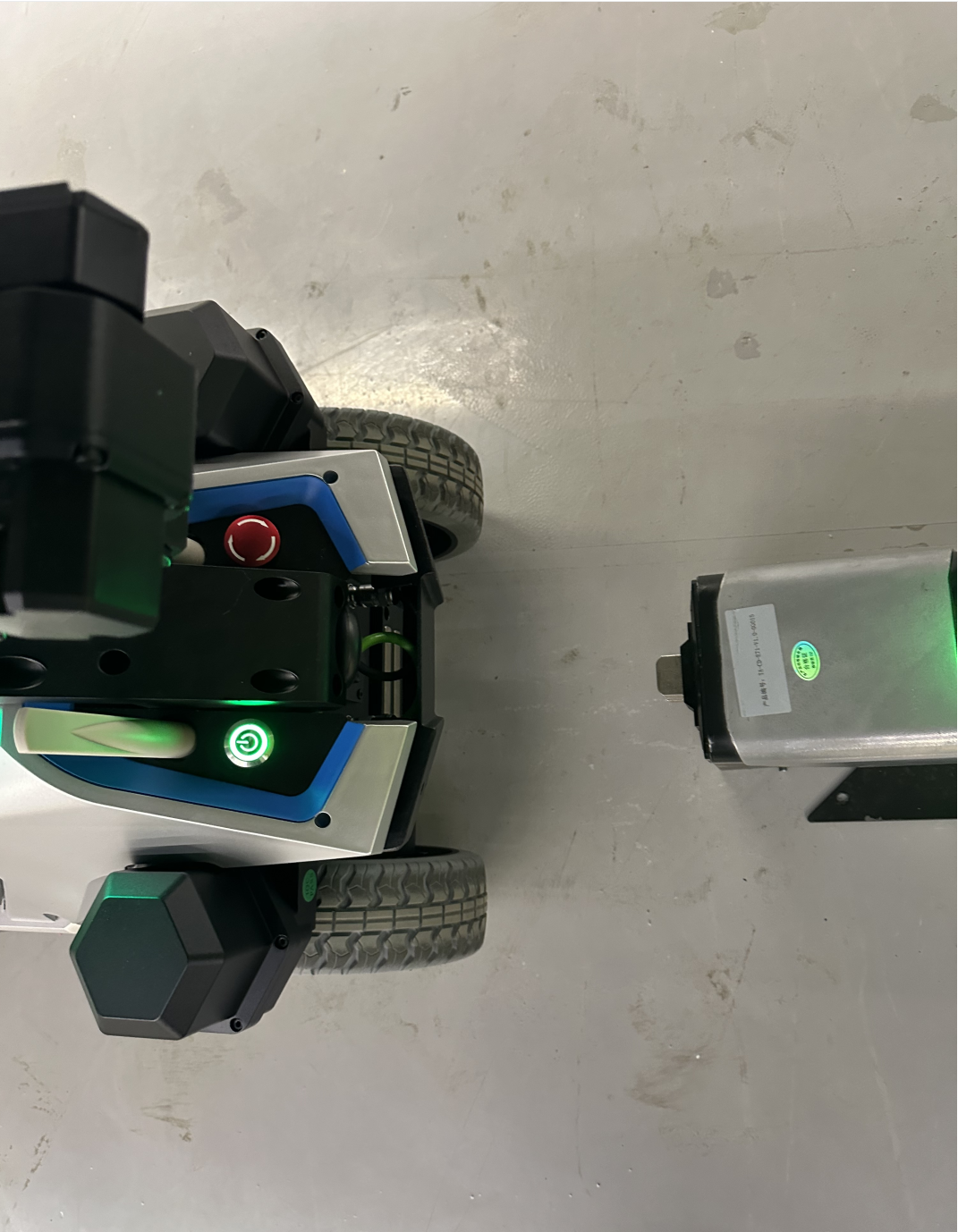 注意:不可使机器人在接触充电桩后进行上电测试,上电测试时机器人需要离开充电桩
机器人功能检查
从机器人木箱中取出机器人手柄遥控器,使用使用控制机器人运动,检查机器人各运动机构是否正常
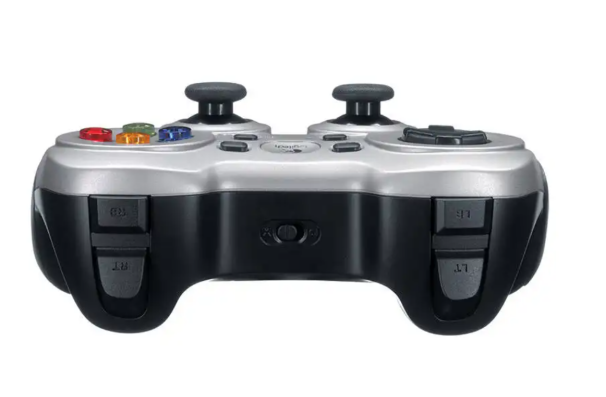
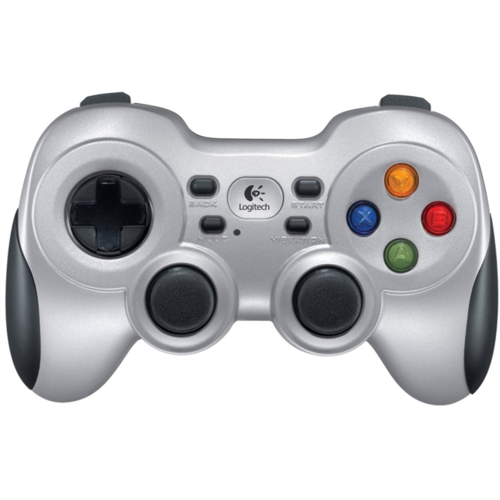
手柄连接机器人
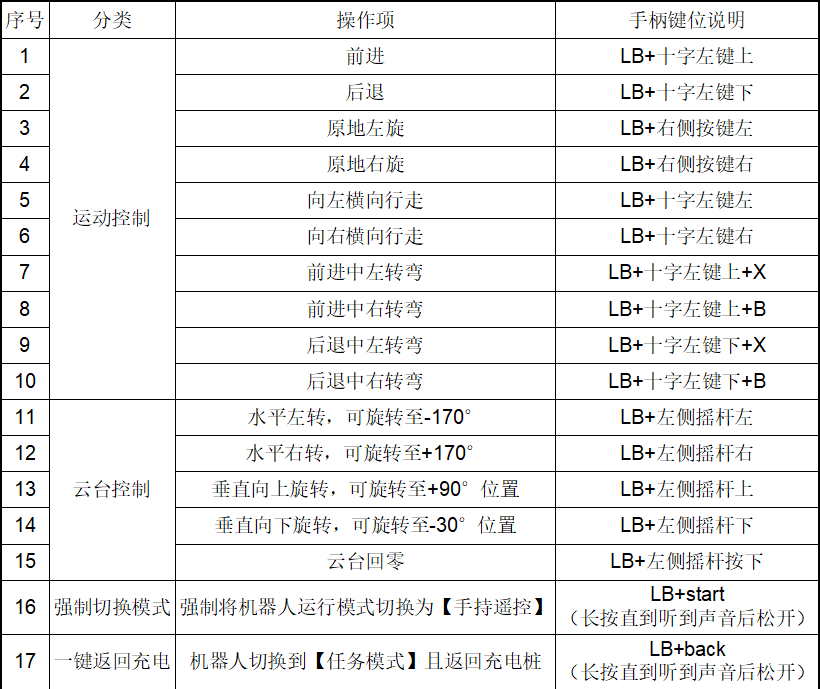 将圈1拨到X位置,按LB+圈2位置,此时旁边指示灯常量亮即表示已成功连接到机器人
 1
1
 2
2

登录机器人web端
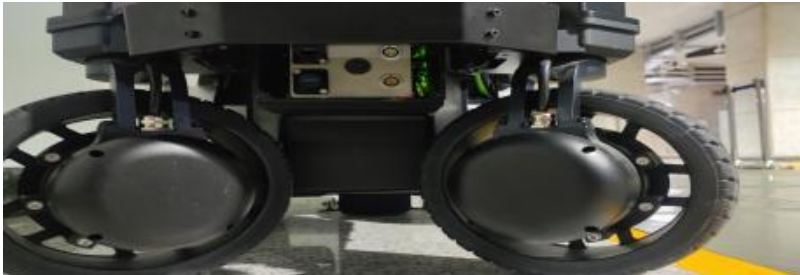
机器人调试网口在机器人正前方下面,如下图所示,需要将盖板拆下
机器人IP修改
通过网线将笔记本电脑与机器人连接,浏览器中访问 https://192.168.61.1:10443,使用用户名admin登陆。进入内部路由器管理页面后,修改网络-WAN中的IP地址、子网掩码、网关为业主提供的相应配置;
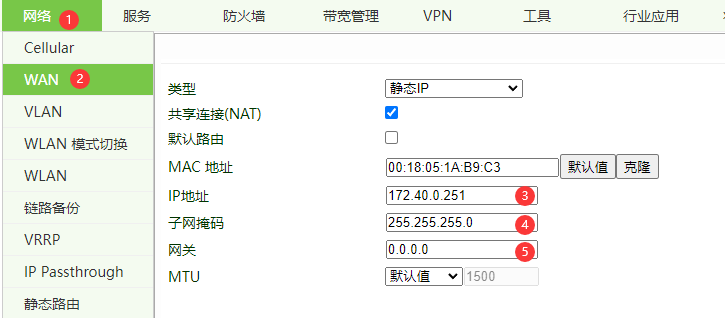
注:此步骤可在调试后期或业主分配给IP后进行,不修改不影响机器人本体调试,若机器人为5G版本修改ip需要与提供5G卡的运营商沟通让运行商修改
机器人IP修改
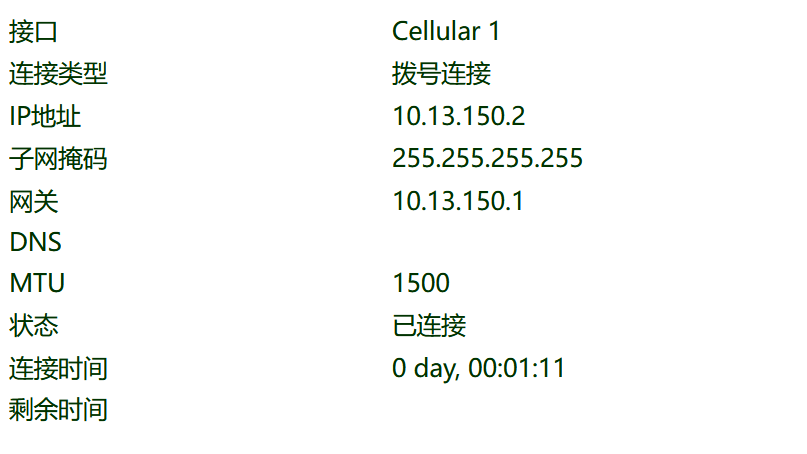
查看5G卡IP步骤,登录映翰通--状态--网络连接
配置多倍通
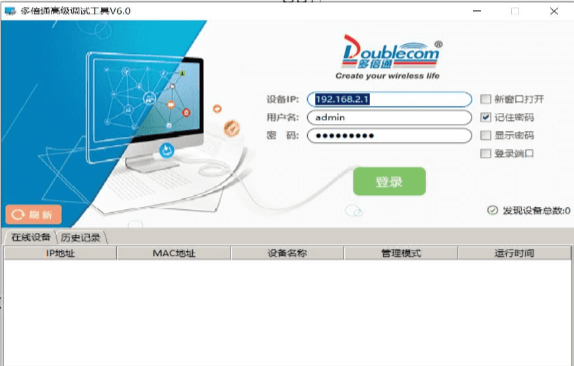
配置机器人本体多倍通,电脑网口ip192.168.61.0段地址不要有其他地址一定写网关192.168.61.1在多倍通调试工具里手动输入设备IP:192.168.81.10。打开多倍通高级调试工具,需要关闭防火墙,默认用户名密码admin/dbcom2024
(1)修改IP
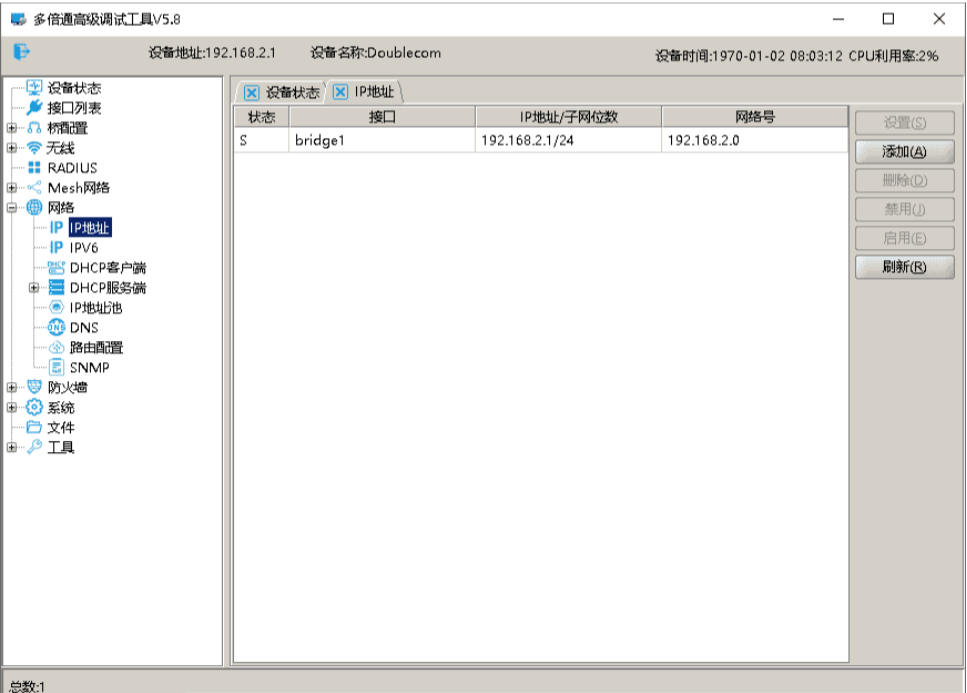
选择-右侧菜单栏-依次选择-“网络”-“IP地址”
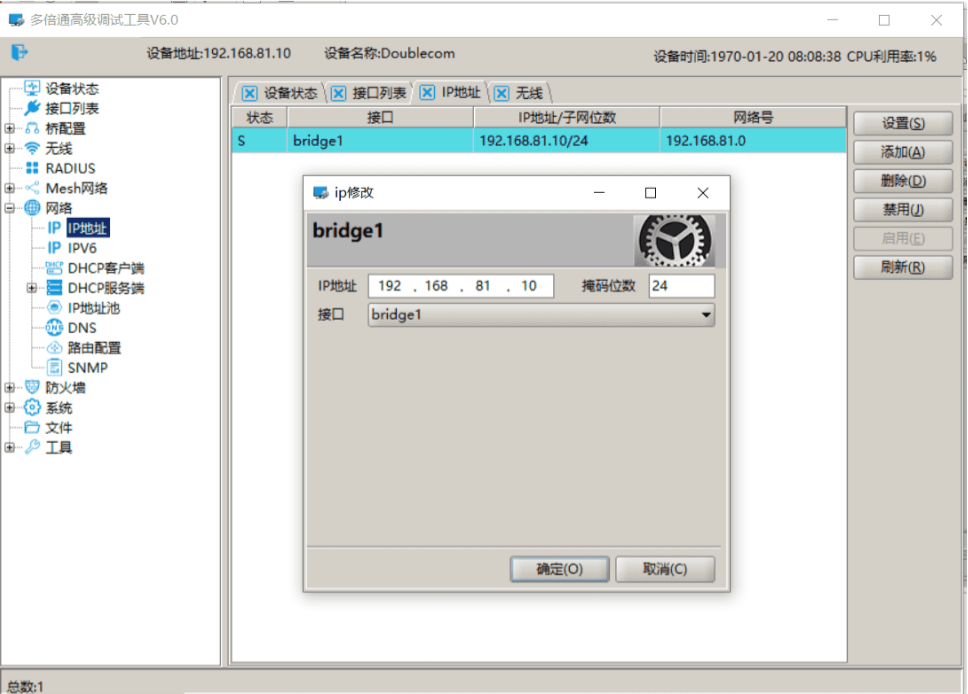
接口为bridge1,选中右侧设置,更改IP为192.168.81.10,选择”确定”,确定完成修改
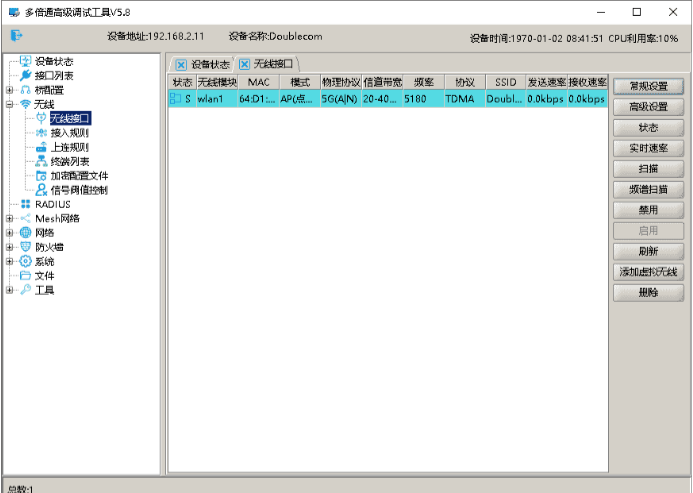
无线>无线接口>,打开无线模块配置界面
配置无线部分
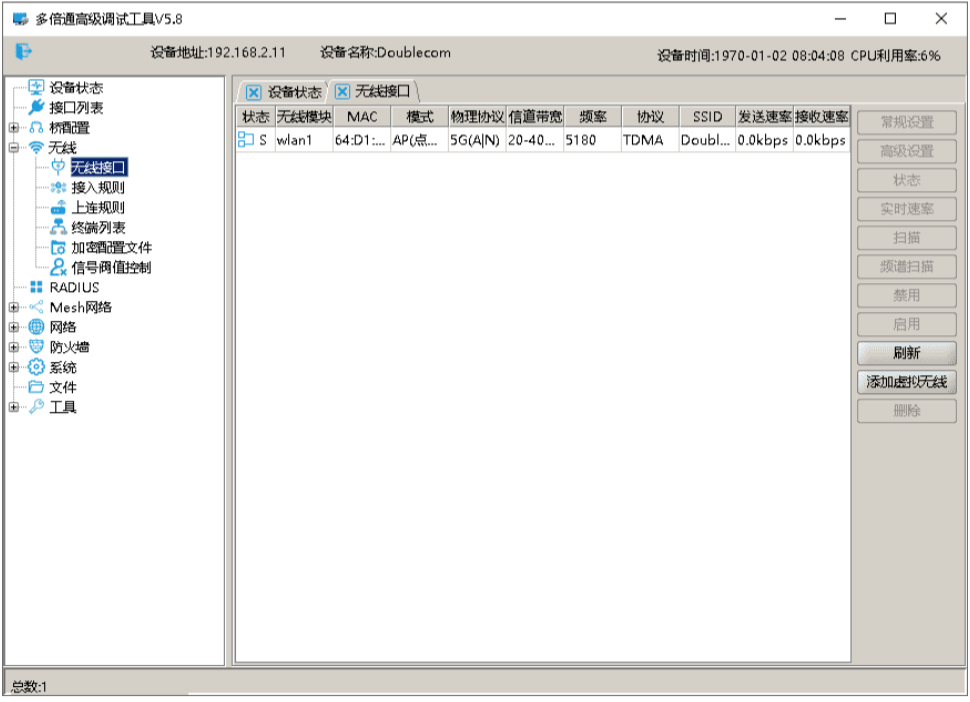
选中模块,点击常规配置
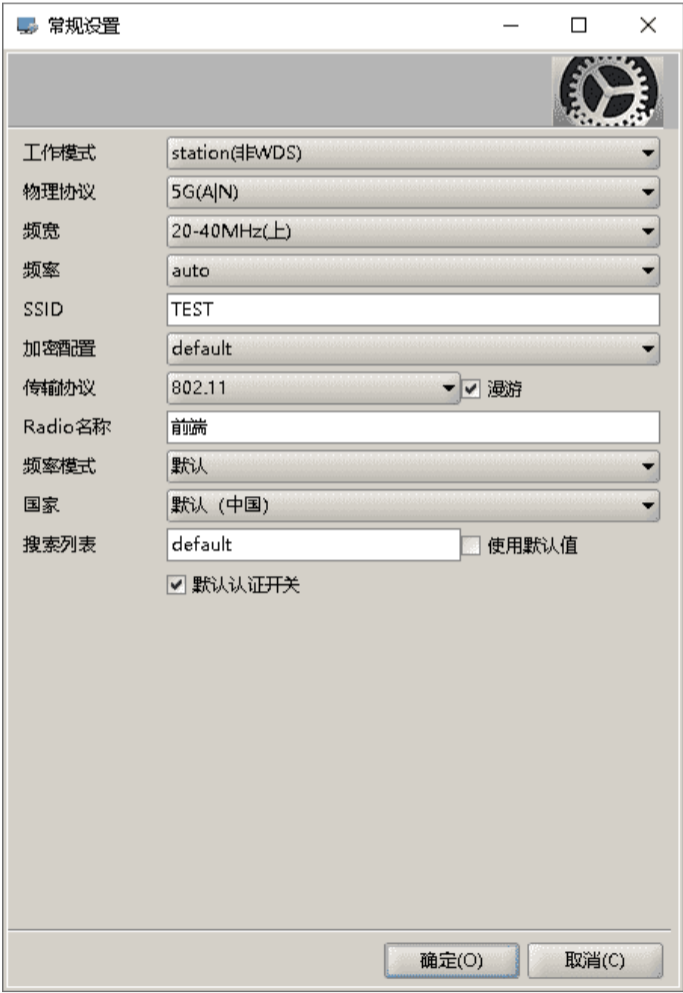 工作模式时选Station(非WDS);
物理层协议、频宽、SSID:与基站端保持一致
选择传输协议:802.11,勾选漫游;
选择频率:auto;
Radioname:可自定义,不可带有空格;
勾选默认认证开关、输入基站SSID;
频率模式、国家选择:默认即可;
工作模式时选Station(非WDS);
物理层协议、频宽、SSID:与基站端保持一致
选择传输协议:802.11,勾选漫游;
选择频率:auto;
Radioname:可自定义,不可带有空格;
勾选默认认证开关、输入基站SSID;
频率模式、国家选择:默认即可;
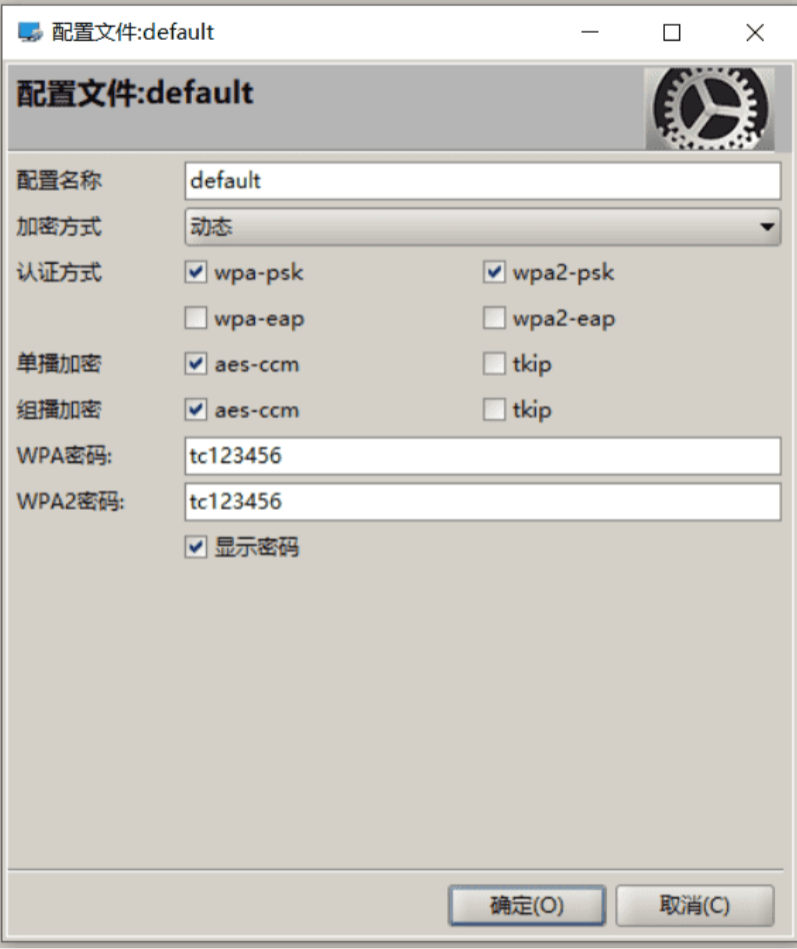 配置加密,与基站保持一致勾选-“wpa-psk”、“wpa2-psk”、组播加密单播加密“aec-ccm”
至此机器人客户端配置完成。
配置加密,与基站保持一致勾选-“wpa-psk”、“wpa2-psk”、组播加密单播加密“aec-ccm”
至此机器人客户端配置完成。
配置外部多倍通
将网线插到交换机内,电脑IP改为192.168.2.xxx,确定在线设备数量与现场实际设备一致,点击一个在线设备,点击登录
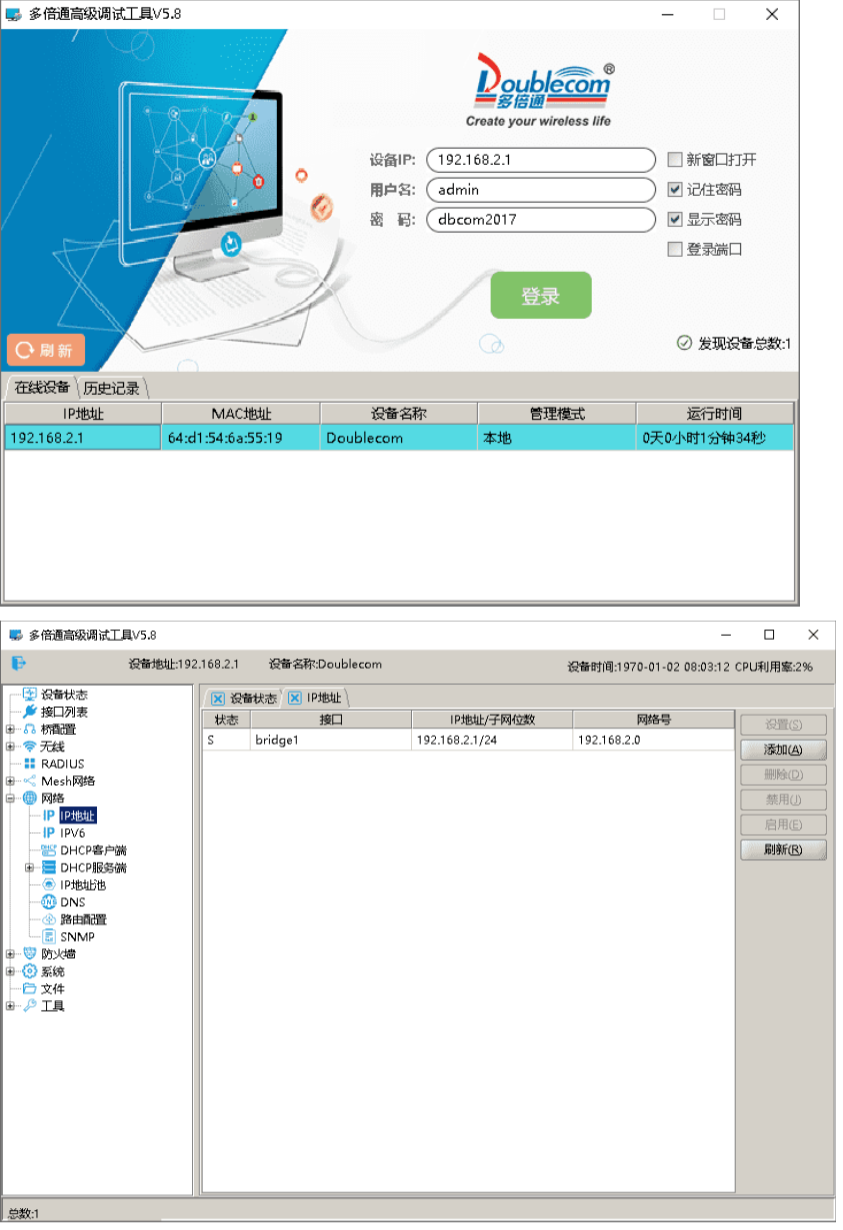
网络>IP地址>,优先修改IP地址,以防止冲突
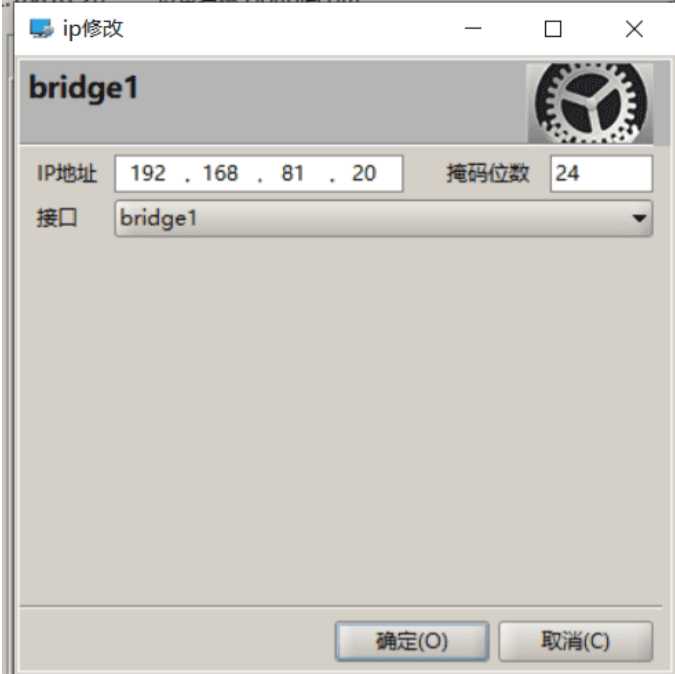 点击确定后会出现报错,将电脑IP改为81.xxx后再登录
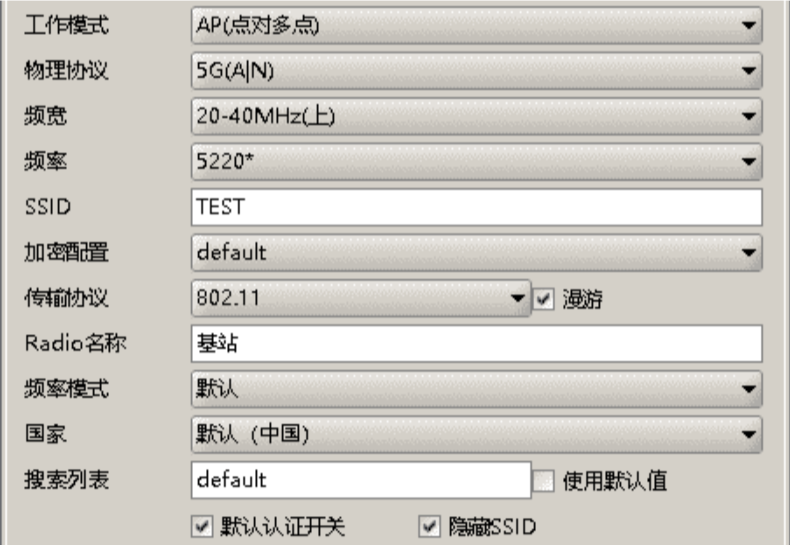
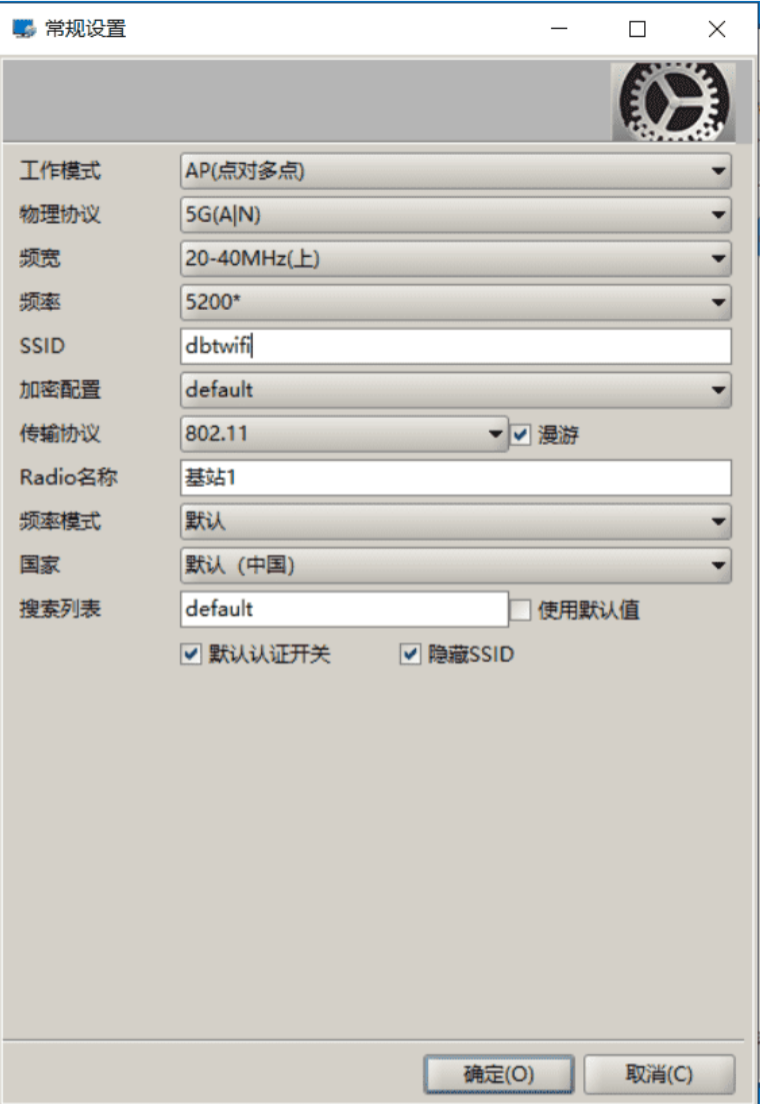 2选择工作模式:AP(点对多点);
②选择物理层协议:选择5G(A/N);
③选择频宽:20/40MHZ(上);
④选择频率:推荐5220、5260、5300、5765、5805,基站需选择不同频率;基站一定要选择不同的频率,例基站15220,基站25260,请按照此设置,不然后续漫游会有问题。
⑤SSID:可自定义,不可设置为中文或带有空格;
⑥选择传输协议:802.11,勾选漫游;
⑦Radioname:设置为本设备名称,可在对端查看,不可带有空格;
⑧频率模式、国家选择:默认即可;
⑨勾选默认认证开关、勾选隐藏SSID;
2选择工作模式:AP(点对多点);
②选择物理层协议:选择5G(A/N);
③选择频宽:20/40MHZ(上);
④选择频率:推荐5220、5260、5300、5765、5805,基站需选择不同频率;基站一定要选择不同的频率,例基站15220,基站25260,请按照此设置,不然后续漫游会有问题。
⑤SSID:可自定义,不可设置为中文或带有空格;
⑥选择传输协议:802.11,勾选漫游;
⑦Radioname:设置为本设备名称,可在对端查看,不可带有空格;
⑧频率模式、国家选择:默认即可;
⑨勾选默认认证开关、勾选隐藏SSID;
 无线>加密配置文件>,选中点击修改,与无线配置中加密配置对应
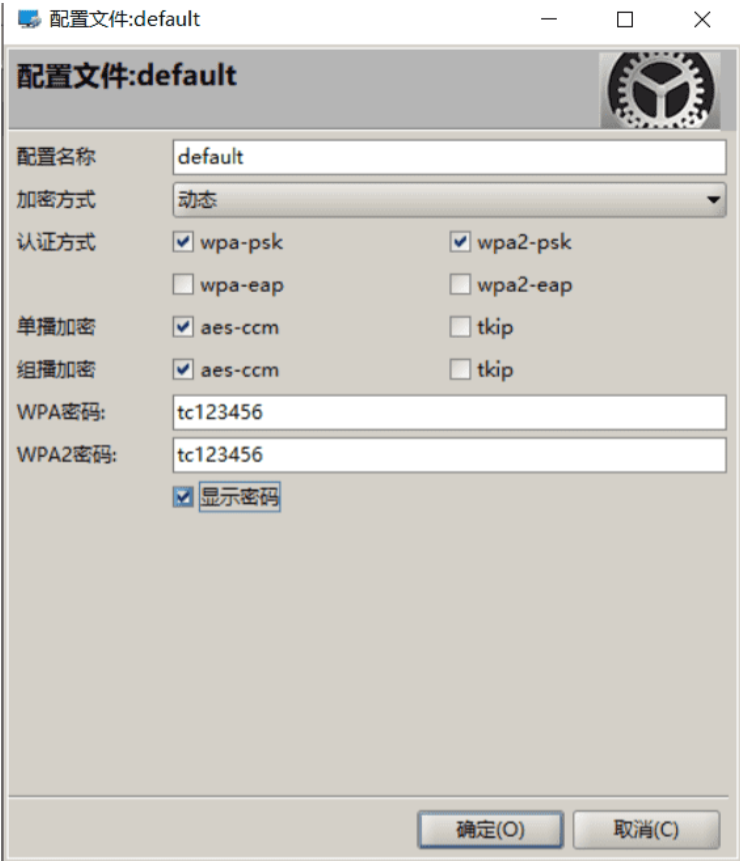 选择动态,勾选wpa-psk、wpa2-psk,WPA/WPA2密码必须一致
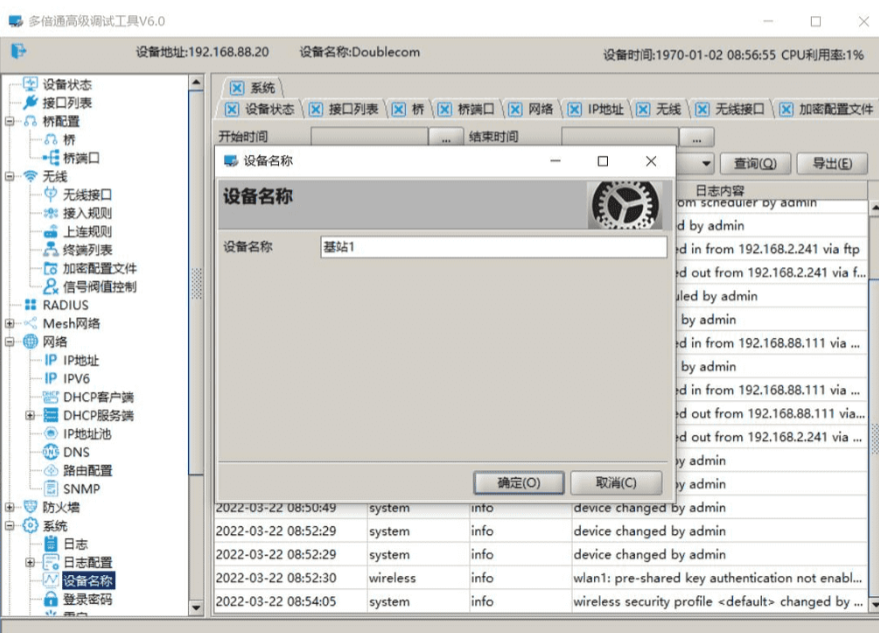 系统>设备名称>,输入设备名称,在登入界面可区分不同设备
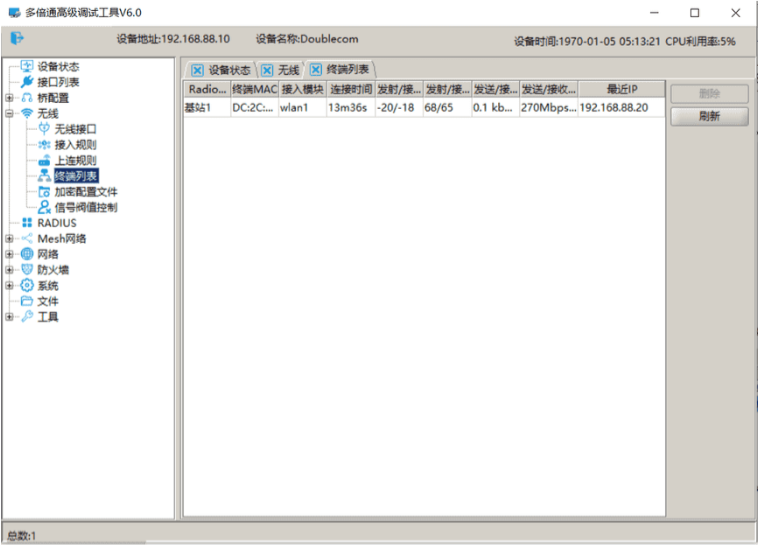
登录机器人客户端,选择192.168.81.10;进入配置界面后,选择”无线”-“终端列表”,可以看到客户端已经关联基站;
登录WEB端
机器人上电之后直连机器人调试端口,将另一端连接至笔记本电脑,将本地IP改为自动获取,登录机器人WEB端IP:192.168.61.11。(账号:admin密码:admin123)。

机器人基础功能测试
在电脑上将后台控制系统中,将机器人工作模式切换为远程遥控模式,使用右侧按钮对机器人水平行走、如有升降臂则对升降臂进行升降、云台转动、局放伸缩、可见光变倍功能进行测试。
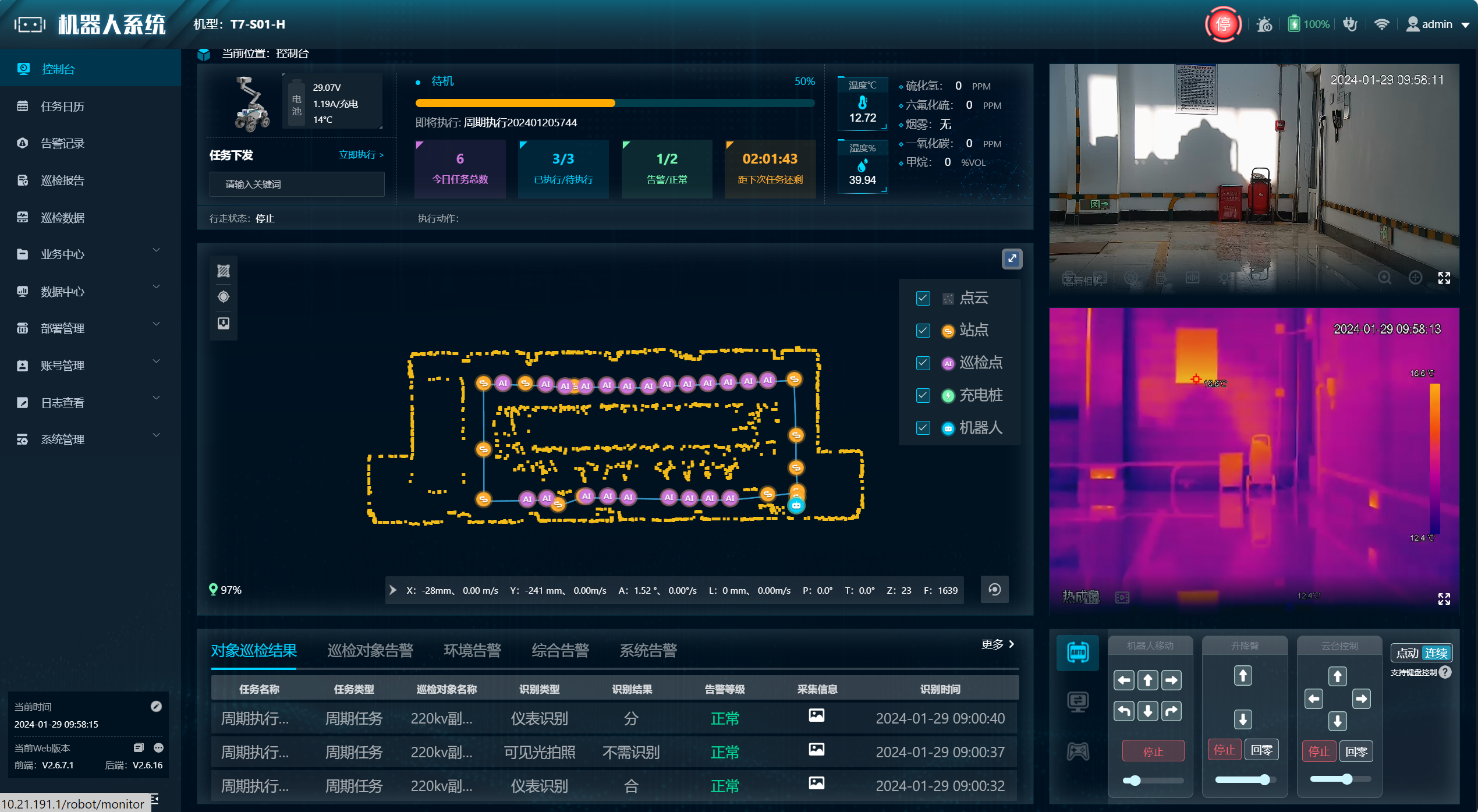
二:检查软件版本
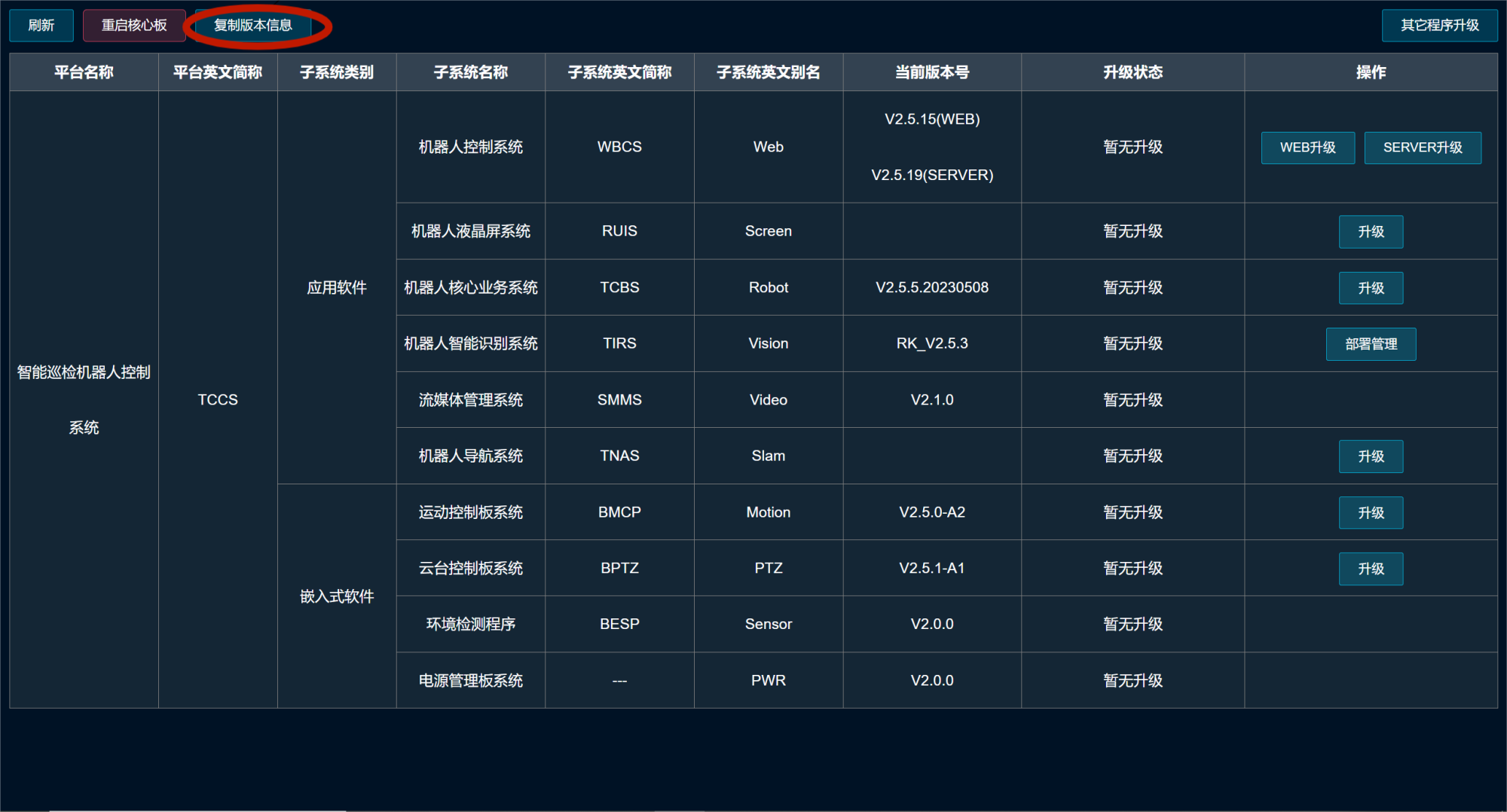
检查机器人软件版本,将软件版本,机器人型号等发送至区域负责人,同时确定现场有无定制化需求(算法,集控平台)
左下角标注处查看版本信息
复制版本信息发送至区域负责人,先对软件版本进行升级后再进行下一步调试
QT工具连接
用QT工具连接上机器人,分为直连与WIFI(wan口网段以81.11为例)方式连接,建议直连方式进行连接,连接配置如下图:
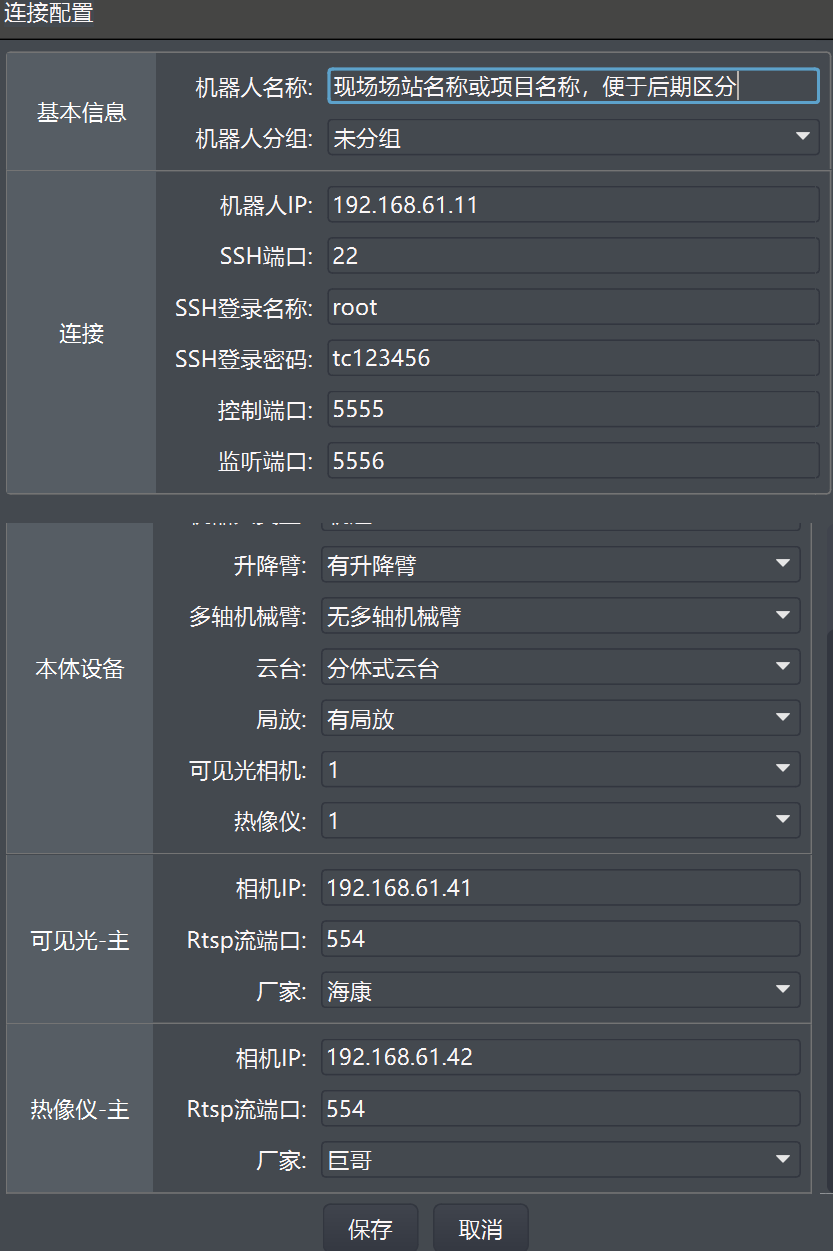
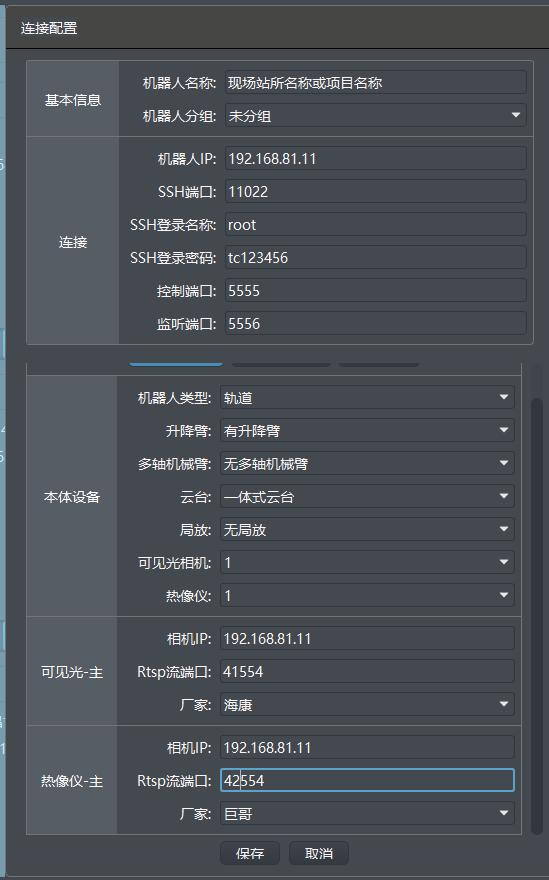
WIFI/交换机连接配置图 直连配置图
QT工具连接
用QT工具连接上机器人,分为直连与WIFI(wan口网段以81.11为例)方式连接,建议直连方式进行连接,连接配置如下图:
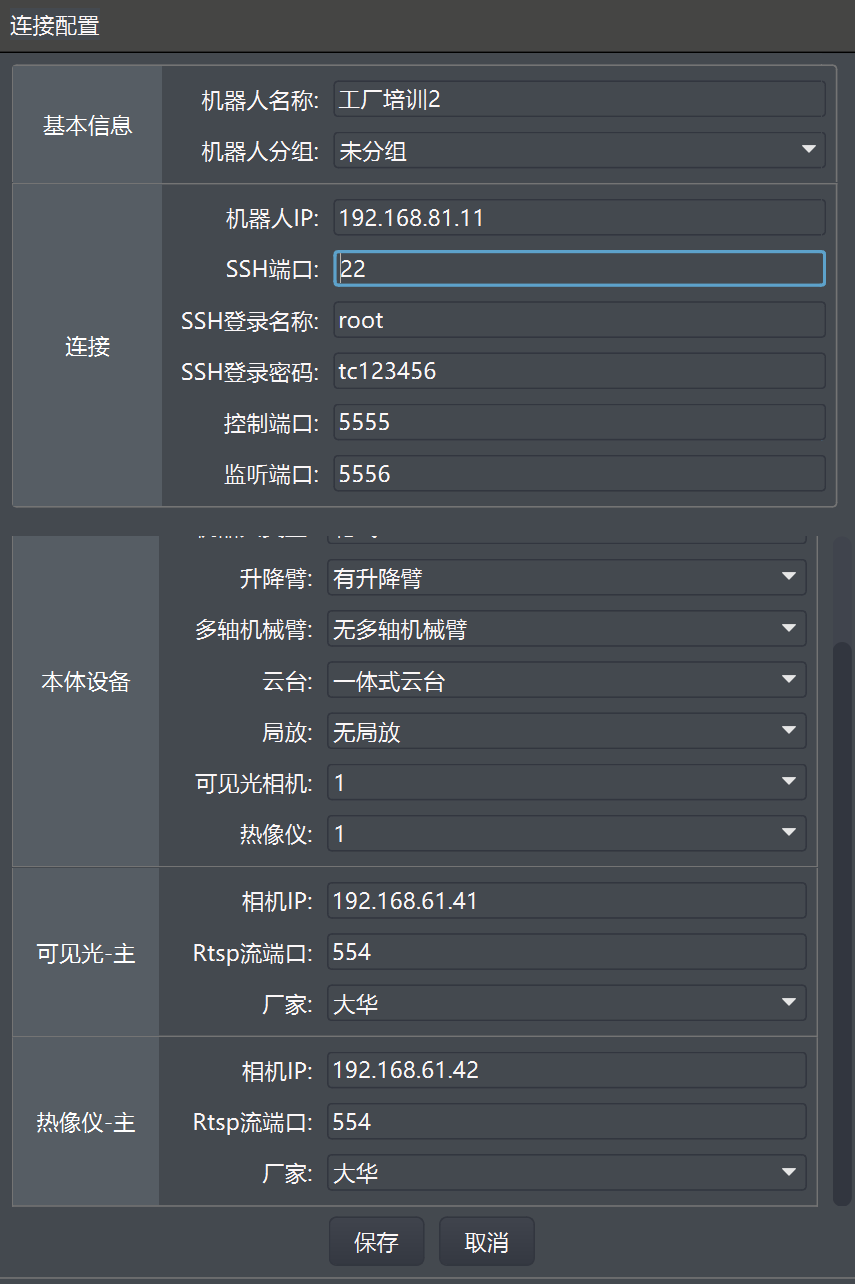
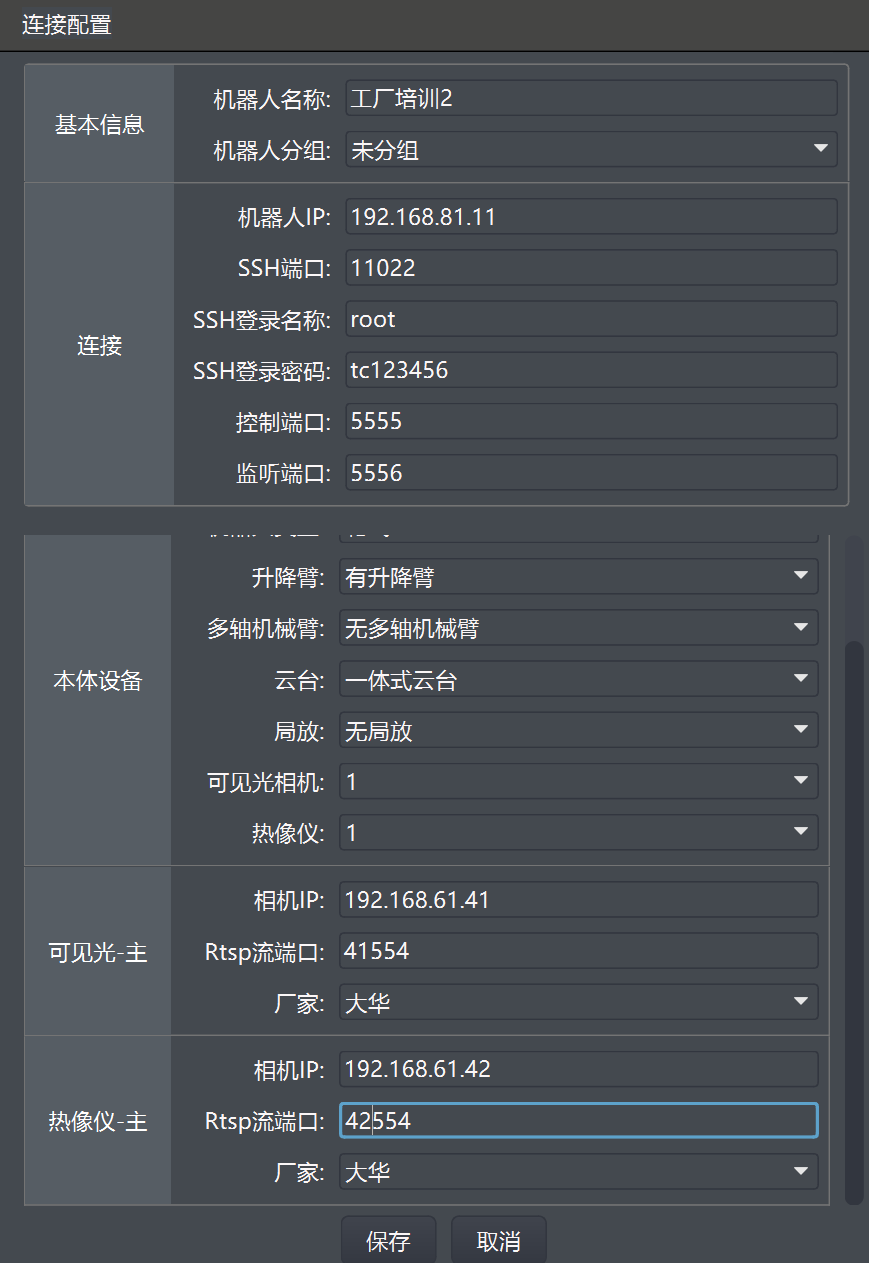
直连配置图 WIFI/交换机连接配置图
地图绘制
将机器人手动控制到充电桩位置,确保机器人是可以正常充电(机器人正常充上电后前轮会变成八字形),点击左上角开始扫图按钮,扫图的时候要注意一下有没有激光轮廓,如果没有激光 轮廓它的雷达就是有问题的,需要联系电气工程师配合处理,扫图的时候人要跟在机器人后面,控制机器人一直走,机器人转向时人要跟着一起转,机器人正前方不要站人,把现场跑一圈每个角落都要覆盖到,扫完地图点击结束扫图。
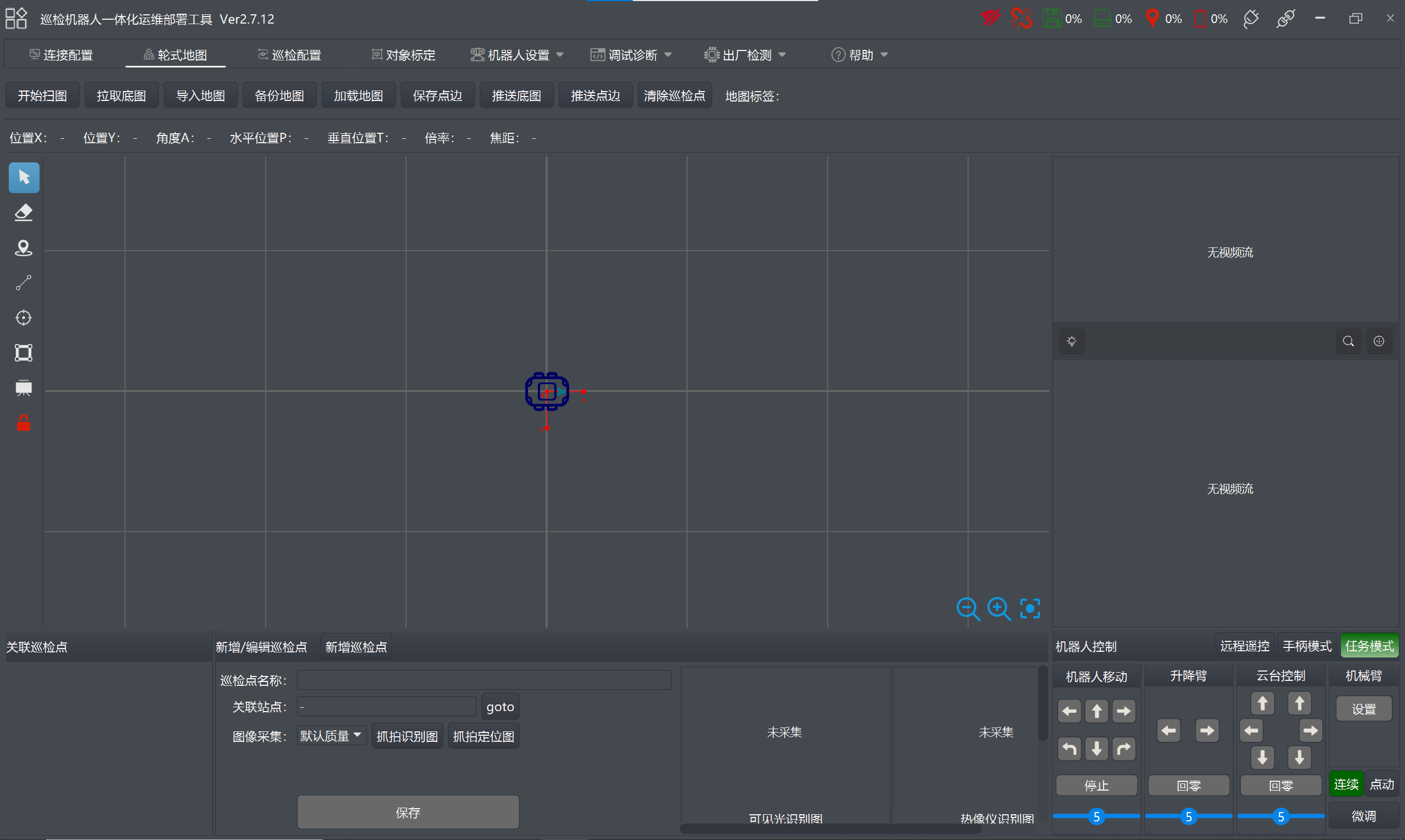
地图绘制
点击左上角拉取底图,会生成个BAG包,发给区域负责人做地图,返回文件夹,进入QT工具连接后选择上方导入地图,将文件夹导入,然后点击 推送底图,等其推送完毕。新地图上传至机器人后,可以添加几个站点,将机器人切花至远程遥控模式,选择地图上各个巡检点,控制机器人前往巡检点。依次验证机器人在每个巡检点导航精度及准确性。
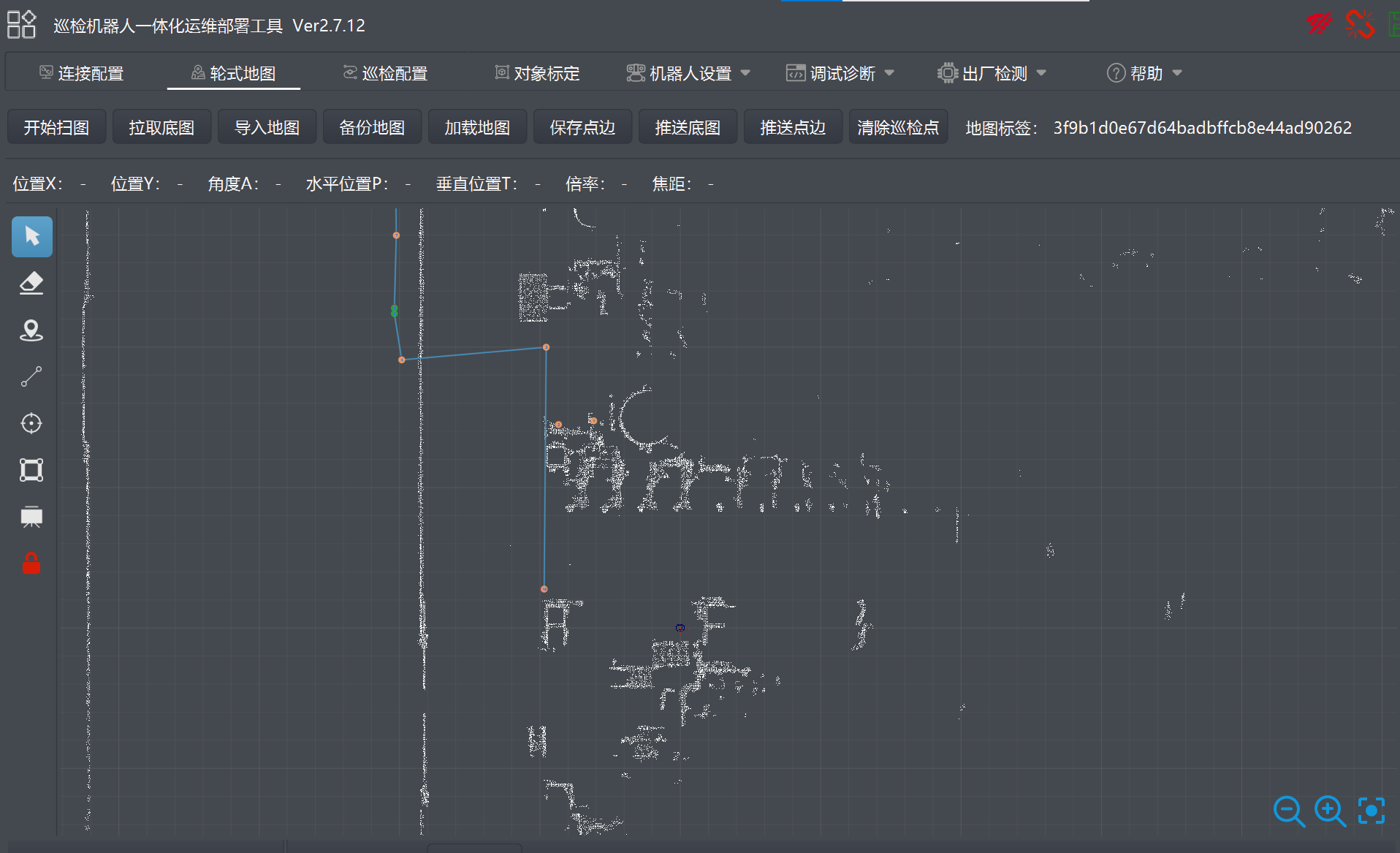
地图绘制
按上方框1解锁按钮,接着按框2重定位按钮,在地图上找到机器人实际位置,按住鼠标左键拉动,把机器人定位到实际的位置,然 后看下机器人置信度,百分之90左右或以上为正常。
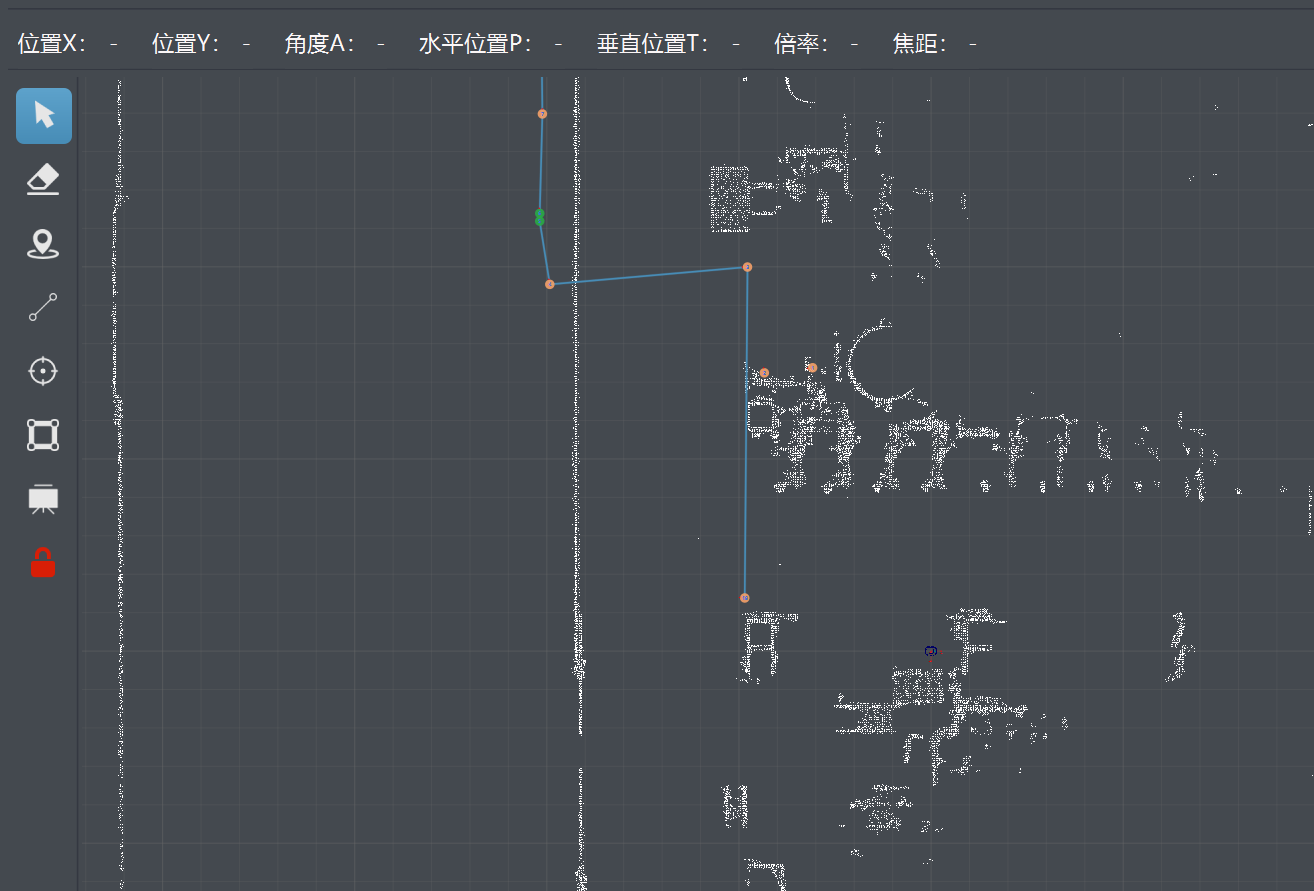
2
1
添加站点和充电桩
把机器开到充电桩保证充电正常后添加第一个站点并设为充电点,在QT里机器人设置--点区域配置里添加充电桩位置,随后在你想加点的位置进行添加站点,点击框4按钮添加,站点添加完成后,双击站点可以修改站点类型,ID序号以及方向。站点添加 完成后用框3按钮把所有站点按规划好的线路连接起来,操作完成后点击保存点边,然后推送点边才能保存成功。 注意:修改点位或者线路或者机器人的方向都要点击保存点边,然后推送点边。 注意: 添加站点的ID序号不能有重复 注意:充电桩站点不可旋转
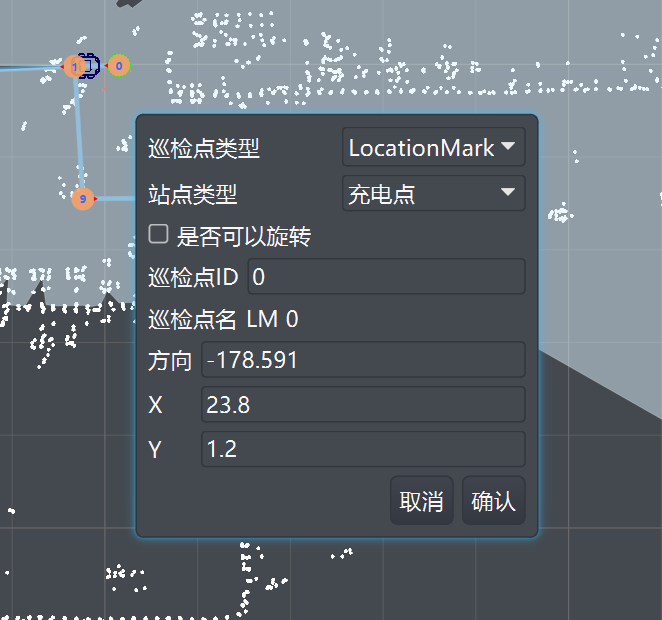
4 3
添加巡检点
(1) 控制机器人移动到对应的站点。(T7只能GOTO(右键站点)到对应站点上添加巡检点) (2) 通过按钮控制机器人升降臂和云台对准要进行拍摄的点位。 注意:不可调整机器人前进和后退以及本体的角度 (3)第一步先确定关联站点是不是现在添加巡检点的站点 第二步在下图框1关联巡检点空白区域右键新增 第三步在下图框2输入巡检点名称。注意:巡检点命名规则需要与业主确认,按照要求命名 第四步调整好要加点位的清晰度和识别的区域(识别对象尽量在视野中心且正方向去拍)后点击下图框3抓拍识别图,如果保存按钮为灰色则需要抓拍定位图后才能保存 第五步五点击下图保存这个巡检点就添加完成了。重复步骤将现场巡检点添加完成
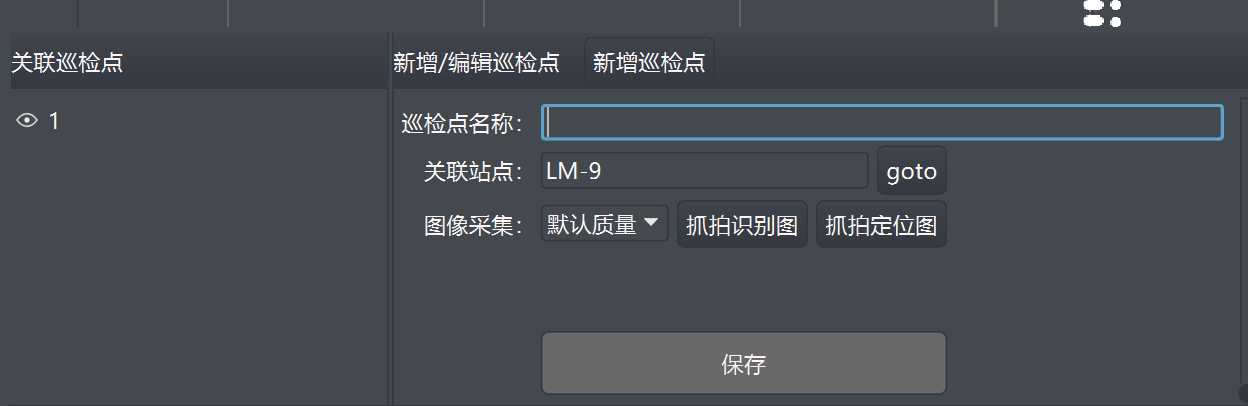 2
2
1 3
现场标记示例图
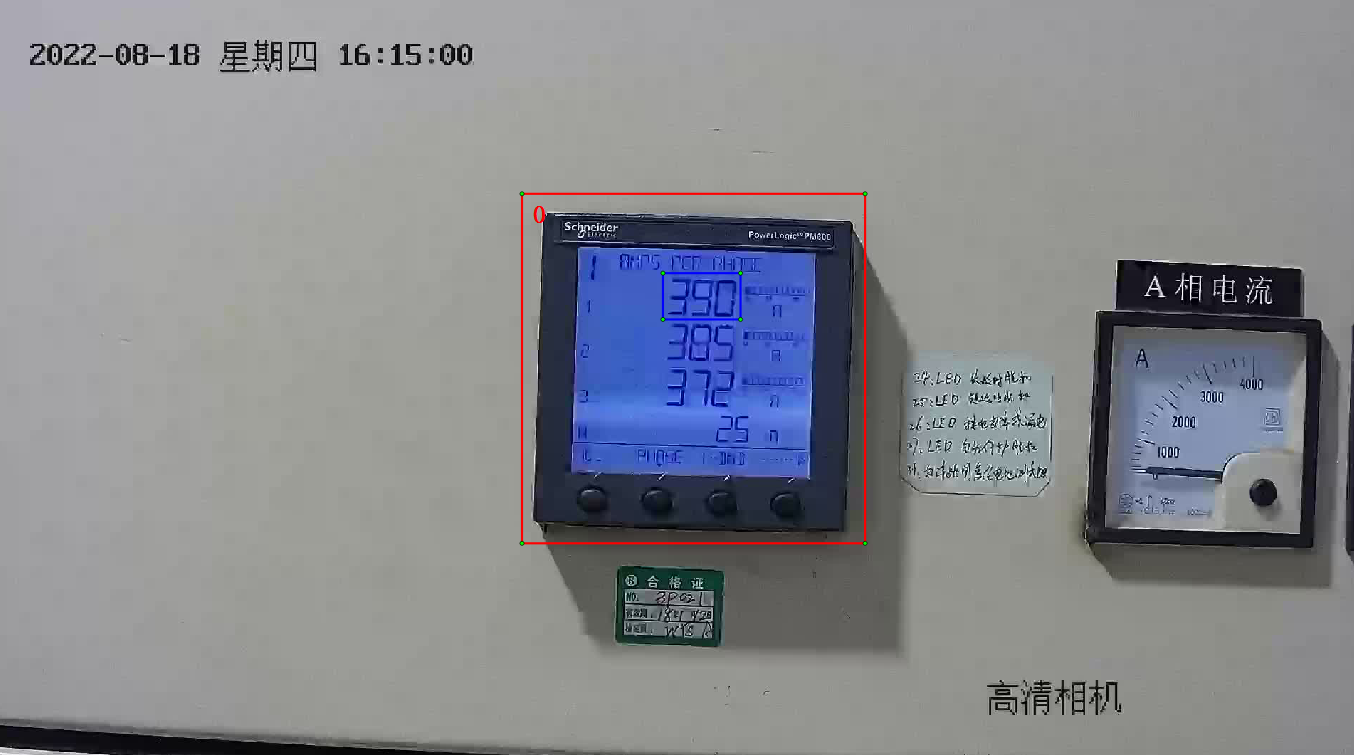
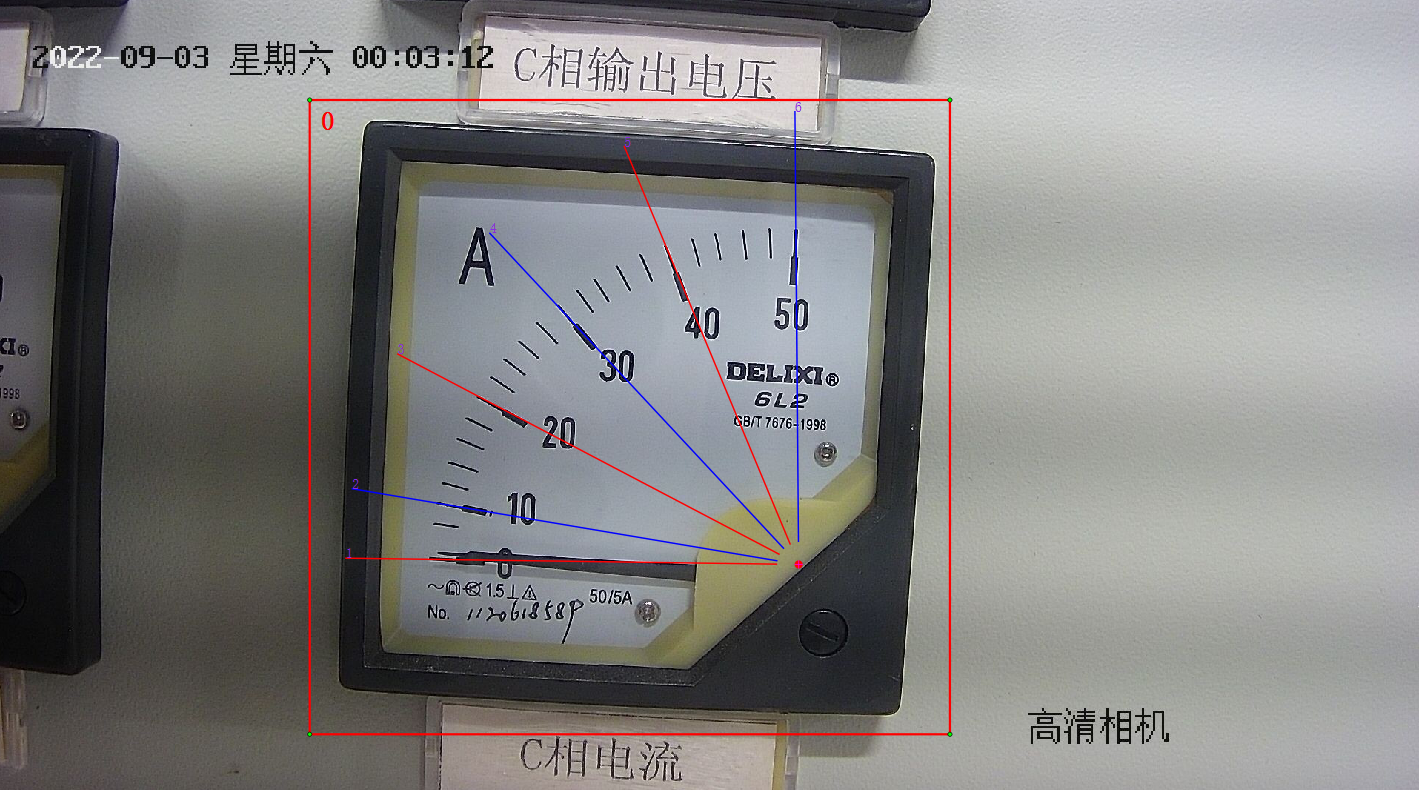
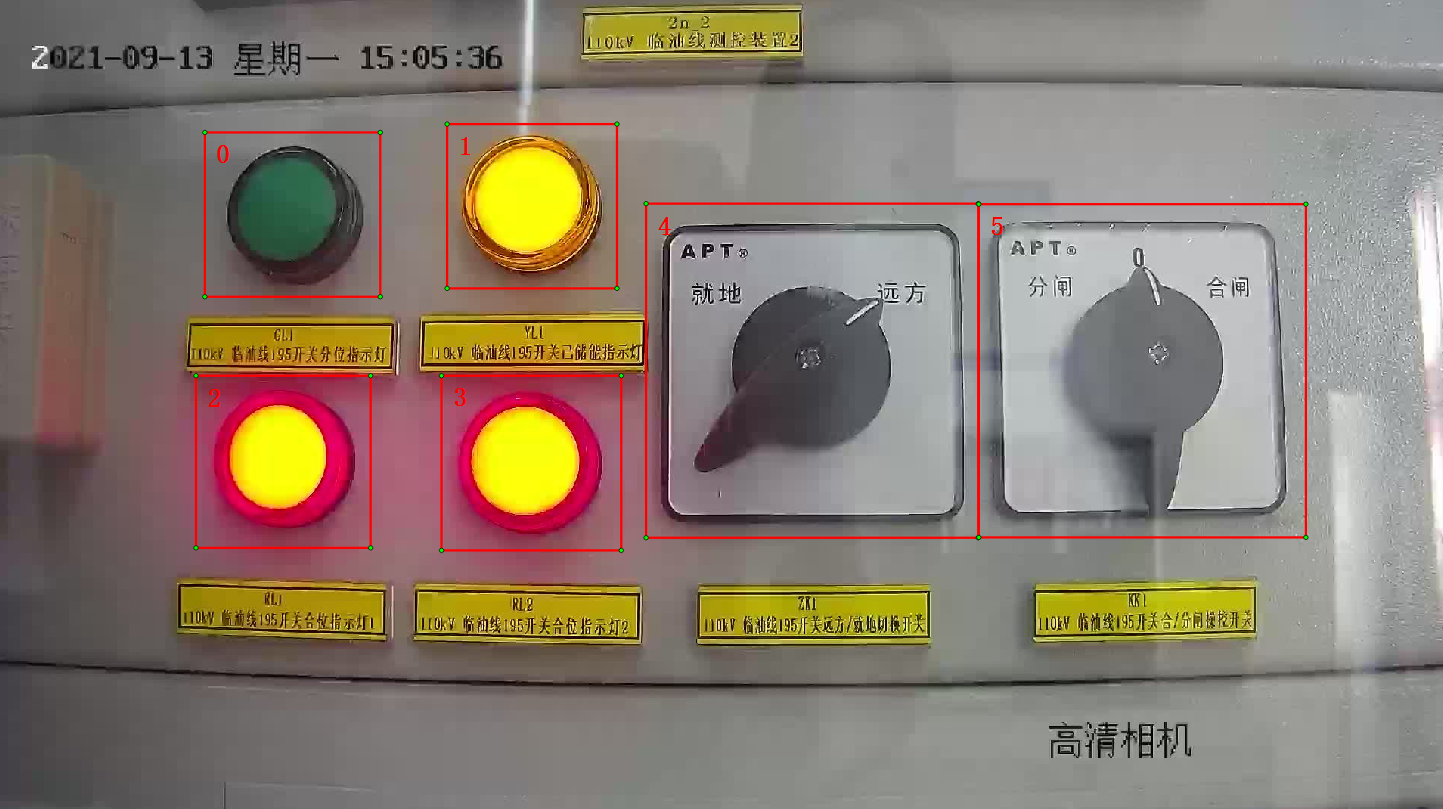
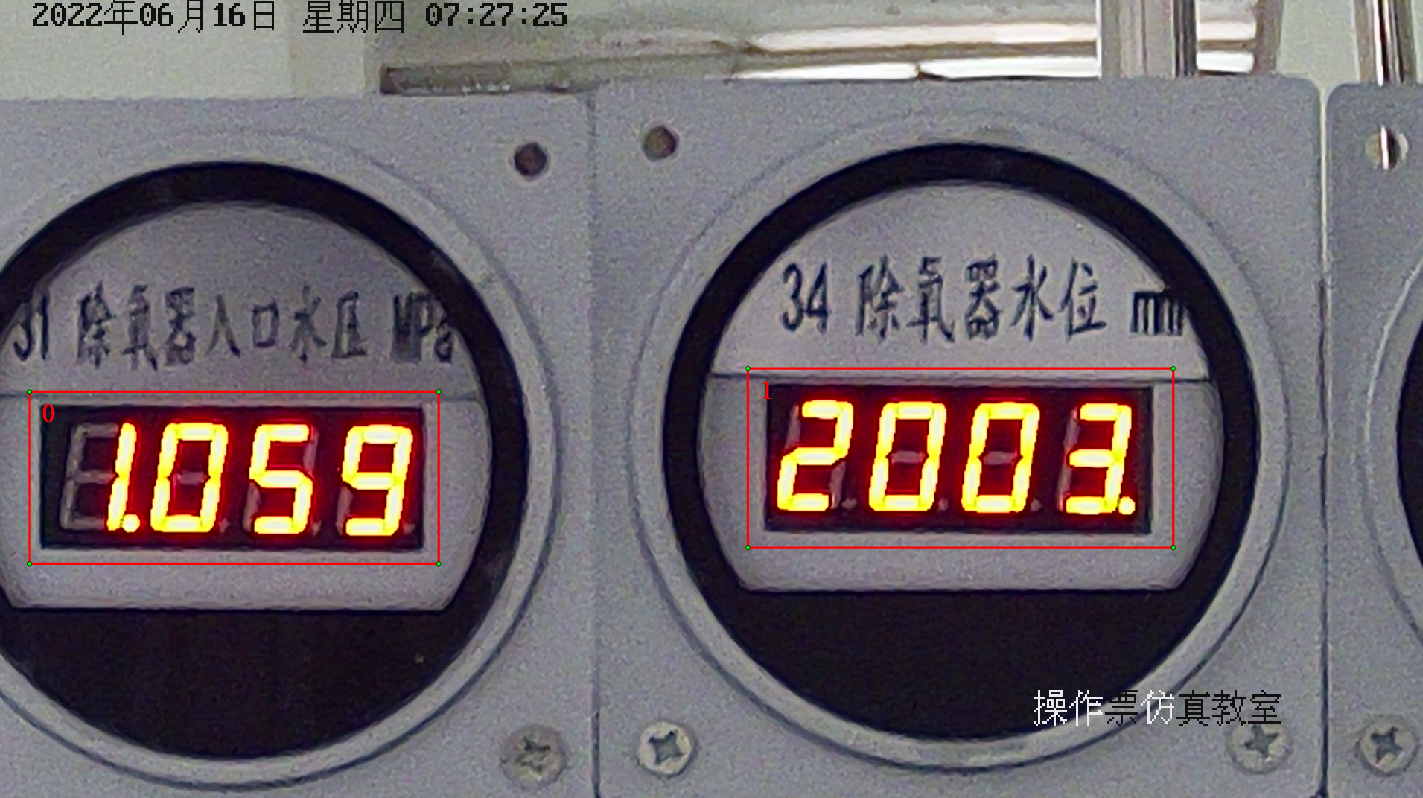
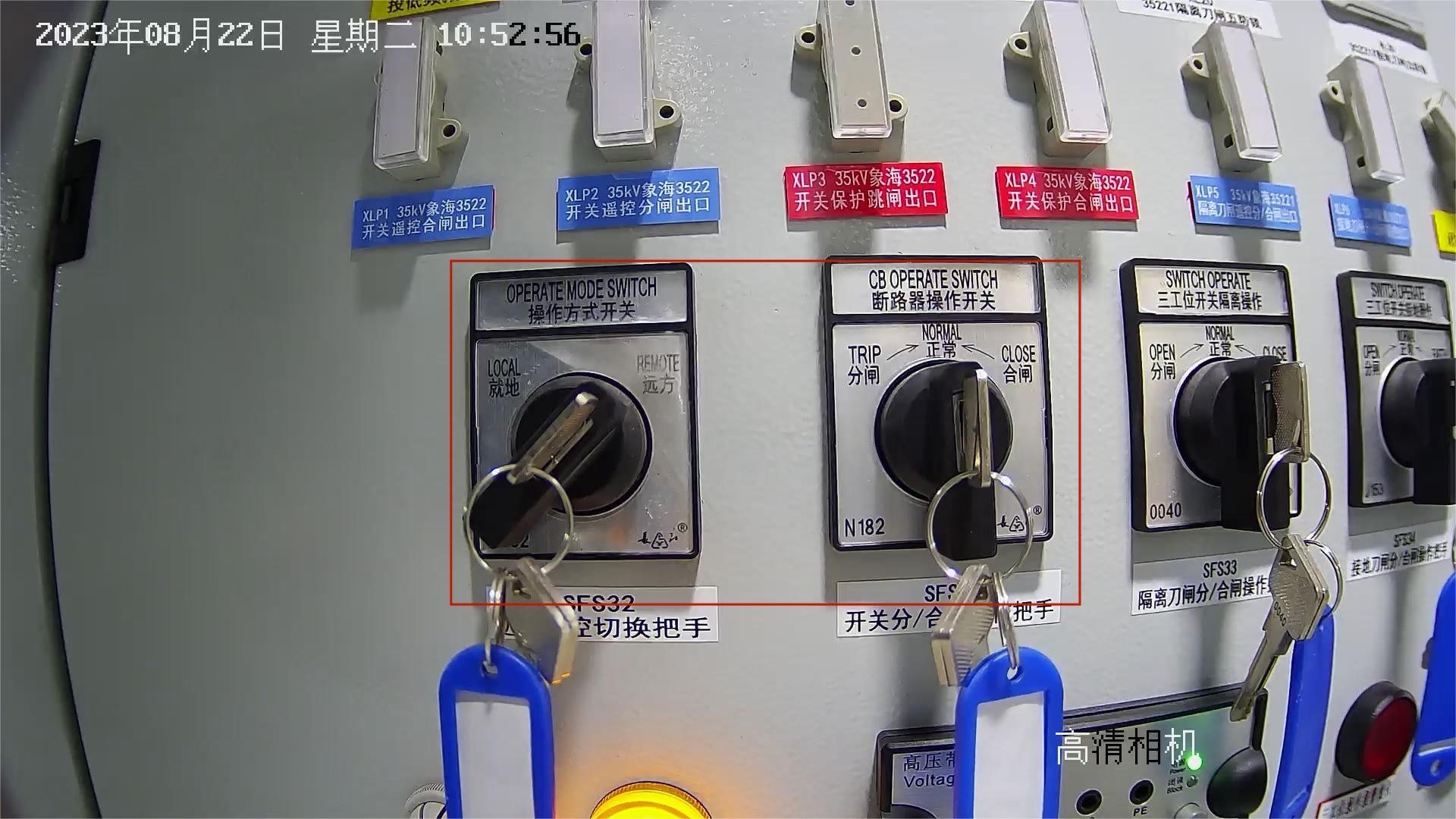
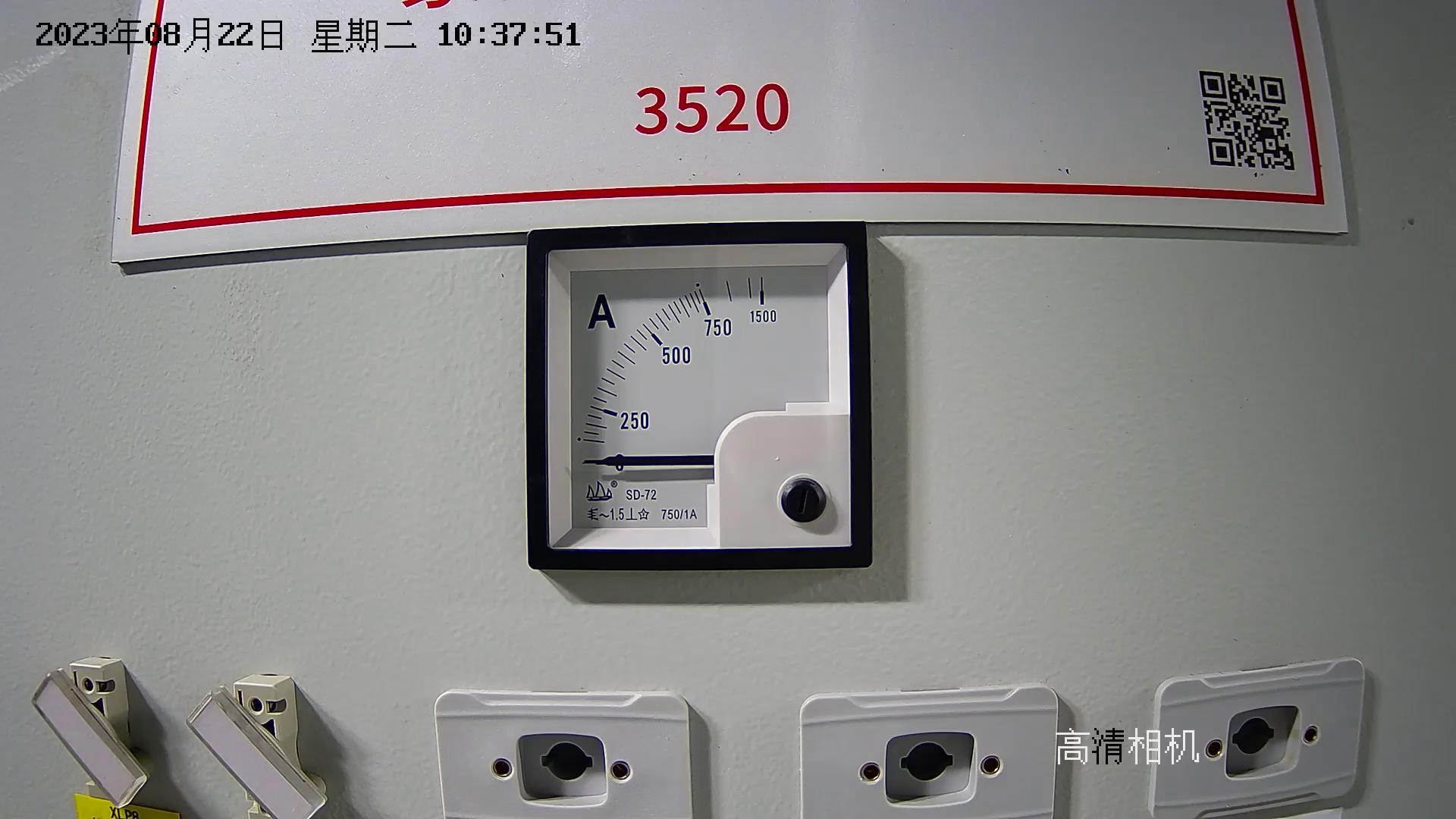 注意:多个设备的可以拍摄多张图片,确保要识别的在图片中央
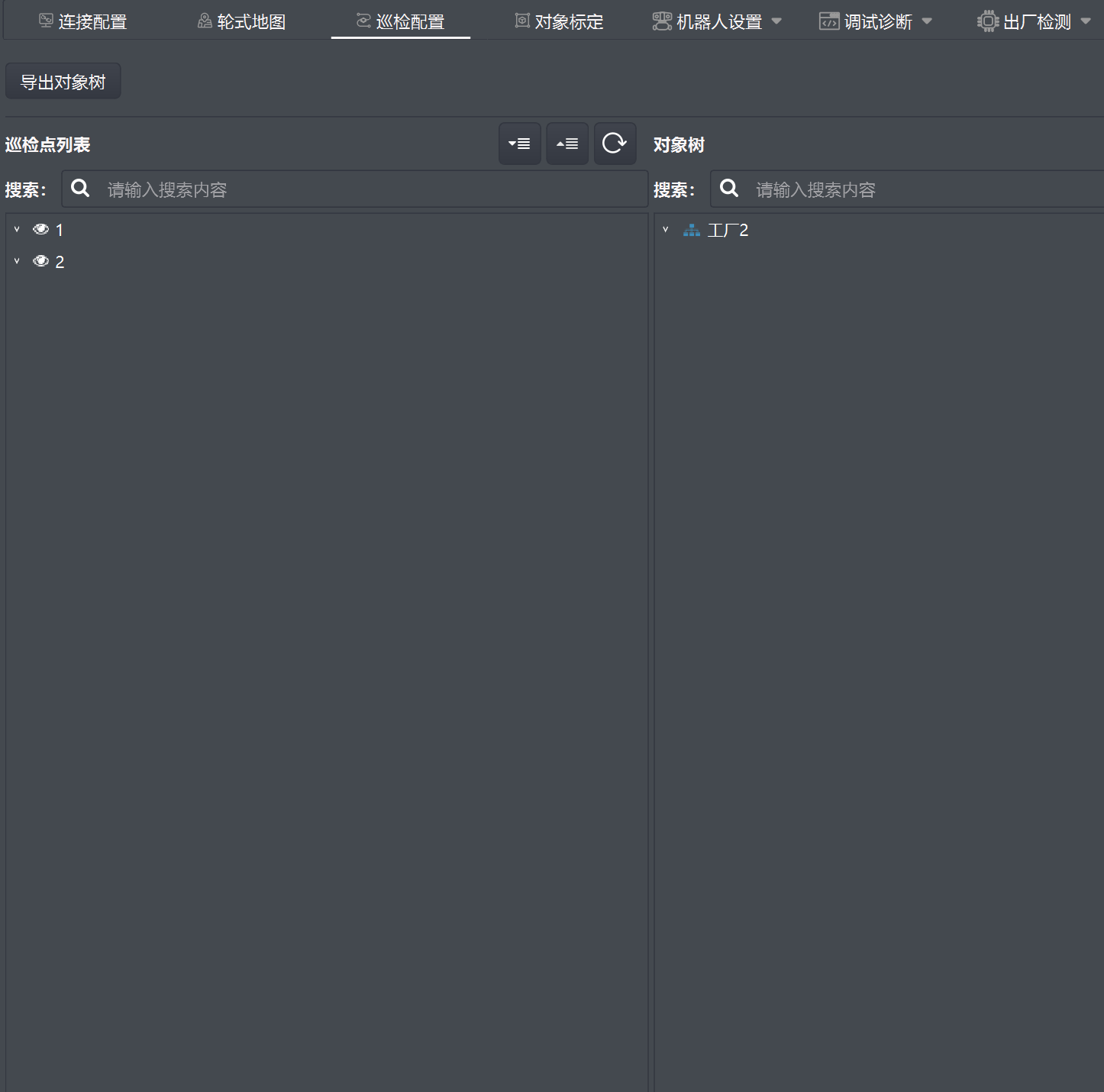 添加对象树
对象树建立
(1)在QT巡检配置右侧区域空白部分点击新建节点,节点类型为普通节点,名称为站所名
(2)在站所名称上右键新建节点,节点类型为普通节点,以柜体名称建立文件夹。
(3)在柜体名称文件夹文字位置右键新建节点,节点类型为对象节点,对象节点名称命名规则为:柜子柜体名称-设备名称。例如:2 号通风机 1 号电机-保护跳闸。
(4)选中最后建立的对象,在右侧选择对应的识别分类(例如,可见光拍照),点击保存。
(5)将对象拖拽到对应的巡检点中,使对象与巡检点绑定。重复建立所有设备/柜体对象树 ,以上述步骤进行建立并绑定
对象标定
对象标定步骤
(1) 点击对象标定
(2) 点击需要进行标定的巡检点
(3) 点击下方对象
(4) 点击绘制矩形框(可见光拍照不需要绘制矩形,直接点击保存标定--创建模板即可)
重复以上步骤将巡检对象全部标定完成
添加对象树
对象树建立
(1)在QT巡检配置右侧区域空白部分点击新建节点,节点类型为普通节点,名称为站所名
(2)在站所名称上右键新建节点,节点类型为普通节点,以柜体名称建立文件夹。
(3)在柜体名称文件夹文字位置右键新建节点,节点类型为对象节点,对象节点名称命名规则为:柜子柜体名称-设备名称。例如:2 号通风机 1 号电机-保护跳闸。
(4)选中最后建立的对象,在右侧选择对应的识别分类(例如,可见光拍照),点击保存。
(5)将对象拖拽到对应的巡检点中,使对象与巡检点绑定。重复建立所有设备/柜体对象树 ,以上述步骤进行建立并绑定
对象标定
对象标定步骤
(1) 点击对象标定
(2) 点击需要进行标定的巡检点
(3) 点击下方对象
(4) 点击绘制矩形框(可见光拍照不需要绘制矩形,直接点击保存标定--创建模板即可)
重复以上步骤将巡检对象全部标定完成
部署数据包
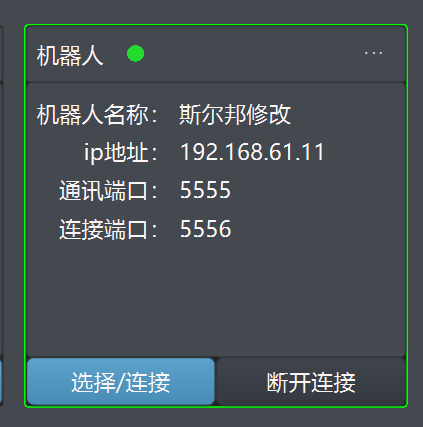
QT 中 data 包导出
(1)切换页签到连接配置
(2)点击对应的机器人右上角“...”
(3)点击导出
(4)导出 data 包
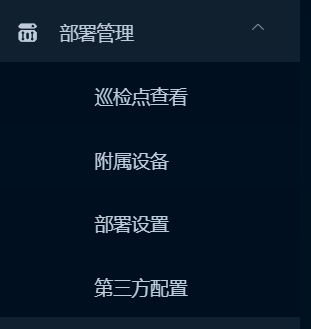
(5)浏览器输入机器人IP 进入web端
(6)左侧菜单栏,部署管理--部署设置导入(4)步骤导出的data包
机器人任务下发
新增模板
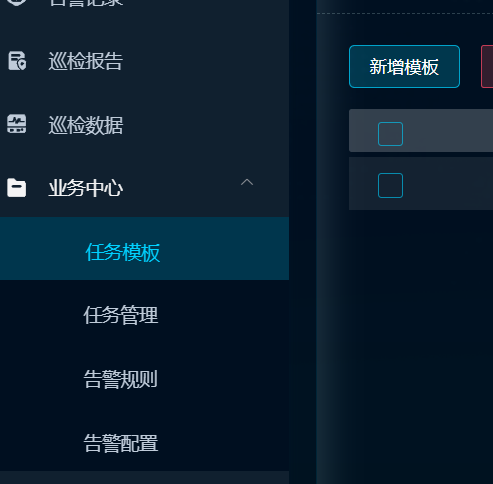
新增模板步骤
(1) 点击业务中心-点击任务模板点击新增模板
(3)点击模板后面的“立即执行”机器人即可执行一次任务
(2) 更改巡检点名称--选择巡检类型--点击所要巡检的点位--选择结束的动作-点击确定。模板增加完成
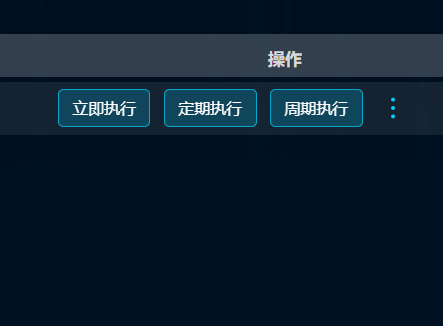
周期执行任务
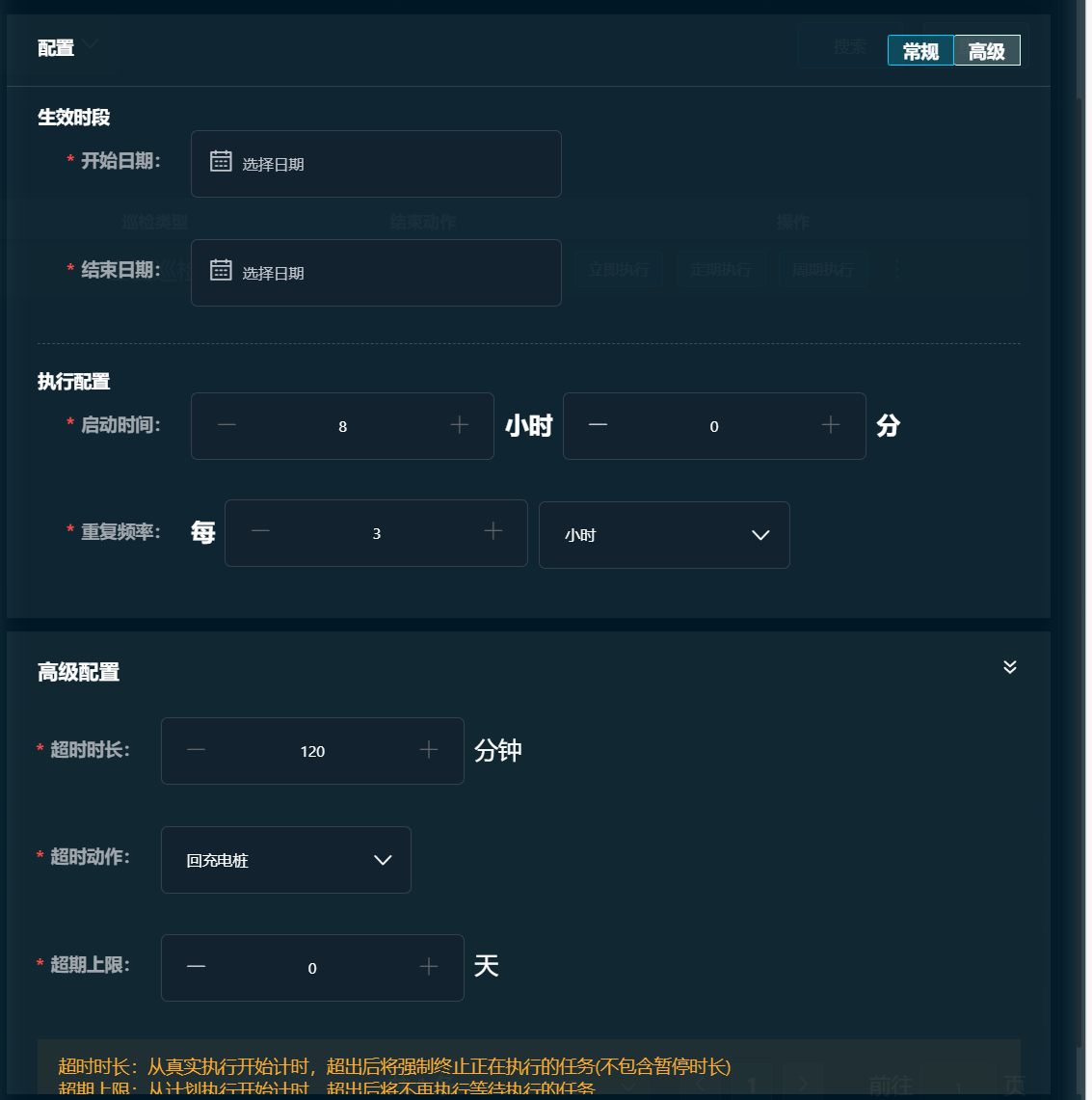
周期任务:即可设置机器人从某天的某个时间到某天的某个时间之间这个时间段每隔几个小时执行一次任务,机器人在充电桩充电时电量达到70%后才会触发开始执行周期任务,在电量低于15%后会自动关机
注意!!!每个执行任务的高级配置尤其是周期任务.设置错误可能会导致任务中途停止。
超时时长是指:机器人执行任务时超过设定的时间机器人即便未巡检完毕也不会继续执行本次任务会执行超时动作所设定的指令。在设定超时时长时,设定的时间一定要超过机器人执行一次任务所需要的时间,具体执行一次任务需要多久可在巡检报告中查看。一般超过执行任务时间的20%左右,可根据需求设置
重复频率:是指机器人每隔X个小时执行一次任务。此时间的设置要超过机器人执行一次任务所需的时间并且要留够机器人的充电时间。并且大于超时时长
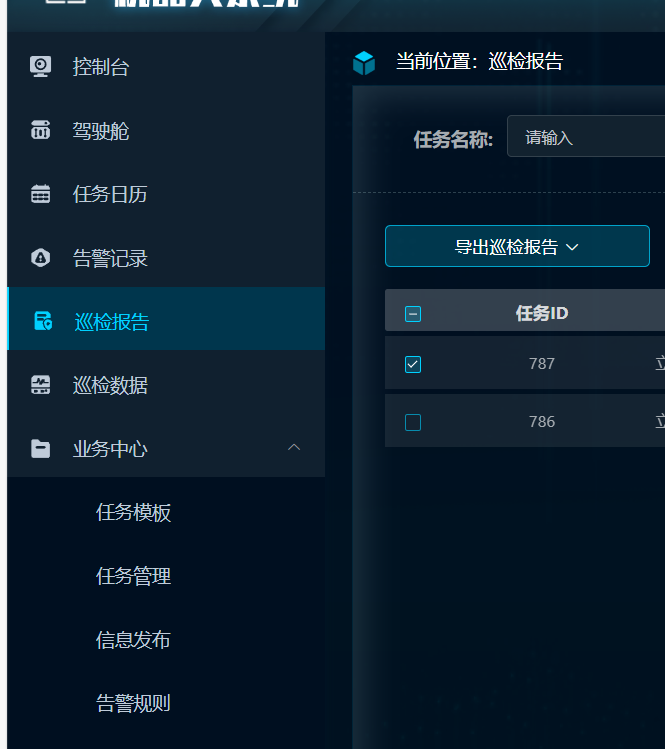 注意:机器人巡检点标定完成后需要下发周期任务测试,导出巡检报告完整版,观察机器人跑任务所拍摄的照片和巡检点采集时拍的照片是否一致
配置充电房卷帘门
找到AP箱里卷帘门的PLC,拔出上面网线,将电脑IP改为PLC上面贴纸相同网段并连接
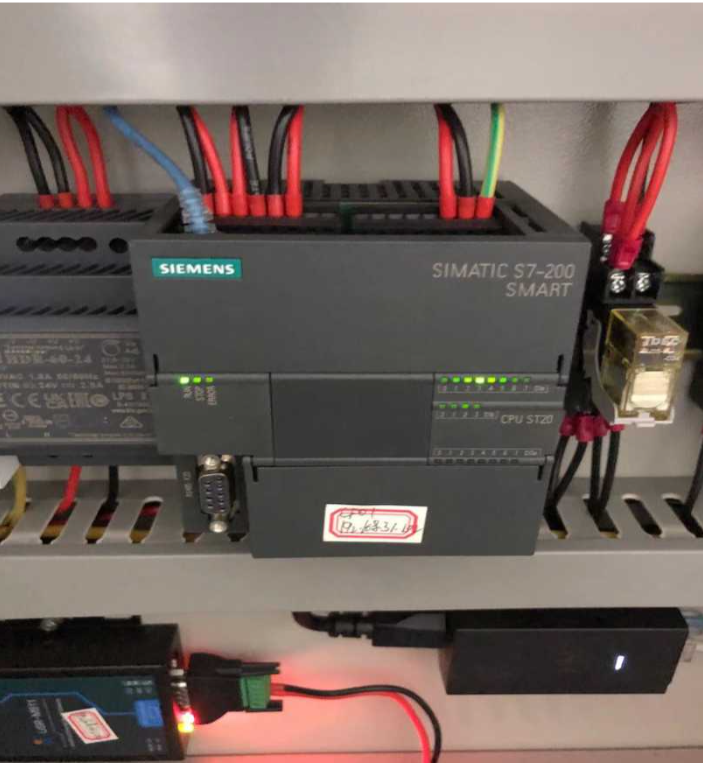
打开卷帘门调试软件,点击左侧通信,点击添加CPU,输入PLC上贴的地址,点击确定,连接成功下方会显示已连接
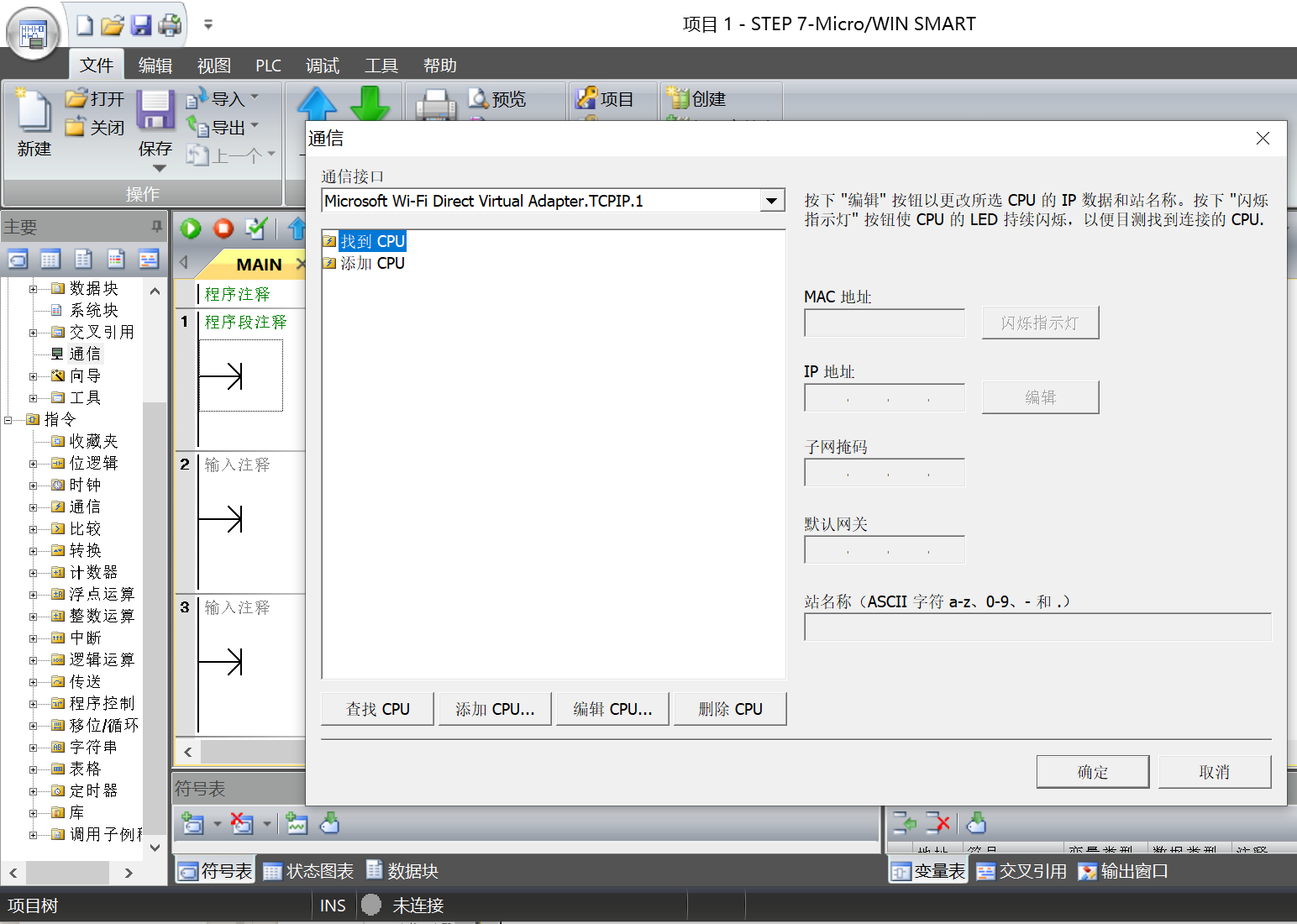
点击左侧的CPU,输入与机器人多倍通以及外部多倍通同网段IP,注意不要与其他设备冲突,点击确定
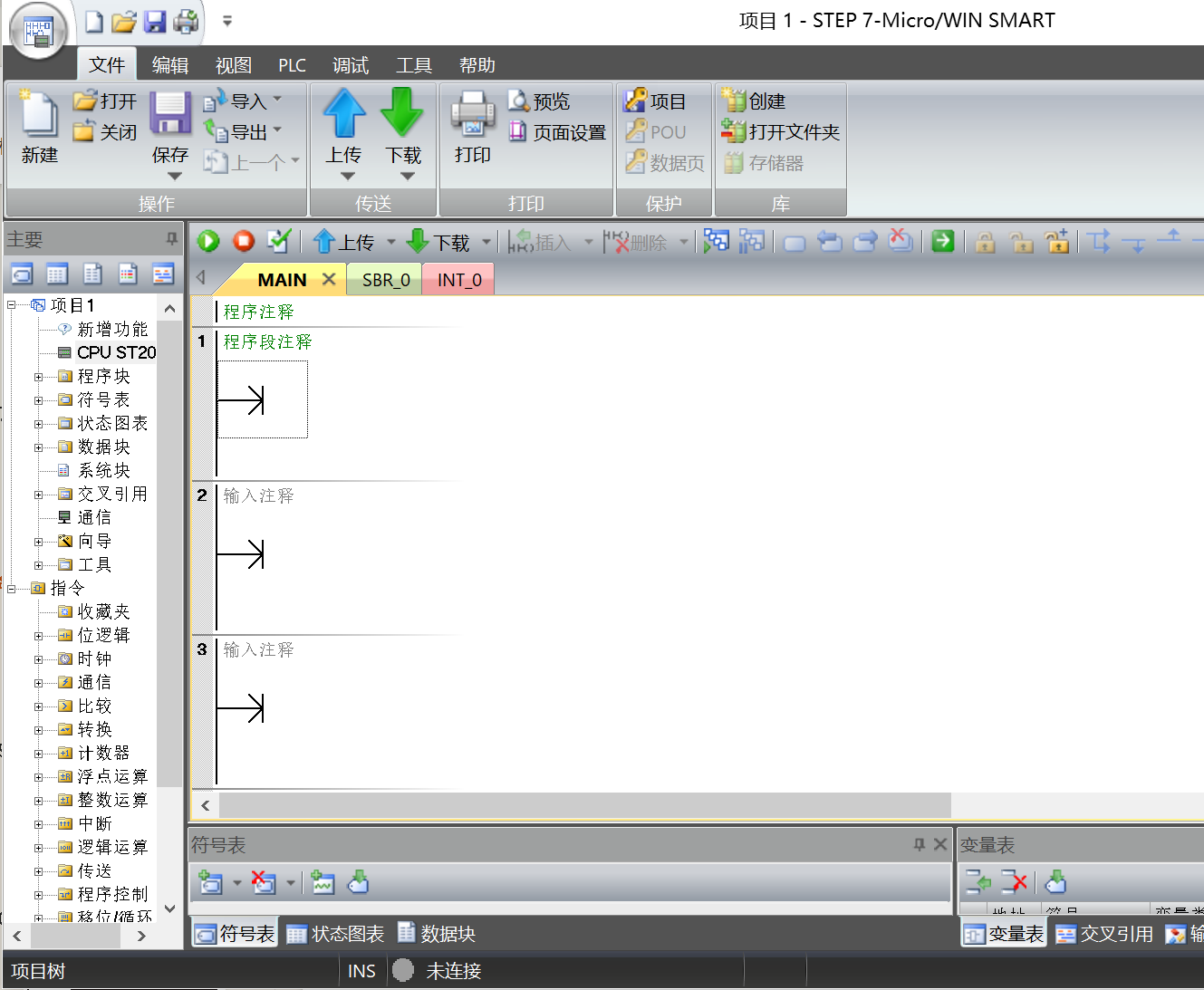
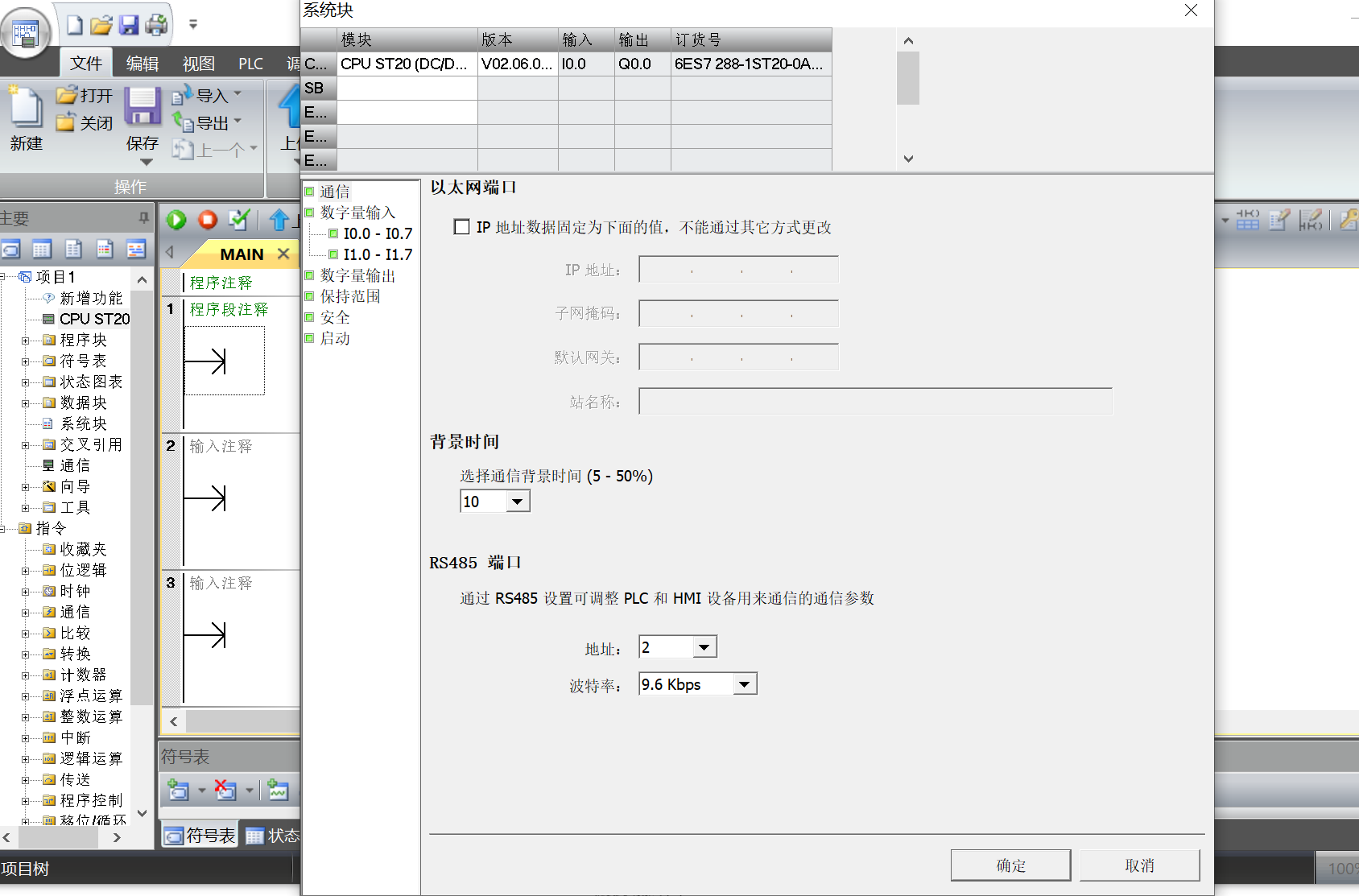 点击菜单栏的下载,第一个弹窗也点下载,第二个弹窗点击是,出现报错连接地址失效就是修改成功了。
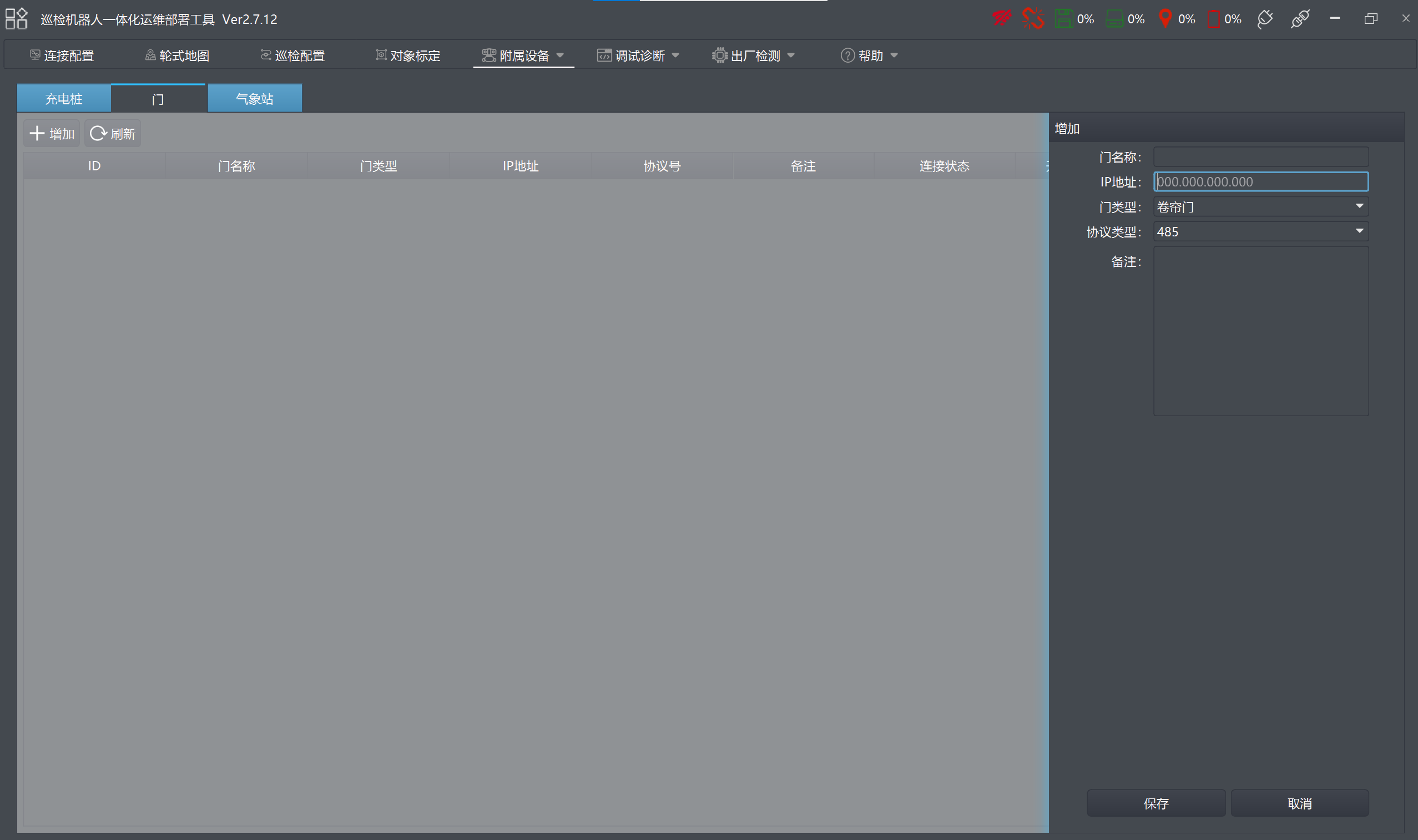
在QT附属设备中“门”选项中带点击“新增”名称自定义,IP为PLC的地址,协议一般为485。需要将充电房内外最近的两个点位在QT上添加为关键点(充电点不可作为开关门关键点,在点/区域配置里),控制对象选择开关门控制.完成后刷新观察门是否在线,是否可以正常手动及机器人自动控制
机器人部分故障排查
| 序号 | 故障现象 | 问题排查与解决方法 |
| --- | --- | --- |
| 1 | 机器人无法行走 | 查看机器人急停按钮是否被按下。 |
| 2 | 机器人通讯中断 | 检查后台电脑网络是否正常、检查机器人是否关机或掉电、查看机器人本体屏幕显示信息是否正常。 |
| 3 | 执行任务中断 | 查看系统告警信息,查看是否有避障告警。进入“巡检报告”功能栏,查看任务失败原因,是否被其他操作打断任务。 |
| 4 | 视频画面卡顿 | 检查后台监控电脑与机器人连接网络质量。 |
| 5 | 到达任务时间未执行 | 查看控制台首页右下角机器人模式是否为“任务模式” |
| 6 | 地图无显示 | 点击地图显示区域右下角复位按钮,重置地图显示位置 |
| 7 | 监控页面显示英文 | 点击左侧功能栏system,点击下拉菜单中setting,将语言选择为中文。 |
| 8 | 机器人行走时抖动 | 观察机器人行走时是转向还是行走时抖动,是否有行走轮悬空。 |
| 9 | 后台登录失败 | 如非管理员用户登录失败,请联系管理员是否注销用户权限。 |
| 10 | 新建任务部分巡检点未巡检 | 检查巡检点对象参数是否填写。检查该巡检点是否在运维工具中绑定,未绑定的巡检点执行任务时不会下发。 |