T5-E配电室调试指导SOP
1.调试人员入场前资料确认
1.1 确认机器人及附属设备
常见T5机器人型号如图1.1.1:
| 子型号 | 供电方式 | 检测设备与传感器 | ||||
| 滑触线供电 | 锂电池供电 | 高清可见光摄像机 | 红外热成像仪 | 局部放电检测 | 环境监测传感器 | |
| T5-E01 | √ | × | √ | × | × | 仅温湿度 |
| T5-E02 | √ | × | √ | √ | √ | 温湿度+气体 |
| T5-E03 | √ | × | √ | √ | × | 温湿度+气体 |
| T5-E11 | × | √ | √ | × | × | 仅温湿度 |
| T5-E12 | × | √ | √ | √ | √ | 温湿度+气体 |
| T5-E13 | × | √ | √ | √ | × | 温湿度+气体 |
图1.1.1
附属设备:
1.滑触线版本:电力载波板(负责机器人与后台通讯)、服务器(部署集控系统需要)、
定点摄像头(个别 T5 现场有)
2.锂电池版本:充电桩,UBNT
【滑触线与锂电池区别:1.滑触线版本为滑触线直接供电,通讯为电力载波通讯(机器人内部有一个、通讯控制箱内有一个且两方拨码错位才可正常通讯)。锂电池版本为充电桩供电,且通讯方式为UBNT通讯。】
注:个别现场会涉及到定点摄像机,防火门等设备。
1.2 集控平台信息
入场前,需预先知悉现场是否有集控平台,若有集控平台,需事先了解服务器及工作站电脑是否安装。若集控为客户集控,需要对接接口去控制机器人,需了解什么协议进行通信,例 如HTTP 协议或MQTT协议。《上述问题可向项目经理经理确认》
1.3 算法需求
入场前,需根据技术协议确定现场是否有特殊项识别需求,例如:特殊显示的数码管和表计,以及多排或显示数值不唯一的数字显示电子表计等。若有,需按照算法要求,优先提交算法识别需求表,对现场识别设备样本进行采集,给到算法同时进行训练和优化。若为T5标准现场,现有算法版本能满足需求,则正常调试。《上述问题可向项目经理确认》
1.4 现场工作要求
1.4.1 现场工作时间,及其特殊要求(特殊场景不带火种等) 1.4.2 进场是否需要提供保险证明 1.4.3 进场是否需要现场监护陪同 1.4.4 现场设备的机型及附属设备的数量 1.4.5 进场前了解现场的工作内容(例如消缺设备的主要问题、新调设备的点位数量等) 1.4.6 提前与项目经理沟通,准备好相关工器具(例如,六角扳手、螺丝刀,电笔,成品网线,寻线仪,万用表等) 1.4.7 设备消缺完成或者调试完成,需要进行全部设备的运行测试,以防遗漏或新增消缺项 1.4.8 每日调试工作内容需要与项目经理汇报(编写项目调试日志),及时反馈项目调试进度及需要我司项目经理协调事项 1.4.9 项目消缺或者调试完成后,经现场用户及我司项目经理同意后,方可离场 1.4.10 进场前需要提前与项目经理沟通,梳理清楚项目现场人员身份关系,确认项目是否为直接招投标项目关系或者存在渠道商,进场需要确认以哪一方名义进场 1.4.11 项目调试出现问题需要及时反馈在钉钉现场问题消缺沟通群,硬件损坏尽快联系项目经理,提发货单;软件问题如无法处理则尽快联系我司内部调试/运维工程师,配合消缺; 1.4.12 现场甲方提出超出合同范围/技术协议内容的要求,需要委婉与客户沟通拒绝,如对方态度强硬,则可以回复需要内部评估需求,同时反馈给项目经理,由项目经理决定是否响应 上述问题需在进场前和项目经理确定,确定后同步汇报给项目经理,并严格按照现场要求执行
2. 调试人员入场后检查项
2.1机器人到货安装
2.1.1 机器人拆箱检查及安装
机器人到场后,为防撞包装,内含防撞泡沫,在机器人到货拆箱阶段,需有客户陪同并需要从拆封条开始进行全程录像,防止快递损坏等。(若进场时机器人已挂上轨道,则忽略)若未挂上轨道,机器人安装应首先保证调试人员自身安装,安装需两人及两人以上进行,机器人净重30kg左右,如需登高,要系安全带并严格遵守现场各项规定。如图2.1.1为机器人外观(需注意,机器人外观根据现场业主或者甲方要求,可能外观会有差异,但总体结构相同)
图2.1.1机器人外观
2.2 硬件安装规范检查
2.2.1 轨道安装规范
如图2.2.1所示:
①轨道首尾位置,首根吊架距轨道端面150±10 mm安装。
②标准直轨长度3000 mm,每一根直轨上至少要有一根吊架。常规直轨部分可按间隔2000±10 mm设置吊架。
③对接两个弯轨的直轨超过1000 mm时,需使用两个吊架支撑,分别在距离弯轨两头拼缝150±10 mm处设置吊架。
④对接两个弯轨的直轨长度≤1000 mm且仅有一根吊架时,可居中布置一根吊架。
⑤若吊架安装点位正好位于轨道拼接处,则将安装点位移动至距离一字连接件最近的地方。
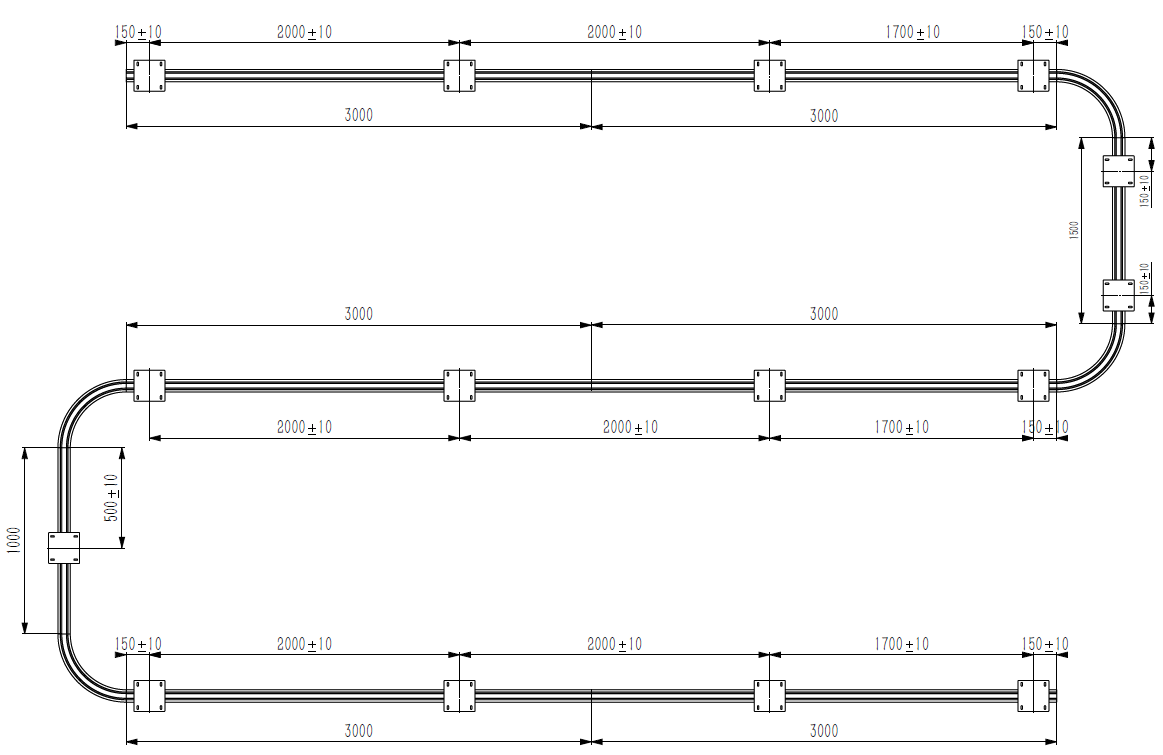
图2.2.1轨道安装规范
2.2.2 rfid定位卡片安装规范
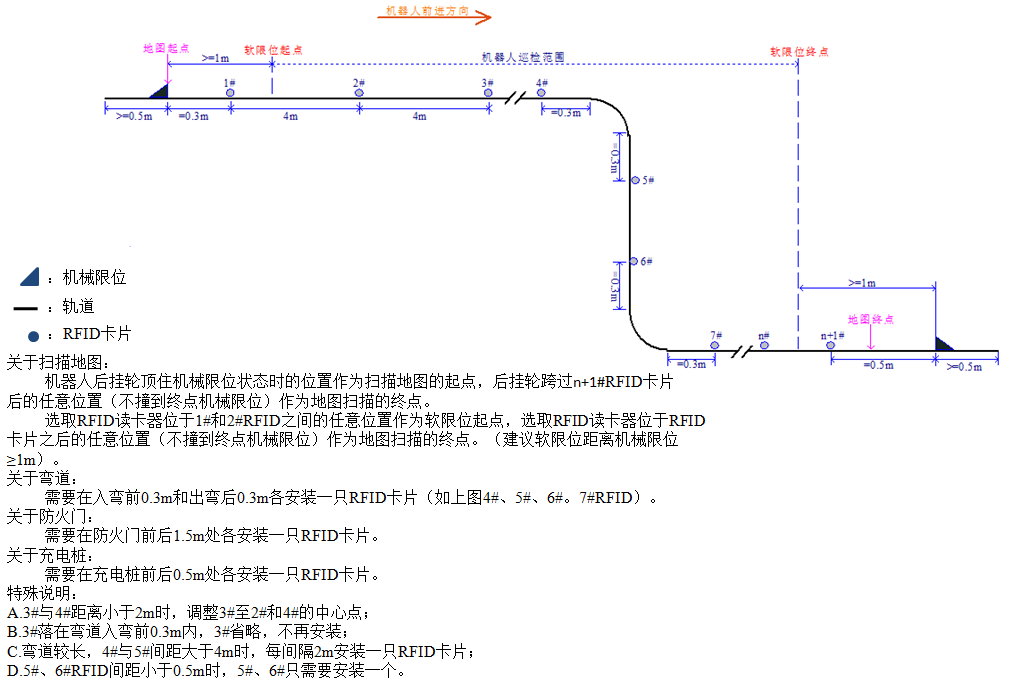
图2.2.2 rfid安装规范
2.2.3 通讯控制箱
①控制箱内部网线接口、供电接头无松动
②(在上电情况下)网线接口指示灯状态正常
③检查滑触线出线到电力载波模块的走线方式,不同机器人的滑触线供电走线间隔40cm以上
2.2.4 检查轨道硬限位
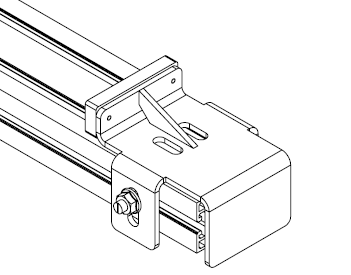
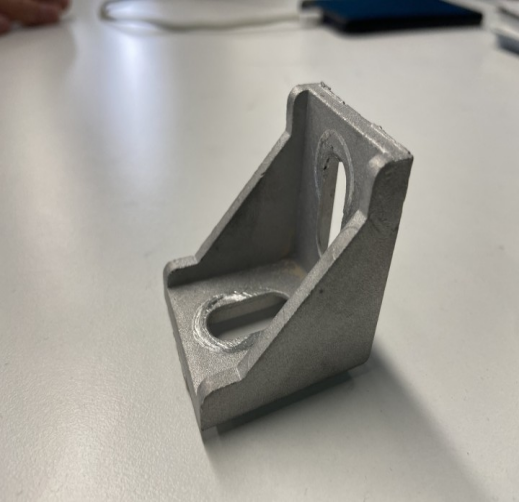
图2.2.4 轨道硬限位
如图2.2.4所示,左图为标准硬限位,个别现场为右图L型挡块,大家需确定轨道两端安装有限位阻挡,机器人挂轮无法通过即可。
2.2.5 滑触线及其支架
①输出电压在 DC 28.5V - DC 29.2V
②滑触线上端为正极,下端为负极
③滑触线支架安装正确无松动且每0.5米安装一个,每个弯轨中心需安装一个
④滑触线不能受到任何方向的扭力和弯曲
2.3 机器人上电测试
2.3.1 开机检查机器人通电状态
如图2.3.1所示确保通讯控制箱上电后,将机器人底部红色按钮(急停按钮)顺时针旋开银色金属按钮为电源开关,短摁1下,等待机器人上电自检。
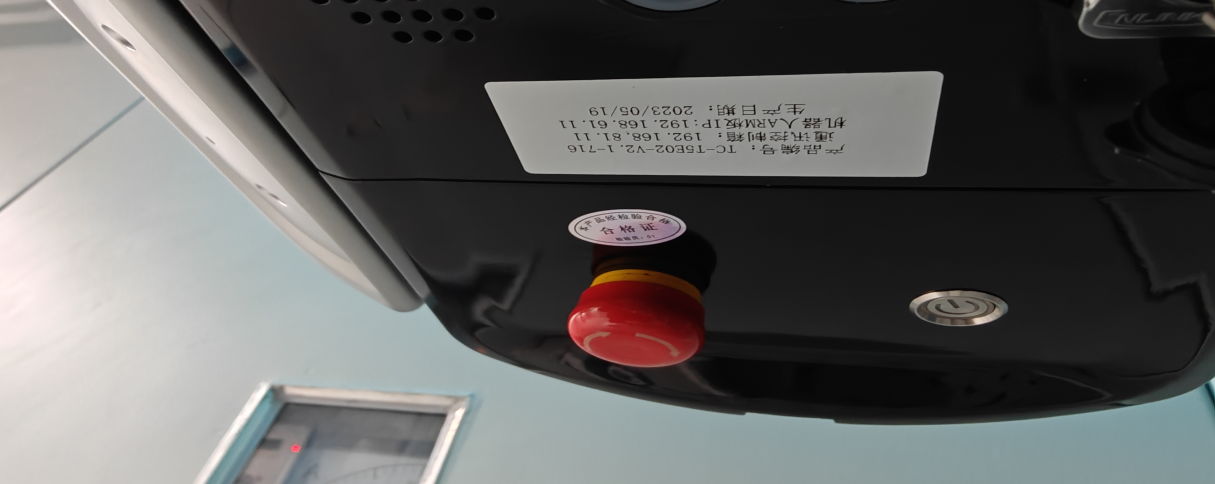
图2.3.1 机器人电源按键及急停按钮
2.3.2 机器人软件版本确定
机器人上电之后直连机器人调试端口,将另一端连接至笔记本电脑,将本地IP 改为自动获取,登录机器人WEB端IP:192.168.61.11 (如图2.3.2-1) (账号:admin密码:admin123)。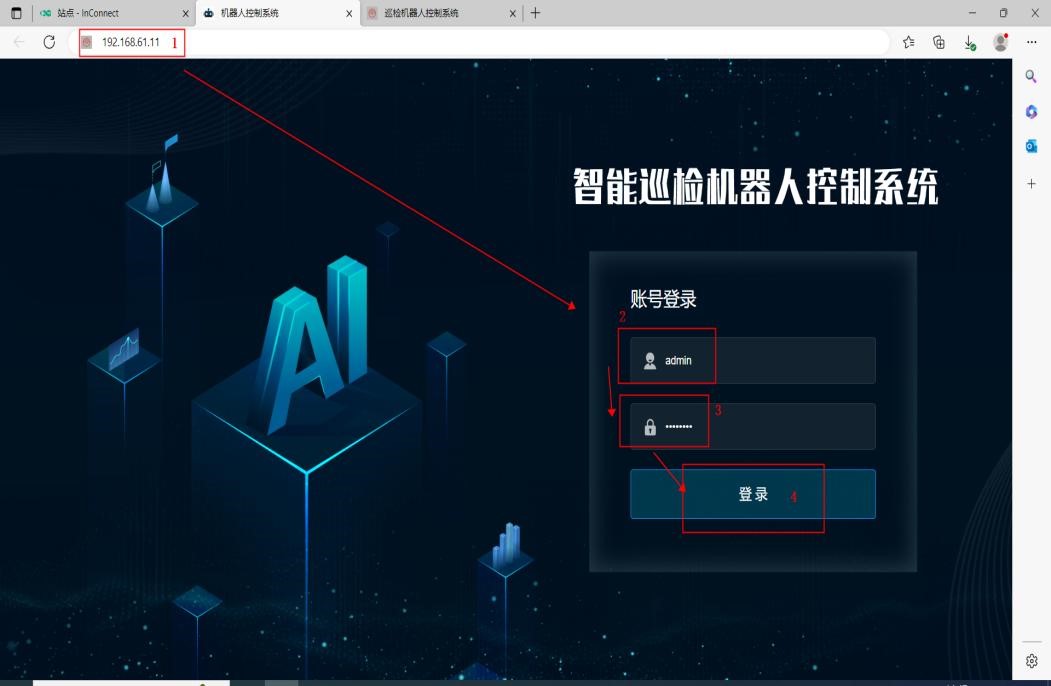 图2.3.2-1 登陆web端
建立消缺群,(具体步骤咨询区域调试)将项目名称,软件版本,机器人型号等发至消缺群内,参考技术协议或者咨询项目经理了解机器人是否有无定制化需求后确定各软件版本是否需要升级。
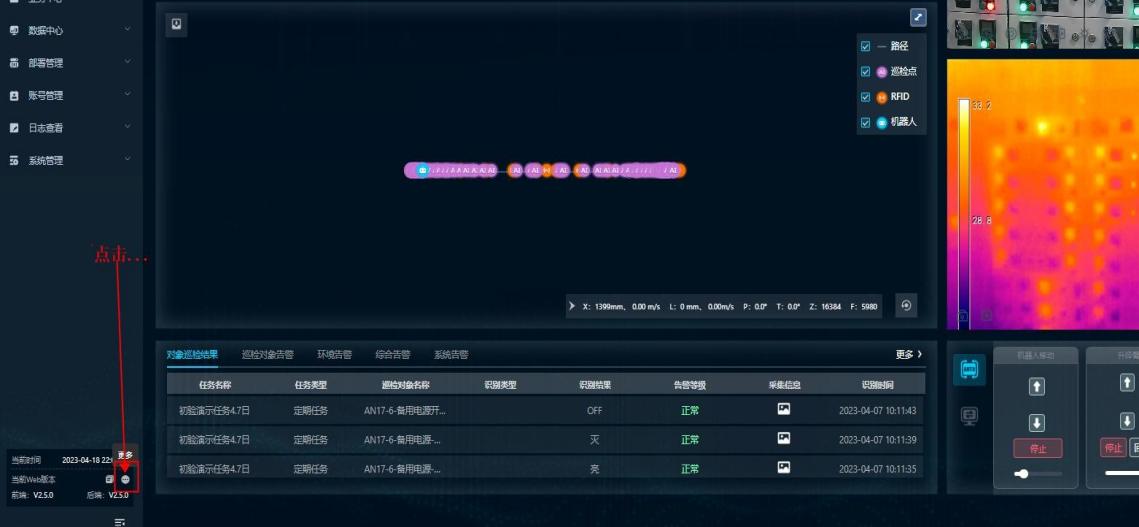 图2.3.2-2查看软件版本
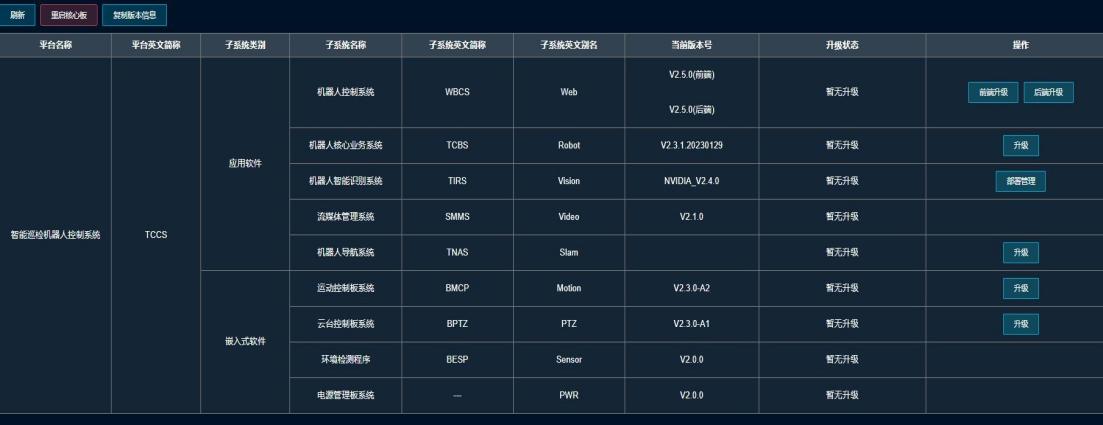 图2.3.2-3 查看软件版本
2.3.3 检查机器人硬件功能及轨道全程测试
将机器人工作模式切换为远程遥控模式,使用右侧按钮对机器人移动、升降臂升降、云台转动、局放伸缩、可见光变倍功能进行测试,观察红外及可见光画面及机器人行走等是否正常。无异常后关机断电手动推行轨道全程,查看是否有卡顿异响。
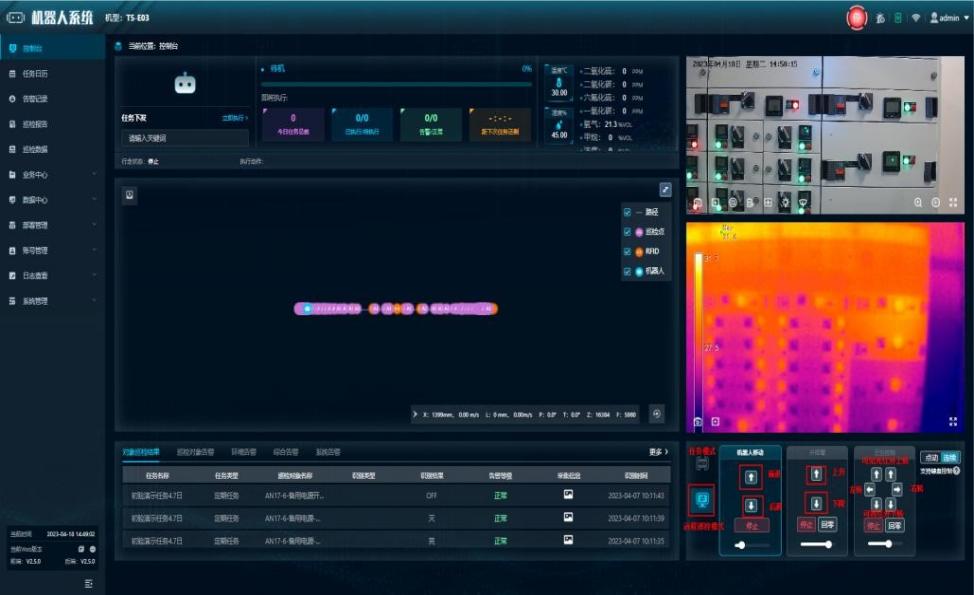 图2.3.3-1 控制机器人
注:机器人未扫图前有安全限位,如下图所示,可在QT工具中修改限位后直接用电脑控制。这一步主要为了观察机器人在轨道行走过程中有无卡顿碰撞,无异常后将机器人开机。注意起点和位置有限位块,限位块需离机器人扫图起点、终点10-15cm。防止机器人在回起点时,造成外壳损伤。
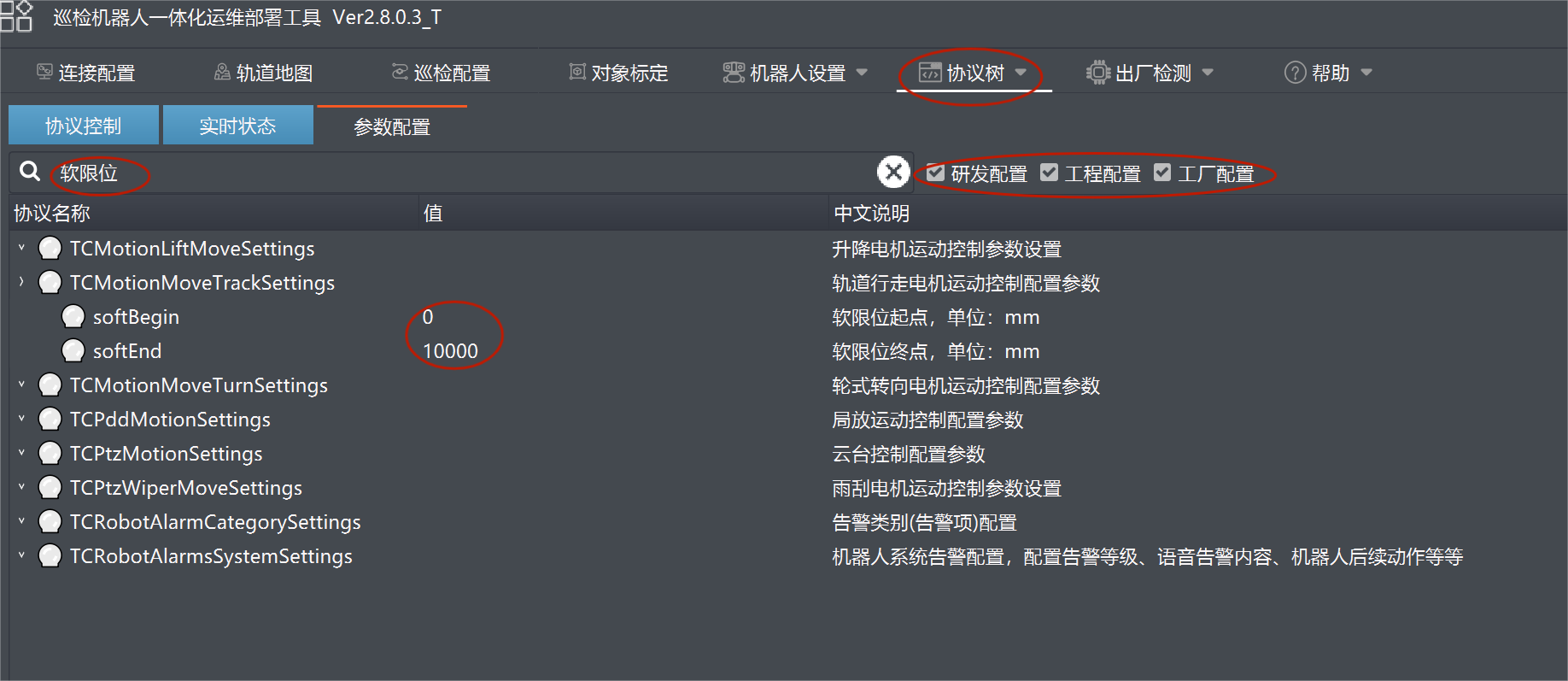 图2.3.3-2 修改限位
3. 机器人调试
3.1 注册映翰通
①直连机器人,进 https://192.168.61.1:10443,账号为:admin密码:Tc@12345678,登录机器人后台映翰通(如图3.1登陆映翰通)
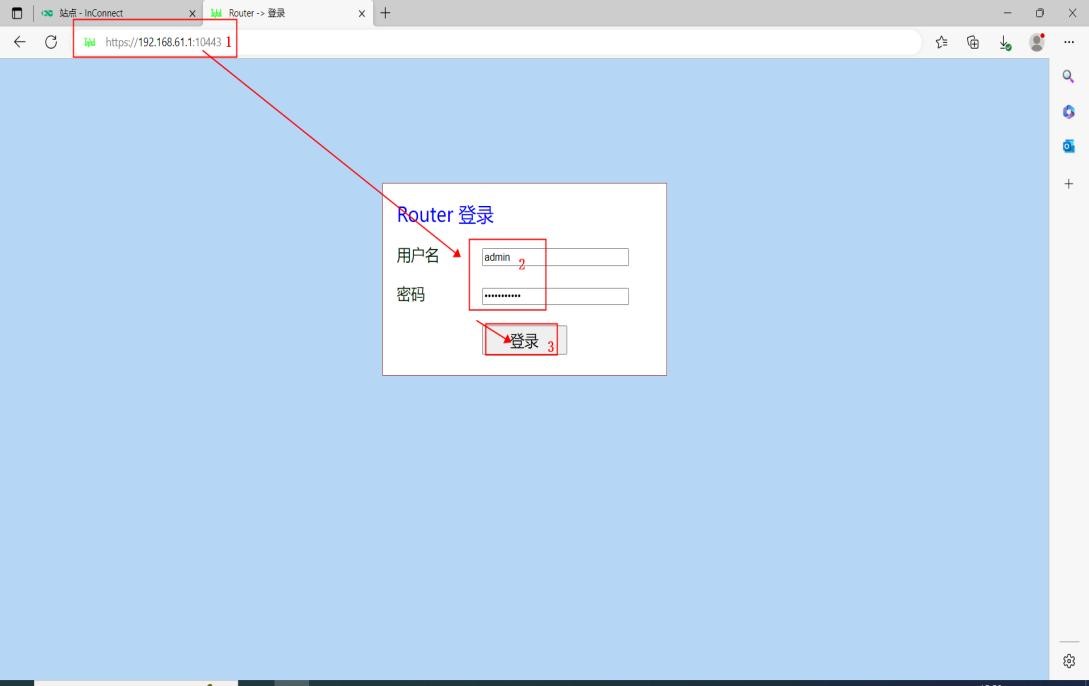
图3.1.1 登陆映翰通
②如图3.2点击服务——远程管理平台——应用保存后点击状态——远程管理平台;确保状态显示已连接后将序列号发给区域负责人,由他去修改相应映翰通名称。
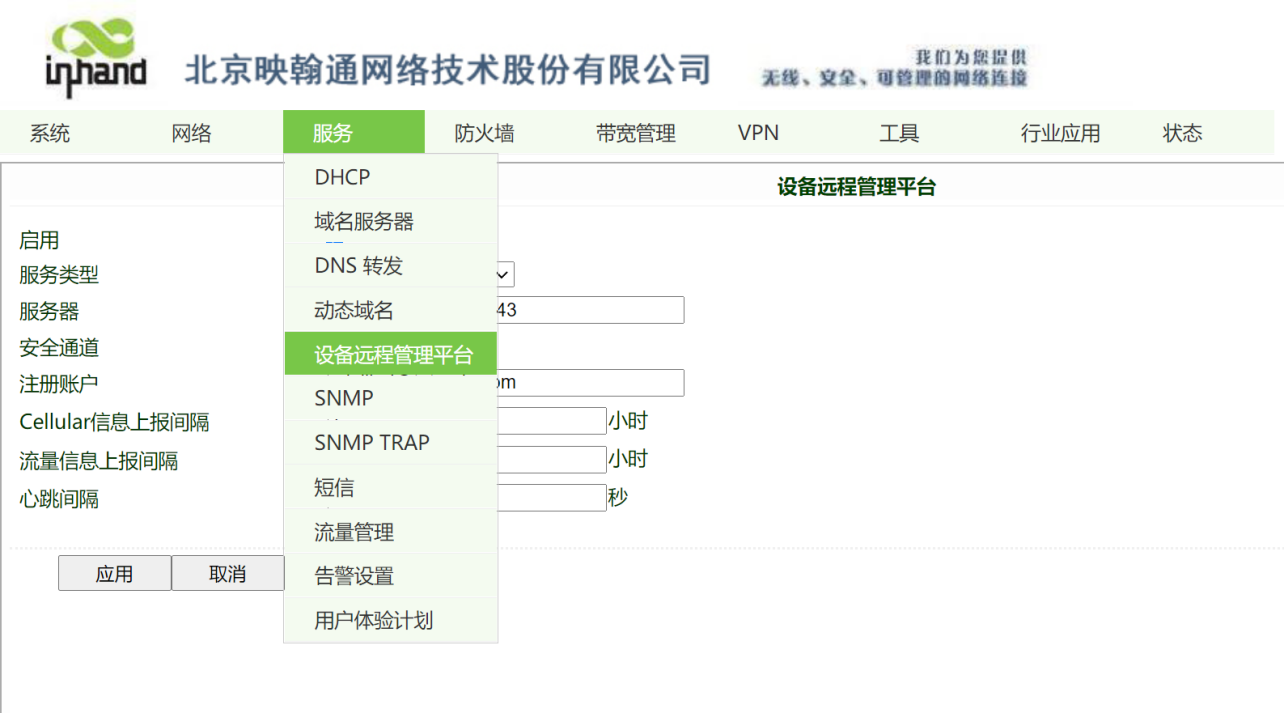 图3.1.2 远程管理平台
3.2 QT工具连接
(1)机器人QT工具连接分直连与WIFI(局域网或业主内网)方式连接,建议直连方式进行连接,(以WAN口为192.168.81.11为例)连接配置如下图:
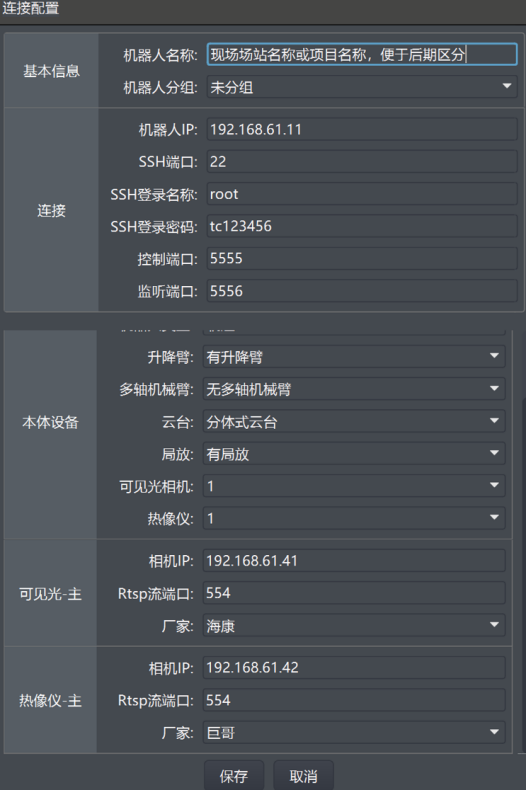
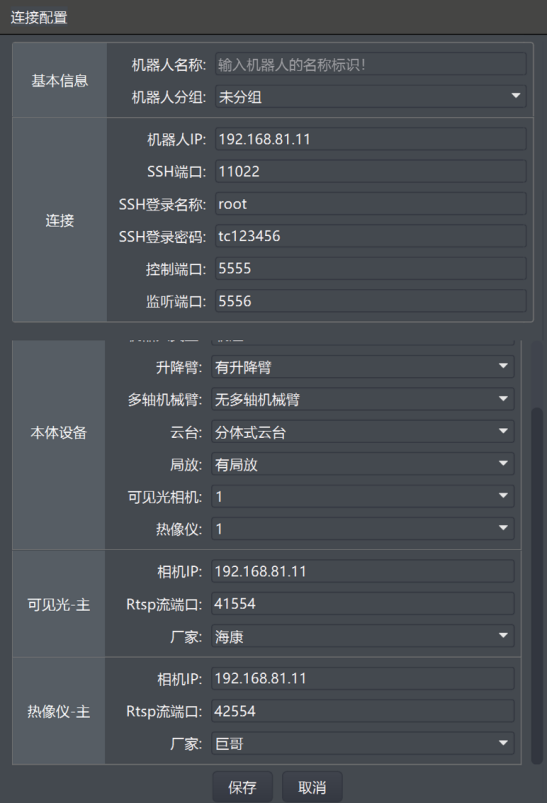
直连配置图 WIFI/交换机连接配置图
3.3 扫地图 (1)将机器人开机后在qt工具中修改适当的软硬限位后将机器人开回起点,起点位置有限位块限位块需离机器人10-15cm。防止机器人在回起点时,造成外壳损伤。 (2)点击左上角开始扫图,点击右下角机器人移动,前进方向移动,移动至终点限位块前15cm之前,点击结束扫图,则扫图完成。注:机器人扫图移动方向只可以前进方向移动,不可以后退。如图3.3.1: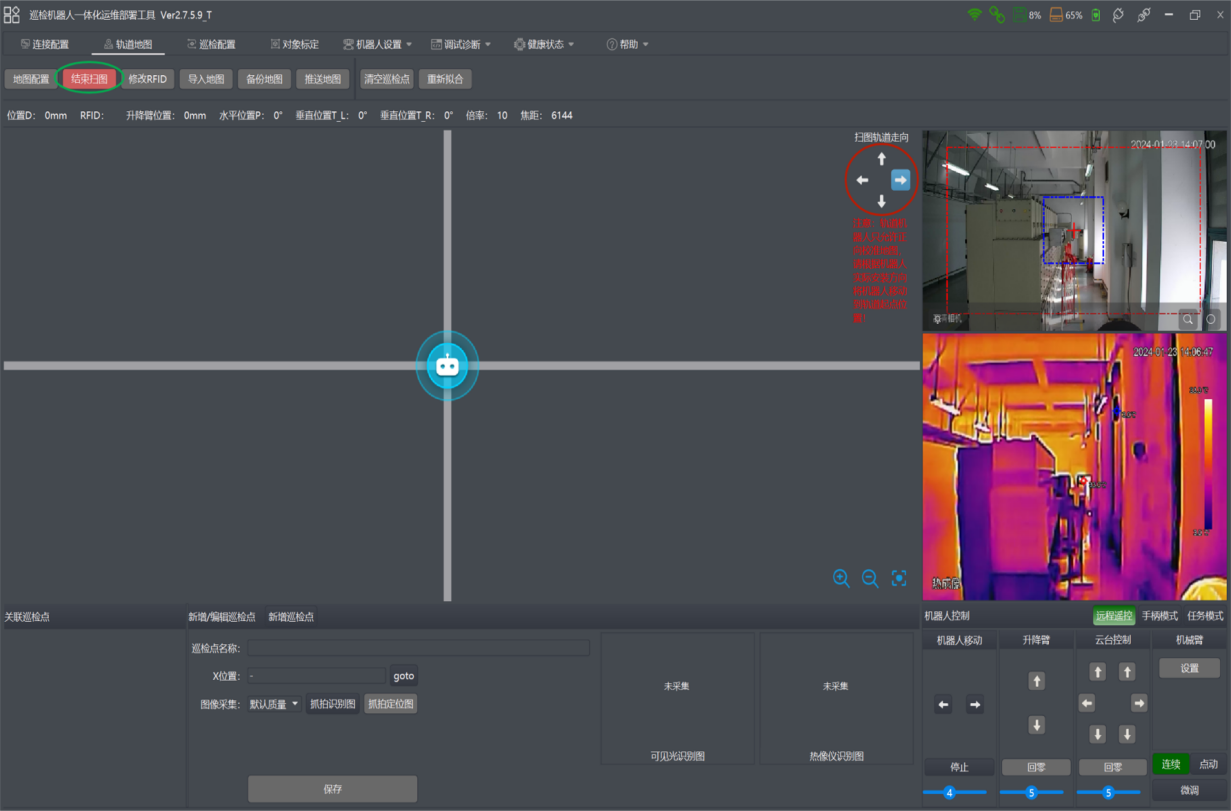 图3.3.1 扫地图
注意:扫图必须横着画地图,图3.3.2 为错误示范(竖画)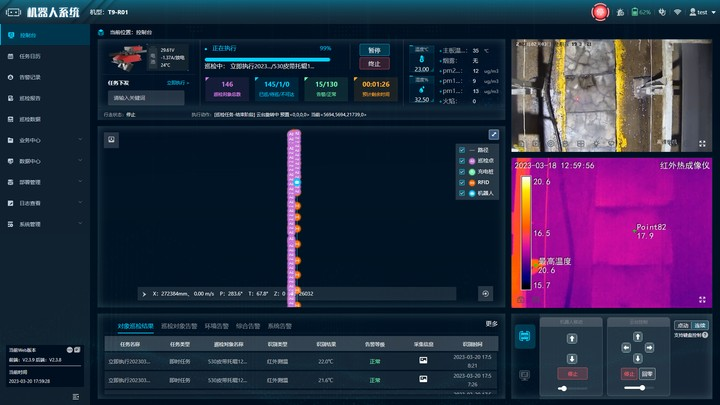 图3.3.2 扫地图错误示范
注意:如图3.3.3现场轨道走向涉及到拐弯的,在弯轨中段根据实际走向先点击右侧上下左右方向键来调整,再继续前进
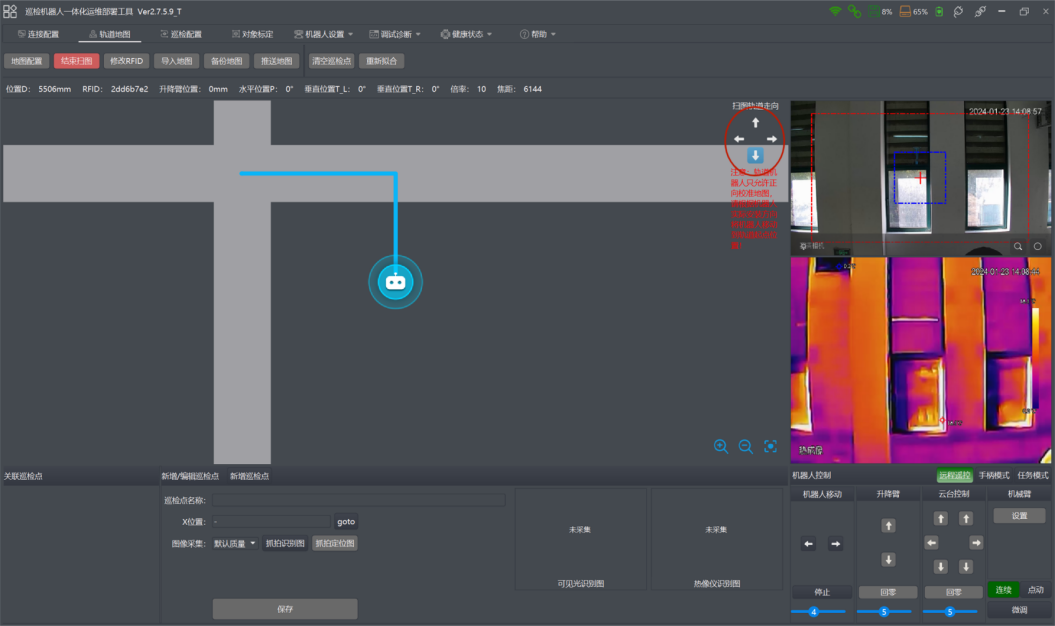 图3.3.3 扫地图转弯
- 扫图结束后,会显示出绘制的图形,后需做以下操作:1.地图上是否有RFID 标记(图3.3.4),与轨道上方白色RFID (图3.3.5)是否数量相同。2.确定无误后,将机器人点击推送地图,至此地图绘制并上传成功。
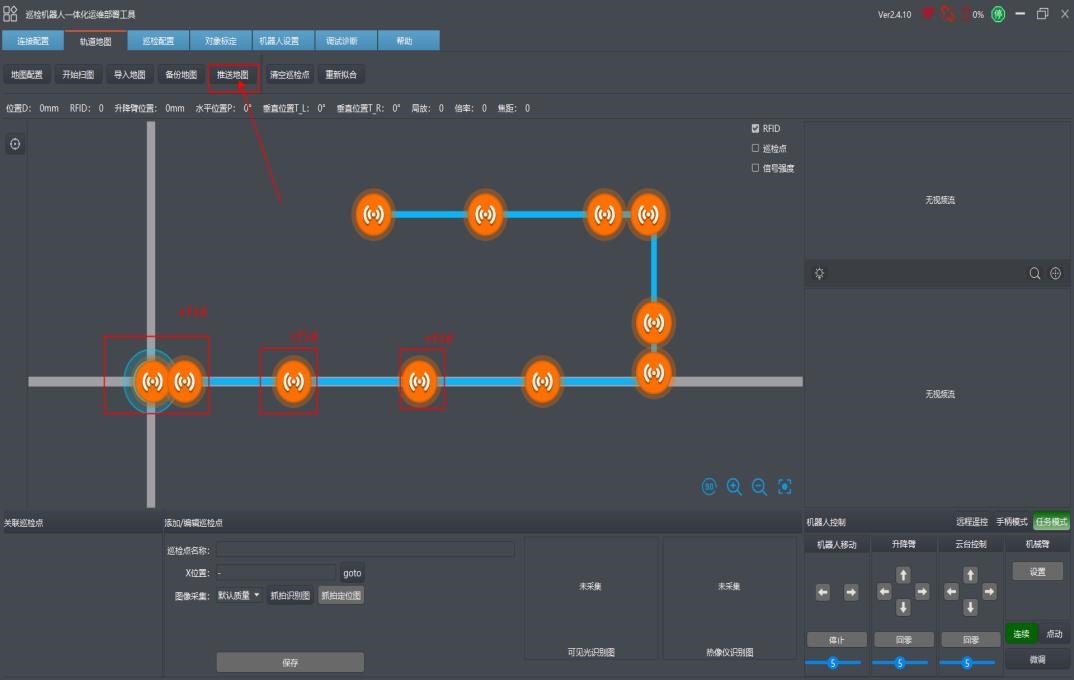
图 3.3.4 扫描成功rfid数量
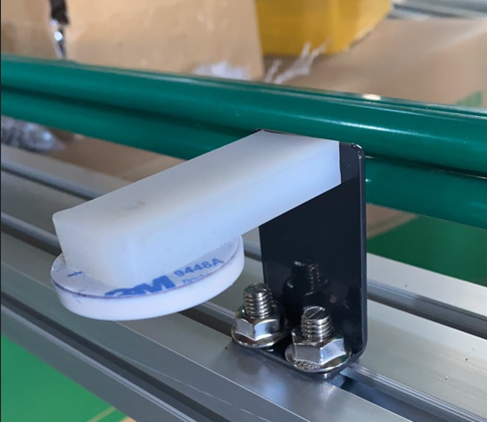
图3.3.5 rfid安装
3.4添加巡检点
①控制机器人移动(如图3.1.3右下角行走控制及云台控制)
②将机器人对准要进行拍摄的点位
③进行拍照,点击添加识别图
④输入当前设备名称,点击保存,新加点位成功。如图所示:
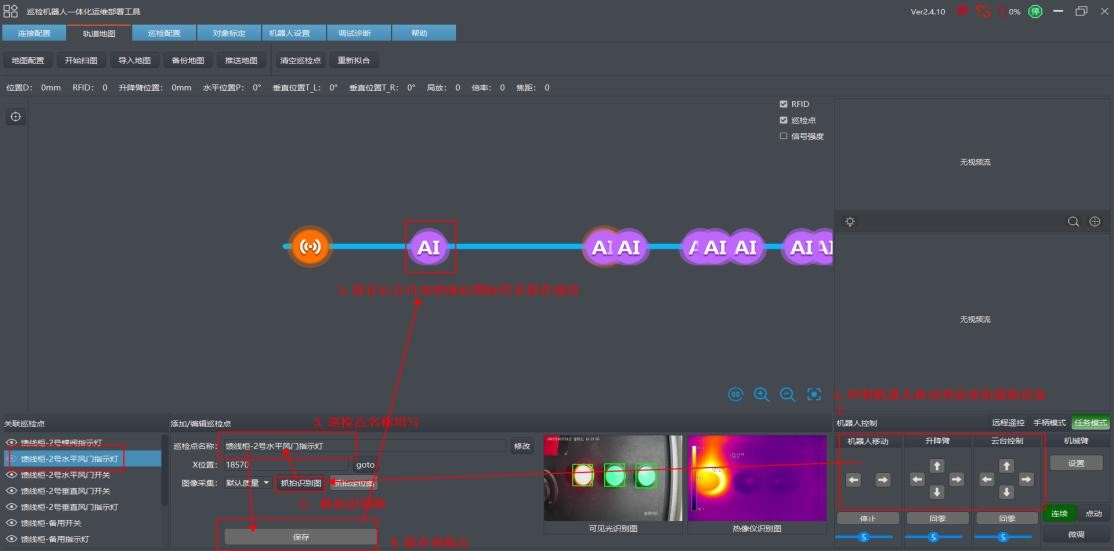
图 3.4.1 添加巡检点
将所有巡检点巡检点位如上所述添加完成。
注:下图是一些现场常见设备及拍照标准
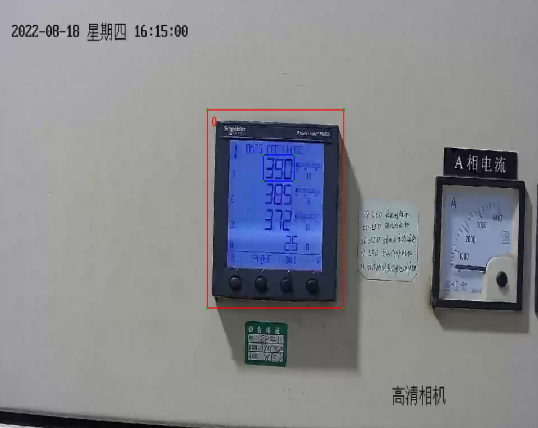
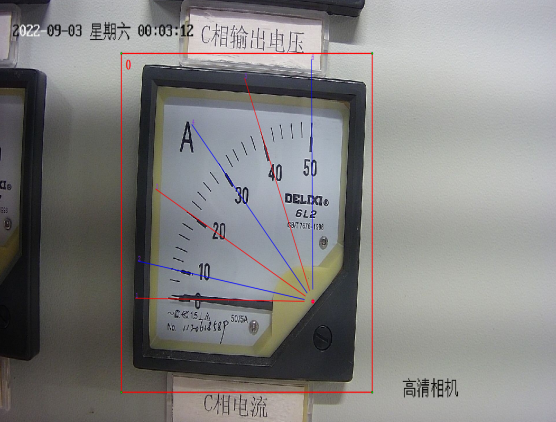
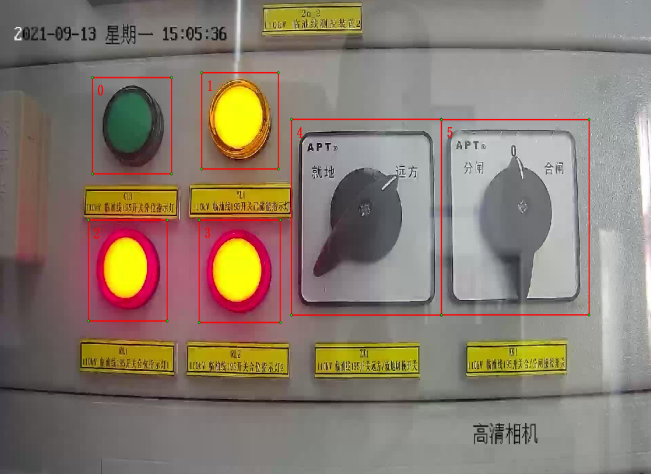
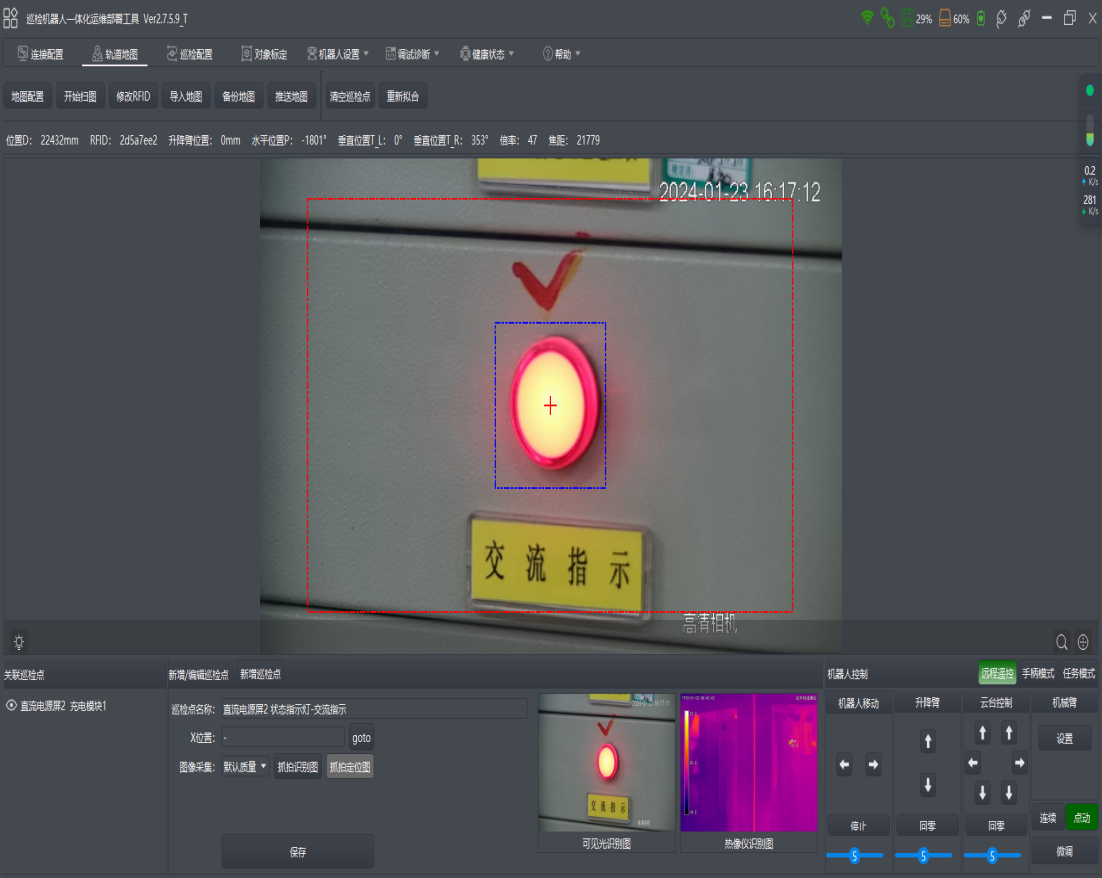
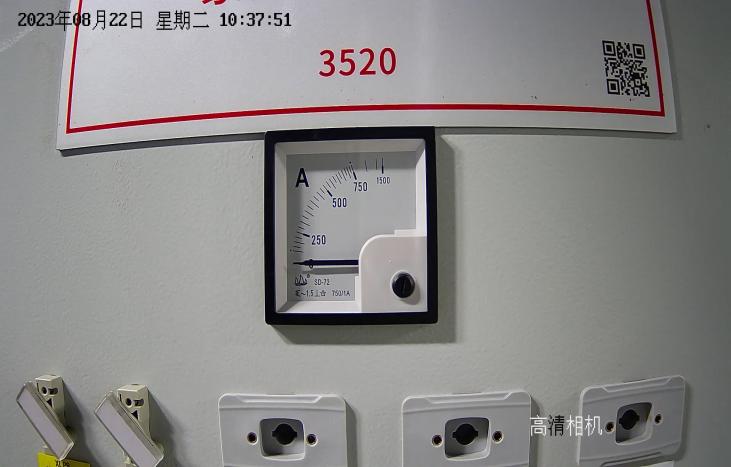
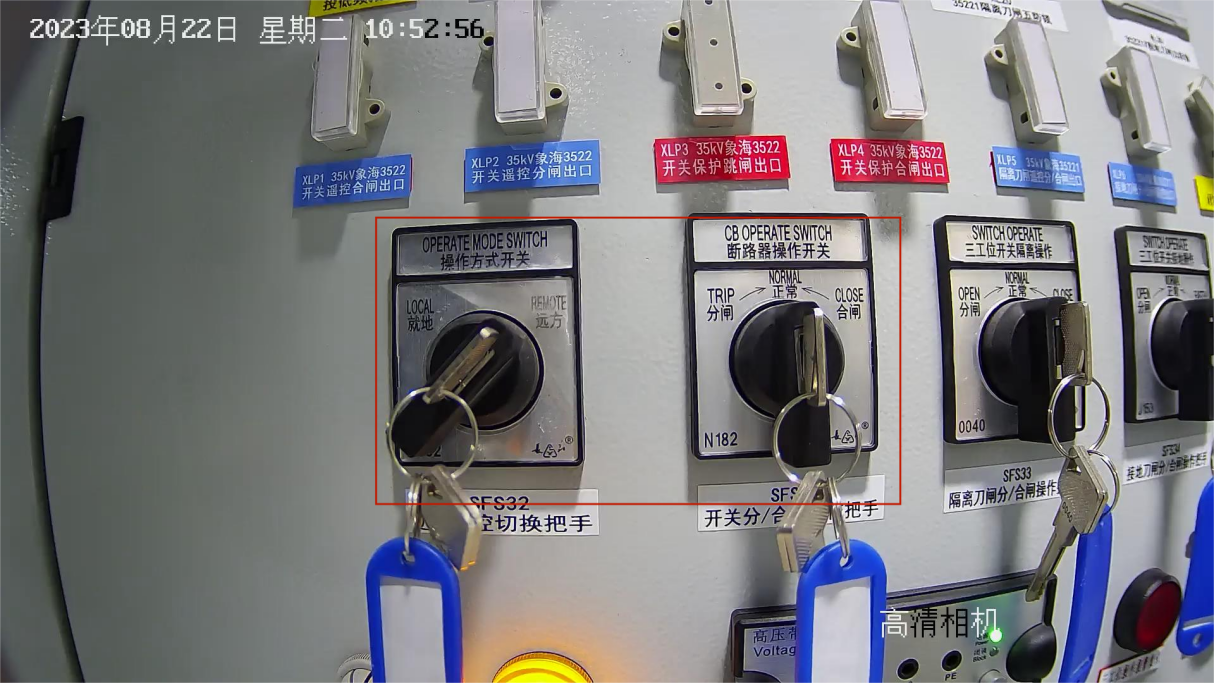 

3.5 Date包导出导入
- 切换页签到连接配置
- 点击对应的机器人右上角省略号
- 点击导出
- 导出 data 包
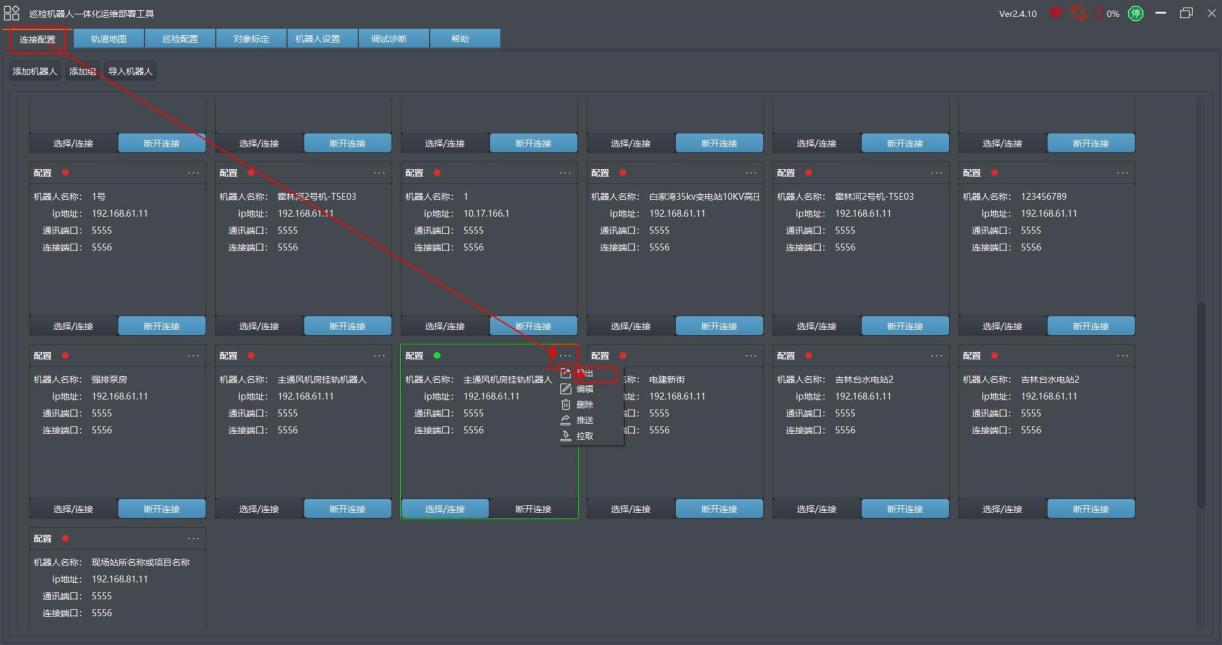
图 3.5.1 导出date包
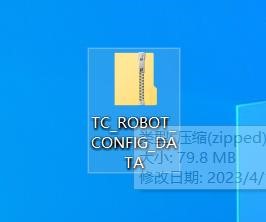
3.5.1 将data包部署在机器人
- 登录机器人192.168.61.11
- 点击部署管理
- 点击部署设置
- 点击导入
- 选择data包
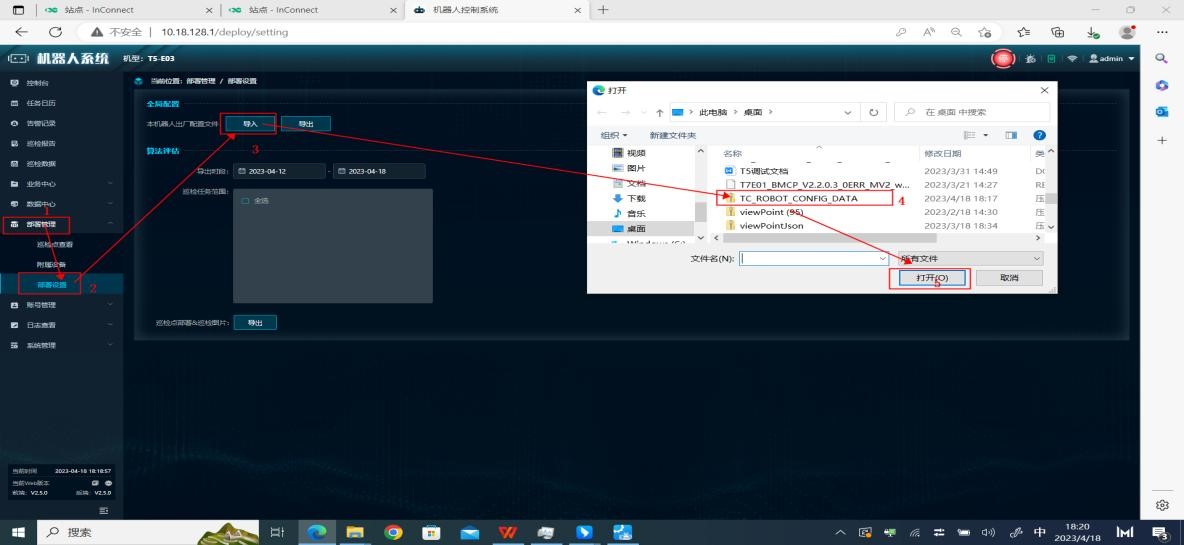
图 6.5.2
4.机器人的任务下发
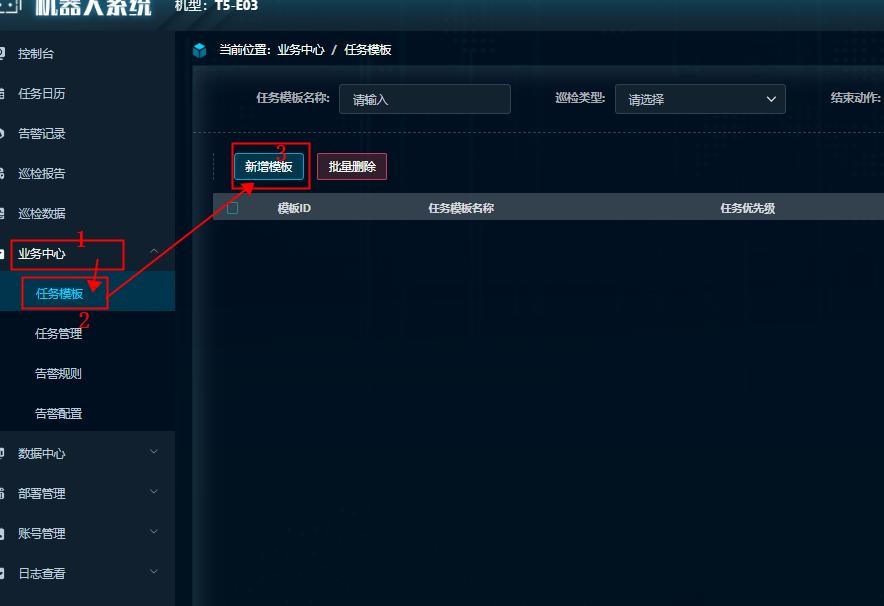
4.1 新增模板步骤
点击业务中心-点击任务模板点击新增模板
更改巡检点名称--选择巡检类型--点击所要巡检的点位--选择结束的动作-点击确定。
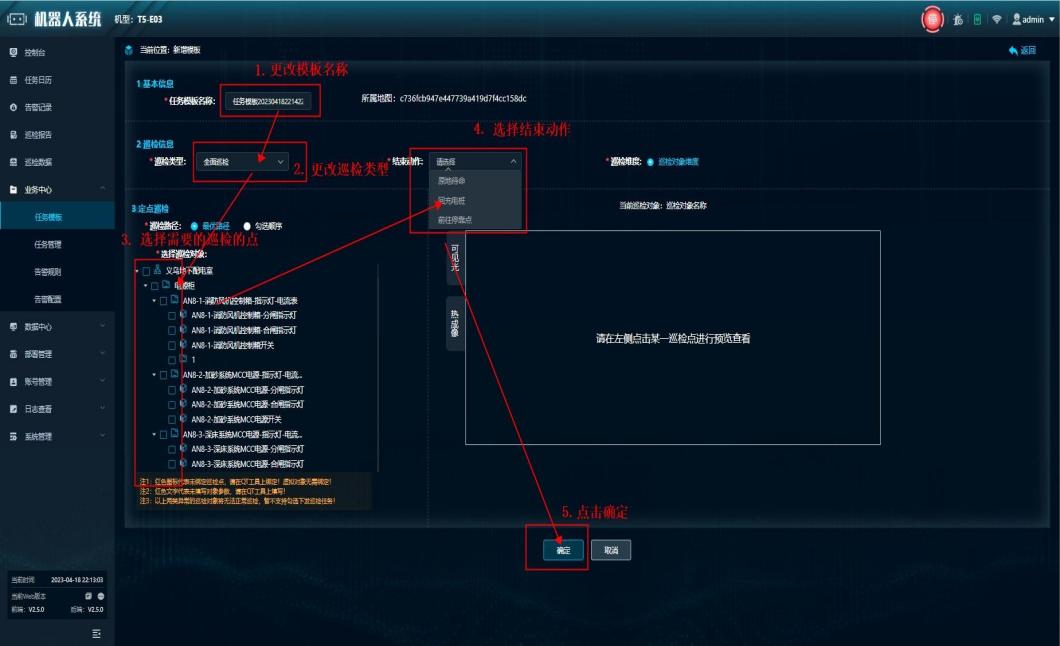
模板新增完成
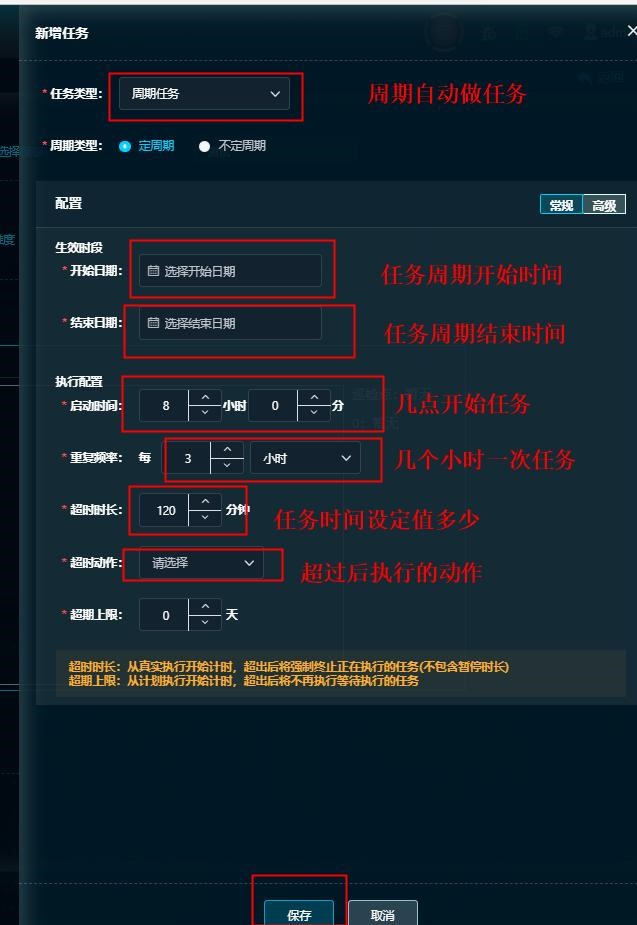
4.2 新增周期任务
-
-
-
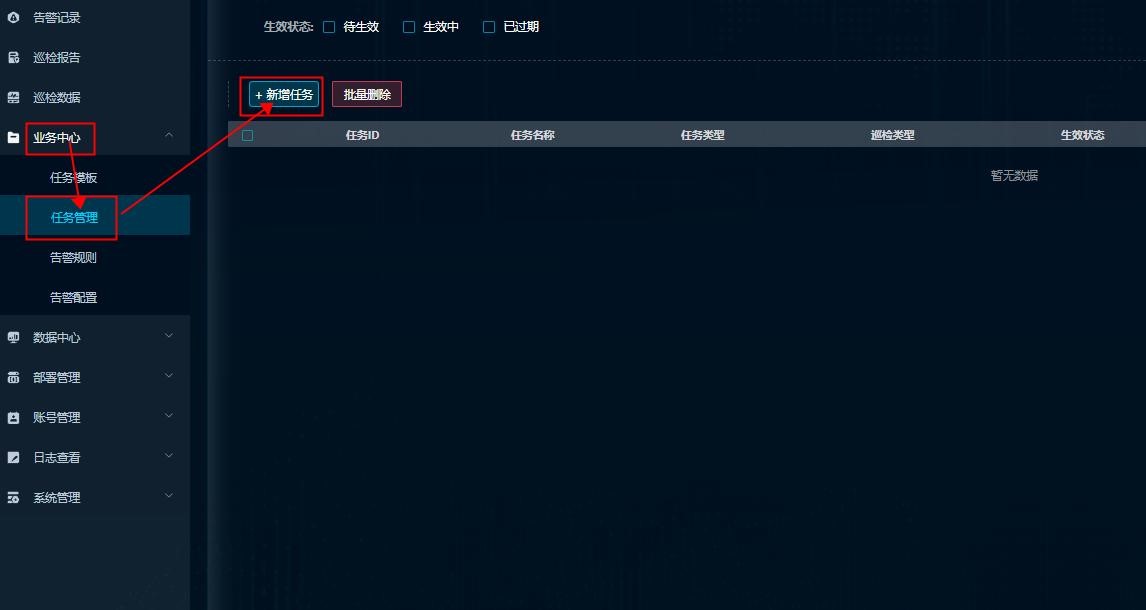
- 点击业务中心--点击任务管理--点击新增任务
-
-
-
-
-
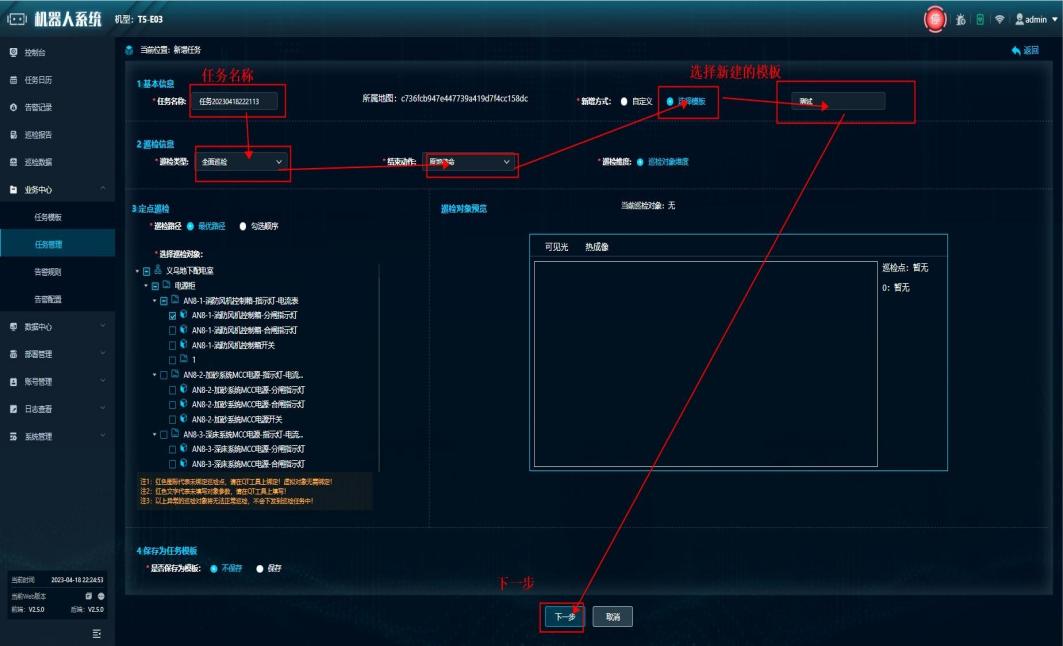
- 修改任务名称-选择模板-选择新建的模板-下一步
-
-
-
-
-
- 任务的配置信息
-
-
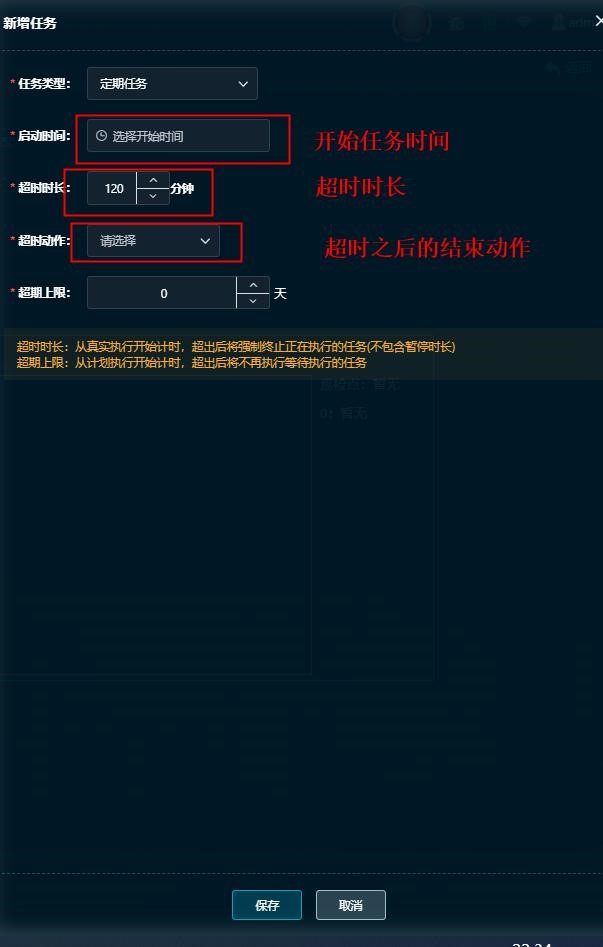
4.3 新增定期任务
(1)定时任务为单次任务,一次任务结束后不再进行任务。
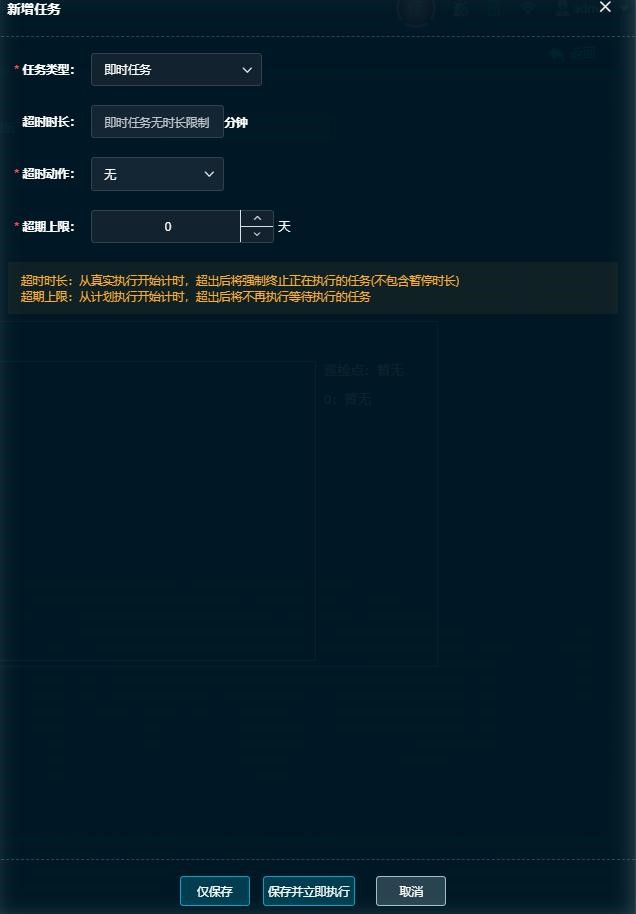
4.4 新增即时任务
(1)即时任务为立即执行任务,可以立即执行任务。
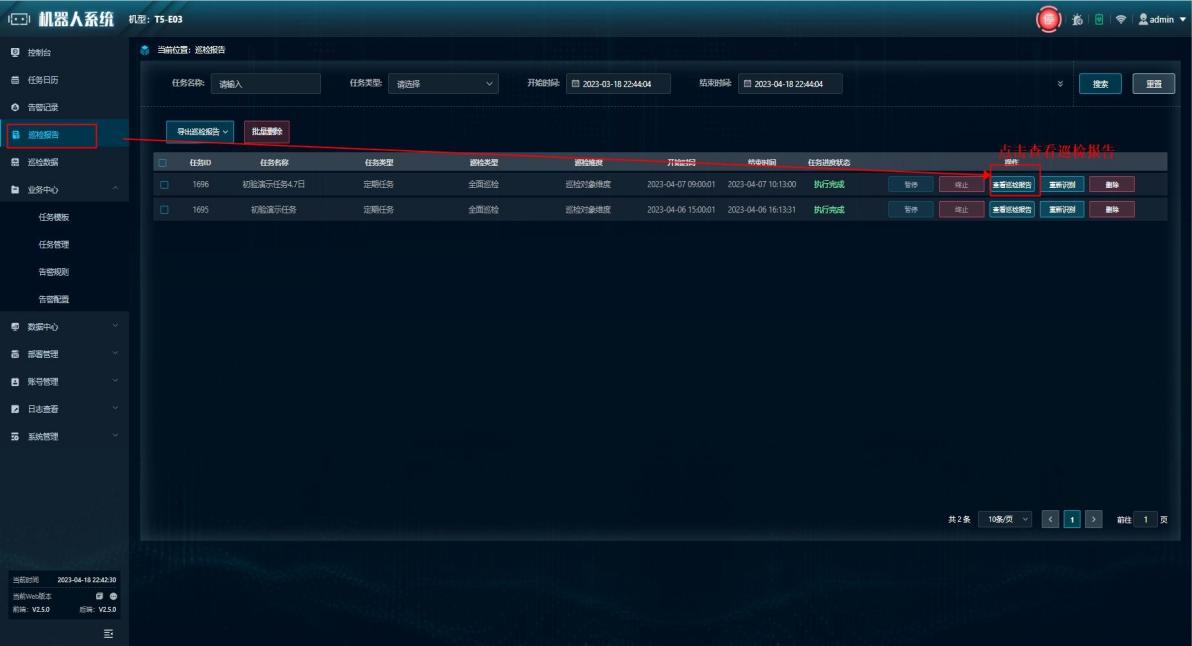
5.查看机器人巡检报告
图5.1 查看巡检报告
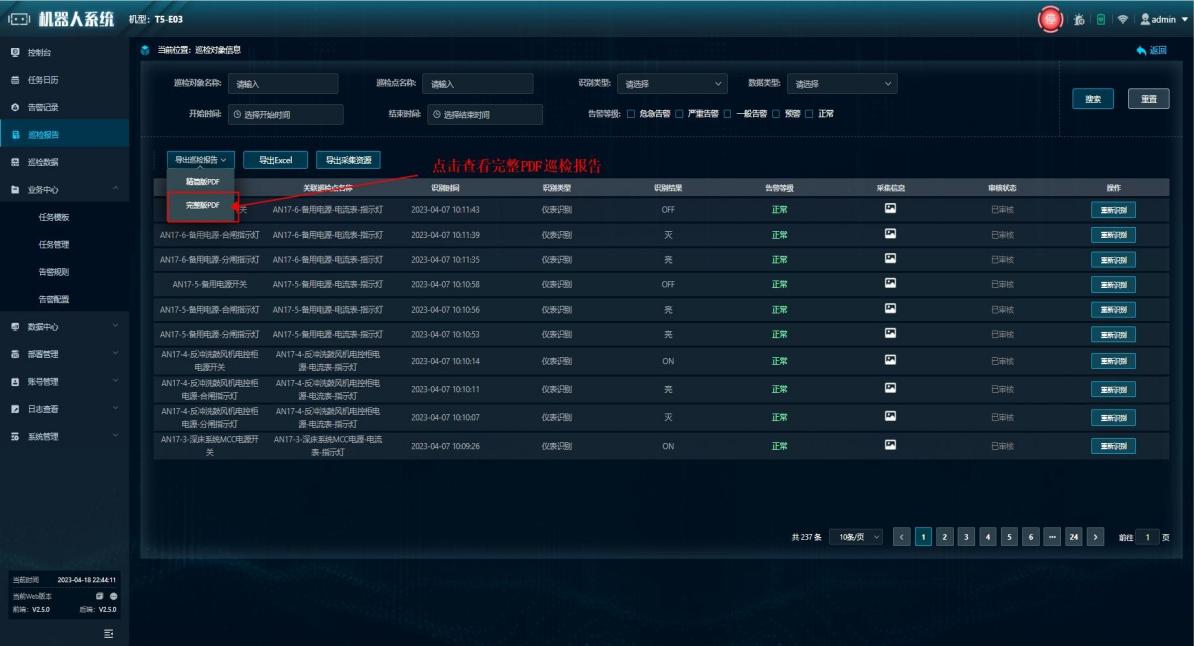
- 离场资料输出(根据项目经理要求)