室内简易机器人交付手册
| 编制: | |
| 审核: | |
| 批准: |
亿嘉和科技股份有限公司

修订记录
A-新增M-修改D-删除
| 版本 | 日期 | 变更类型 (A-M-D) | 修订内容 | 修订人 |
| V1.0 | 2026/01/07 | A | 撰写初稿 | 刘永杰 |
网络环境搭建
网络结构图
配置路由器环境
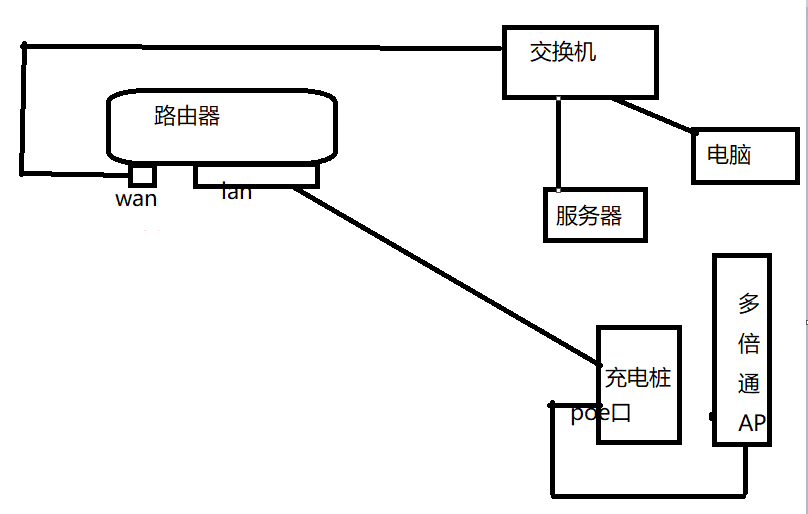
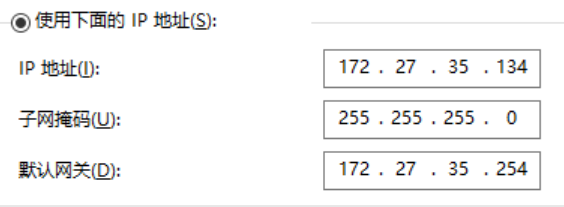
本地电脑配置与路由器wan口同网段IP,示例:
未配置路由器环境
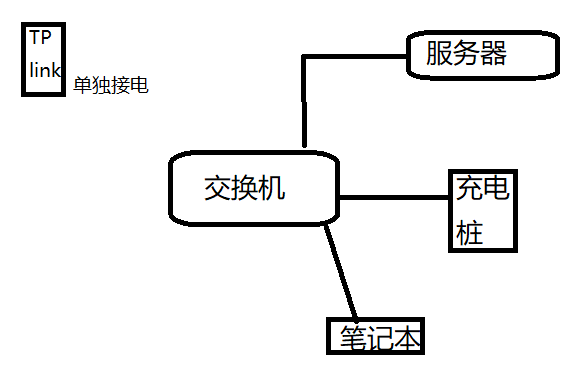
本地电脑配置与路由器wan口同网段IP,示例:
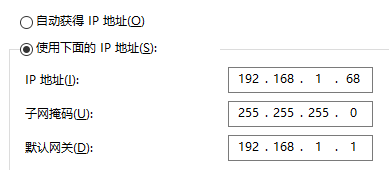
备注:现场环境可能采用其他网络结构搭建,可按情况调整。
AP配置
TPLink基站端配置
1)手动拨动按键FAT
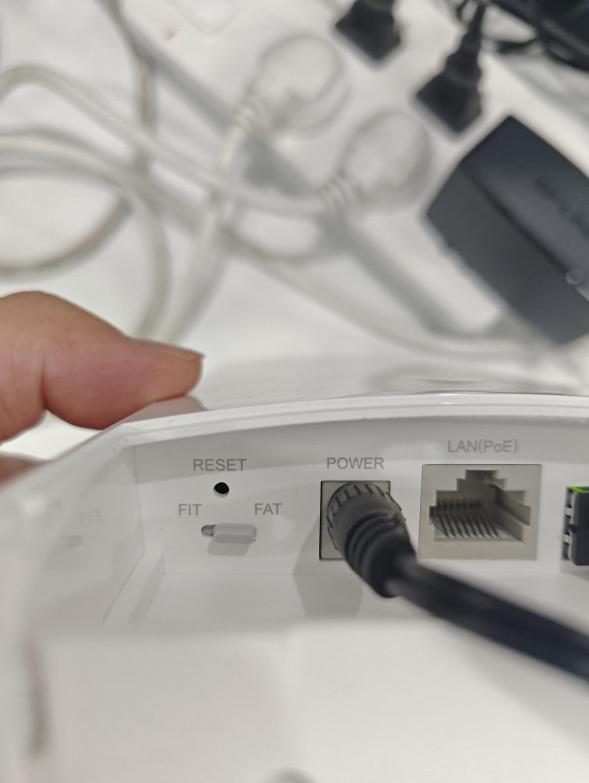
2)网线直连设备,电脑IP与目标设备配置成同网段,使用浏览器登录
初始登录IP地址:192.168.1.254
设置用户名密码
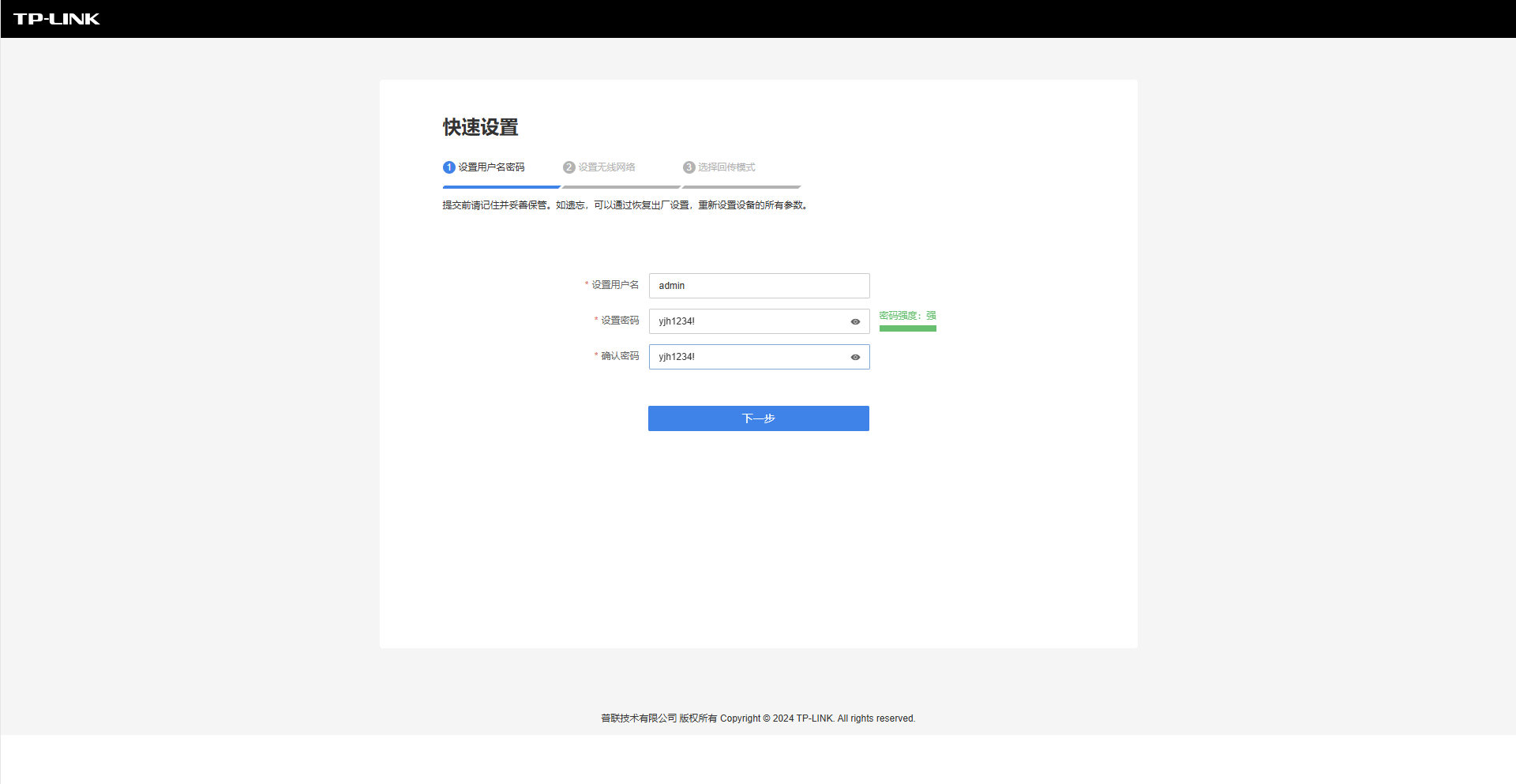
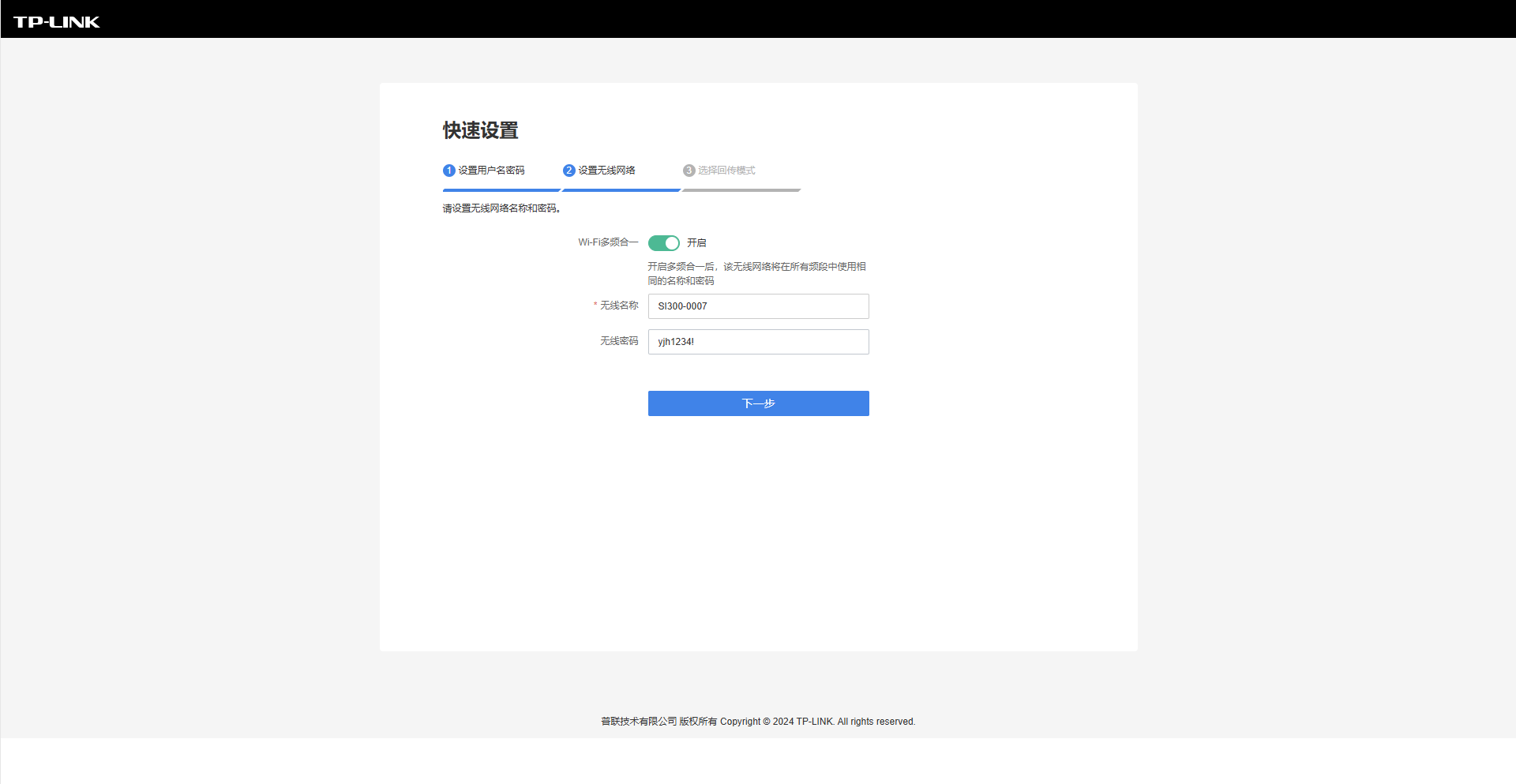
3)设置无线网络
无线名称要根据机器人唯一编号命令,防止冲突
推荐命名格式:SI300-xxxx
4)选择回传模式
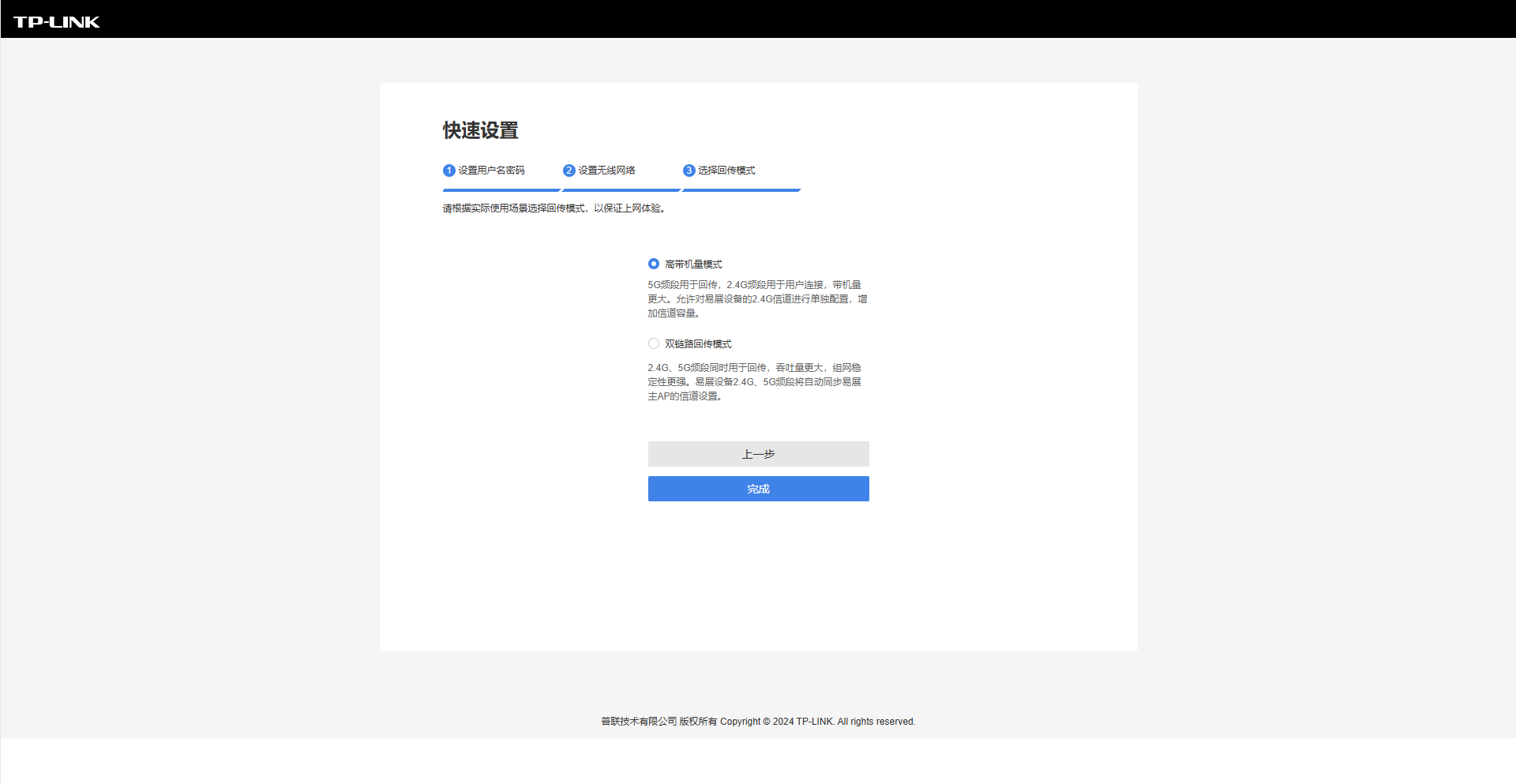
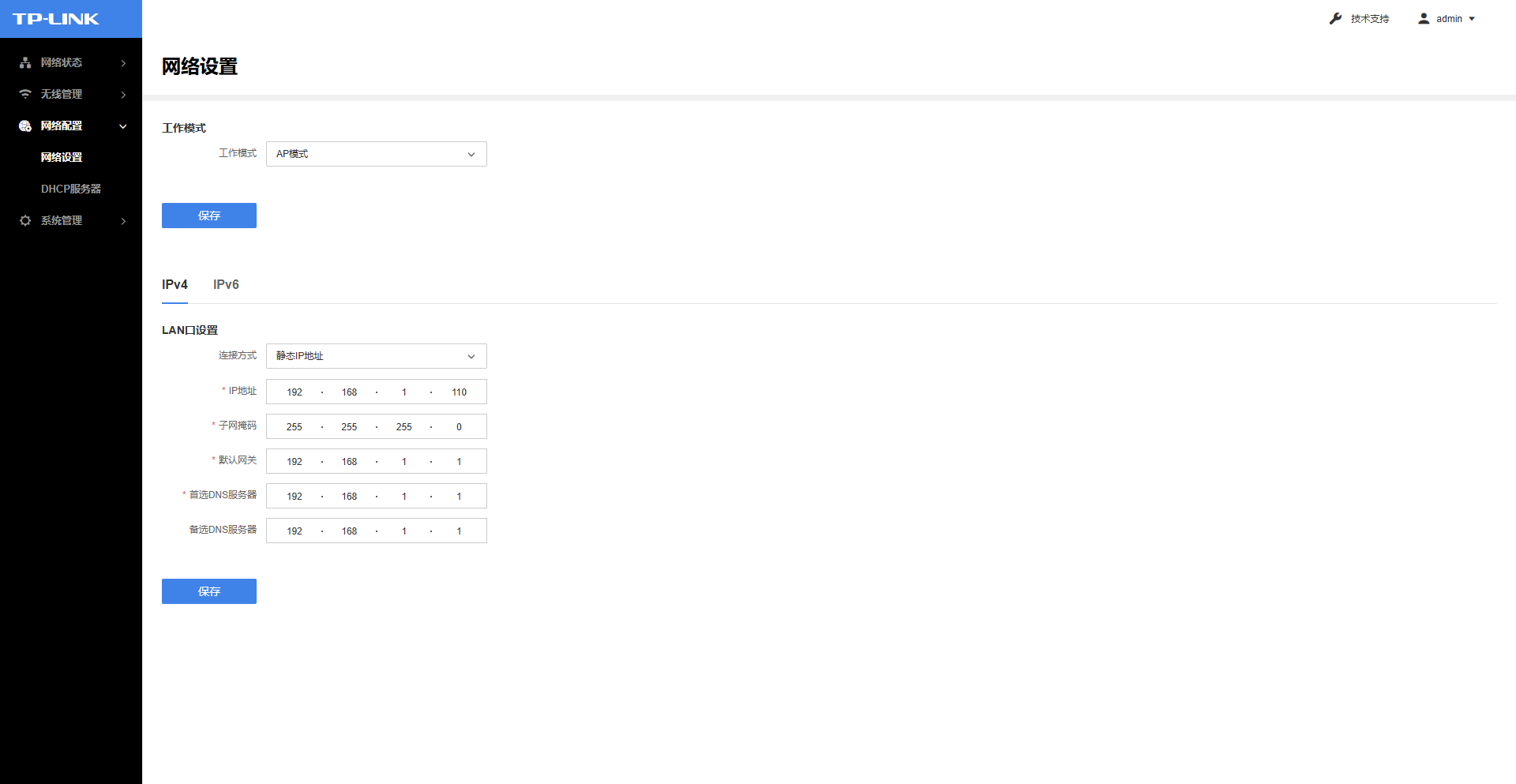
5)网络设置
工作模式:AP模式
连接方式:静态IP地址
IP地址:192.168.1.110
子网掩码:255.255.255.0
默认网关:192.168.1.1
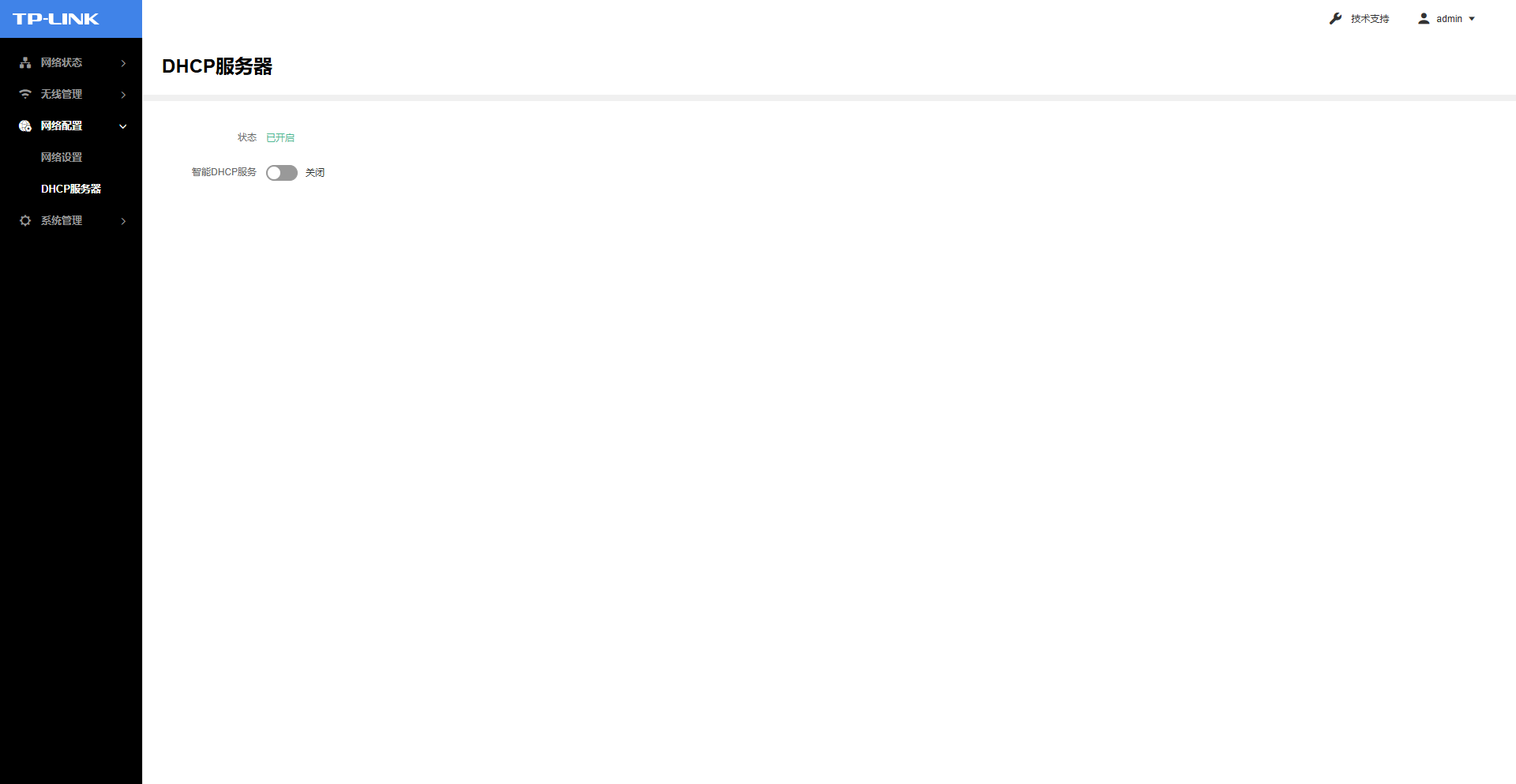
6)DHCP服务器
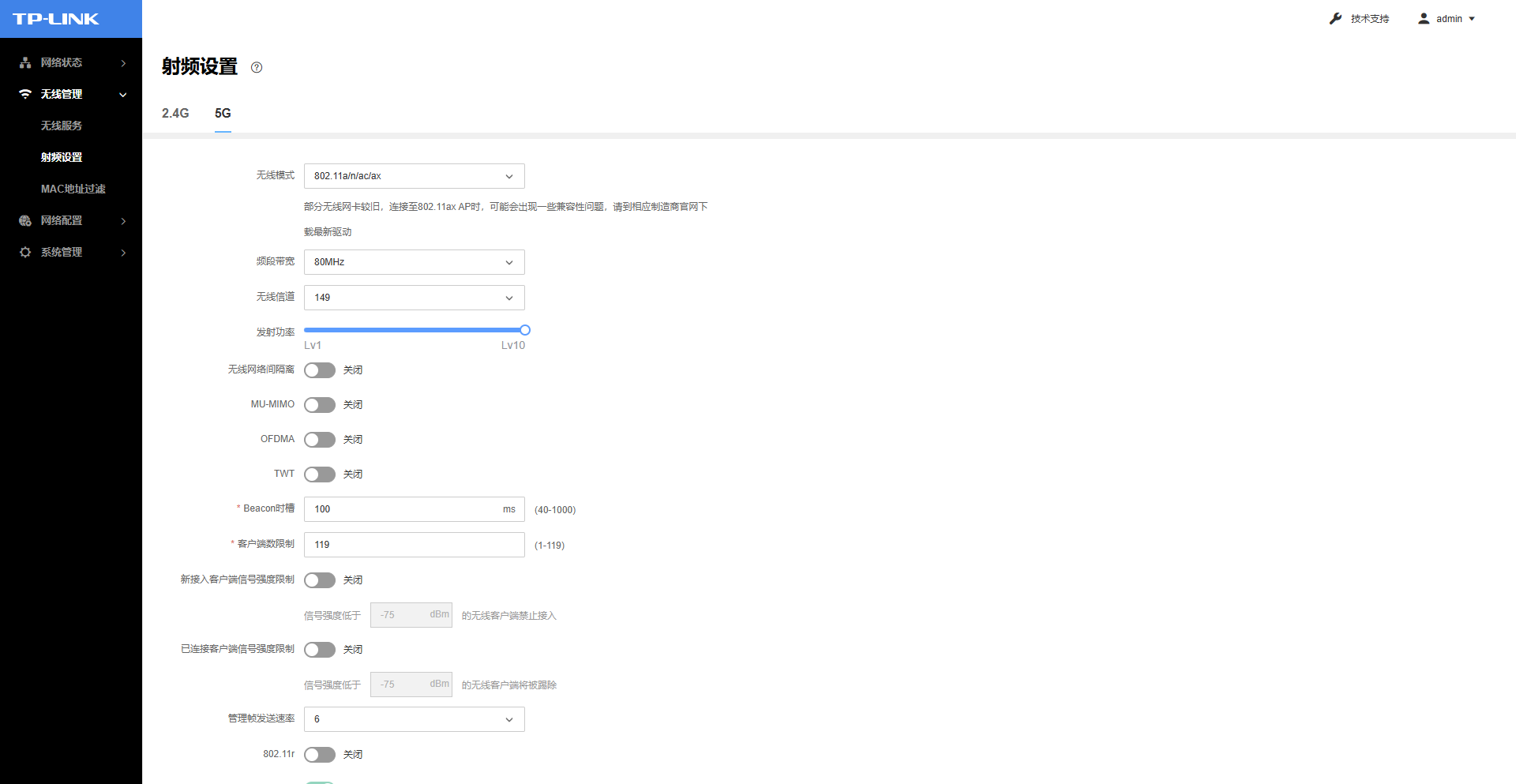
7)5G射频设置
在5G标签页下设置
频段带宽:80MHz
无线信道:149
若有多台机器人在同一区域使用有干扰时,无线信道也可设置成36
机器人车载端配置
车载AP配置软件:
车载配置软件2023.exe
1)网线直连车载AP网口(需要打开机器人底盘上盖),
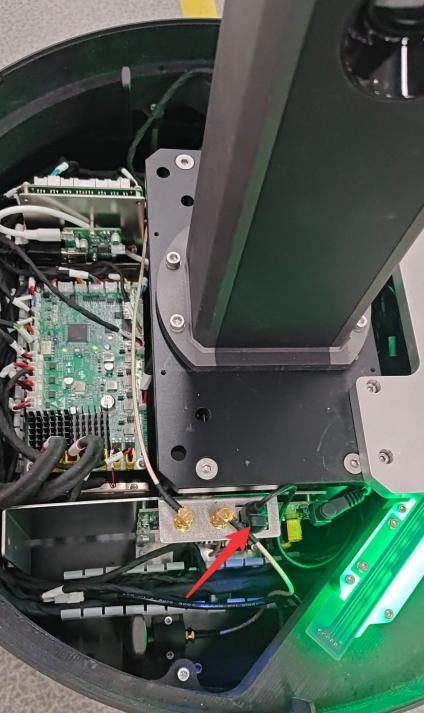
电脑IP与目标设备配置成同网段
设备默认IP地址:192.168.0.101
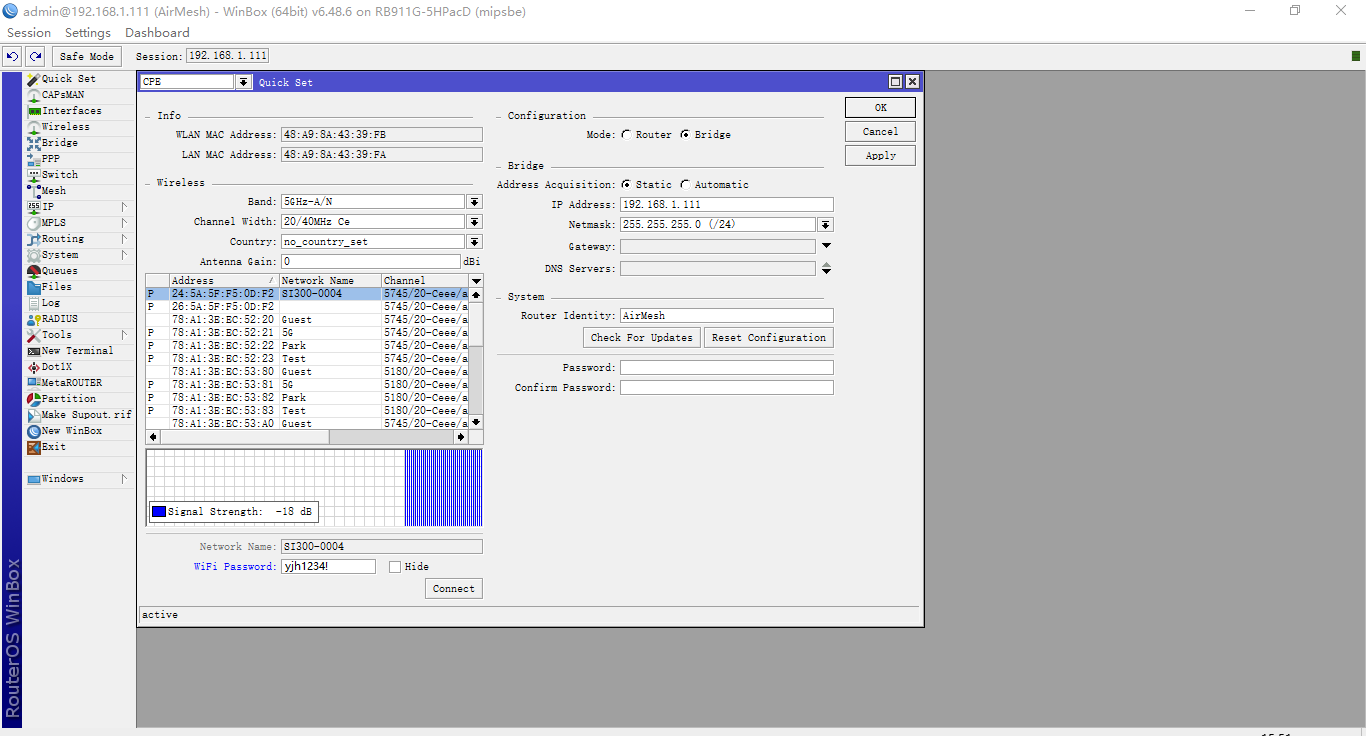
在“Neighbors”标签页下可搜出设备
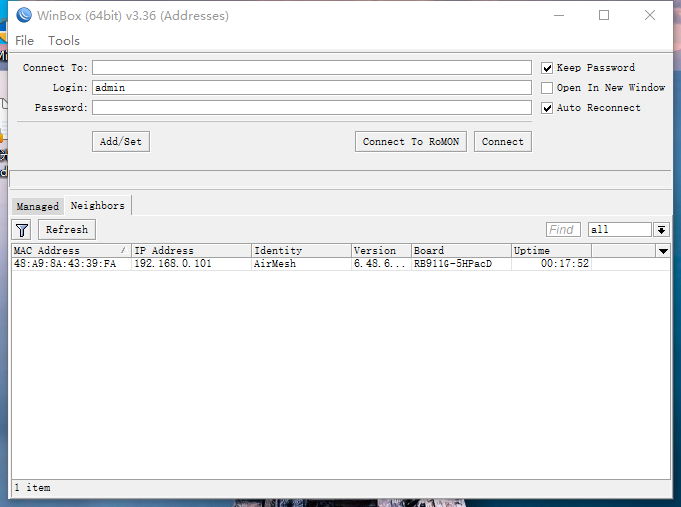
2)选择要配置的设备,点击“Connect”
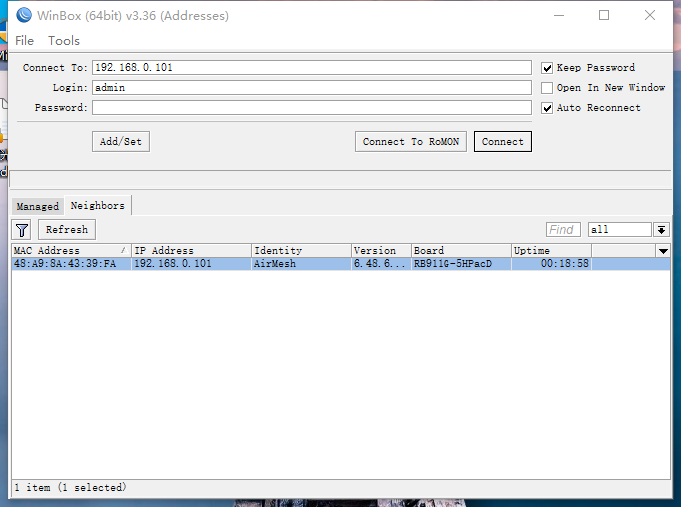
3)点击左侧“Quick Set”标签页,配置网络参数
IP Address:192.168.1.111
Netmask:255.255.255.0
配置完网络参数后,需要重新连接才能继续配置
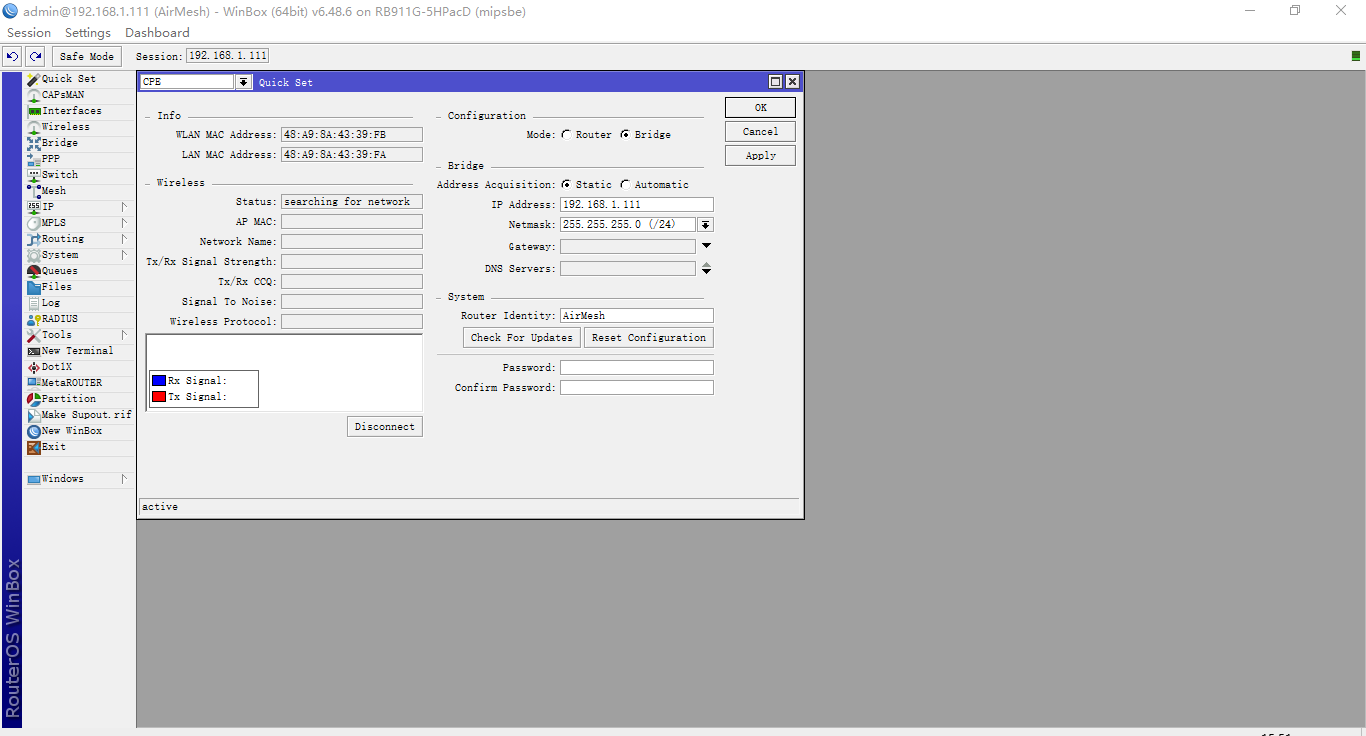 4)配置无线连接
先点击“Disconnect”按钮,断开原有的配置连接
然后在搜索出来的WiFi列表中找到要连接的基站设备,并点击选中
接着在下方的“WiFi Password”中输入密码:yjh1234!
最后点击“Connect”按钮
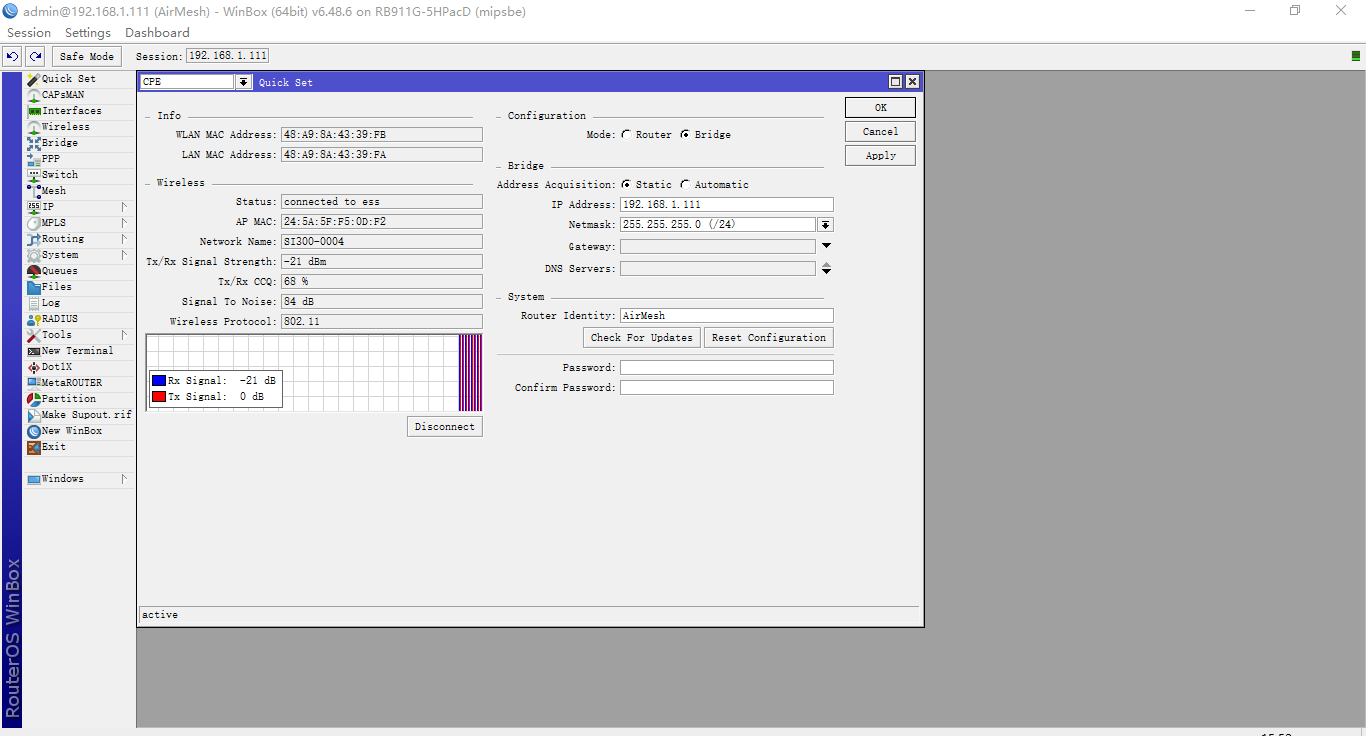
5)配置完成后如下所示
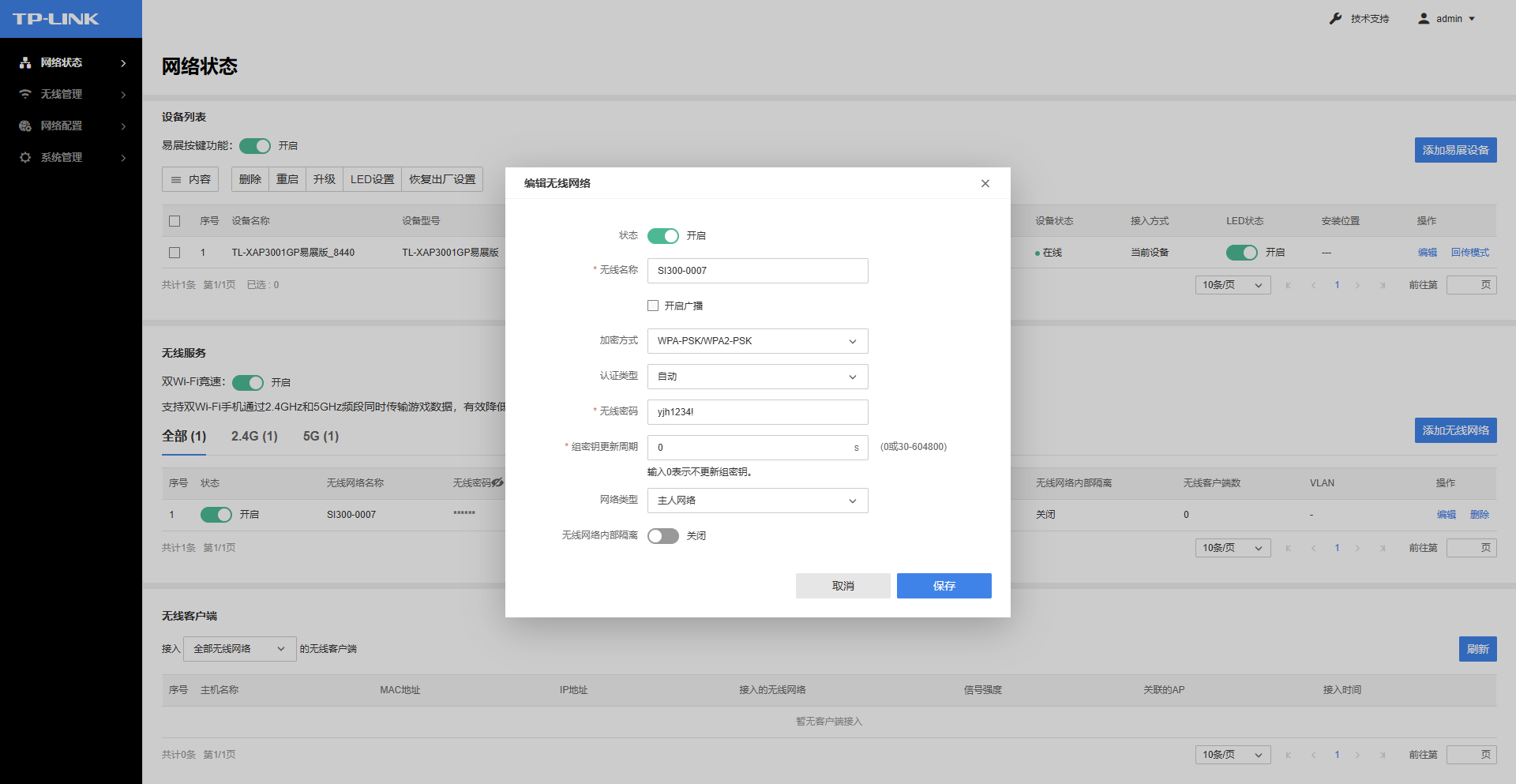
TPLink基站端隐藏WiFi名称
该步骤需要在车载和基站都配置完成后配置
登录TPLink基站端,在“网络状态”页面中点击“无线服务”条目下方右侧的“编辑”。
在弹出的“编辑无线网络”界面中,将“开启广播”去除勾选,然后保存退出。
路由器配置
简易机器AP网线接路由器lan口,外网网线接路由器wan口
笔记本置为1网段,接到路由器lan口上,打开路由器配置页面
路由器如果重置,默认IP为192.168.1.1
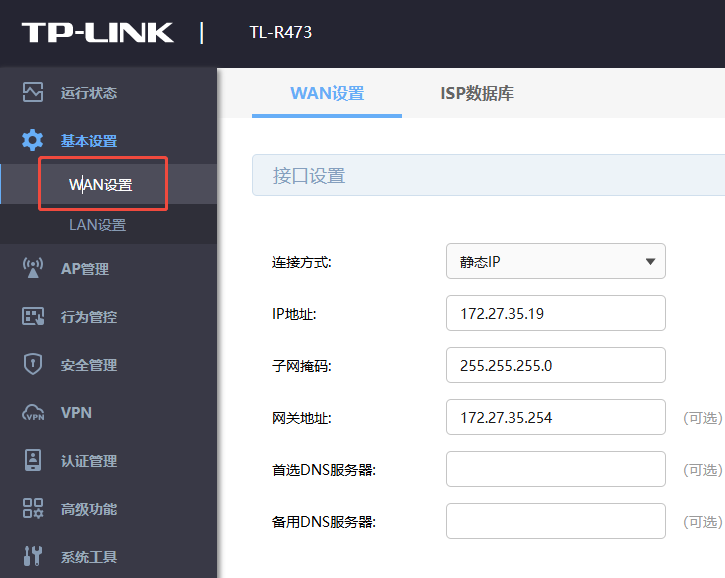
- wan口配置:配置为外网IP地址,为客户现场分配给简易机器人的IP,客户网络的网关
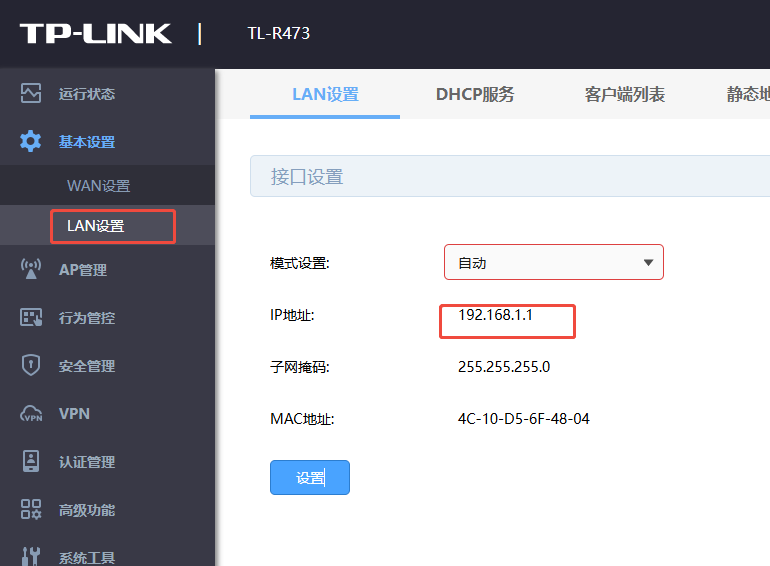
- lan口配置:配置为192.168.1.1
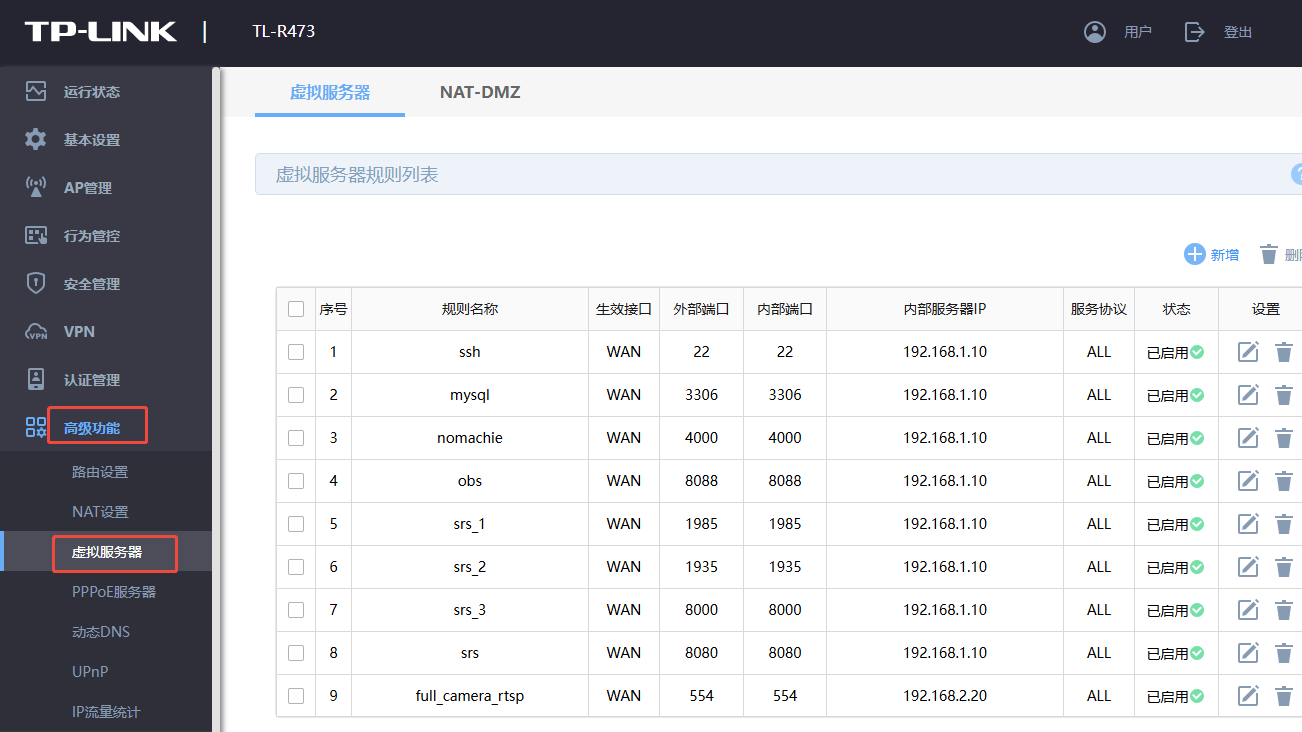
- 虚拟服务器:参考下图将需要使用的端口映射出来
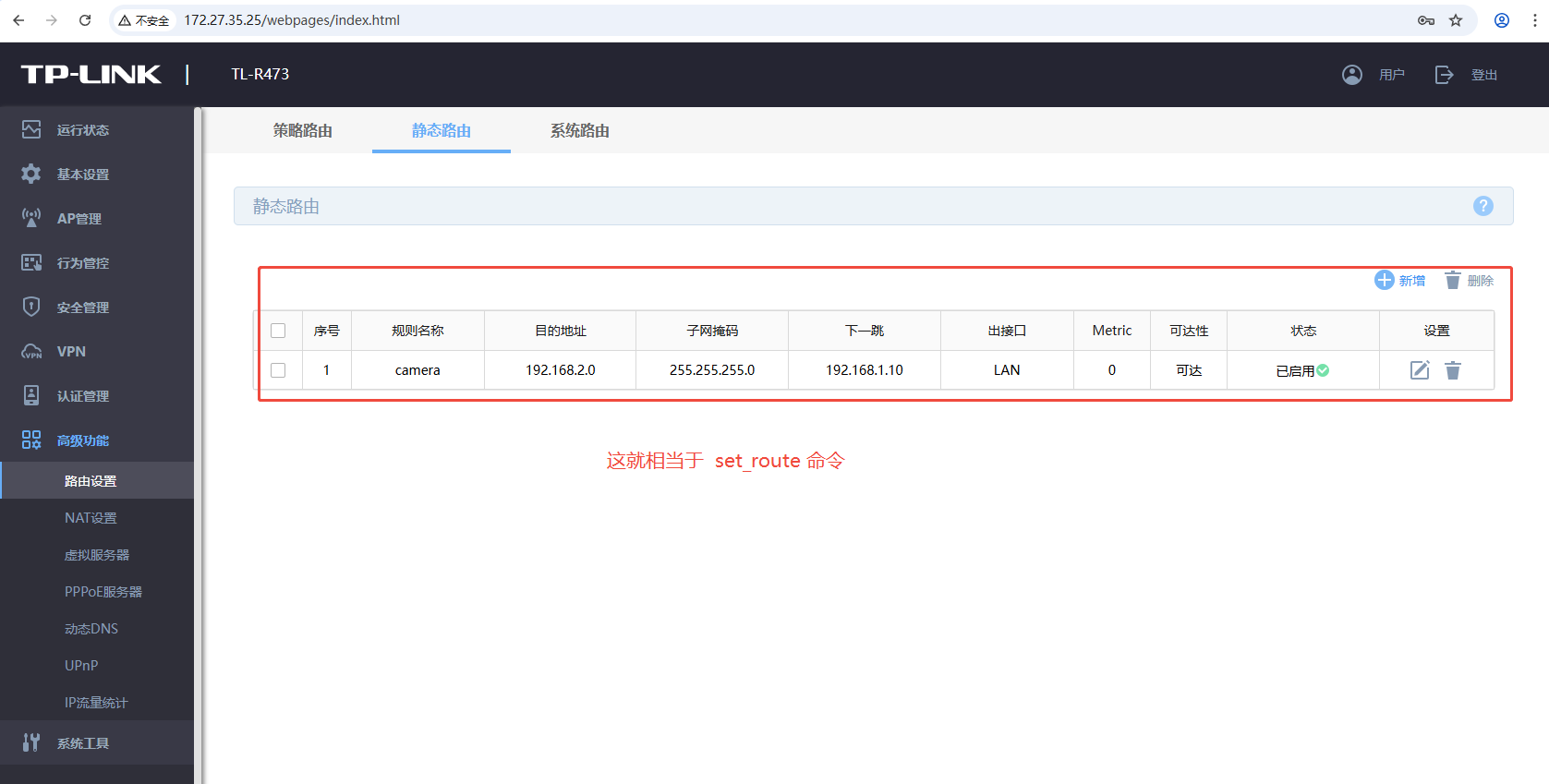
- 静态路由:因广角相机IP是192.168.2.20,参考下图增加静态路由规则
相机配置
网线直连设备,电脑IP与目标设备配置成同网段,使用浏览器登录
相机初始默认IP为:192.168.1.64
使用浏览器登录该地址进行配置
相机IP地址从上往下分别配置为
高清相机1:192.168.2.21
高清相机2:192.168.2.22
高清相机3:192.168.2.23
广角相机:192.168.2.20
高清相机4:192.168.2.24
高清相机5:192.168.2.25
相机默认网关设置为:192.168.2.10
用户名:admin 密码:yjh1234!
高清相机
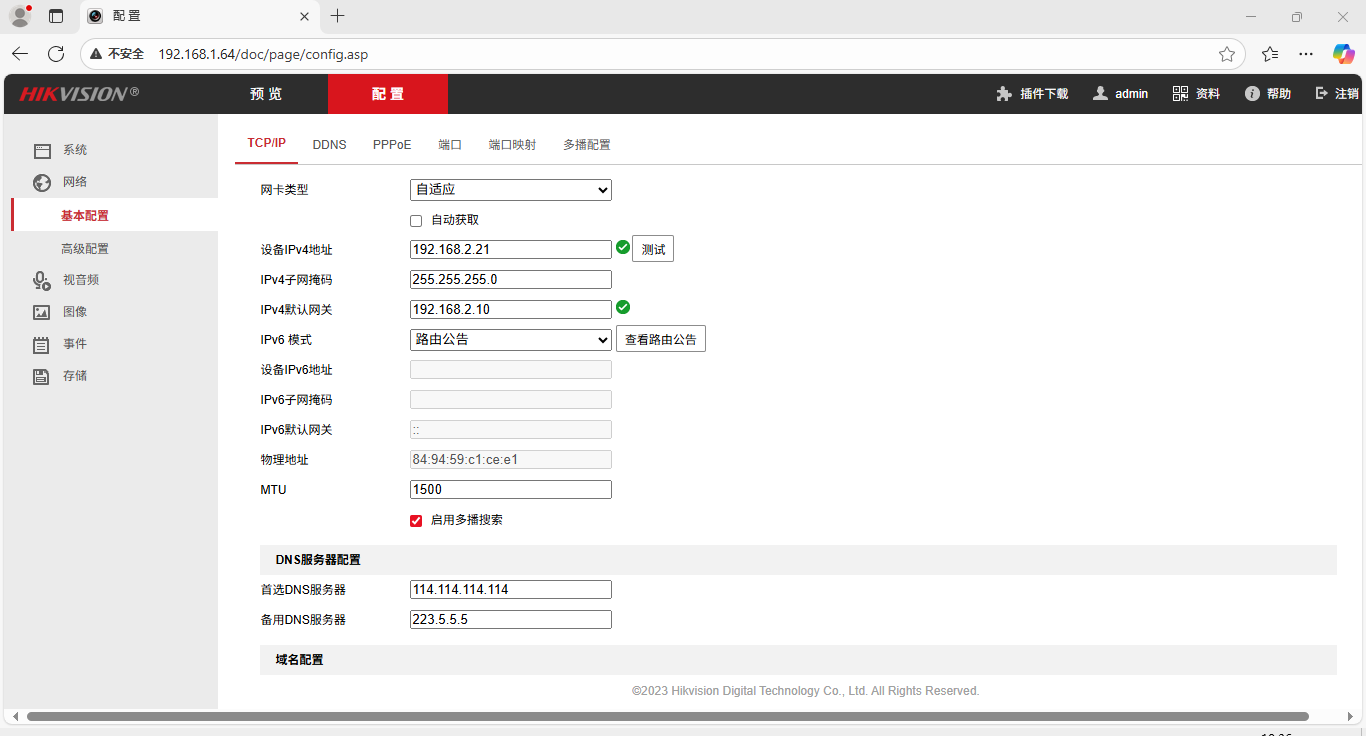
高清相机1的网络配置(其它高清相机参照修改)
设备IPv4地址:192.168.2.21
IPv4默认网关:192.168.2.10
其它保持默认即可
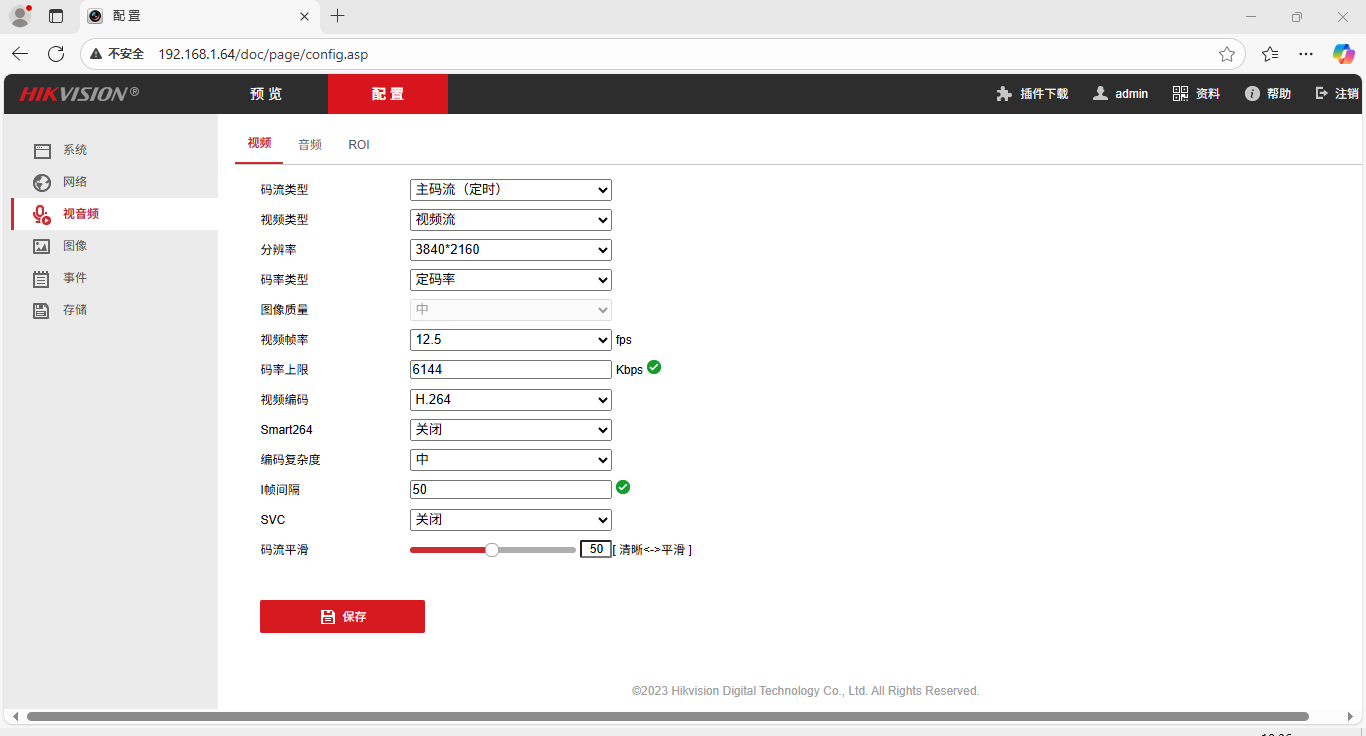
高清相机视音频配置
视频类型:视频流
视频编码:H.264
其它保持默认即可
广角相机
广角相机的网络配置
设备IPv4地址:192.168.2.20
IPv4默认网关:192.168.2.10
其它保持默认即可
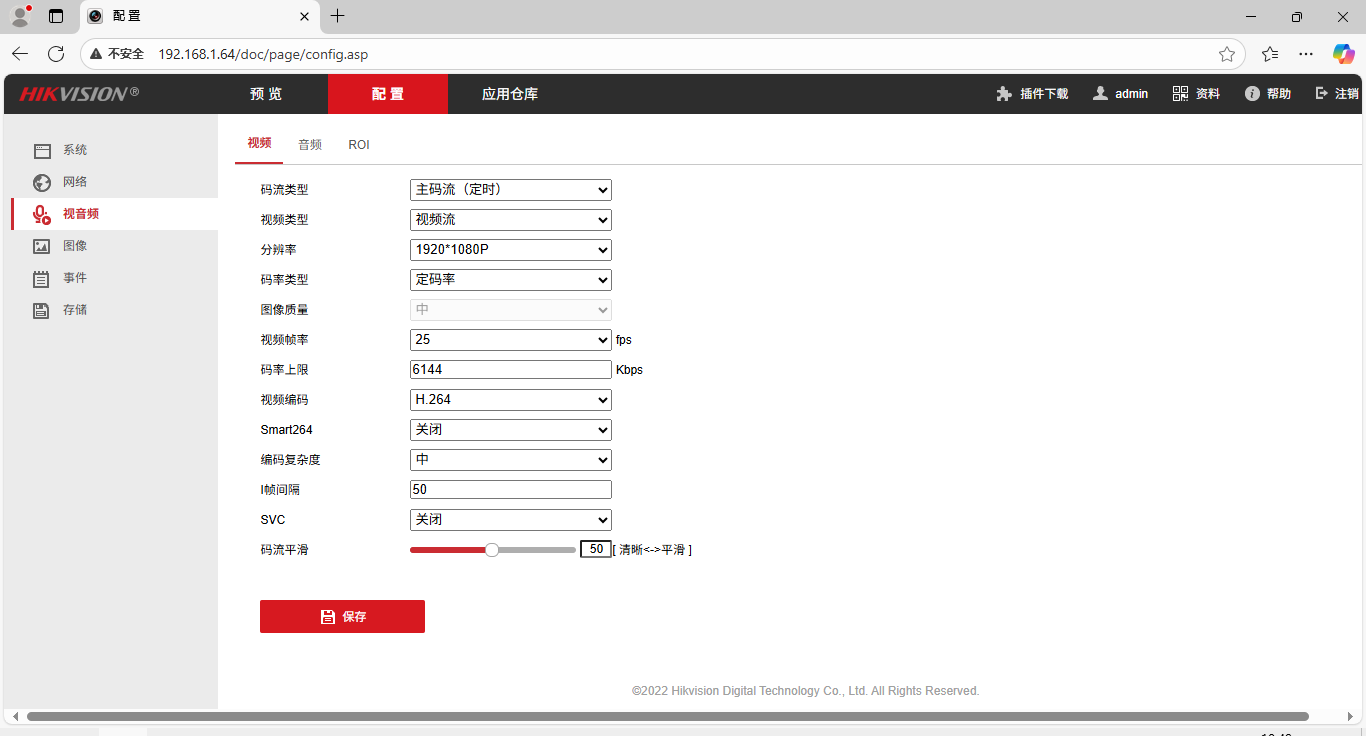
高清相机视音频配置
视频类型:视频流
分辨率:1920*1080P
视频编码:H.264
其它保持默认即可
建图
机器人本体激光传感器扫图
点击开始建图
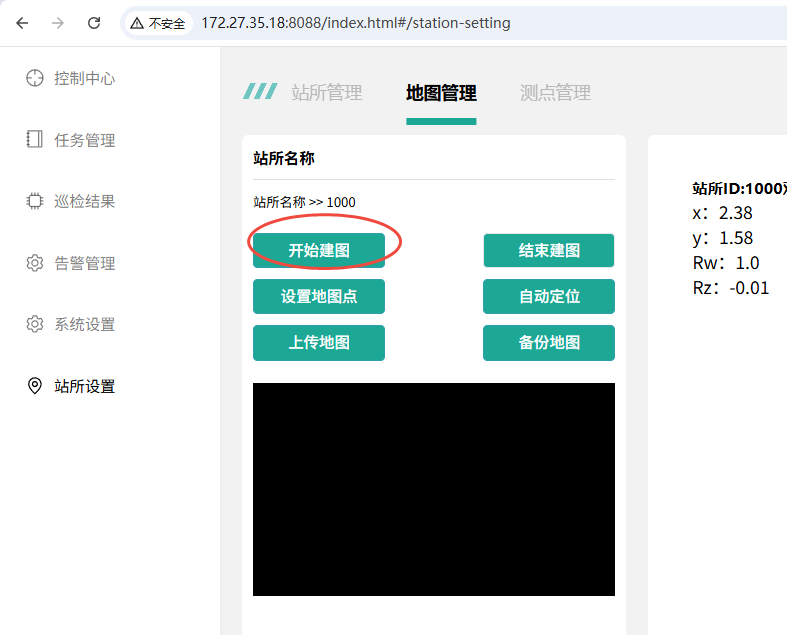
待地图界面缓冲结束后进行下一步。
控制机器人运动
手柄控制机器人运动 或 手推机器人底盘后部, 匀速运动,保证前端激光扫描仪不被遮挡。
点击结束建图
扫完场地后,点击结束建图,等待片刻,刷新界面即可自动生成地图
飞马传感器扫图
飞马采集器使用.mp4
markTool-win标定工具使用
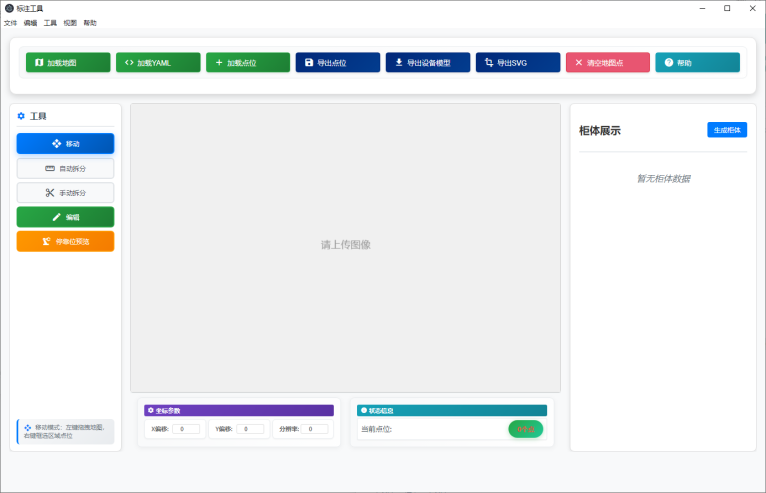 地图标注工具.mp4
充电区、检修区设置
充电区域_机器人前端界面设置
右击地图选择绘制充电区
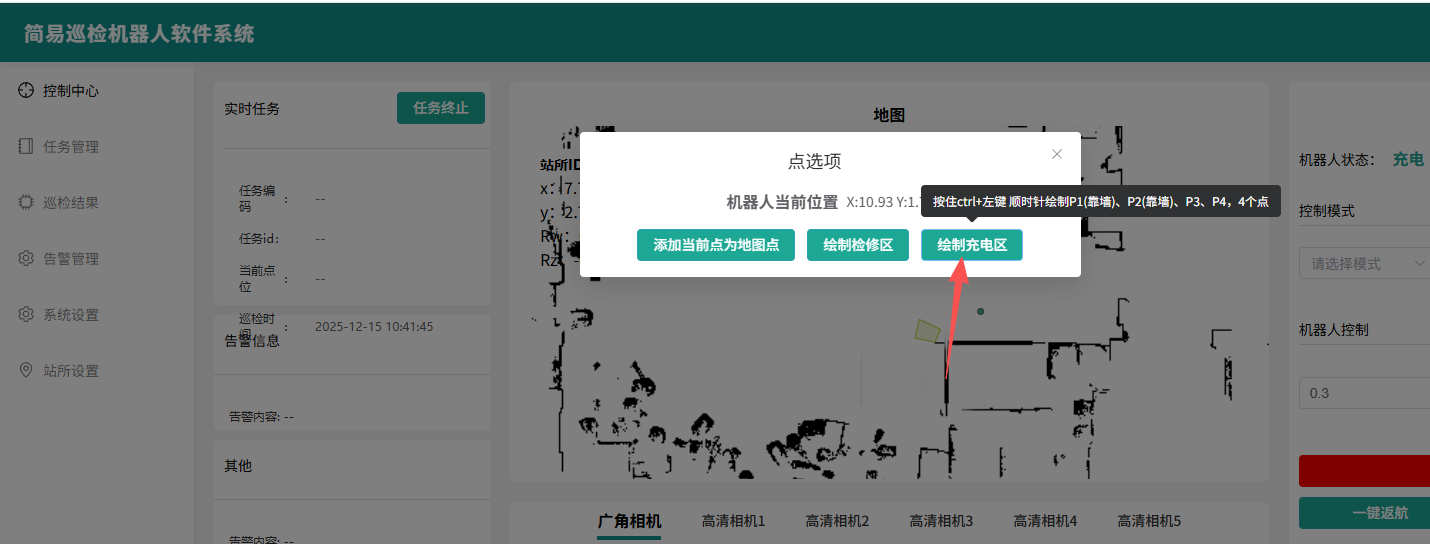
按住ctrl+左键顺时针绘制4个点
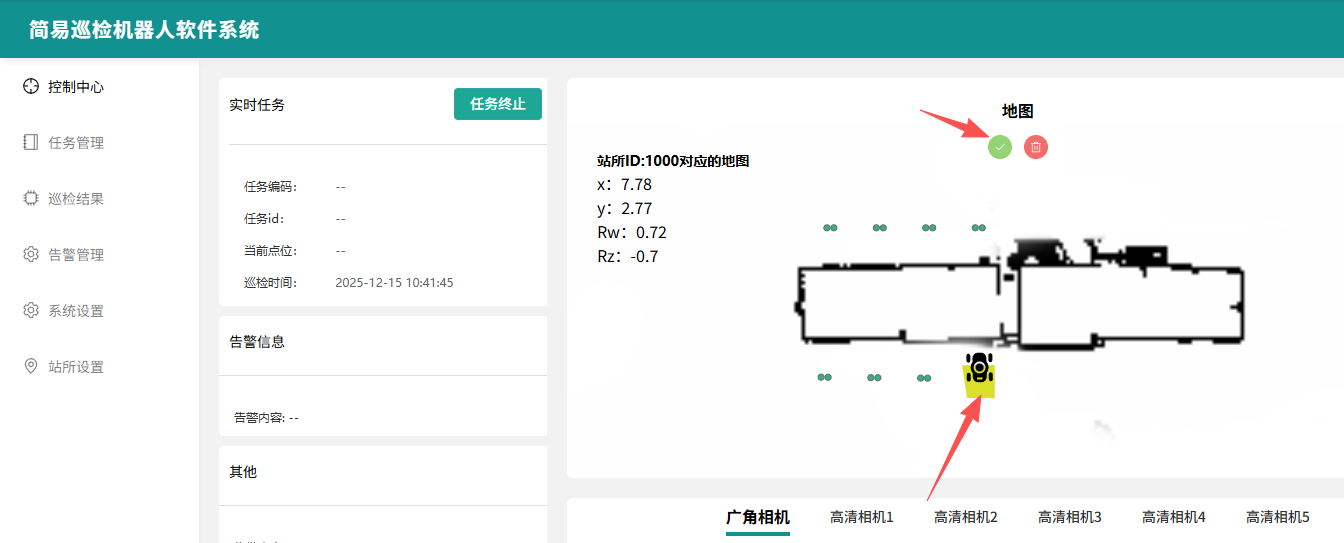
提示:第一次充电会自主规划找位置,约2-3分钟
充电点设置
贴纸质二维码到充电桩上
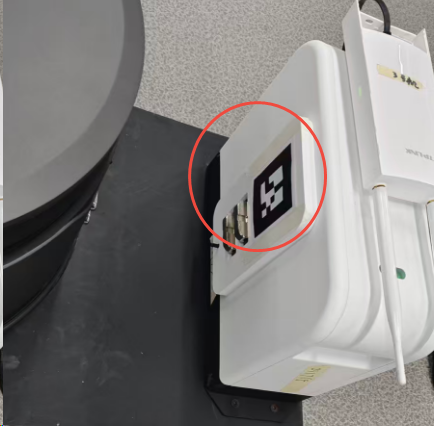
充电点文件处理
每当机器人放置到一个新的地图场景,需要删除charge_point.json文件。
文件路径/home/robot/data_root/robot/config/charge_point.json
无巡视系统接入调试机器人端充电区域设置
查看四点坐标
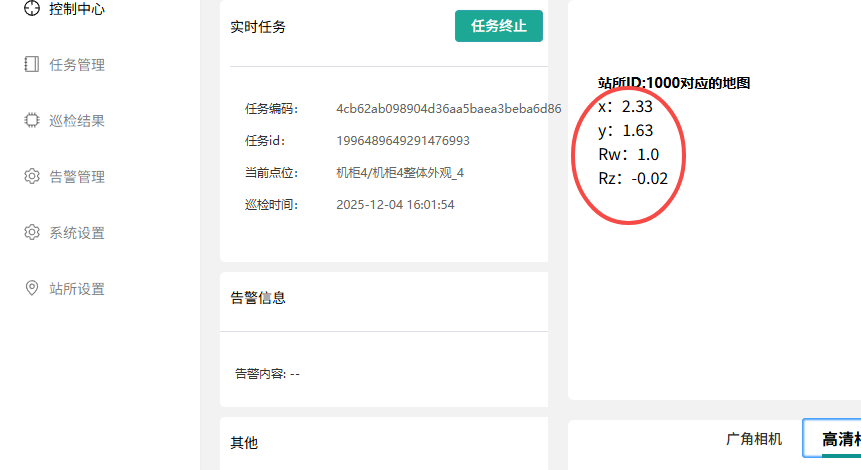
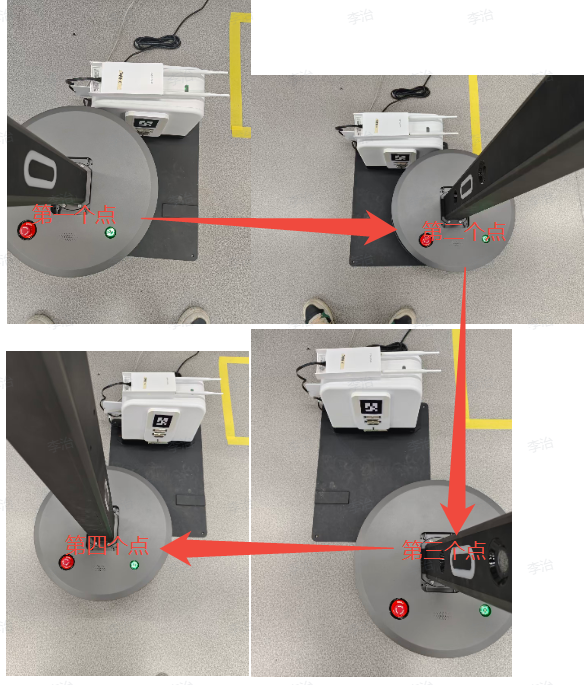
将机器人分别移动到下图四个点位,进入linux后台,敲rostopic echo /pose_with_cov命令查看四个点的坐标
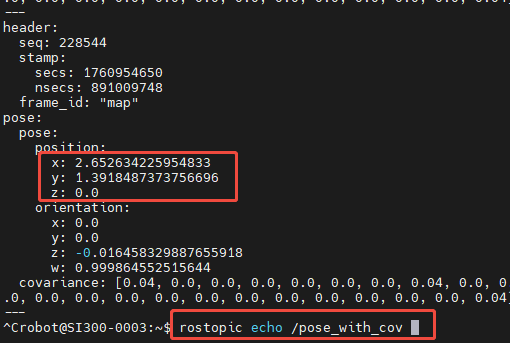
或者直接在机器人首页上查看机器人坐标
点位录入充电区域
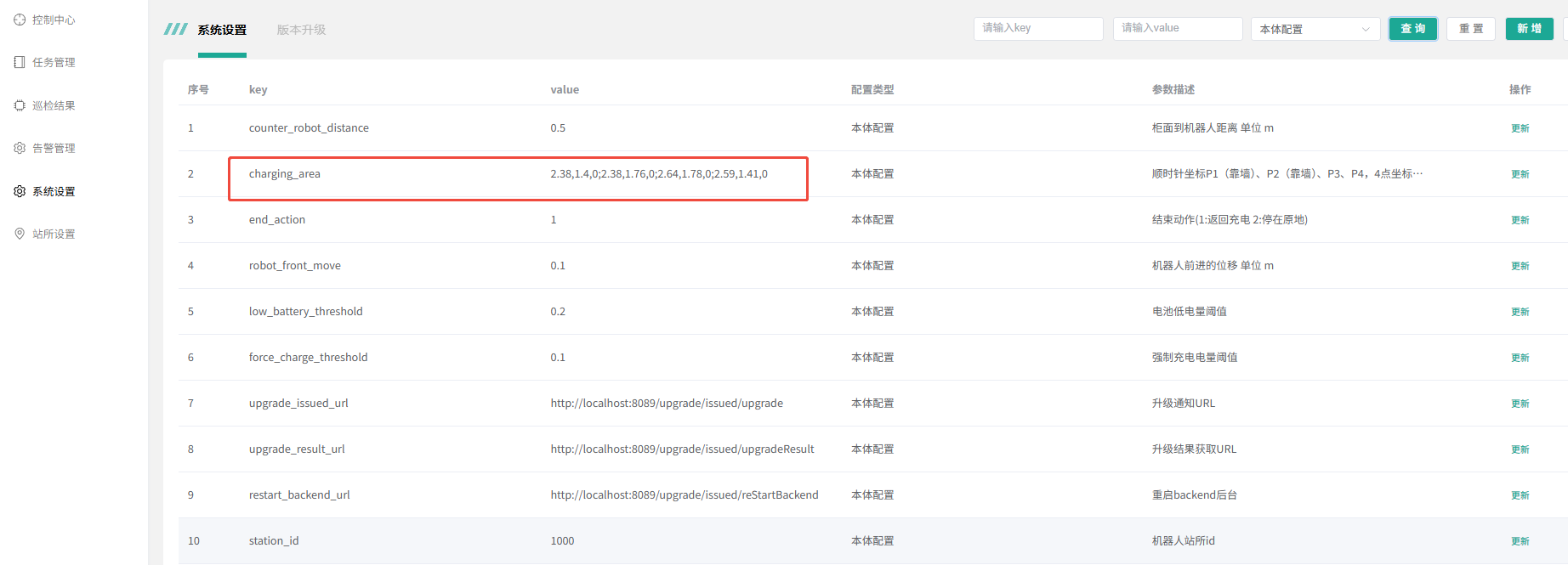
将四个点顺序按顺时针录入【系统设置】下charging_area参数(两点之间用分号分隔),示例:2.38,1.4,0;2.38,1.76,0;2.64,1.78,0;2.59,1.41,0
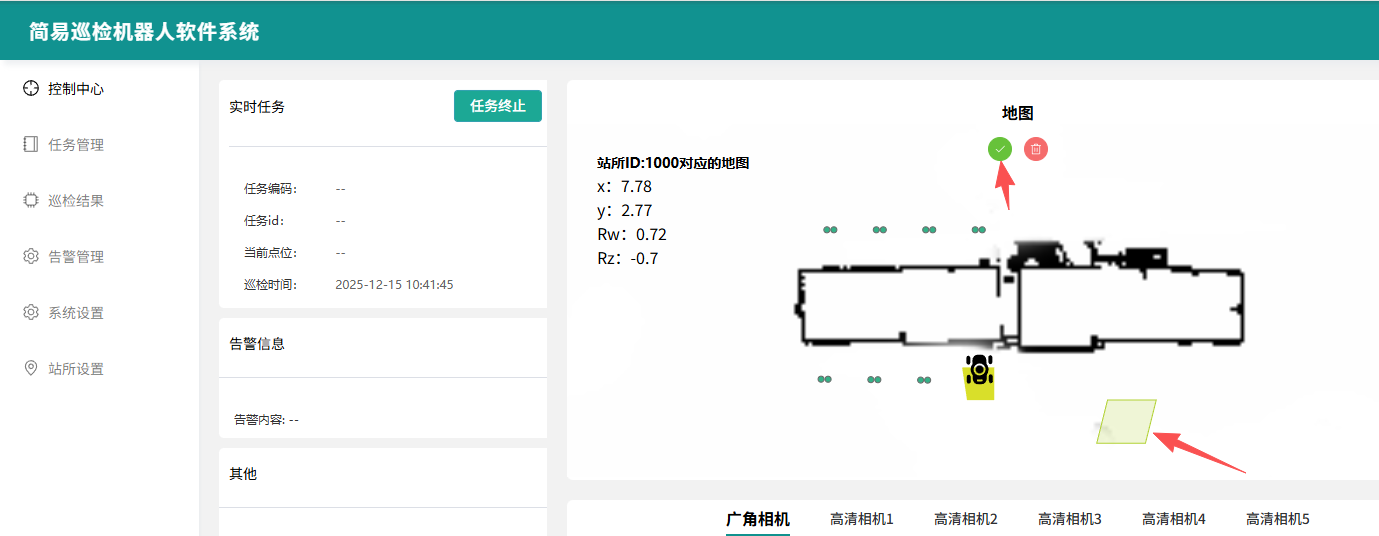
检修区设置
右击地图选择绘制检修区
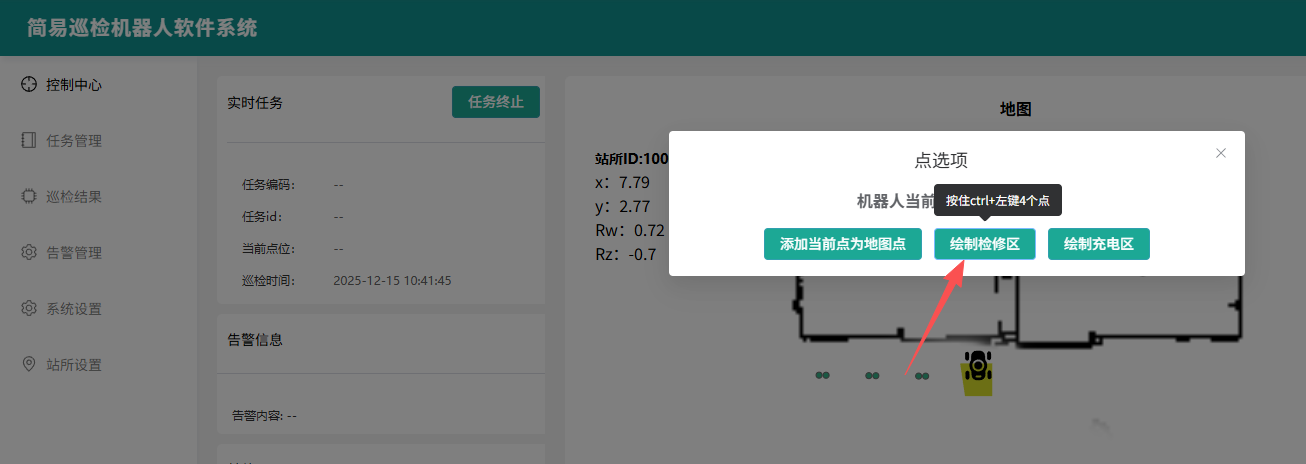
按住Ctrl+左键4个点进行绘制
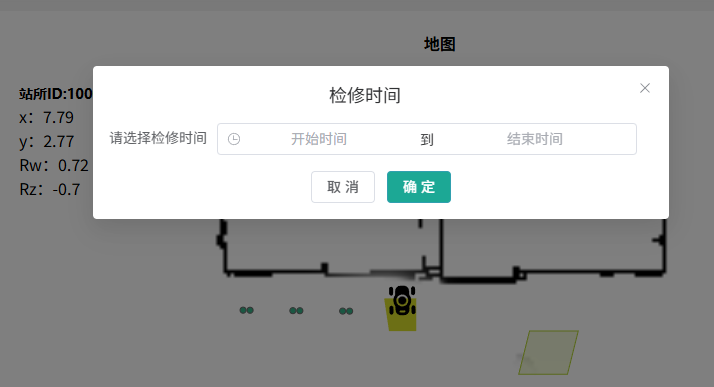
设置检修区开始时间和结束时间
巡视系统接入
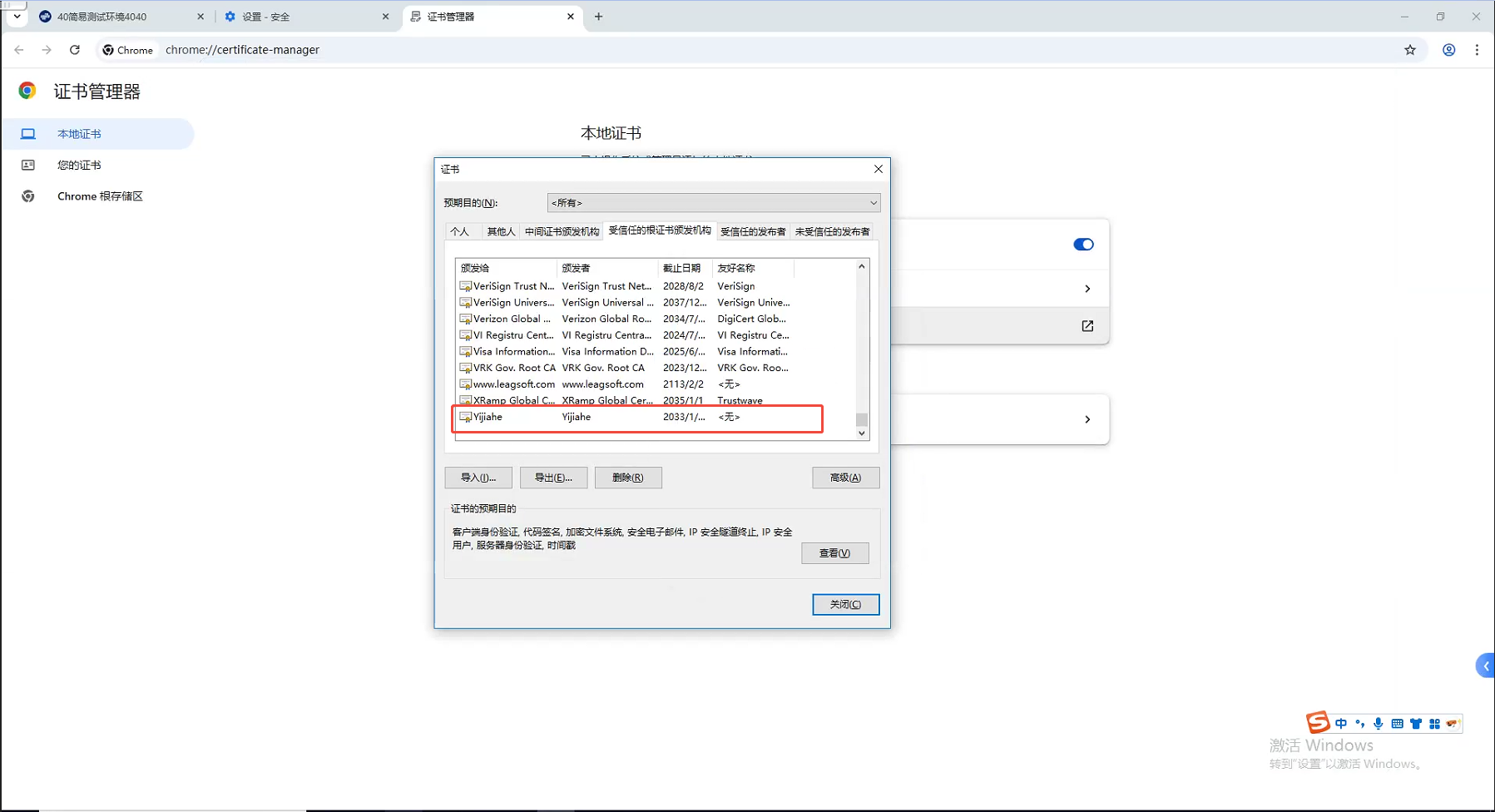
导入CA证书到电脑
访问网页为https://服务器IP。用https访问,浏览器会要求导入证书。以谷歌浏览器为例,设置—隐私及安全—管理证书—管理从windows导入的证书—受信任的根证书,导入,导入CA-certificate.crt文件。否则易出现自动弹出到首页的现象。
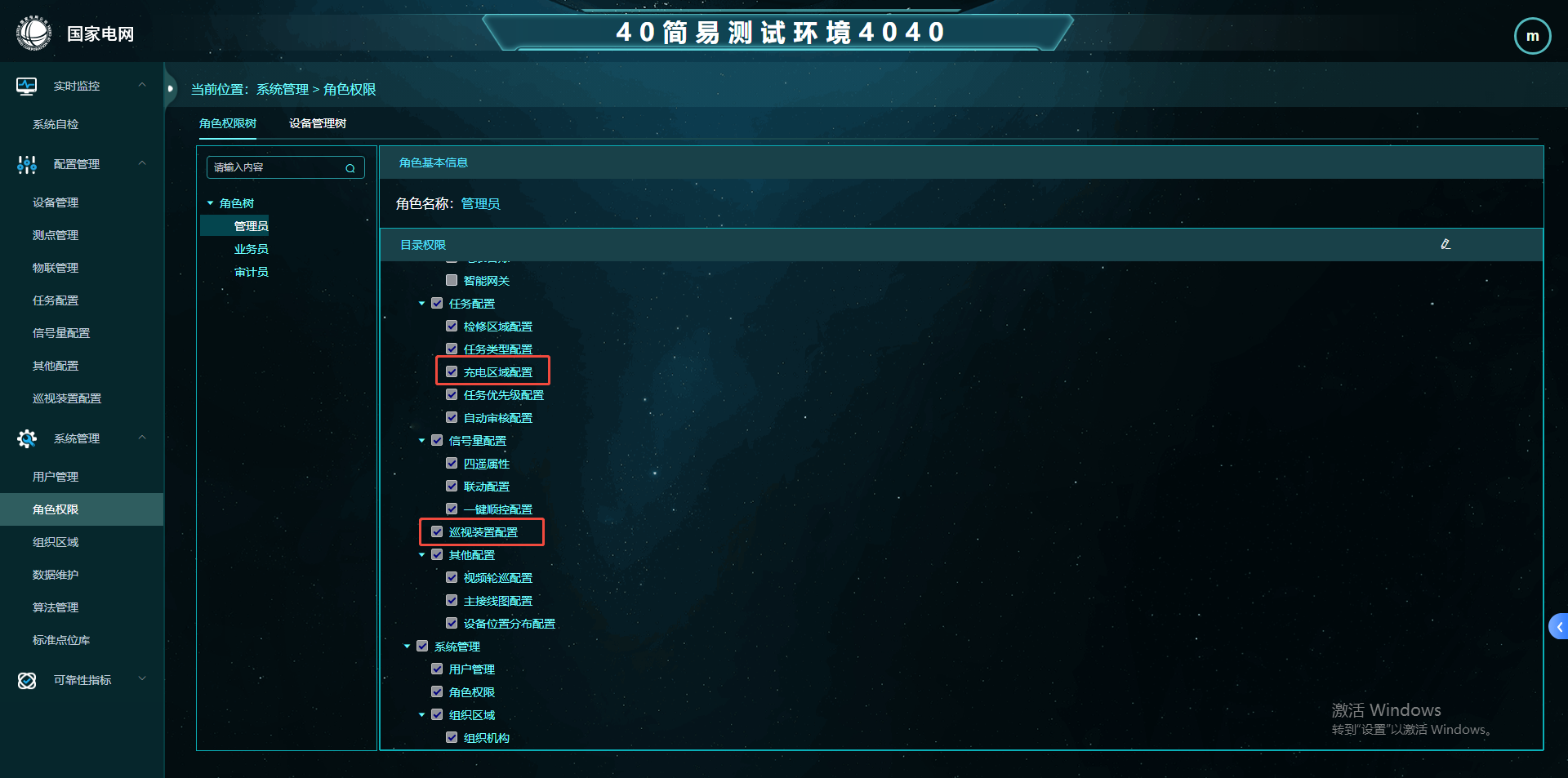
勾选菜单配置
管理员登录,角色权限,配置角色菜单。选择管理员,勾选与简易平台相关的“充电区域配置”、“巡视装置配置”菜单
建站任务下发
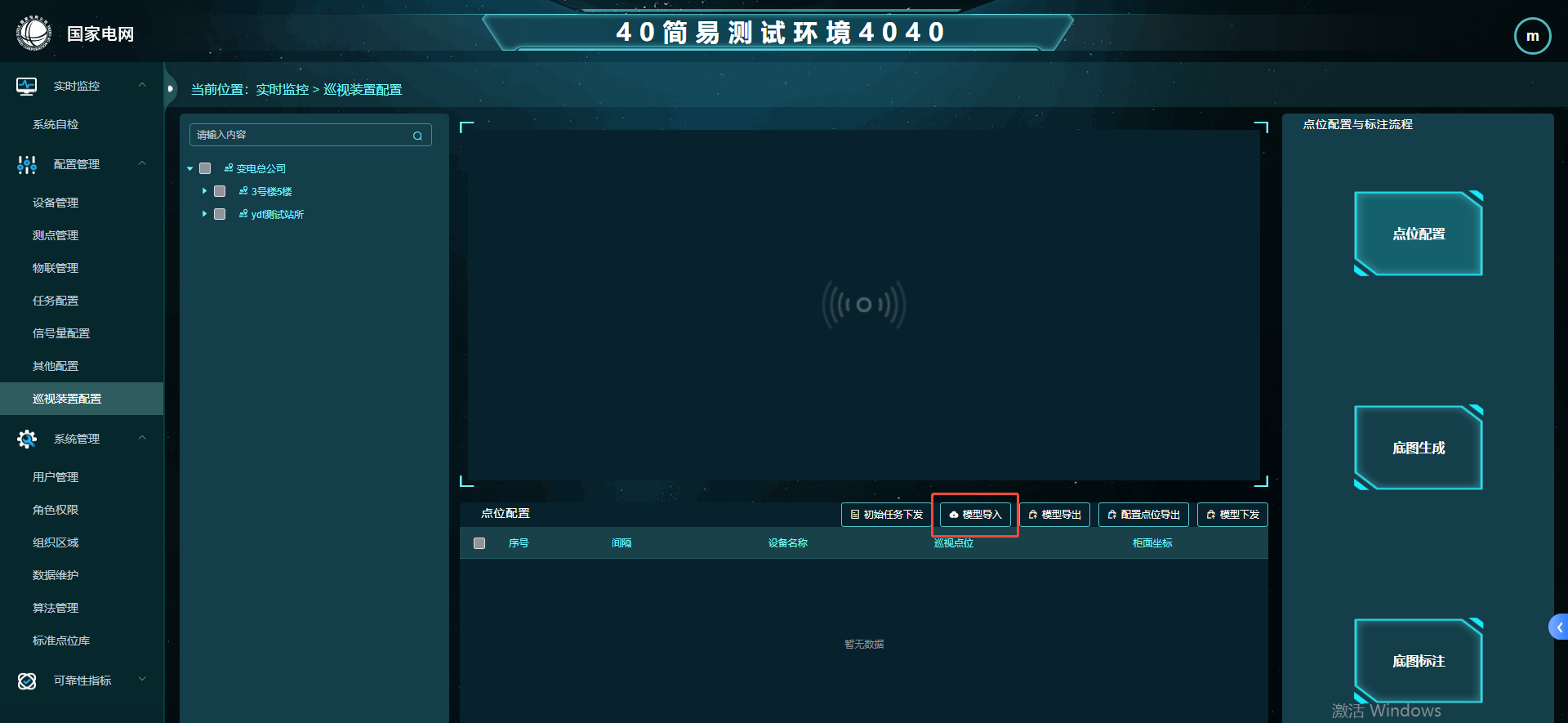
巡视系统导入模型
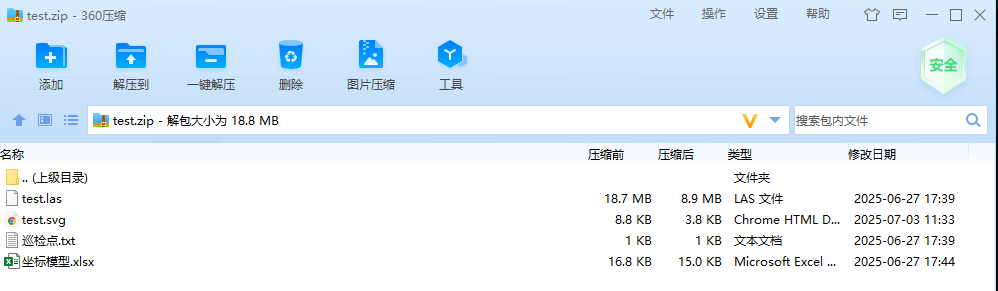
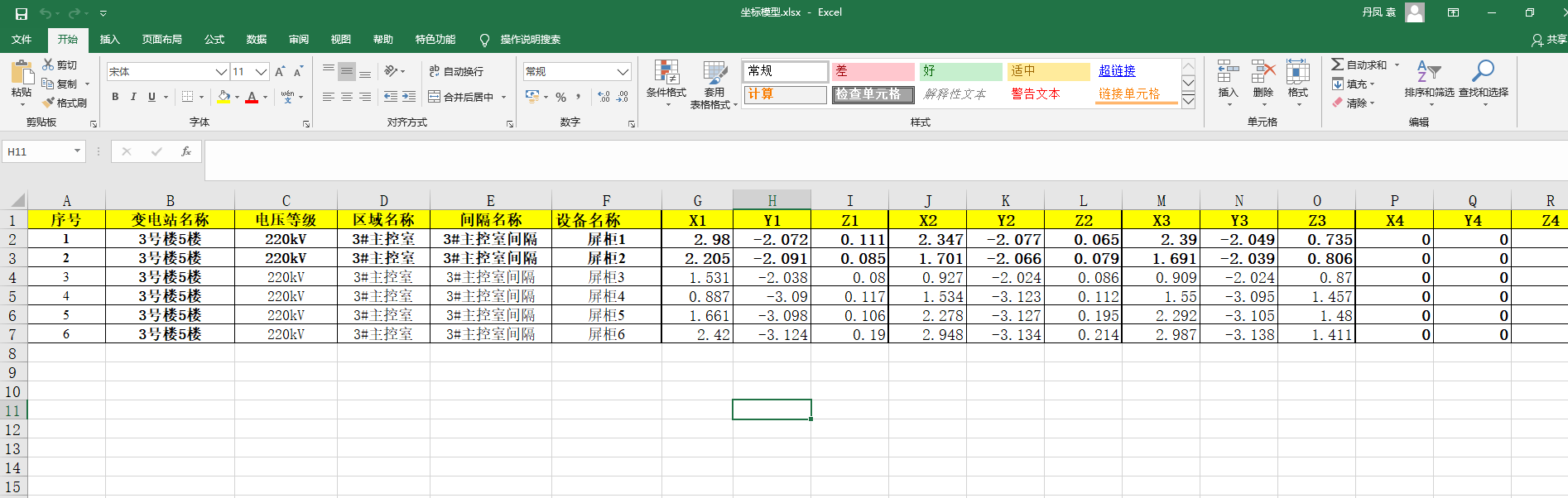
压缩包中的文件为手持扫描设备生成的三维点云文件las、根据点云数据生成的矢量图片svg、在三维点云中规划的机器人巡检路径坐标文件txt、在三维点云中获取到的机柜坐标数据xlsx。主要文件为las、svg、xlsx
las文件太大的操作方法
解决方法:直接将las文件同步至机器人端
1、模型导入,导入压缩包文件。压缩包中的文件为:根据点云数据生成的矢量图片svg、在三维点云中规划的机器人巡检路径坐标文件txt、在三维点云中获取到的机柜坐标数据xlsx。(压缩包中不包含las文件)
- 通过终端软件,连接机器人,将三维点云文件las上传至机器人/home/robot路径下(使用xshell、xftp、MobaXterm工具都可以上传)
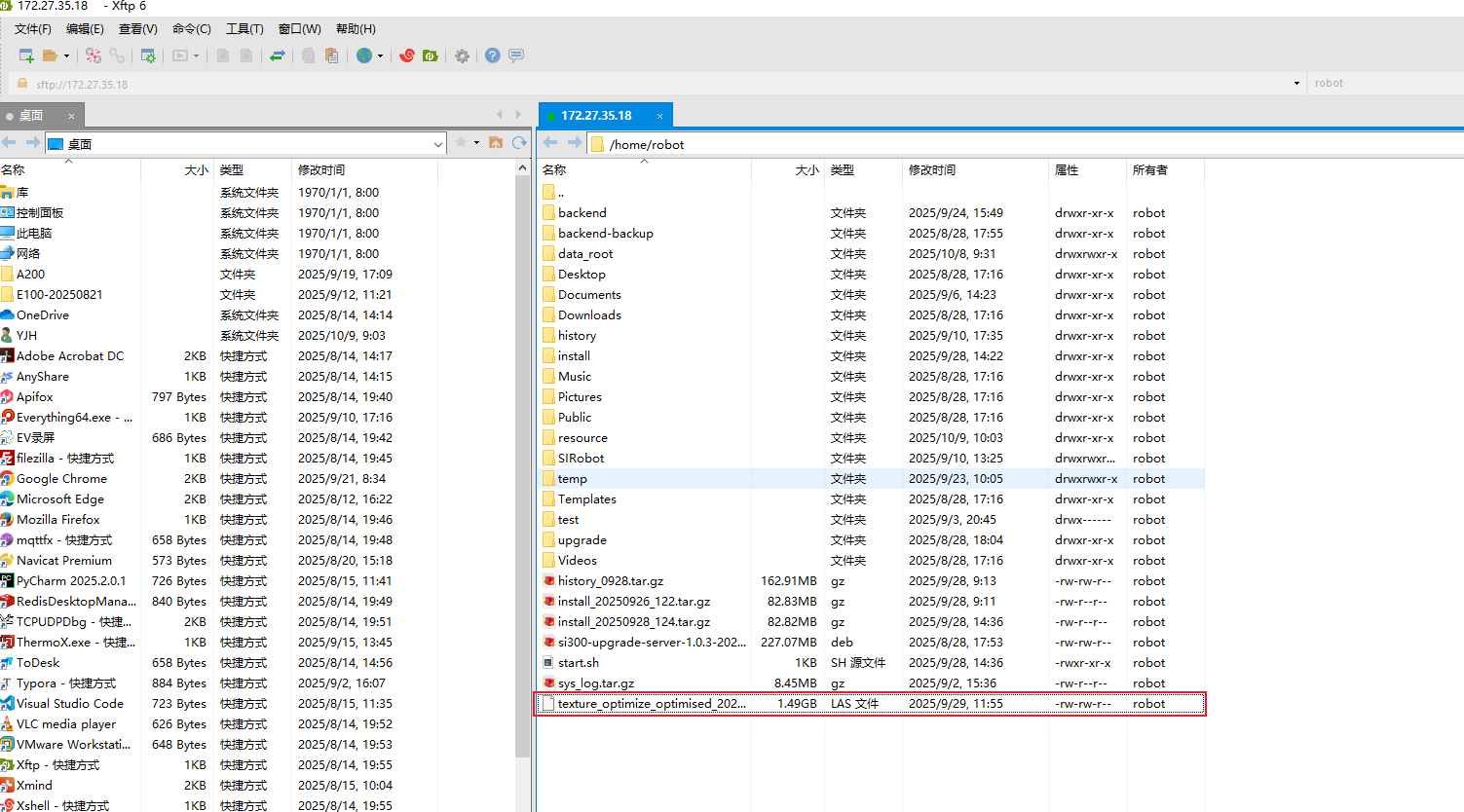
- 使用如下命令将传入的.las地图点云文件制作为test.pgm格式地图文件。


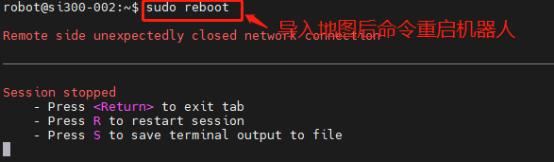
- 在/home/robot/data_root/1000/map/下找到test.pgm文件,下载到桌面使用Honeyview工具将其转为PNG图片,然后将test.png图片放回map文件夹。机器人导入地图后,通过sudo reboot重启机器人。
自动生成机器人台账
模型导入后,根据坐标模型xlsx文件,自动生成站-区域-间隔、主设备数据。自动在该区域下新增一条简易机器人台账数据
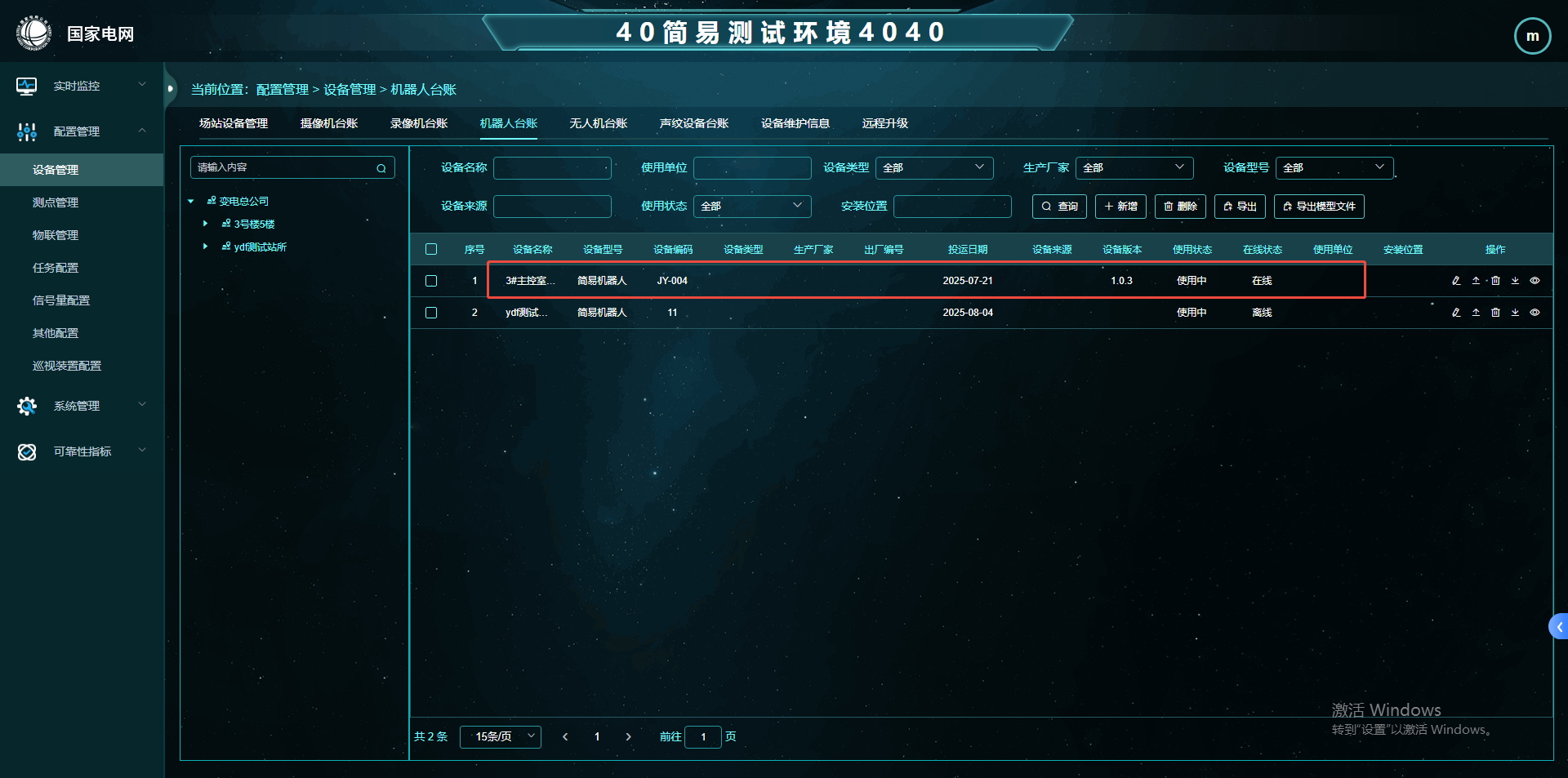
配置简易机器人台账
机器人端平台配置
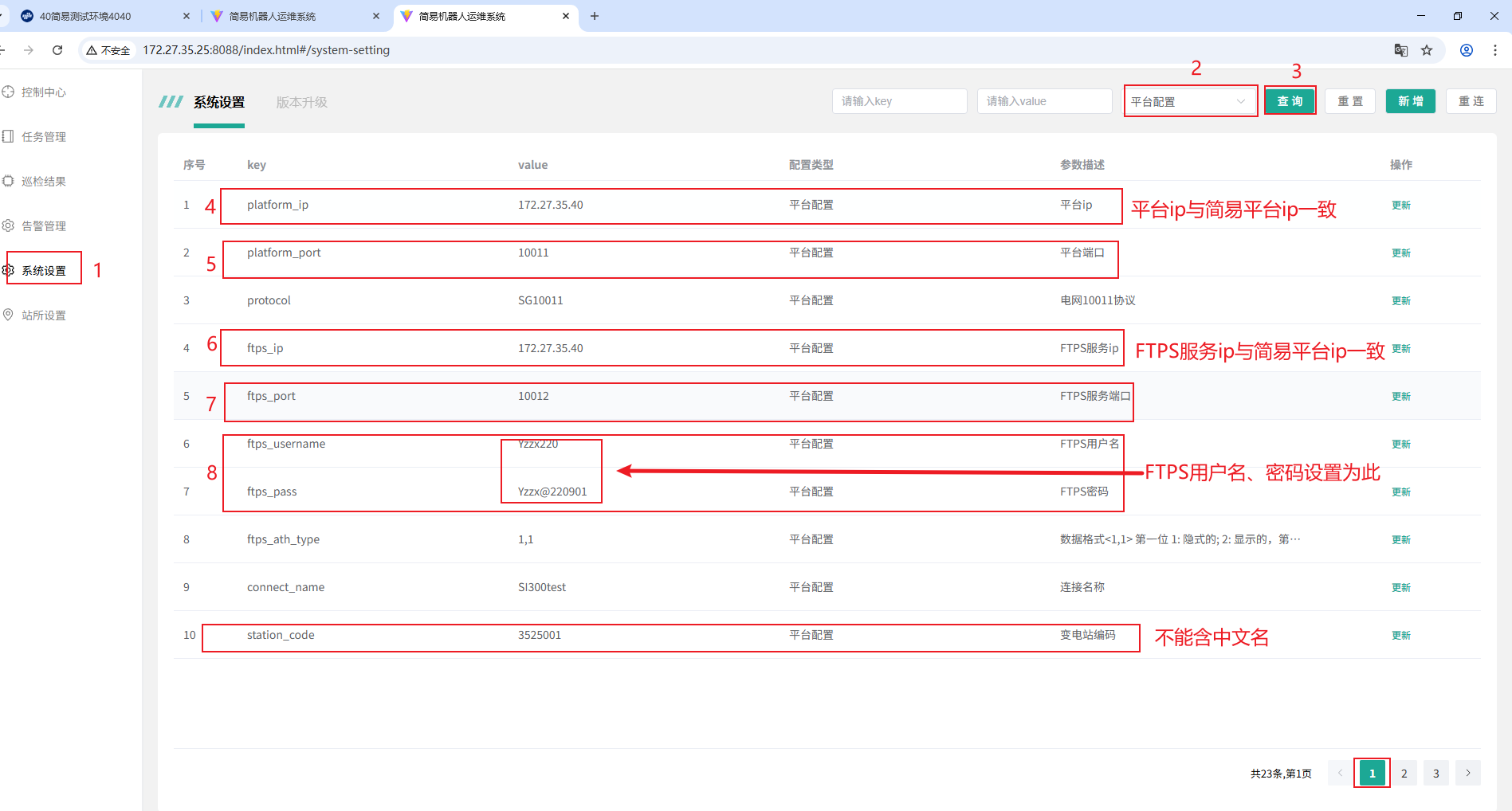
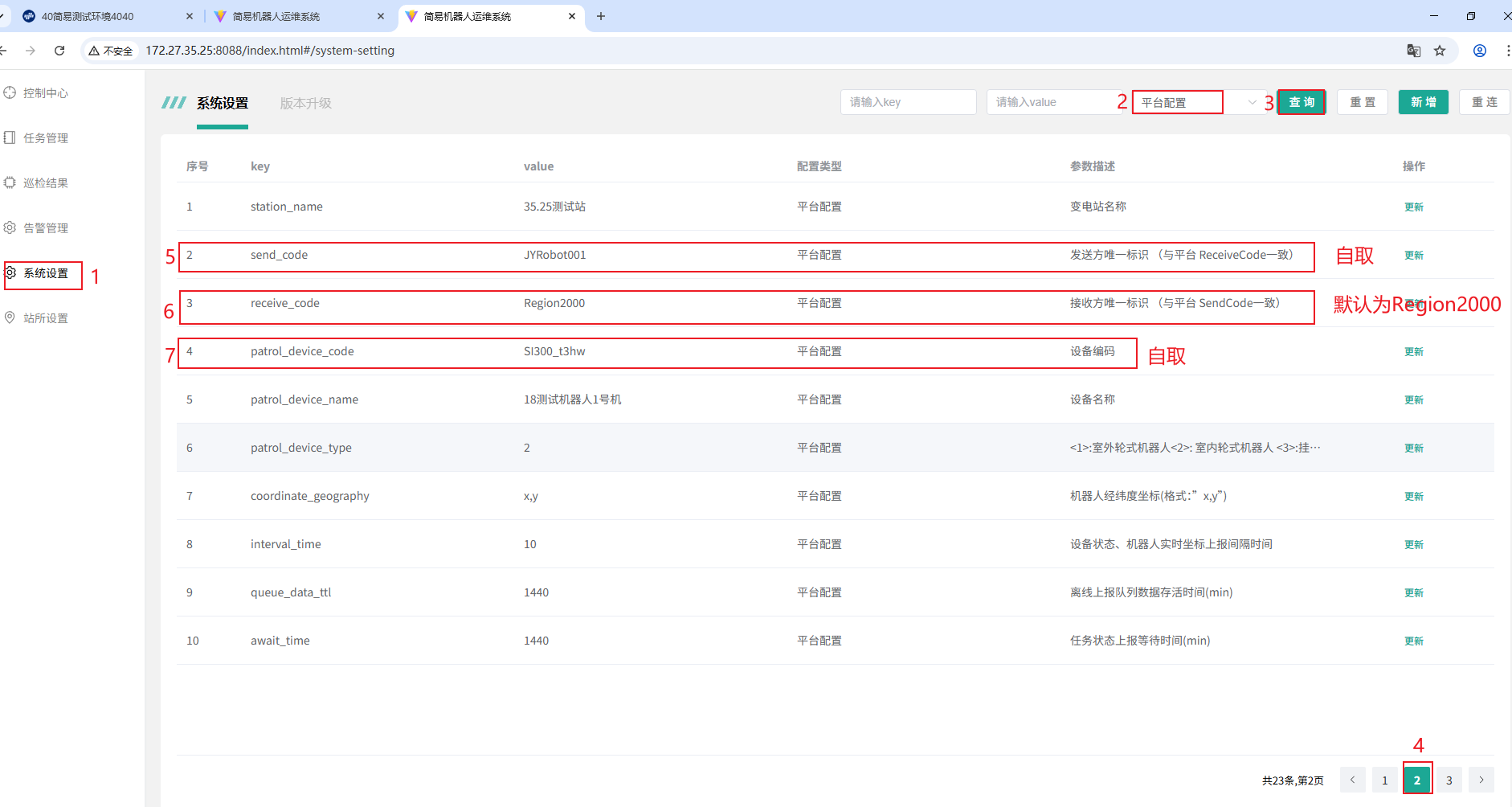
简易机器人站端页面,点击系统设置->平台配置,做如下配置。
Ø平台IP:为巡视系统服务器IP
Ø平台端口:tcp连接端口,一般为1001
ØFTPS服务IP:为巡视系统服务器IP
ØFTPS服务端口:ftps连接端口,一般为10012
ØFTPS用户名:ftps服务连接用户名,一般为Yzzx220
ØFTPS密码:ftps服务连接密码,一般为Yzzx@220901
Ø若ftps服务不可连接,请询问巡视系统服务部署人员
Ø变电站编码:自行定义,机器人之间不可重复
Ø变电站名称:自行定义,机器人之间不可重复
Ø发送方唯一标识:简易机器人的唯一标识,自行定义,机器人之间不可重复
Ø接收方唯一标识:巡视系统的唯一标识,与巡视系统中的配置一致
Ø设备编码:自行定义,机器人之间不可重复
巡视系统端修改机器人数据
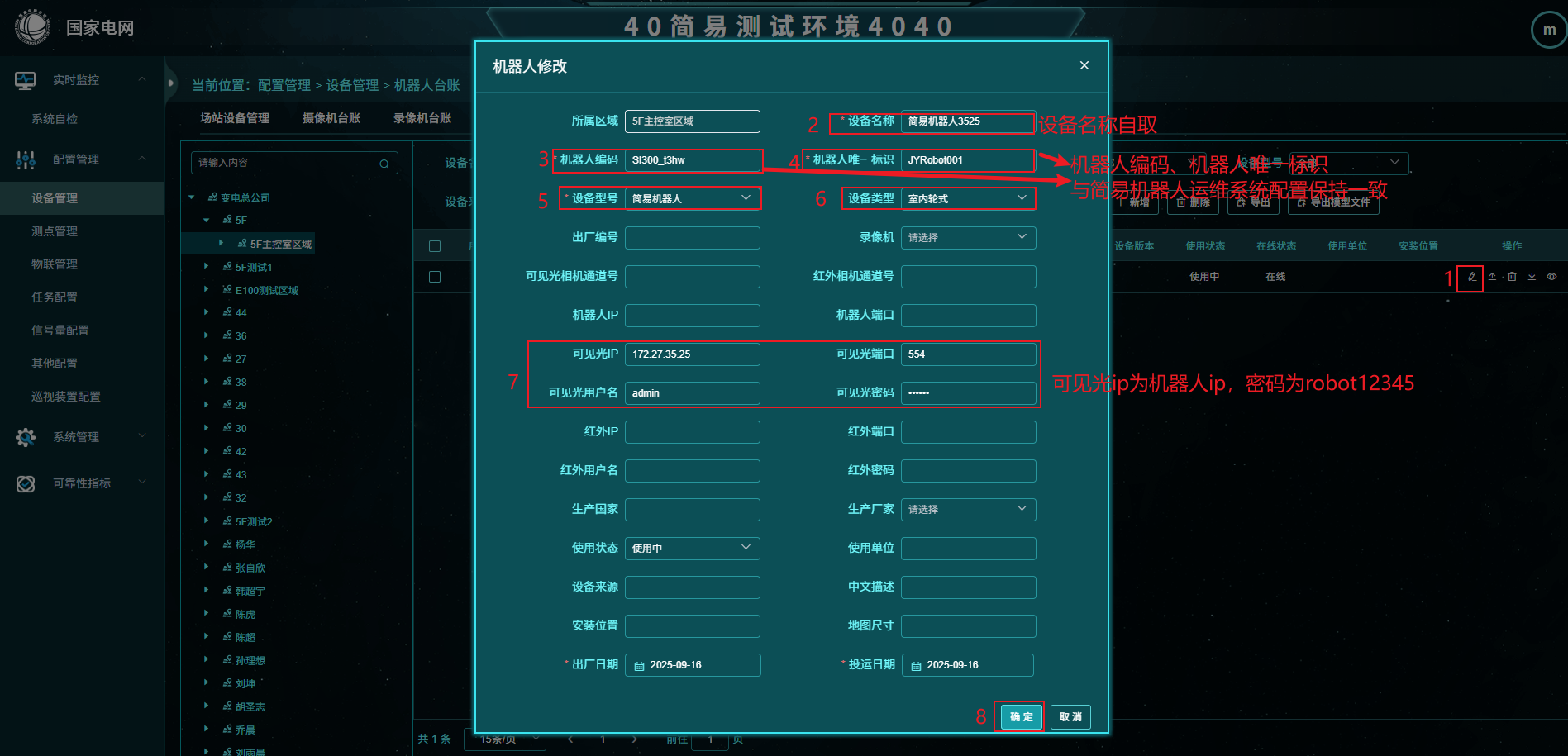
点击设备管理->机器人台账->选择导入的区域,找到新增的简易机器人台账数据,找到新增的简易机器人台账数据,点击修改按钮修改机器人数据。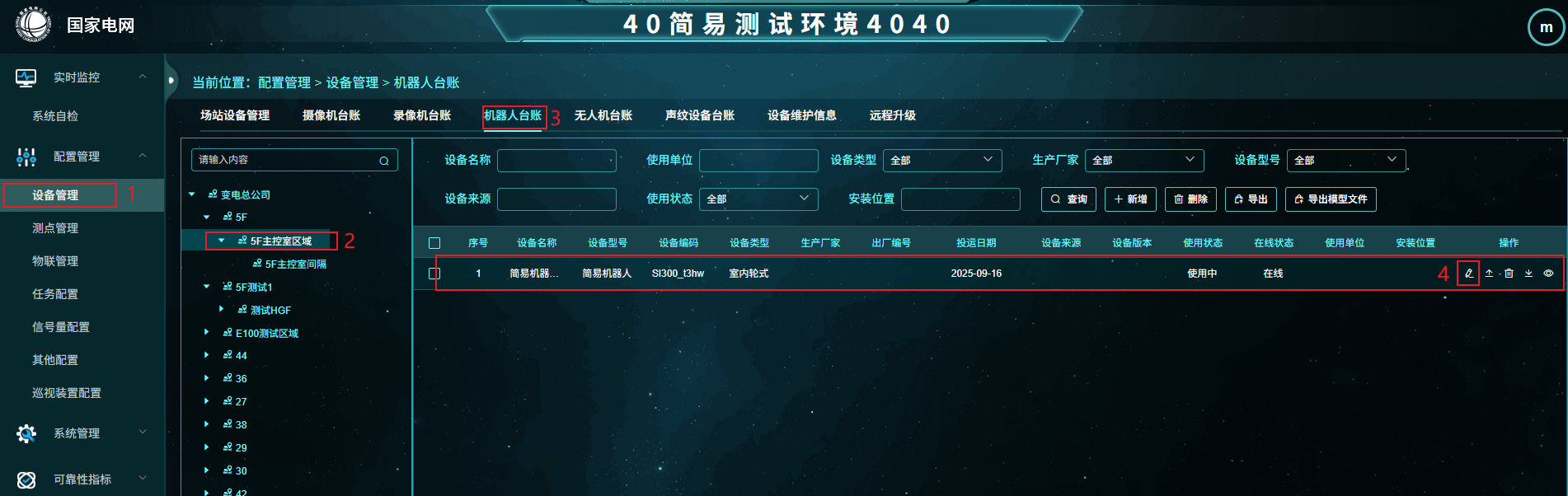
机器人端重连机器人
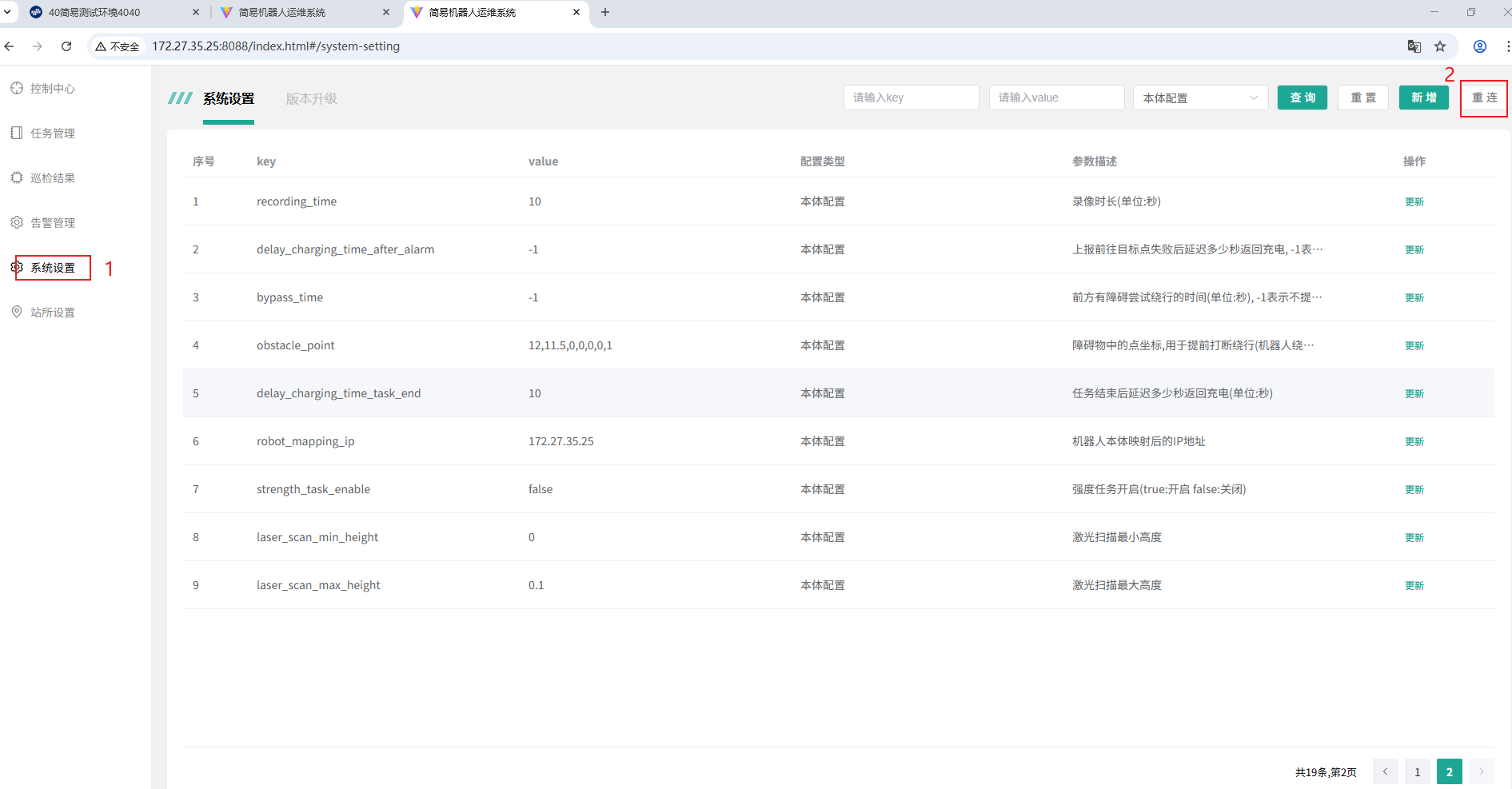
巡视系统端数据配置完成后,切换至简易机器人运维系统,点击系统设置,点击重连
巡视系统端查看机器人状态
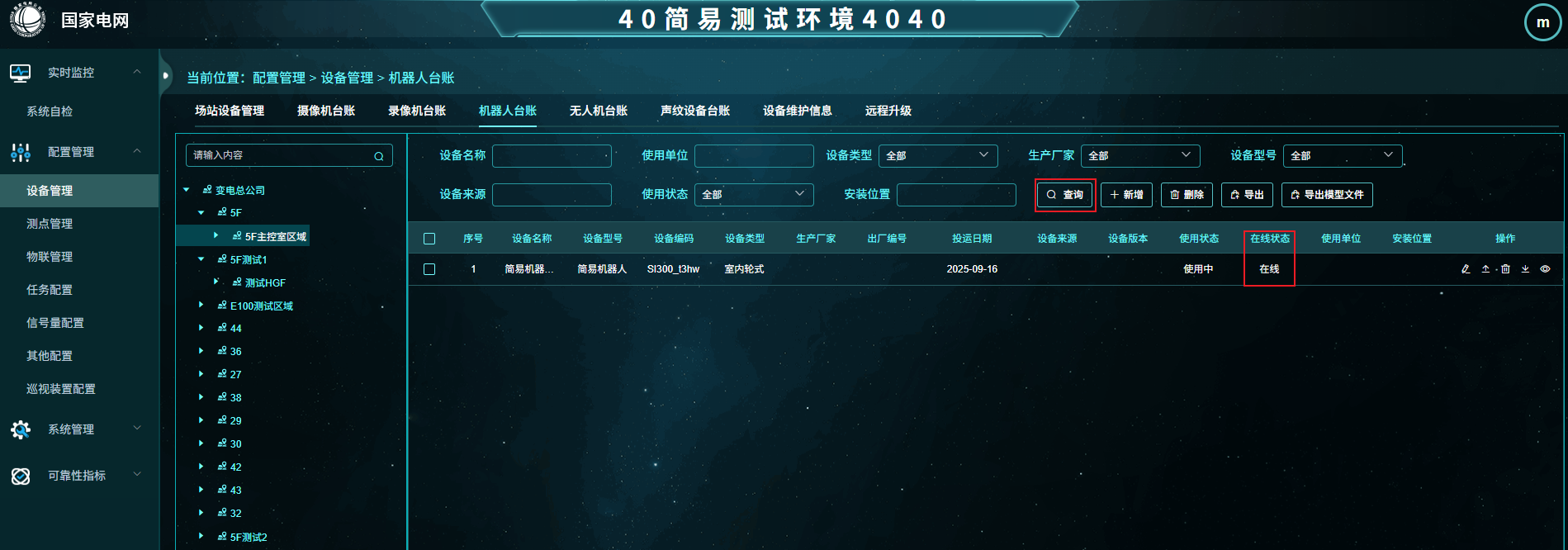
切换至巡视系统简易平台,找到所配置的机器人,点击查询,在线状态显示为在线即配置完成。(若在线状态显示为离线,请检查上述配置是否正确)
点位配置
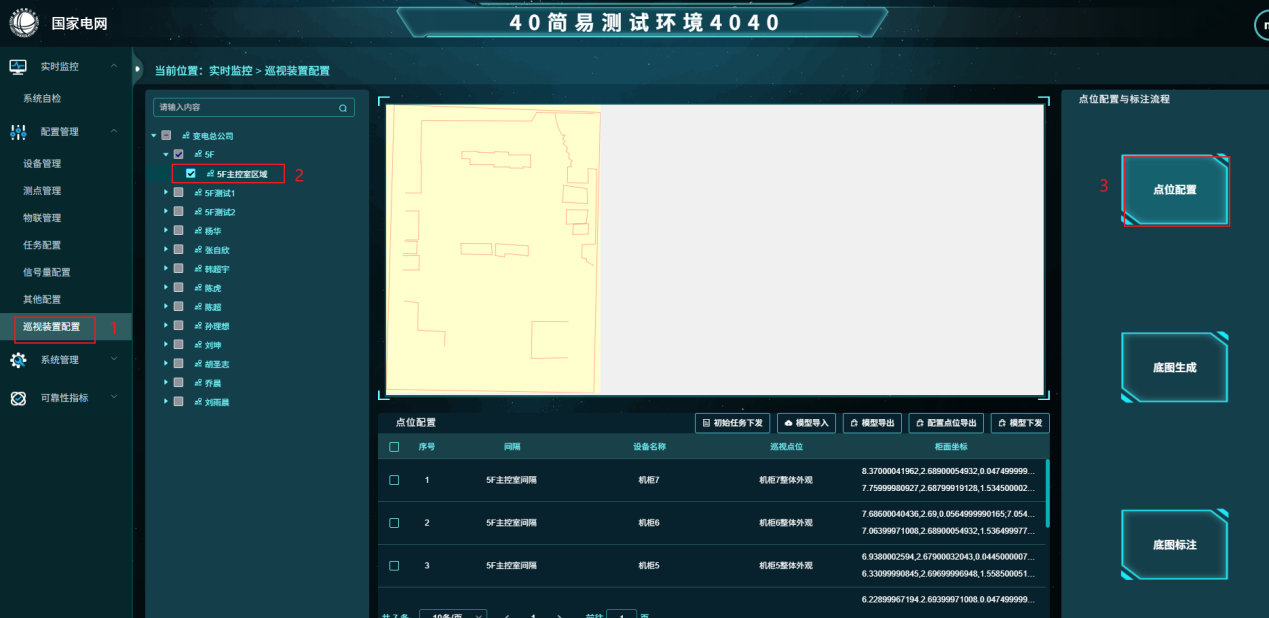
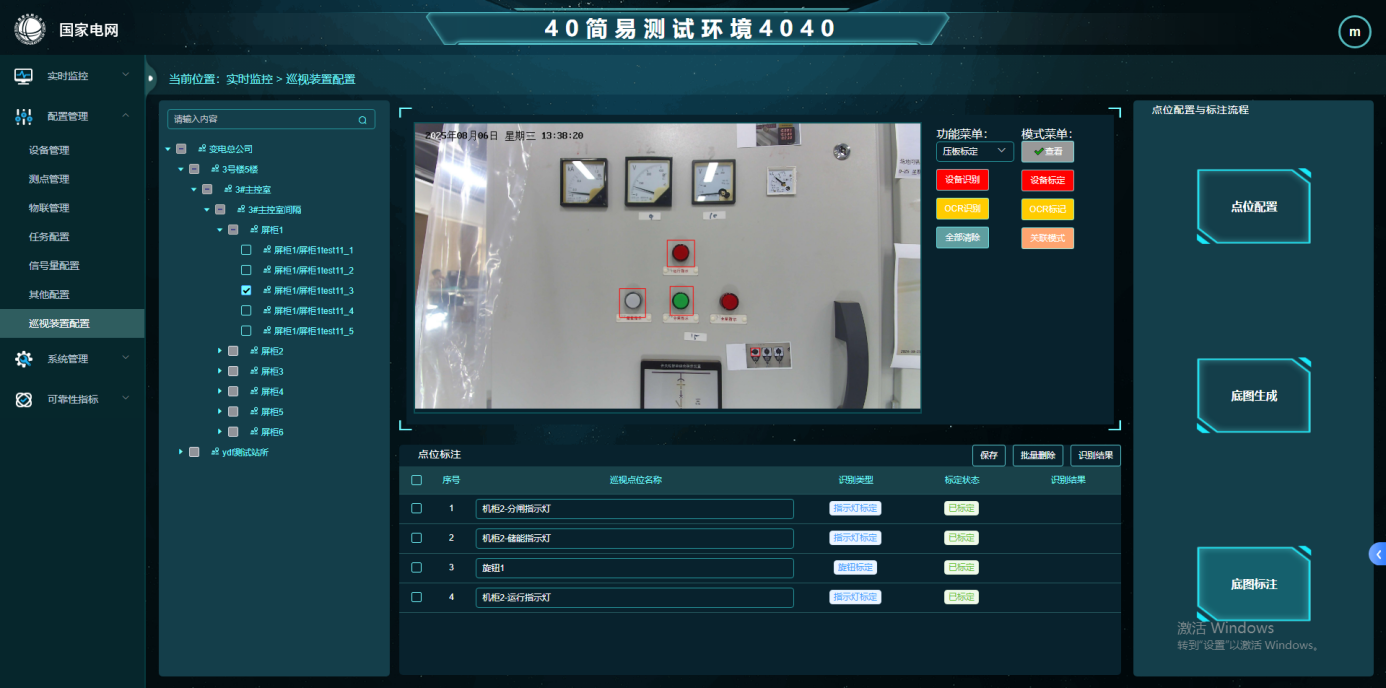
点击巡视装置配置->点位配置,左侧站-区域数据,勾选区域,显示该区域下已导入的svg矢量图片,和已导入的主设备坐标数据
模型下发到机器人
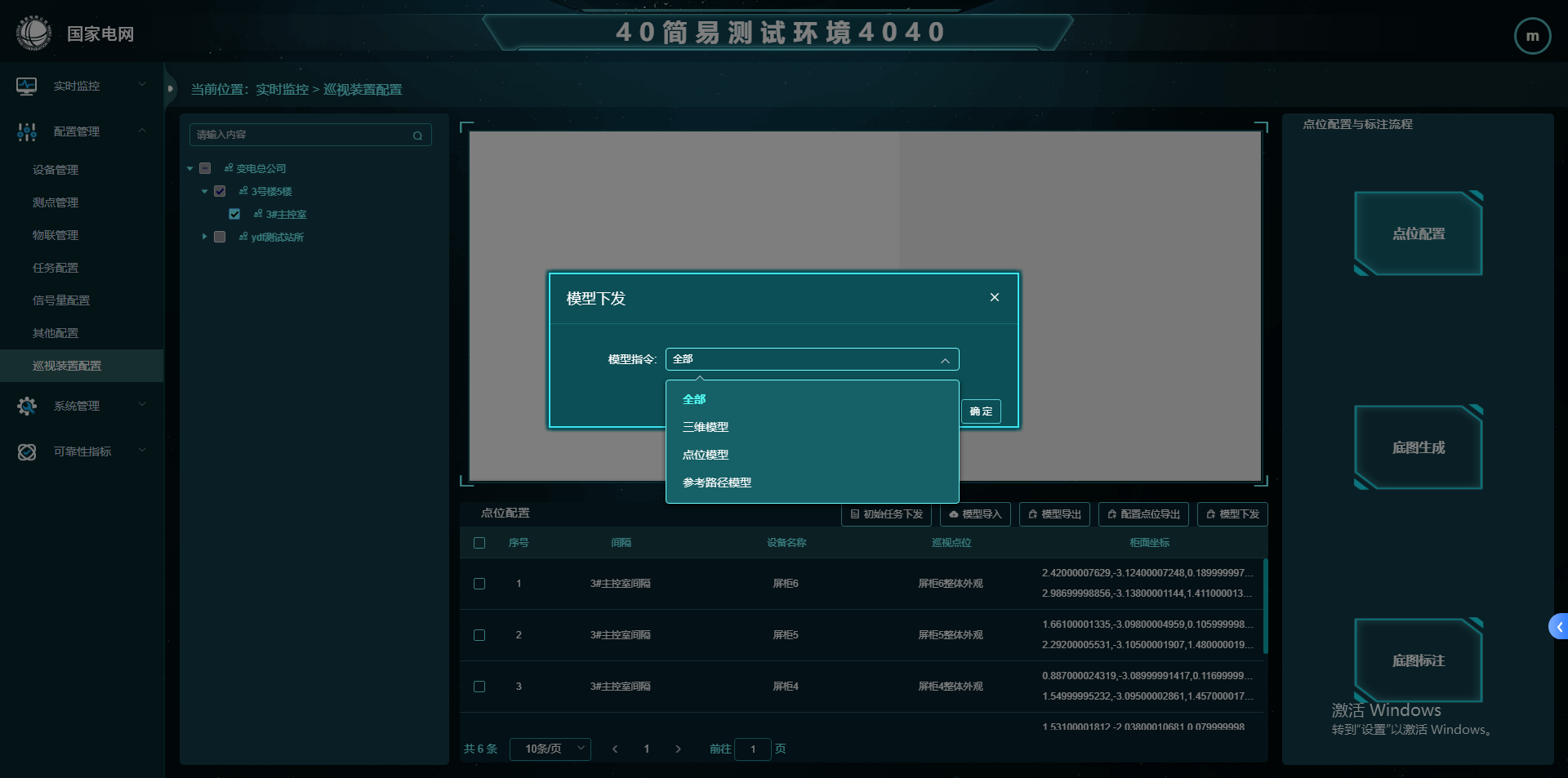
选择区域,点击模型下发,将三维点云las文件、点位数据xlsx文件、参考路径模型txt文件传到ftps下,给该区域下简易机器人下发模型同步报文。
简易机器人站端收到模型同步报文后,去ftps上下载对应文件,解析入库。
初始任务下发
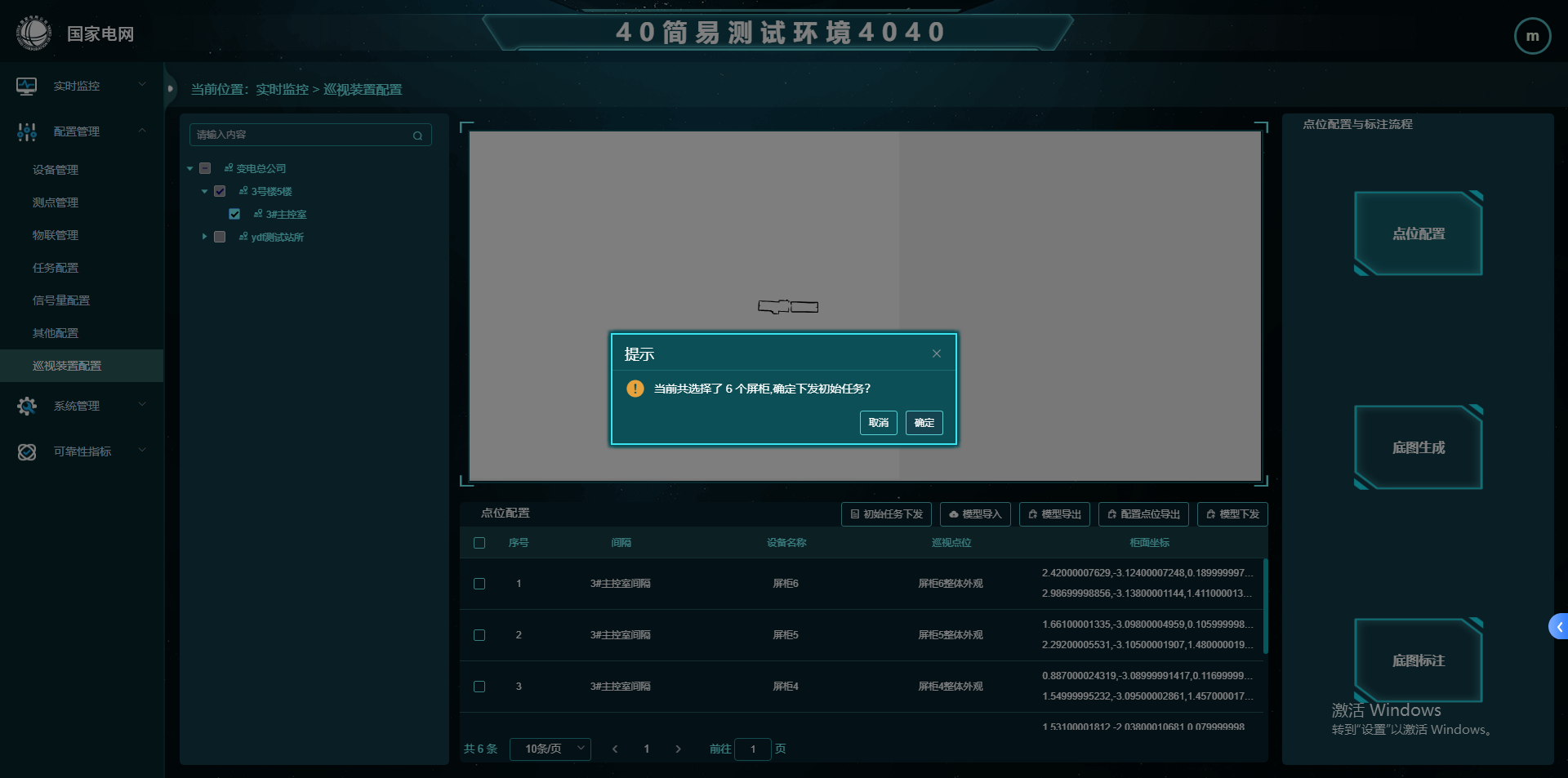
模型下发到机器人站端后,点击初始任务下发,下发初始任务到站端。
站端收到任务下发报文后,执行初始任务,即在主点位采集5张照片,在备用点位采集5张照片,将10张图片拼成一张后,上传到巡视系统。
初始任务执行完成后,即收到每个主设备的拼接图片。
底图生成
初始任务执行完成后,底图生成菜单,左侧站-区域-间隔-主设备树,勾选主设备,显示主点位的5张拼接图。勾选备用地图,则同时显示主点位拼接图和备用点位的拼接图。
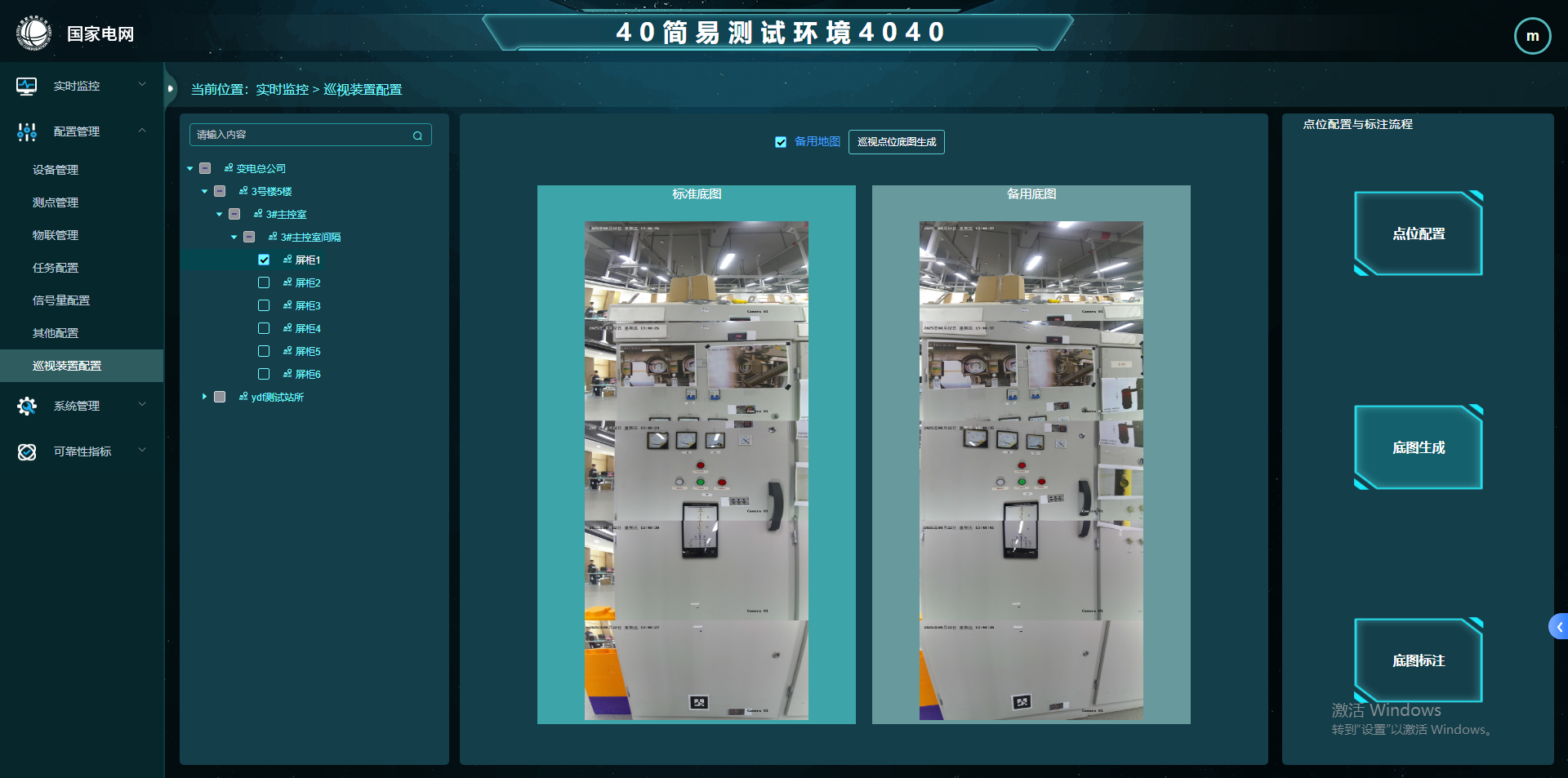
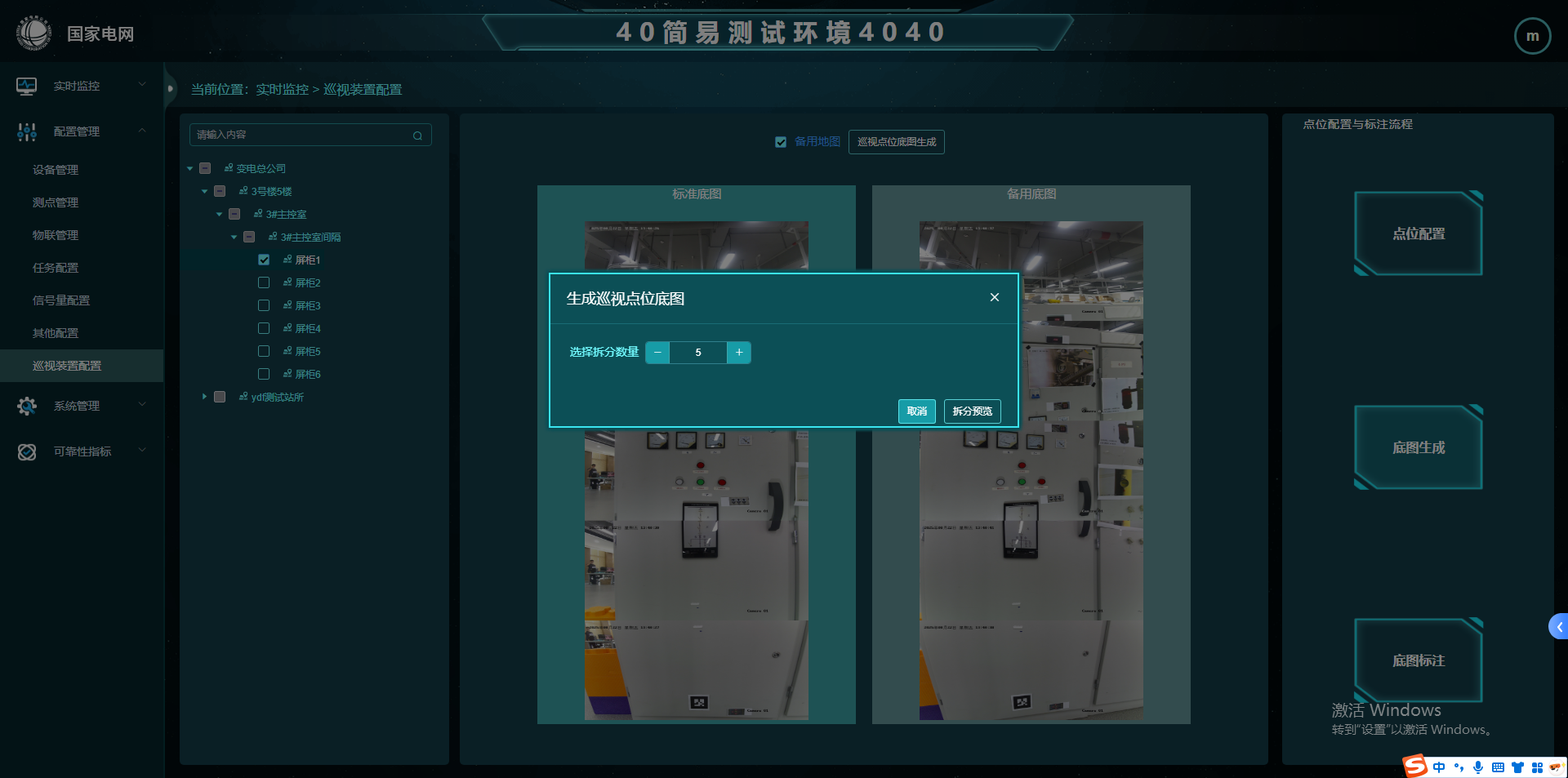
点击巡视点位底图生成,输入拆分数量,一般为5,点击拆分预览,显示拆分后的图片,即每个摄像机拍到的图片。
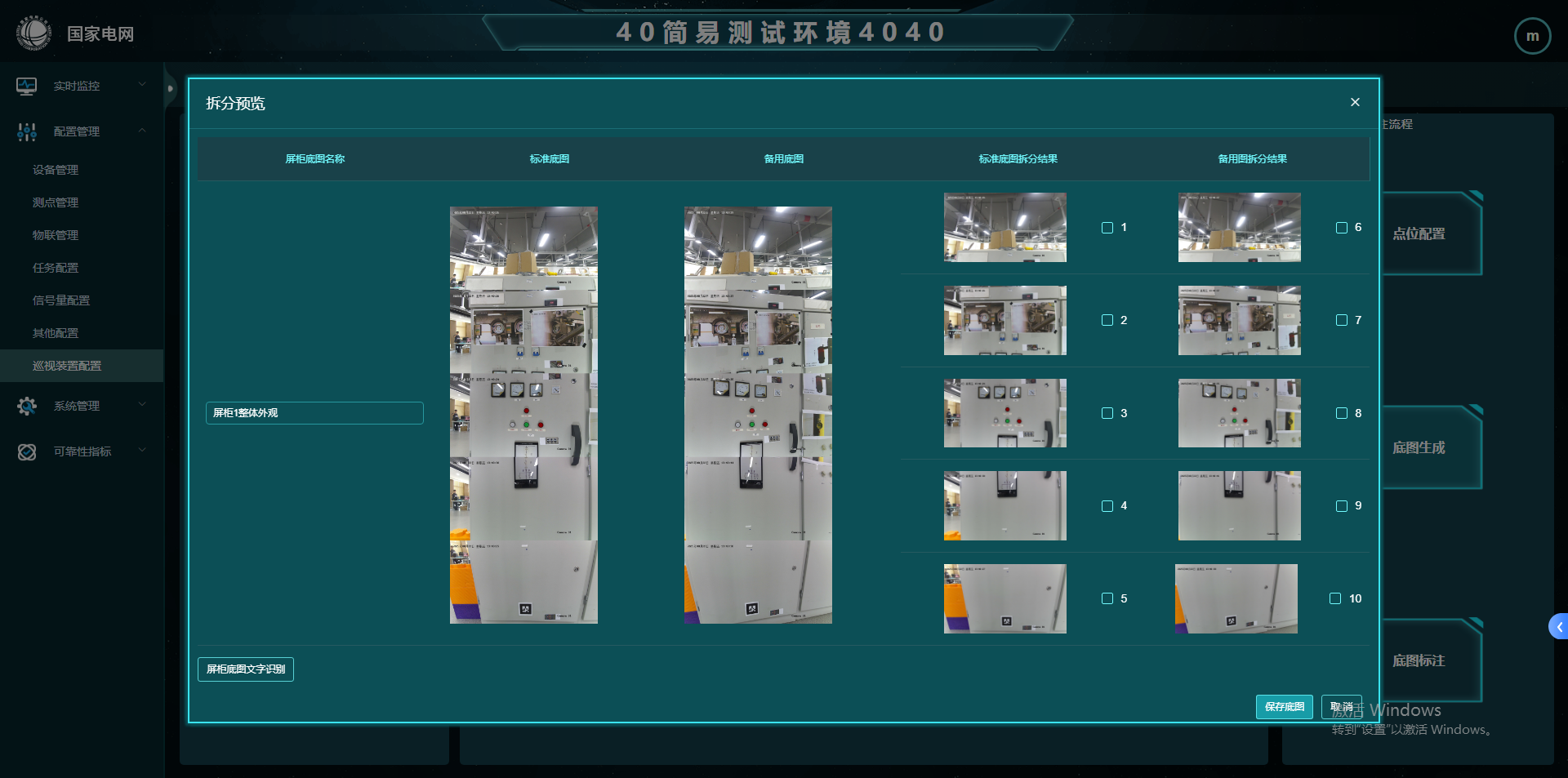
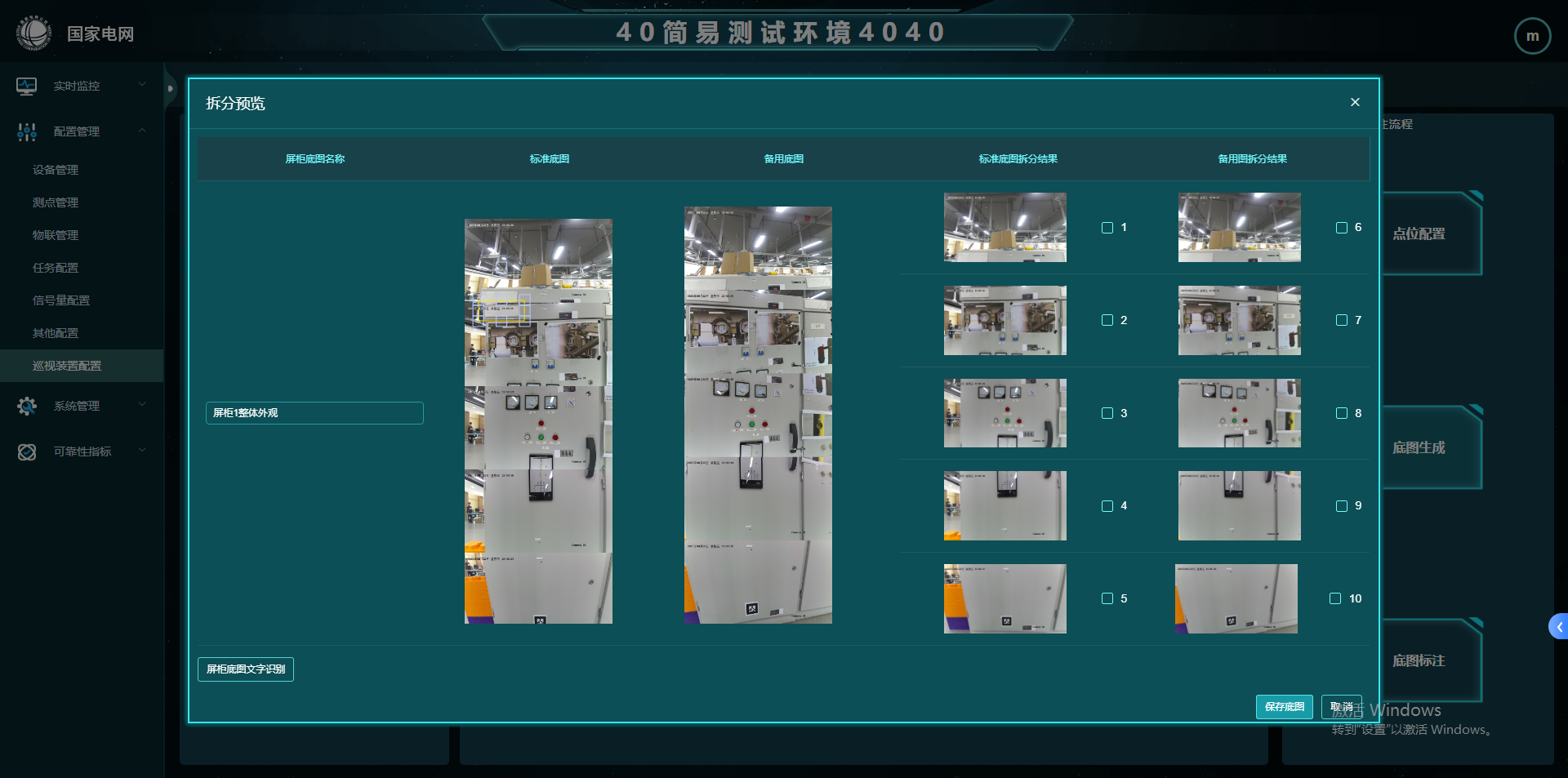
可以在标准底图和备用底图上画框,画完后,点击屏柜底图文字识别,即识别画框区域的ocr文字,返回结果自动显示在屏柜底图名称输入框中。
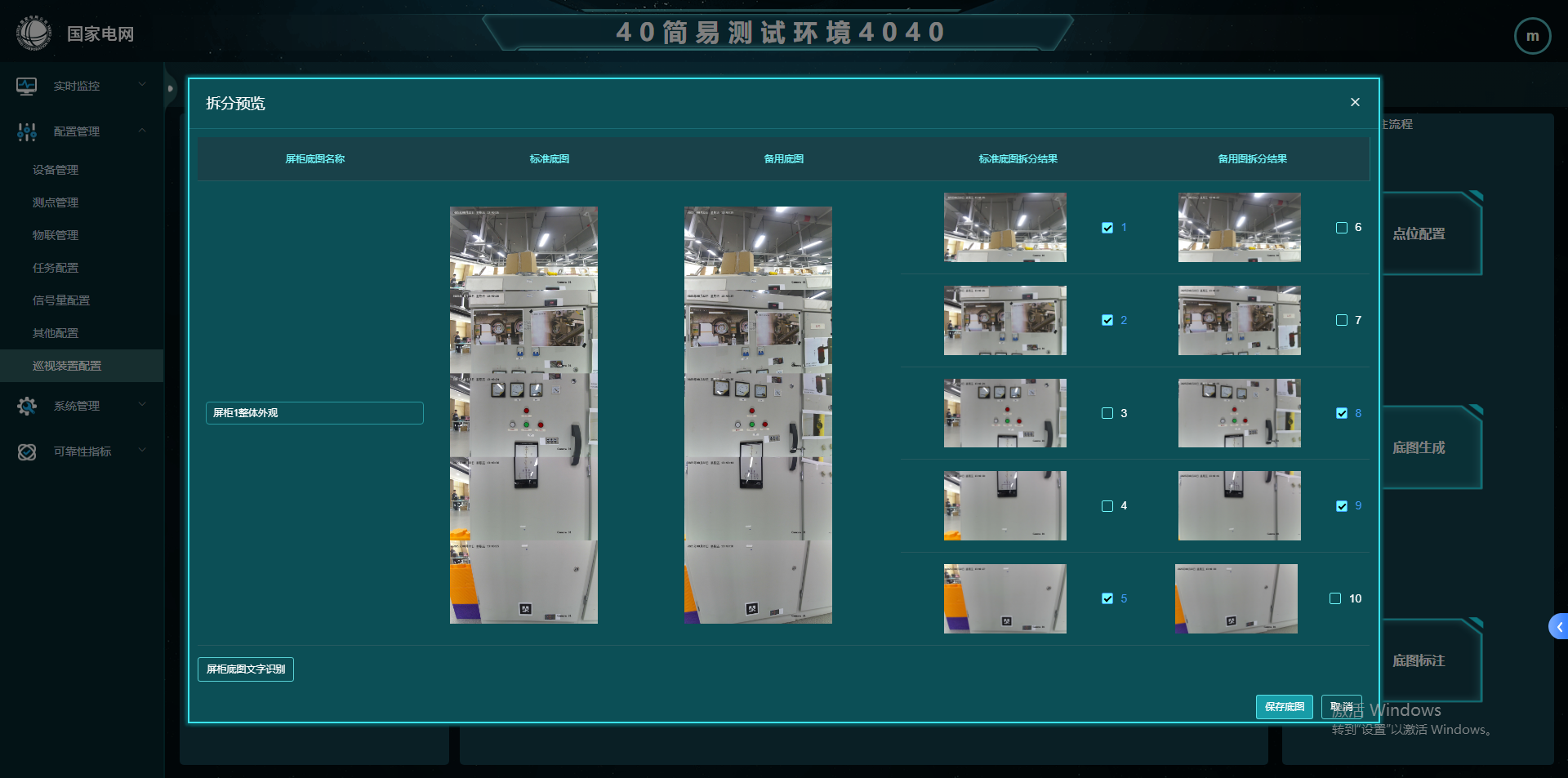
勾选要进行底图标注的图片,保存。自动在主设备下创建部件数据。
底图标注
左侧站-区域-间隔-主设备-部件树,勾选部件,显示该部件图片,即前一步拆分后的图片。
Ø选择标定类型,点击设备识别,调用算法进行设备发现,算法返回的设备框绘制在图片上,数据显示在下方列表中,可操作删除列表数据,也可操作删除图片上的设备框
Ø点击ocr标记,可以在图片上画框,点击ocr识别,可识别画框中的ocr文字数据
Ø点击关联模式,在图片中点击ocr识别框和设备框,即将ocr识别出来的文字结果自动匹配到列表中的对应数据上
Ø点击全部清除,则清除图片上的所有设备框和ocr框信息
Ø选择标定类型,点击设备标定,可手动在图片上绘制设备框,绘制后对应设备信息会显示在下方列表中
Ø列表中的巡视点位名称可以通过关联ocr识别框自动输入,也可以手动输入
测点标定
选择标定类型,点击设备标定,双击已绘制的设备框,即可显示标定页面。
压板
Ø压板标定:压板不需要标定
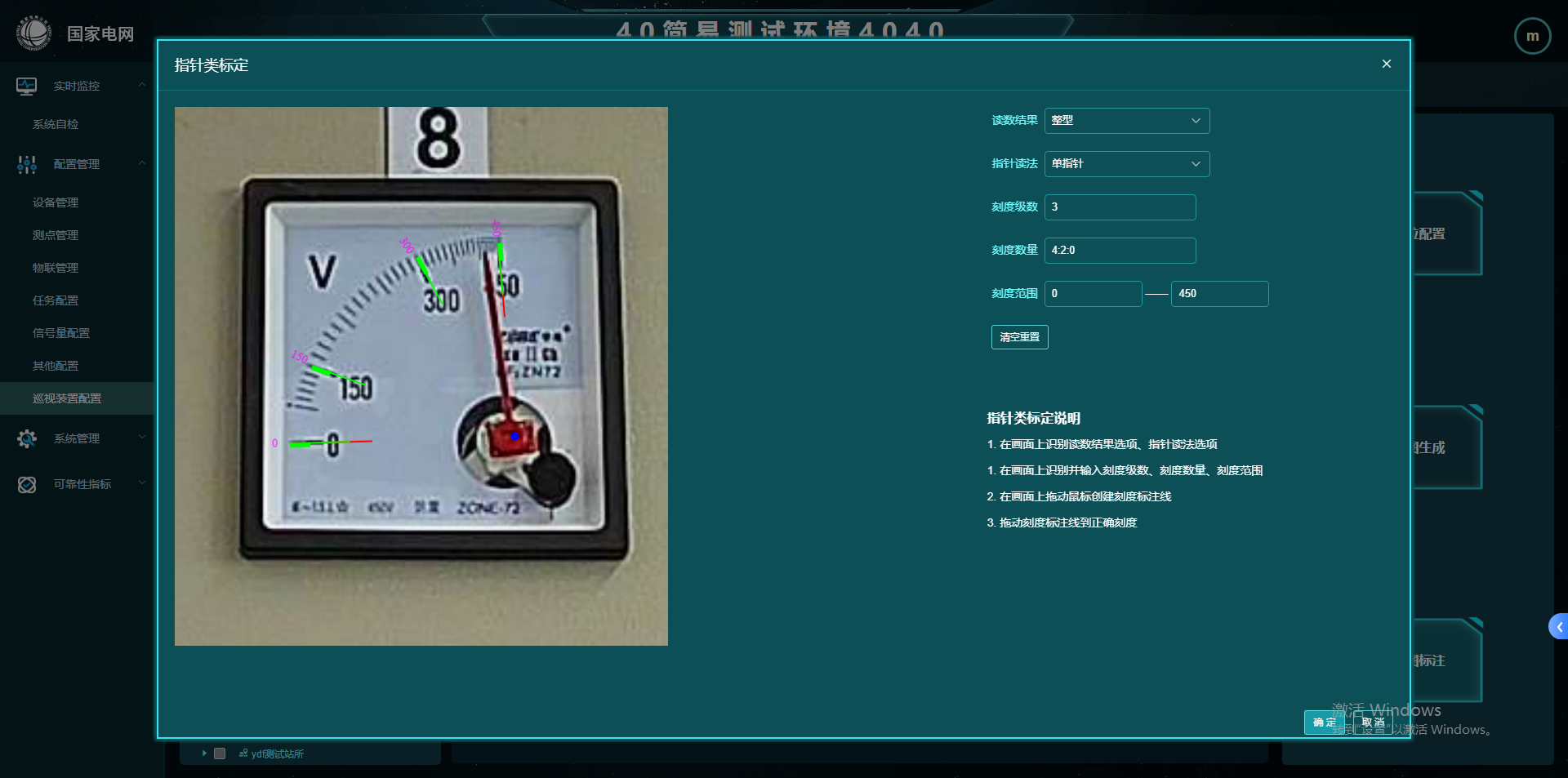
指针
Ø指针类标定:输入刻度范围、刻度数量参数,绘制最小刻度线和最大刻度线,拖动鼠标调整刻度线位置
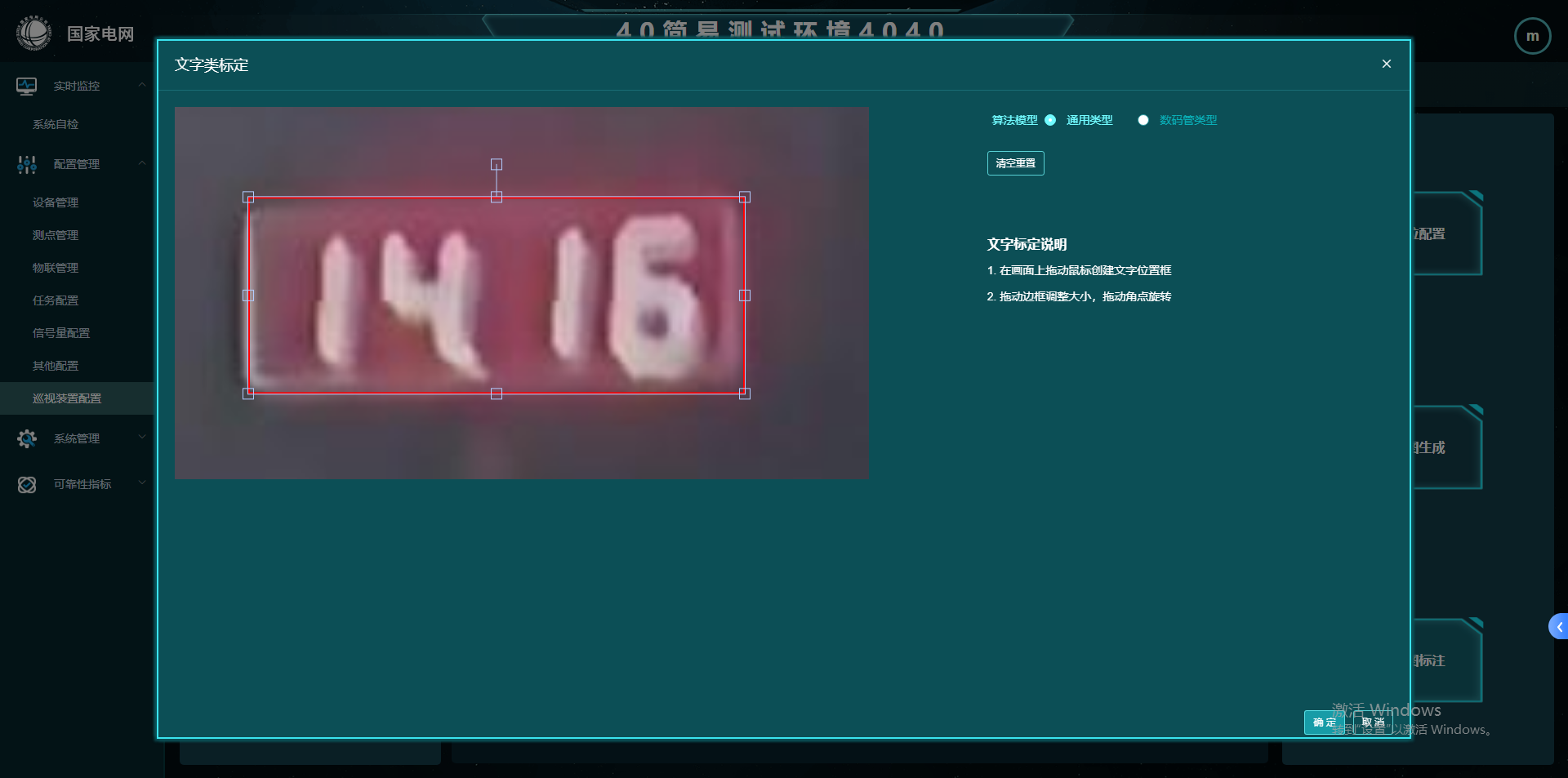
文字
Ø文字类标定:绘制文字识别区域框,选择算法模型
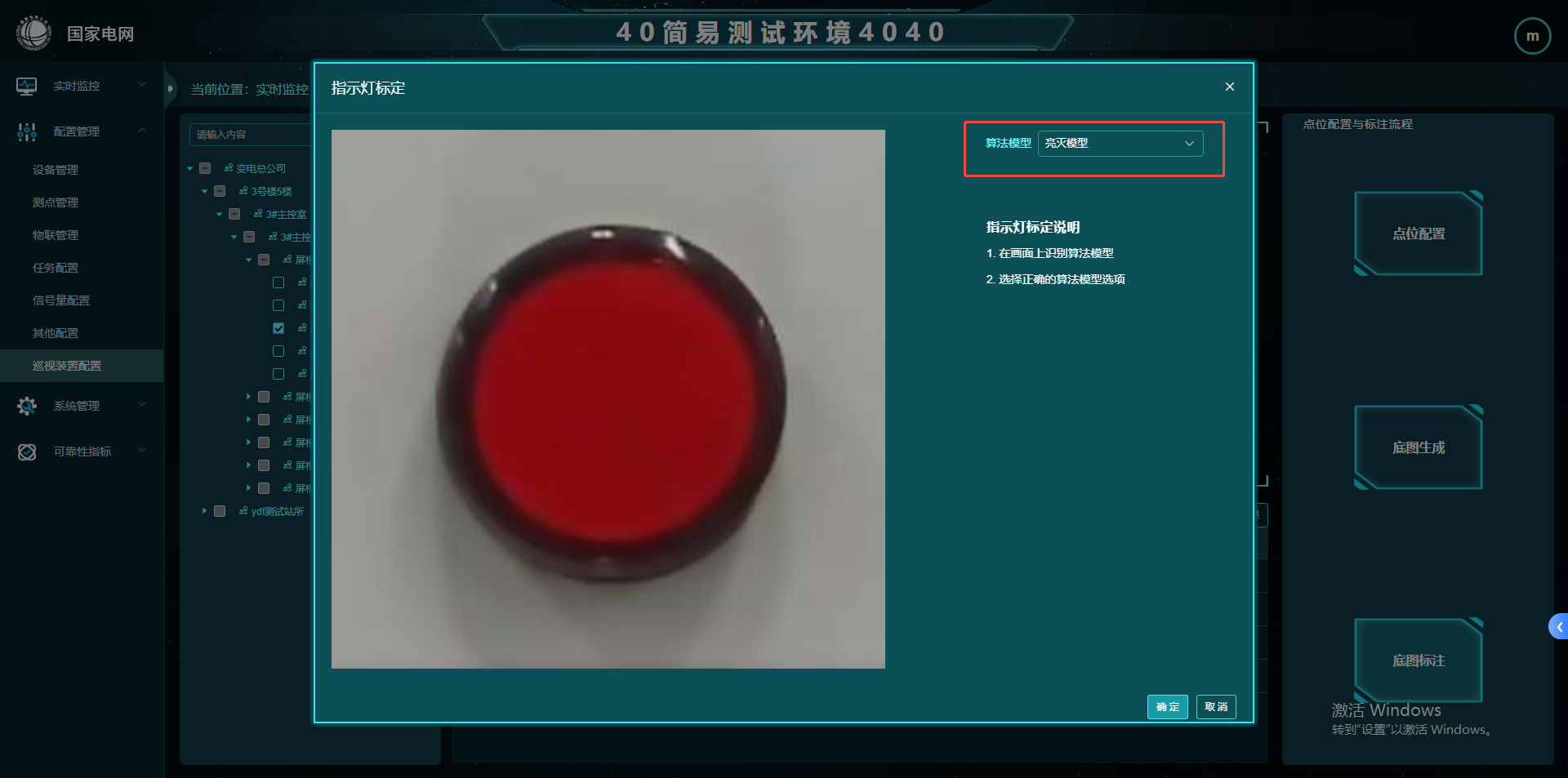
指示灯
Ø指示灯标定:选择算法模型,包括红绿模型、亮灭模型
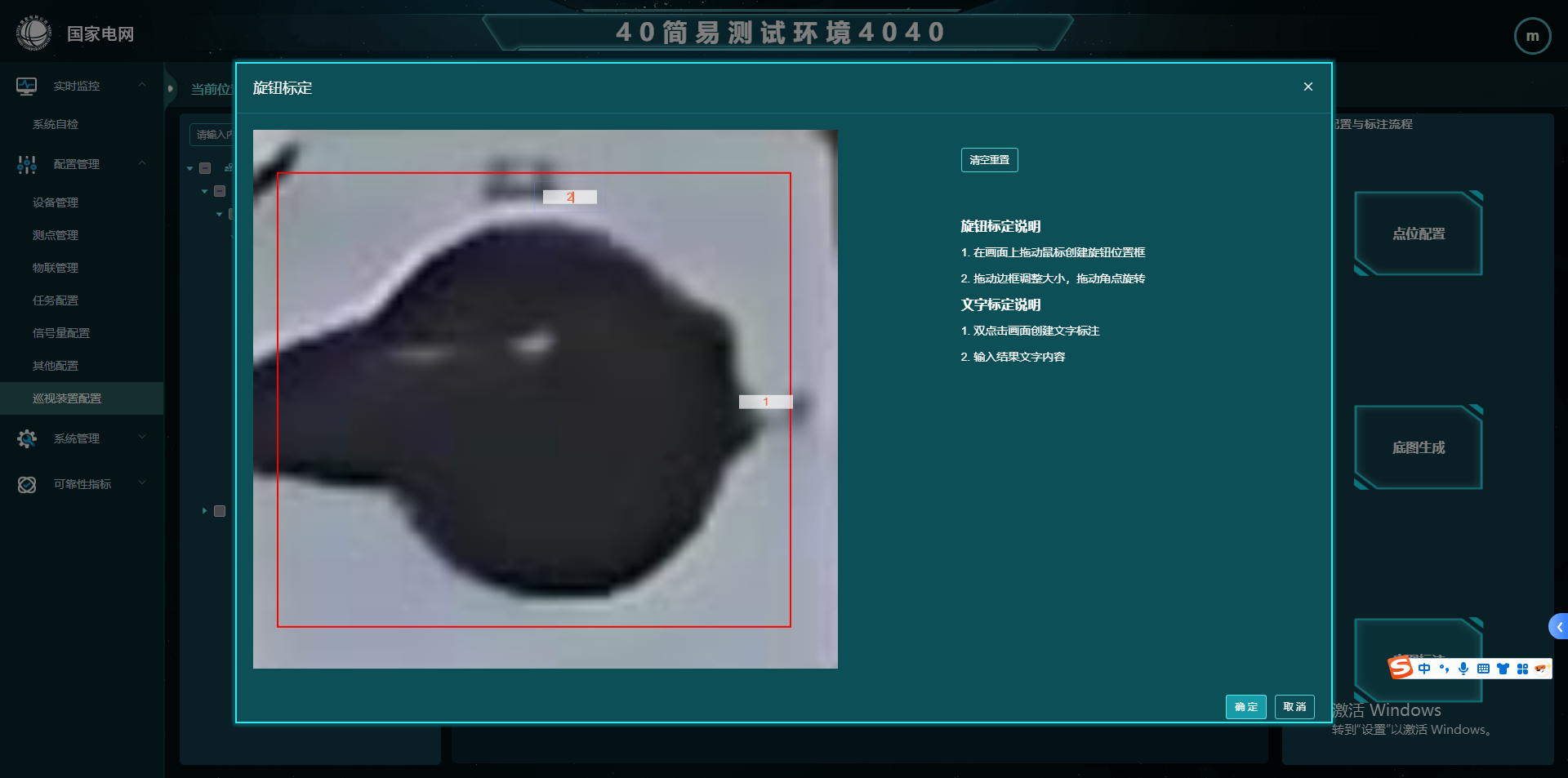
旋钮
Ø旋钮标定:绘制旋钮识别区域框,双击要识别的文字区域,输入文字
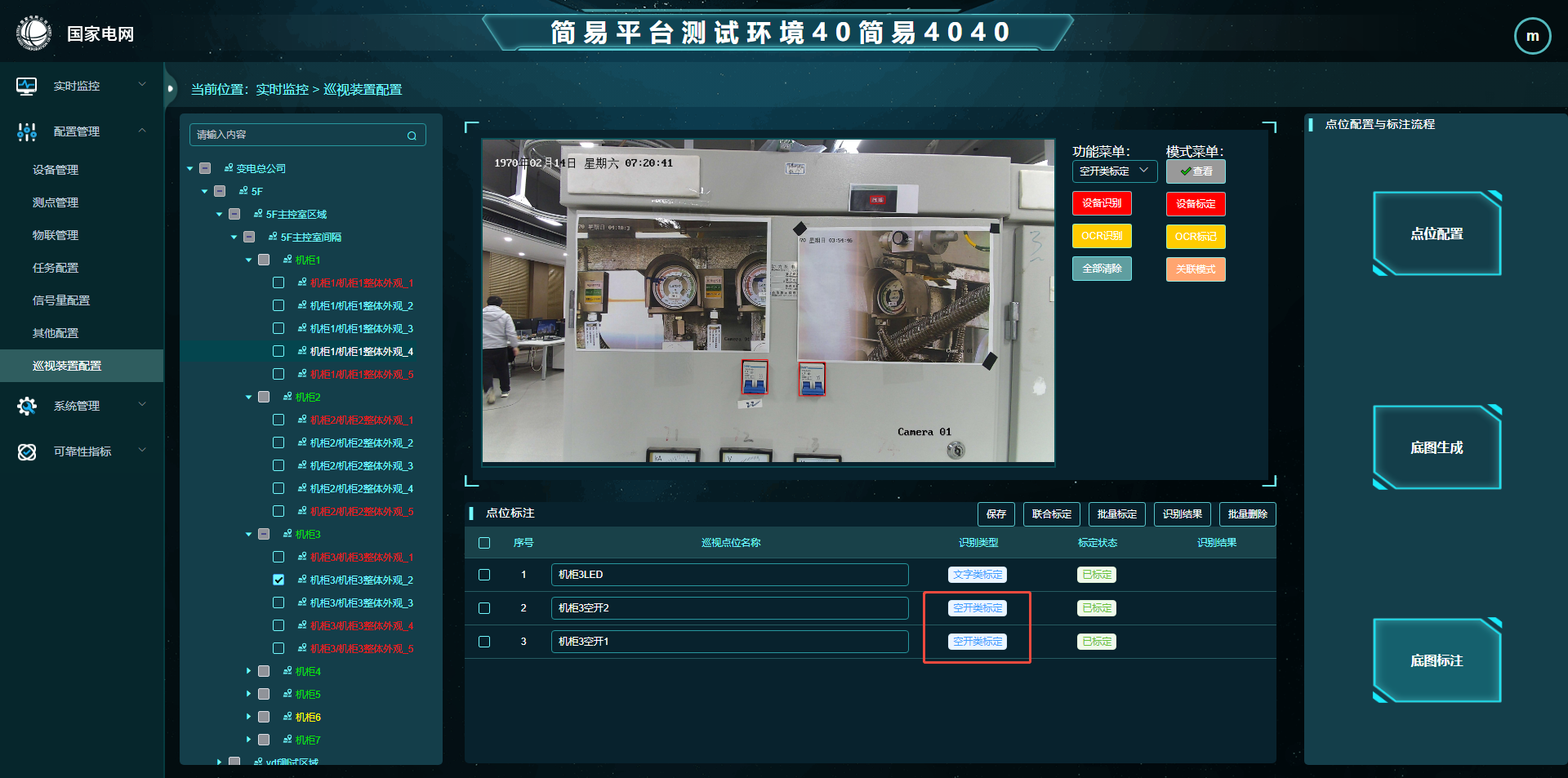
断路器(空开)
Ø断路器类型识别:在图片中绘制设备框,此类型无需标定。
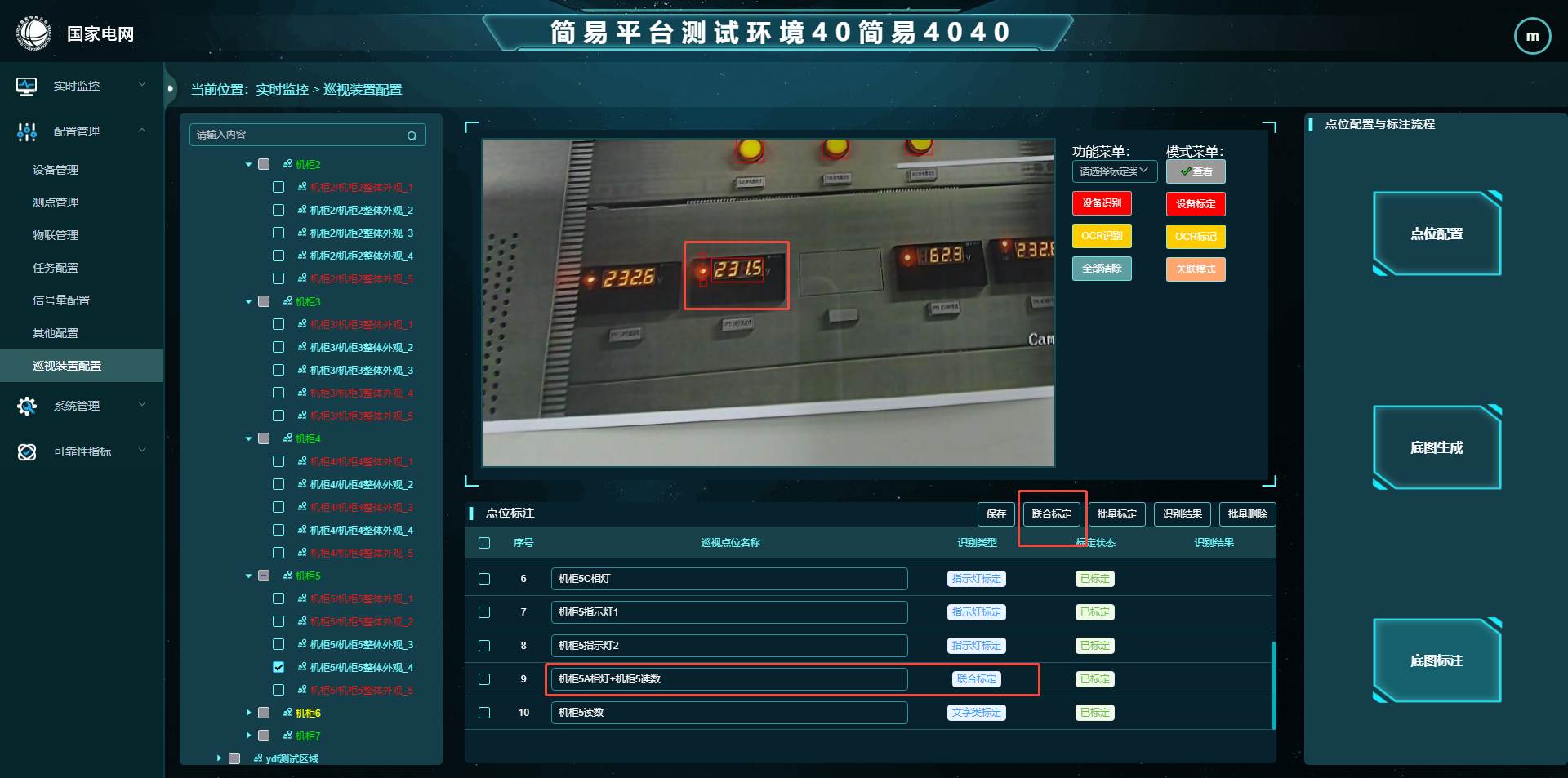
ABC三相数显表
ØABC三相数显表识别
1、选择指示灯类型,绘制ABC3个灯识别框,并标定
2、选择文字类识别,绘制数显区域识别框,并标定
3、选择A相灯和文字,点击联合标定,生成一个联合标定测点。B和C同样操作
- 如此操作后,列表会显示7个测点,3个指示灯测点+1个文字类测试+3个联合测点,点击保存。入库保存的测点数据为3个联合测点(3个指示灯测点和1个文字测点,不会入库创建为测点)
5、测点保存后需要模型下发--点位同步
6、选择3个联合测点,下发任务执行
其下有联合测点的简易机器人点位,上报巡视结果为一段10秒的mp4视频文件(长度可在简易站端配置)
巡视算法检测到A灯测点为亮时,即把当前的文字读数作为A相联合测点的结果返回
巡视算法检测到B灯测点为亮时,即把当前的文字读数作为B相联合测点的结果返回
巡视算法检测到C灯测点为亮时,即把当前的文字读数作为C相联合测点的结果返回
若算法一直检测不到为亮,最后返回未检测到结果
标定后保存
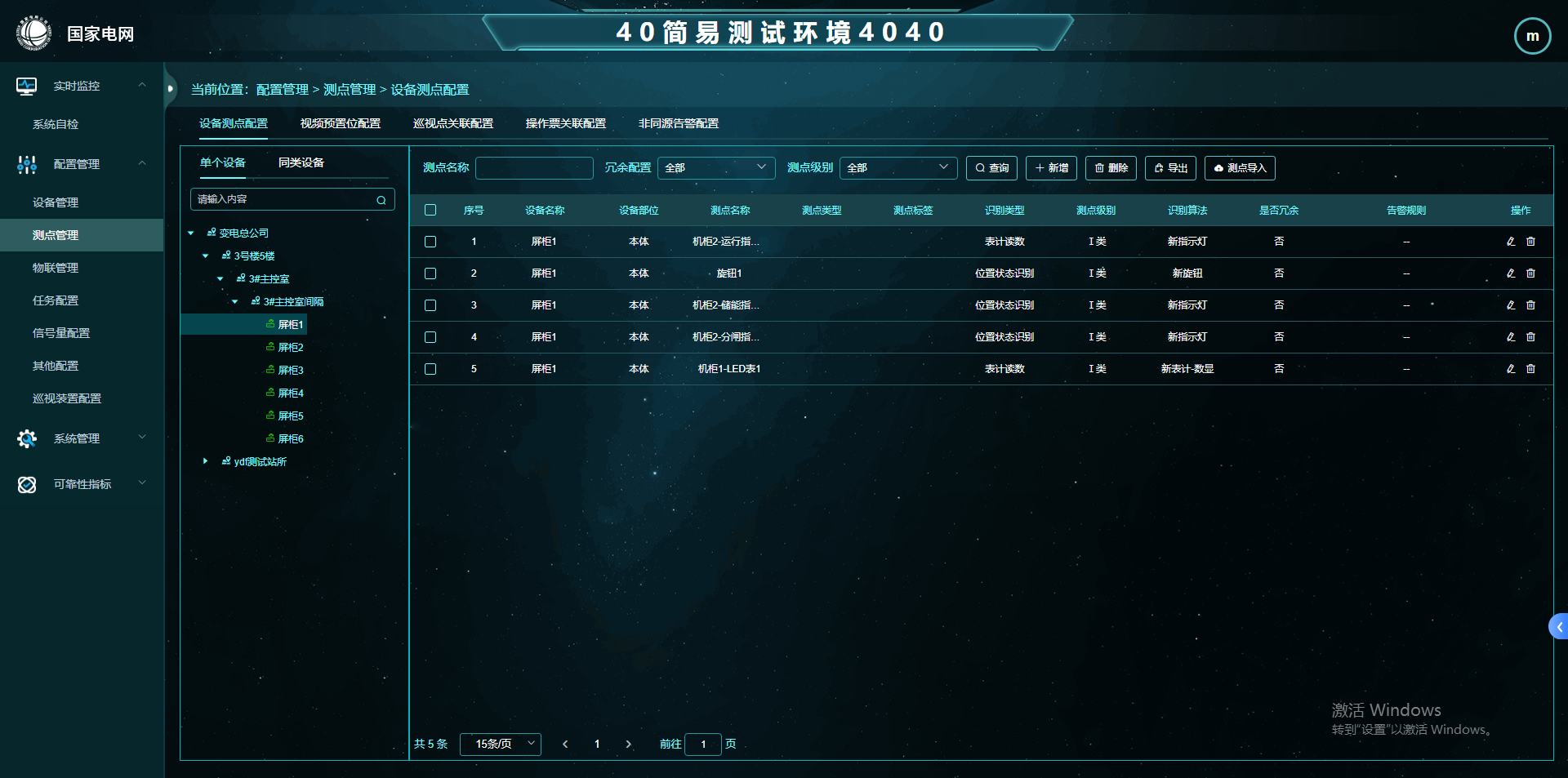
根据每个主设备下标注出的设备框,自动在该主设备下创建测点数据,并且该测点自动绑定到主设备部件上。测点的识别算法为标定时所选类型对应的算法。
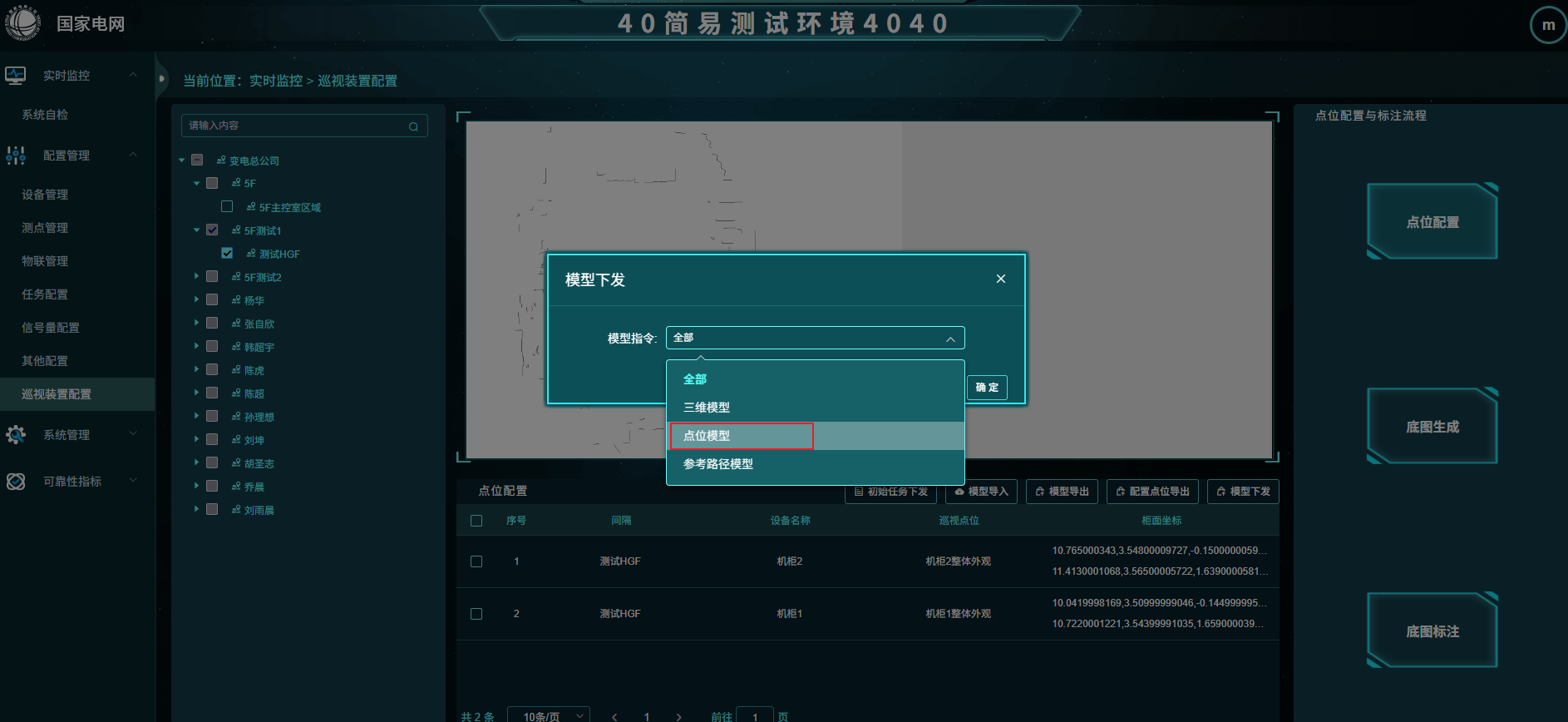
点位模型再次下发
所有点标注完成后,点击点位配置,选择区域后,点击模型下发,选择下发点位模型。
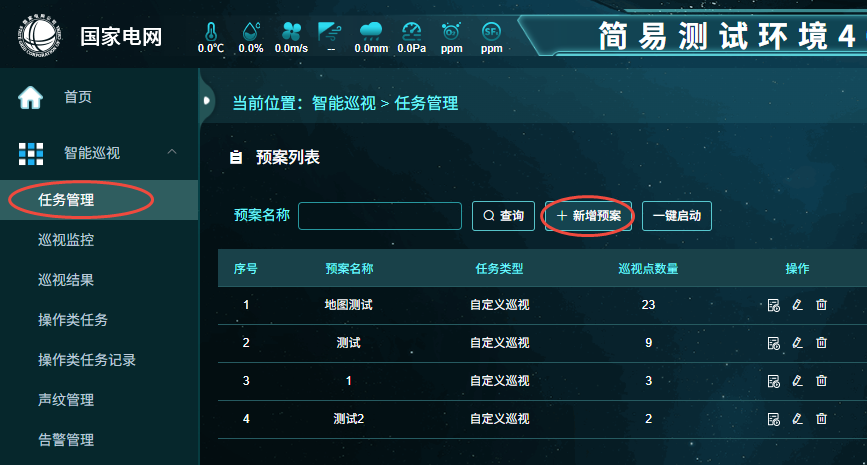
业务员下发任务
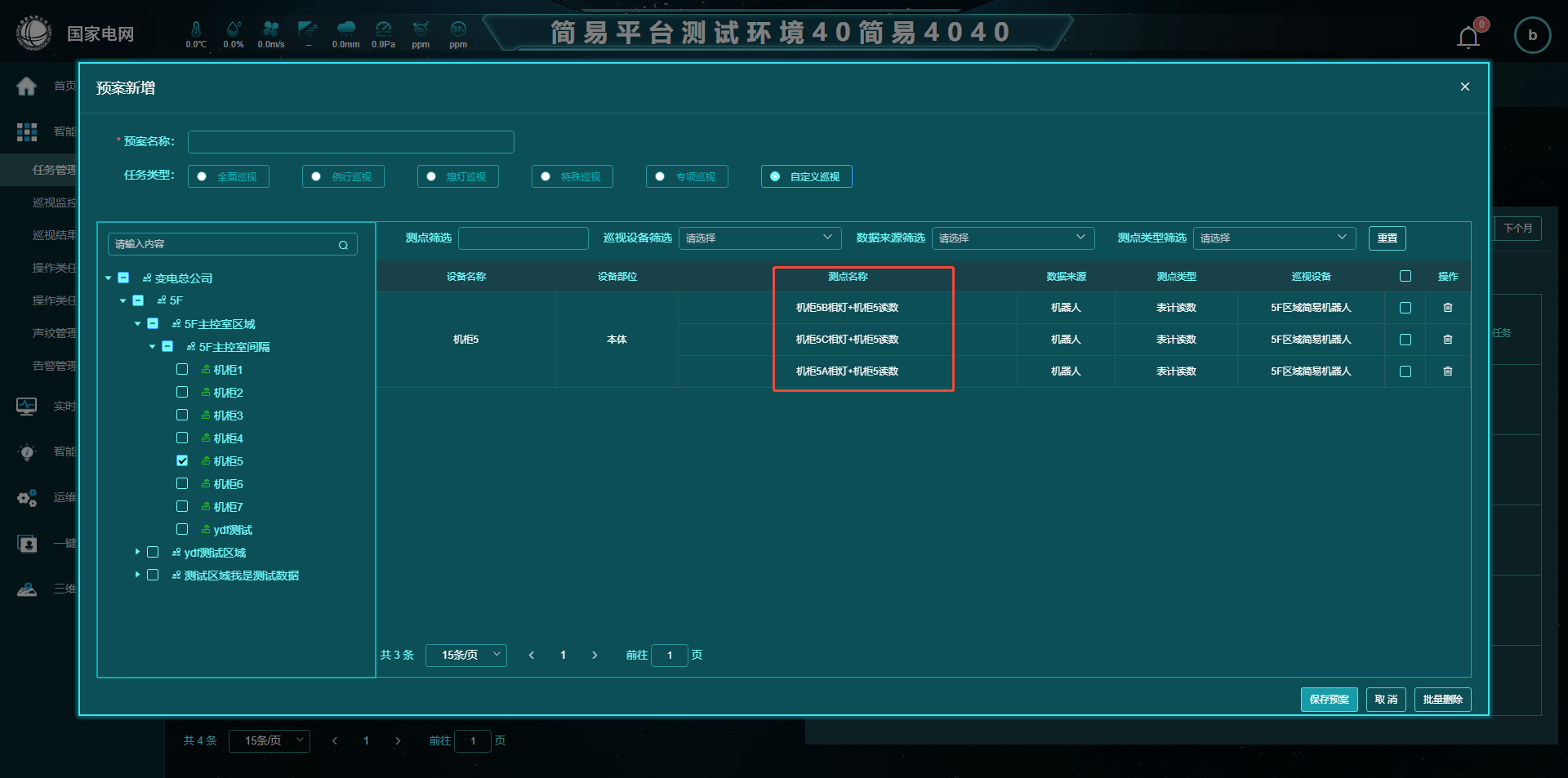
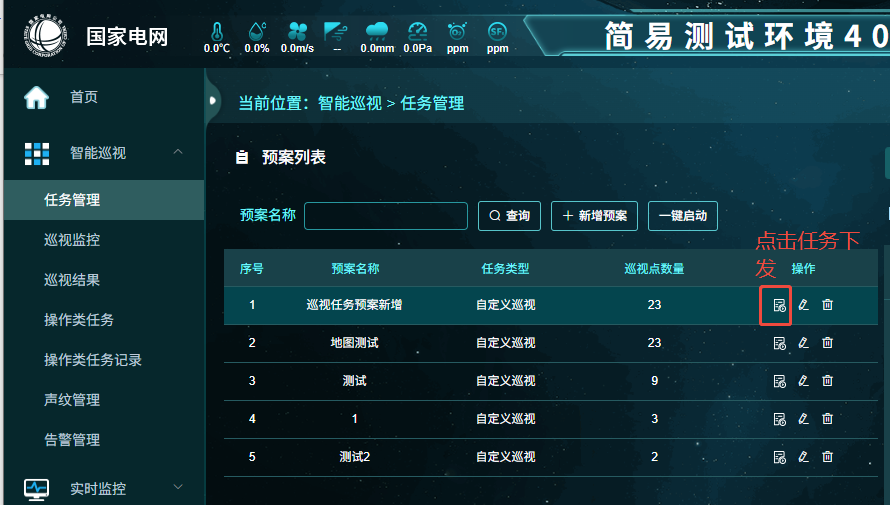
业务员登录,任务管理,新增预案,选择要执行任务的测点数据。选择预案,下发任务。
巡视系统端充电区域设置
画充电区域
管理员登录,任务配置,充电区域配置。点击左侧区域,显示该区域对应的svg矢量图片。在图片上绘制充电区域框,选择墙的方位,点击保存,即给所选区域下的简易机器人下发充电区域设置报文。
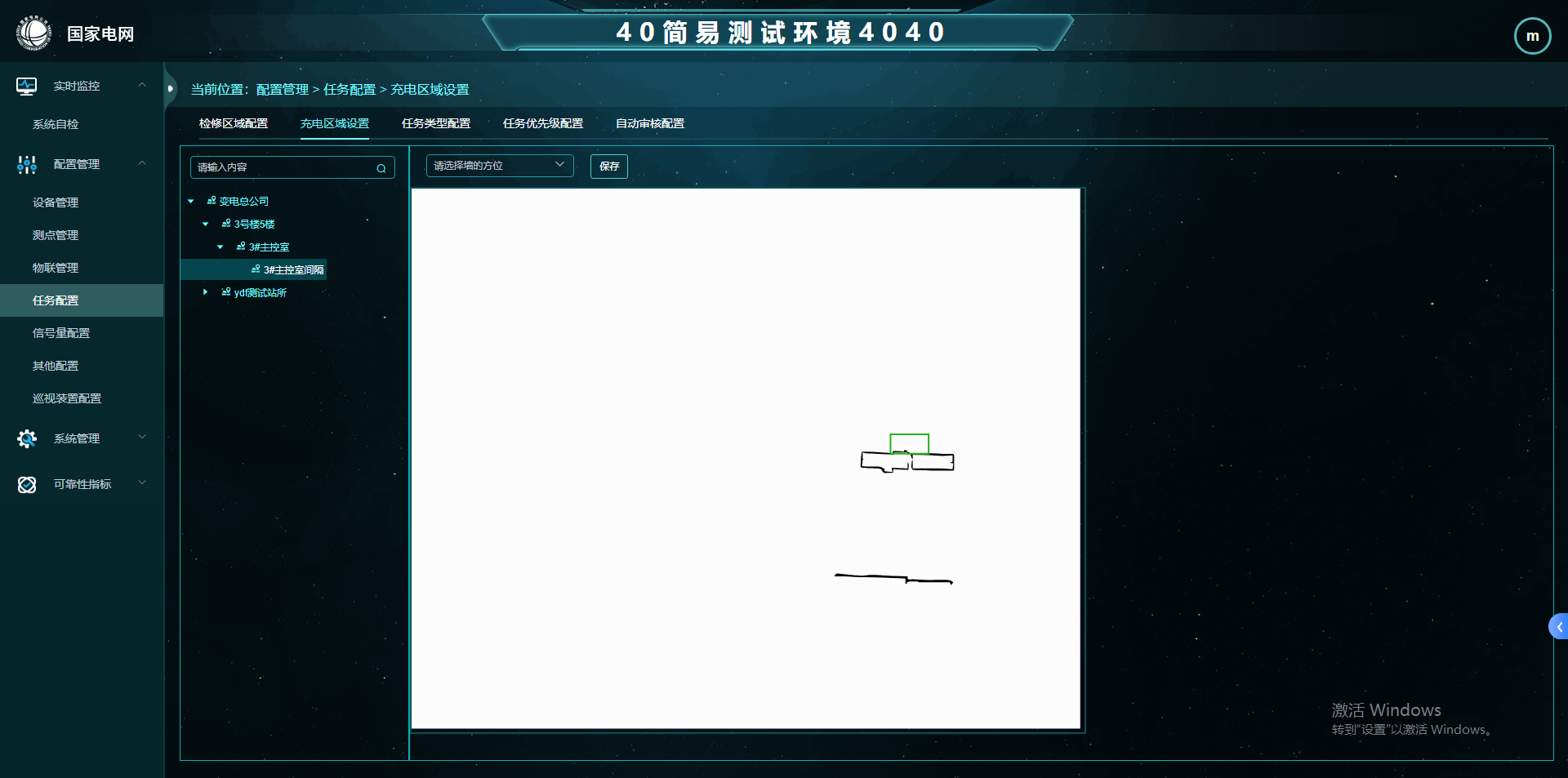
充电区域删除
在充电区域设置界面选中已画的充电区域,按键盘delete键
巡检任务执行
预案新增
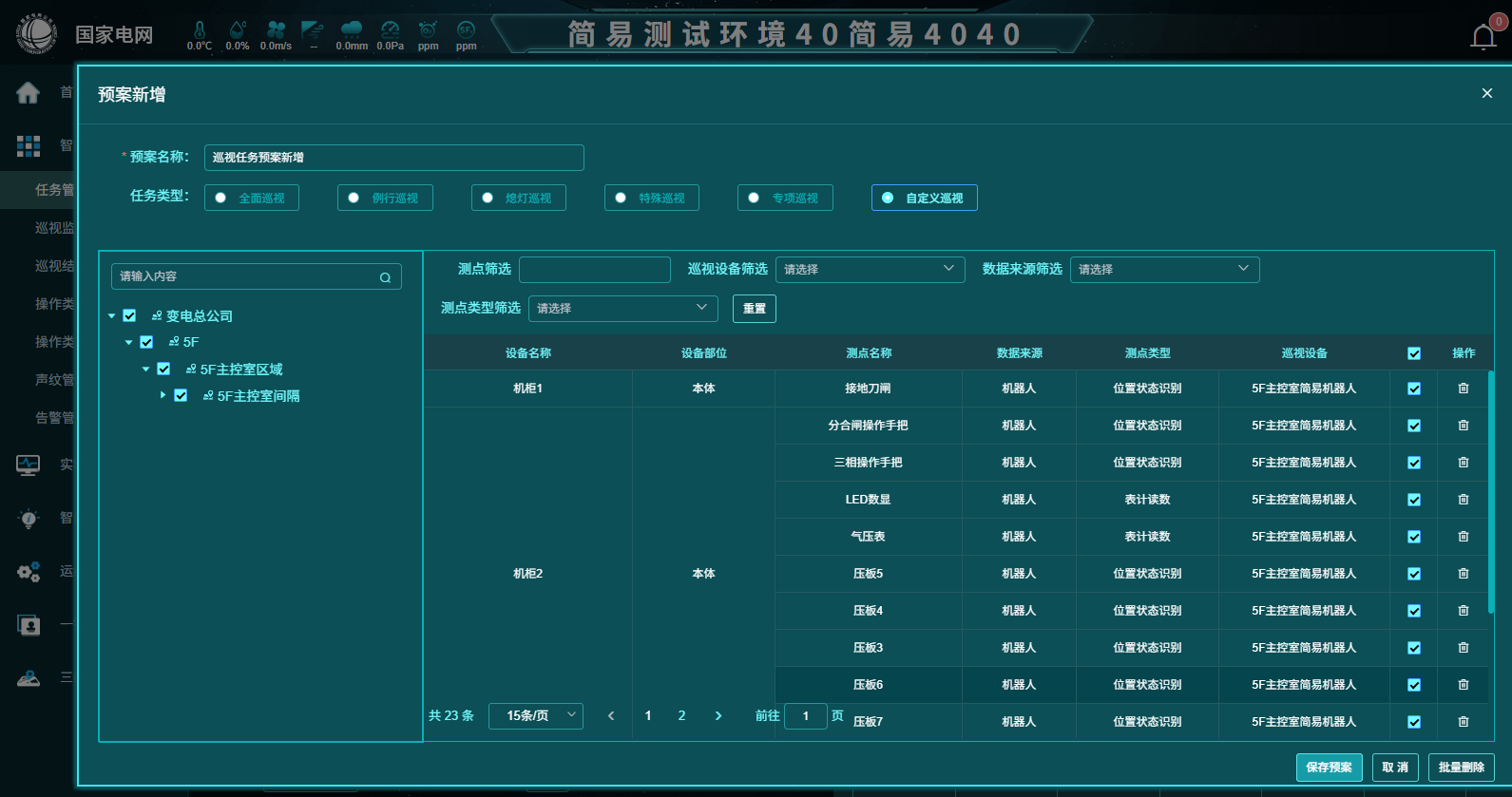
任务下发
数据备份导入
数据库备份导入
数据备份
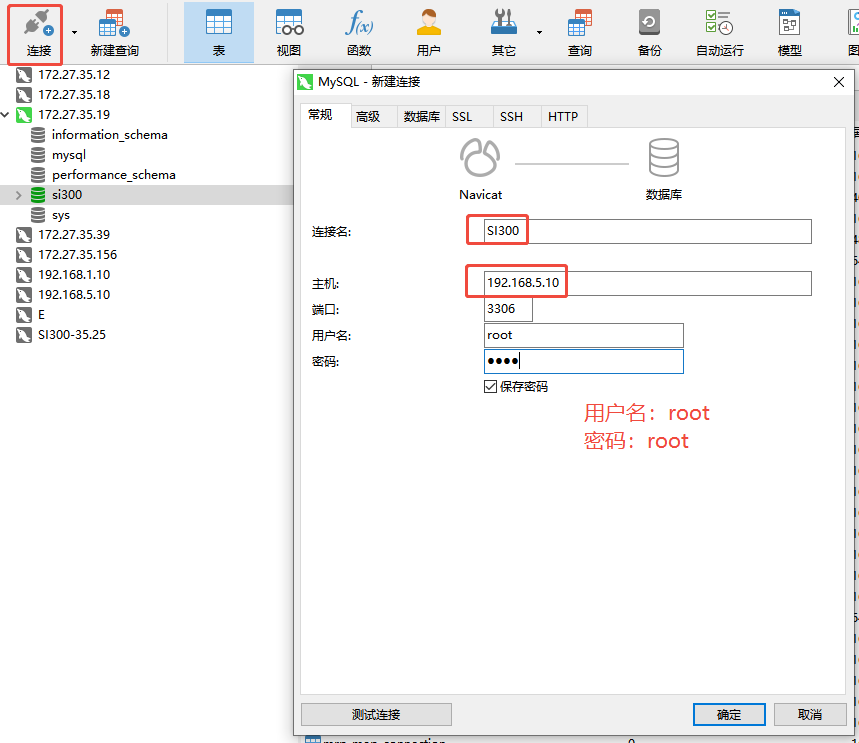
连接数据库
直连机器人,在navicat中建立192.168.5.10(直连底盘是5.10)的连接
10月20日后版本数据库的登录名密码: yijiahe yjh1234!
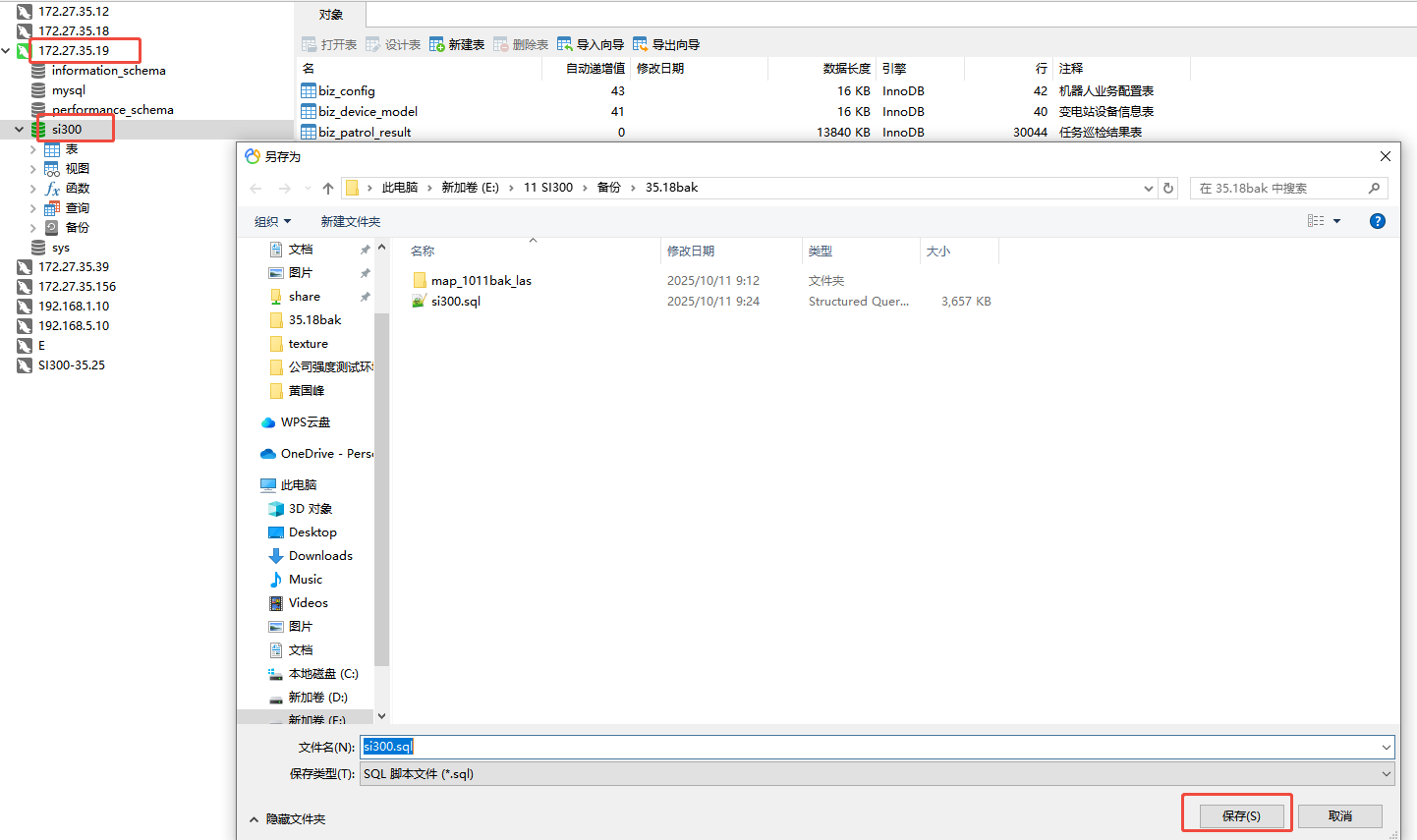
转储结构和数据
双击新建的192.168.5.10的连接,找到连接下的si300数据库(si300数据库在软件版本安装好后会自动生成,如打开链接没有数据库,请重新安装软件版本),双击si300数据库,数据库会图标会由灰色变成绿色,右击si300数据库,找到转储SQL文件,选择转储结构和数据
数据导入
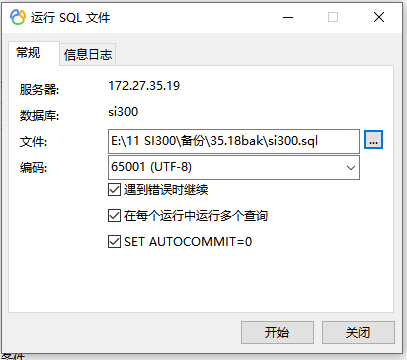
连接新的机器人,重复1.1.2中连接机器人数据库的步骤,双击si300数据库,数据库会图标会由灰色变成绿色,右击si300数据库,找到转储SQL文件,选择转运行SQL文件,选择1.1.2中备份好的si300.sql文件
地图备份导入
地图备份
使用MobaXTerm或其他FTP工具,打开192.168.5.10连接,将/home/robot/data_root/1000/map/下的所有文件备份到本地
地图导入
将2.1步骤中备份出的所有地图文件使用MobaXTerm或其他FTP工具放入新机器的/home/robot/data_root/1000/map/目录下后,重启机器人(sudo reboot)
若/home/robot/data_root/1000目录下没有map文件夹,可手动新建后将地图文件放入
换包
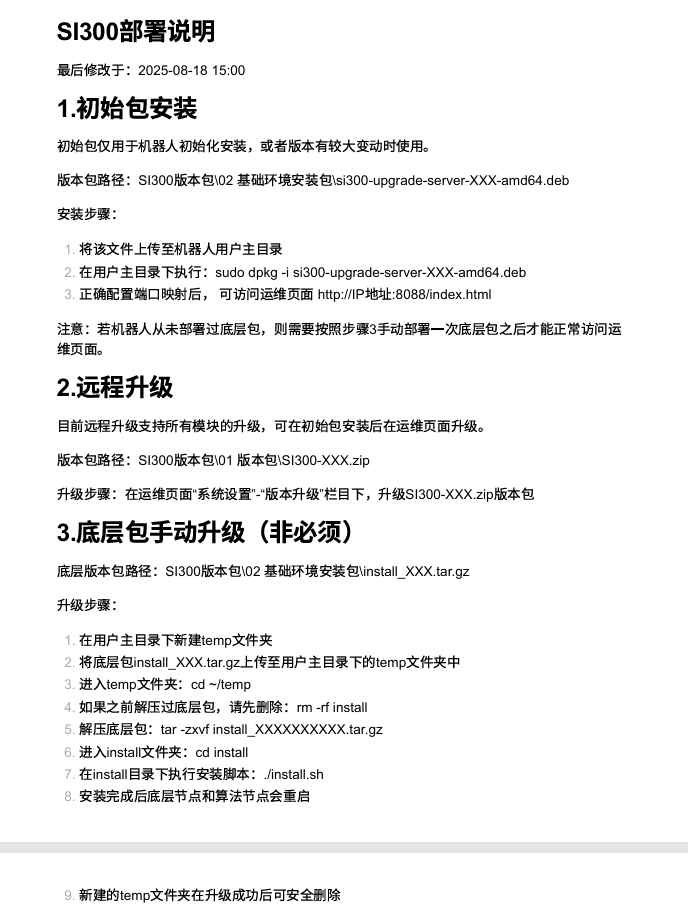
机器人端初次底层包配置
新组装机器需手动配置初始包、底层包,界面一键更新软件包。
软件包更新说明随版本包一起提供,详见对应版本包中的版本升级说明。
参照版本包内的“SI300版本升级说明”进行更新
其他
账号密码归档
| 环境 | 账号 | 密码 |
| SI300机器人前端登录界面 | yijiahe | Yijiahe@2025 |
| SI300机器人工控机终端linux后台 | robot | yjh1234! |
| SI300机器人数据库 | yijiahe | yjh1234! |
| SI300的相机(1广角+5拍照) | admin | yjh1234! |
| 巡视系统前端页面 | business或manager | 1qaz@WSX3或者1qaz@WSX |
| 巡视系统服务器linux后台 | root | Admin@9000 |
| 巡视系统数据库 | yjh_iot_dbuser | Yjh@123! |
密码不要直接复制粘贴。
手柄使用
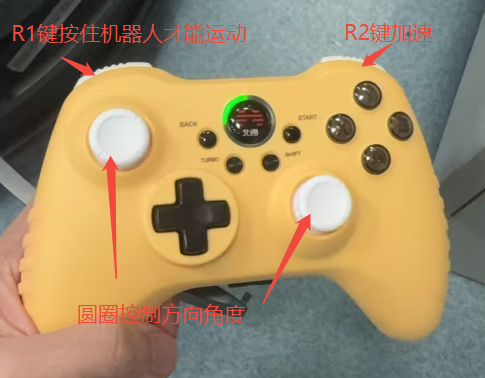
前进:LB+左侧摇杆上推
后退:LB+左侧摇杆下推
左旋转:LB+右侧摇杆左推
右旋转:LB+右侧摇杆右推
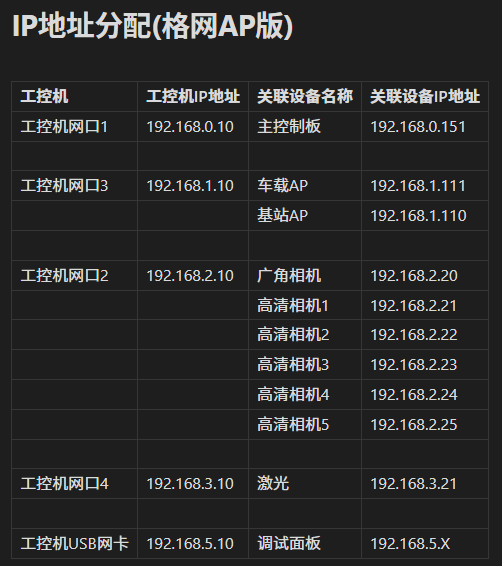
IP配置查询
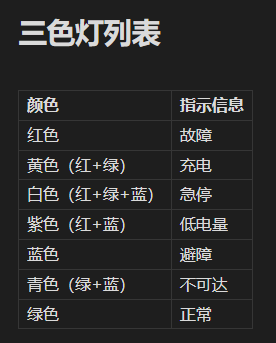
机器人三色灯显示查看
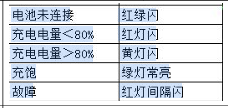
充电桩状态
设置机器人或服务器时间命令
sudo date -s "2025-11-11 20:07:00"
sudo hwclock --systohc
其他
11.1机器人拍摄距离柜体距离:0.5米,
11.2底盘高度:365mm;立柱高度:1500mm;总高:1865mm。
11.3目前双色指示灯识别不了。单色指示灯大的可以识别,小的识别不准。压板可以识别。
通网接入
12.1SDK接入(涉及地区:孝感、黄冈、黄石、咸宁)
- 机器人开机,通过XFTP连接机器人工控机,嵌入SDK程序包。
- 给安全网关研发搭远程,南瑞、思极、科东技术进行远程升级;并进行端口配置(和无人机公用同一个IP,不同端口)。
- 将机器人配置信息给巡视平台,平台录入后,测试视频流。
- 通网完成后平台下发地图文件和模型文件。
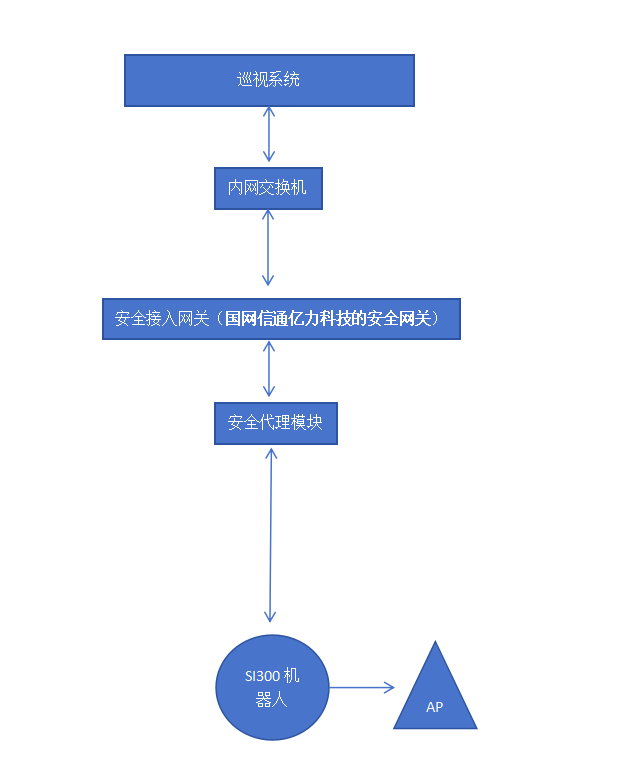
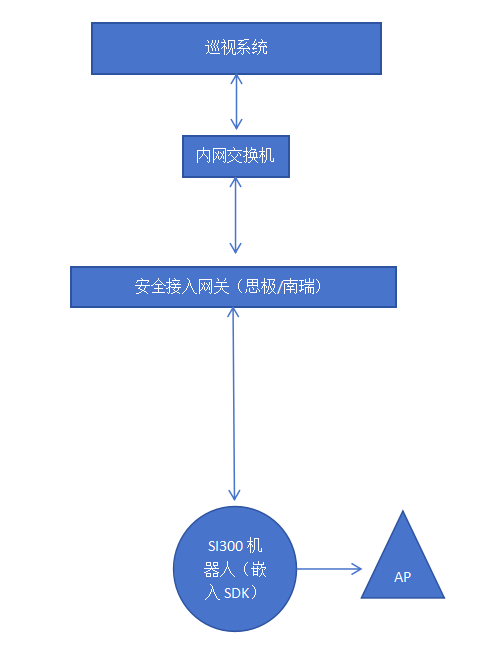
网络拓扑如下:
12.2安全模块接入(涉及地区:荆门)
1给安全网关研发搭远程,亿力研发远程配置安全模块和网关。(和无人机公用同一个IP,不同端口)。
2.将机器人配置信息给巡视平台,平台录入后,测试视频流。
3.通网完成后平台下发地图文件和模型文件。