输电产品培训手册及常见问题处理
版本:V1.0
编辑:朱宇
黄羽阳
张志豪
目录
一、 输电产品软件程序构成 4
1.1核心程序构成 4
1.1、输电产品软件程序主要包含APK程序+四个xml配置文件 4
1.2、这些配置文件在阿里云对应的位置 4
1.2配置文件讲解 5
二、 阿里云平台使用 6
2.1、阿里云平台登录 6
2.2、阿里云平台使用 6
2.3、通过阿里云升级设备 9
3) 设备远程代理 9
三、 生产工具使用 11
3.1、生产工具连接设备 11
3.2、生产工具修改设备编码 12
3.3、生产工具升级程序 13
3.4、生产工具升级XML文件 13
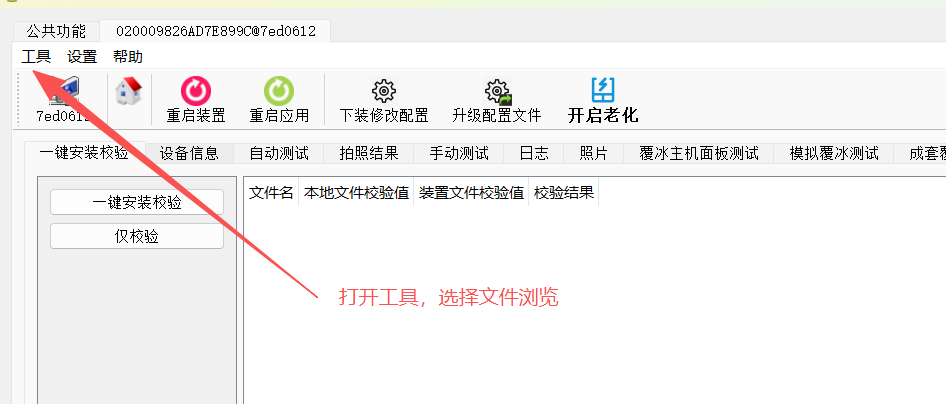
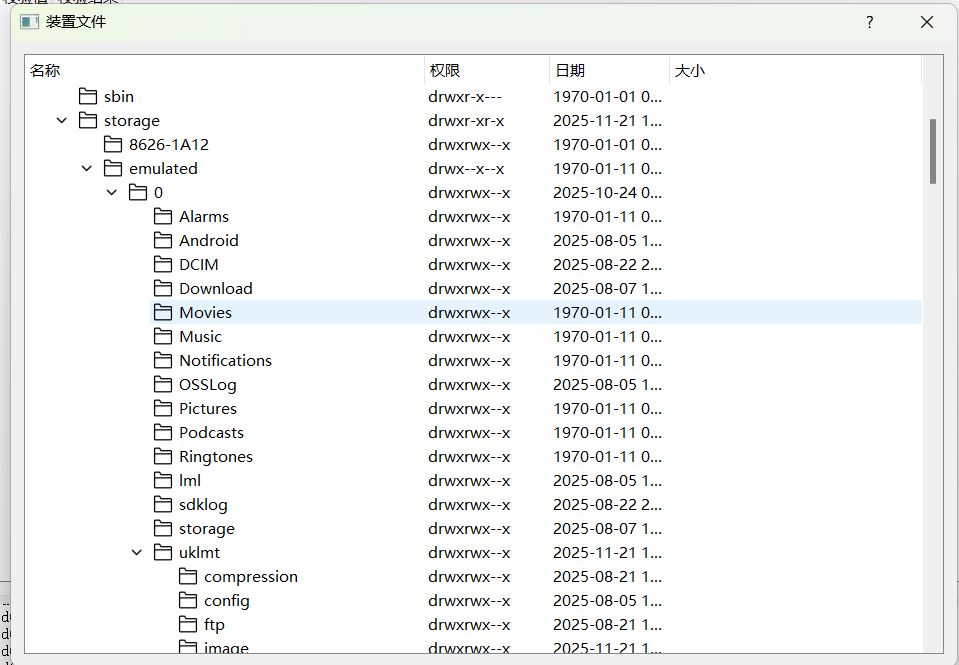
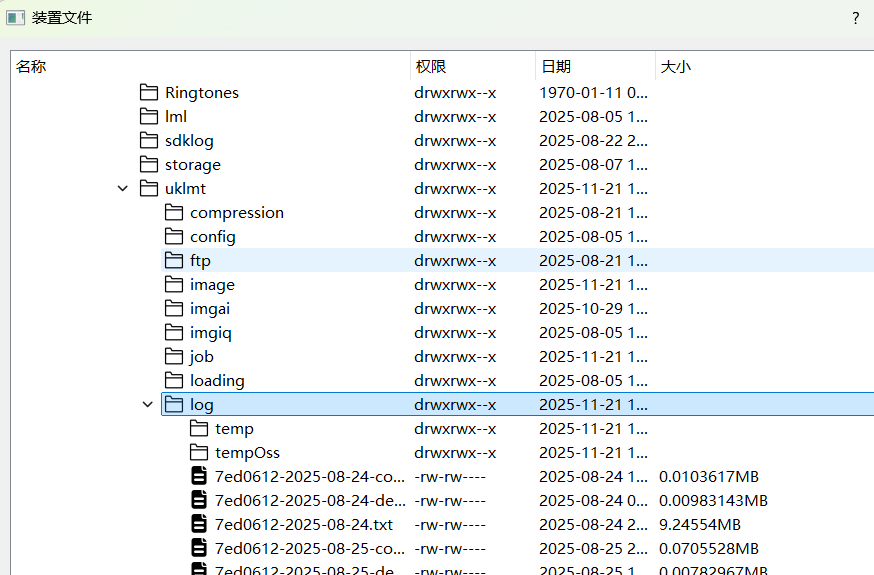
3.5、生产工具取设备日志 14
四、 adb部署 15
4.1、adb软件包 15
 15
15
4.2、adb环境变量设备 16
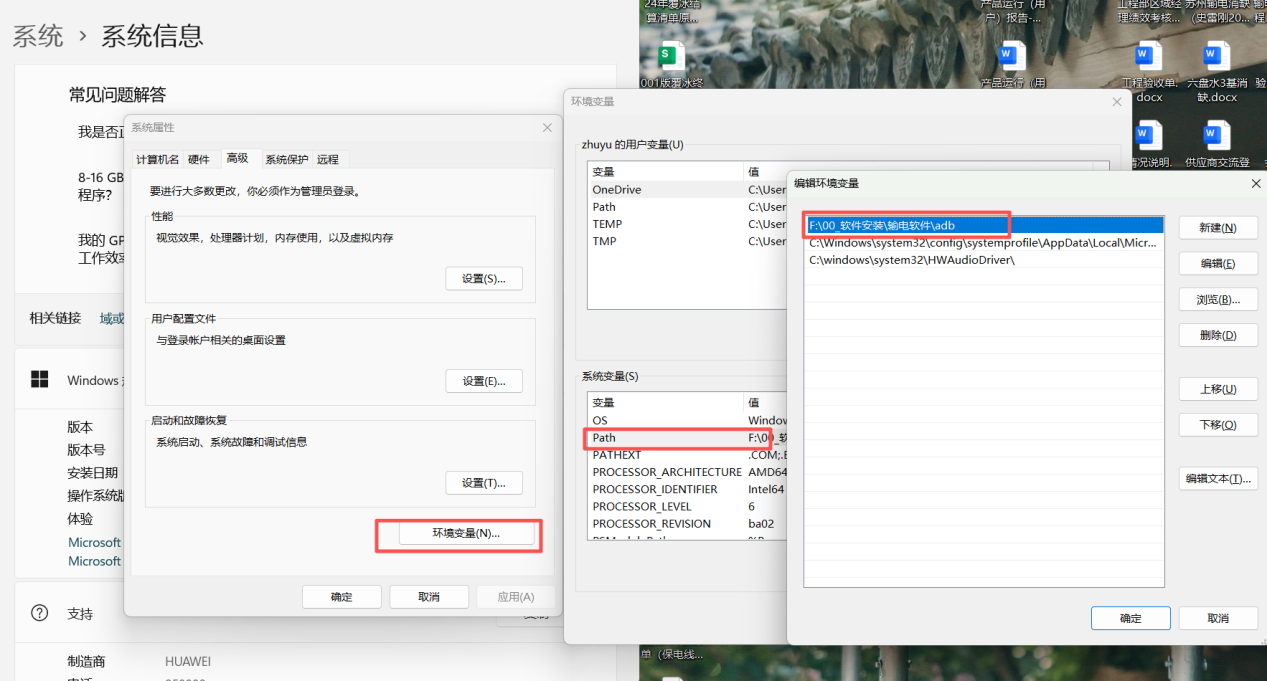
我的电脑右键属性——高级系统设置——环境变量——系统变量Path添加adb存放目录 16
五、 adb常用命令 17
5.1、adb connect 设备IP //当电脑与设备连接同一热点的情况先,可以通过设备IP,将电脑与设备之间建立连接。 17
5.2、adb disconnect 断开设备连接 17
5.3、adb shell //在电脑已经和设备建立连接的情况下,此命令可以进入到设备的终端页面,进入后可进ping指定IP地址,查询网络信息ifconfig,查看文件等操作。 17
ping 指定IP //测试设备与主站地址之间通讯是否正常 17
5.4、adb install -r 需要更新的程序包apk //安装或者更新监拍程序 17
六、输电常见问题排查思路 17
6.1、通讯连接类问题排查 17
6.1.1、问题现象:设备内网主站离线阿里云在线 17
6.2、主站没有图片上传 19
1、检查上电是否正常 20
6.3、图片不正常(图片倒置、未对焦、夜晚未切换夜视相机) 20
6.3.1、图片倒置。 20
6.3.2、图片未对焦。 20
-
一键对焦 20
-
远程代理手动调焦 21
-
画面清晰度参数调整 22
6.3.3、图片黑的。 22
6.4、设备阿里云在线主站不在线 22
6.4.1、设备网络状态 22
-
设备与主站通讯状态,及文件交互。 24
-
设备视频连接注册状态 24
6.5、设备异常上图调整 25
- 上图时间调整 25
6.6、设备副机状态分析 26
6.6.1、副机参数配置 26
6.6.2、连接状态检查 26
- 拍照及文件上传 26
6.7、关于江苏数字证书方面问题: 27
27
6.8、设备离线分析 34
- 输电产品软件程序构成
1.1核心程序构成
1.1、输电产品软件程序主要包含APK程序+四个xml配置文件
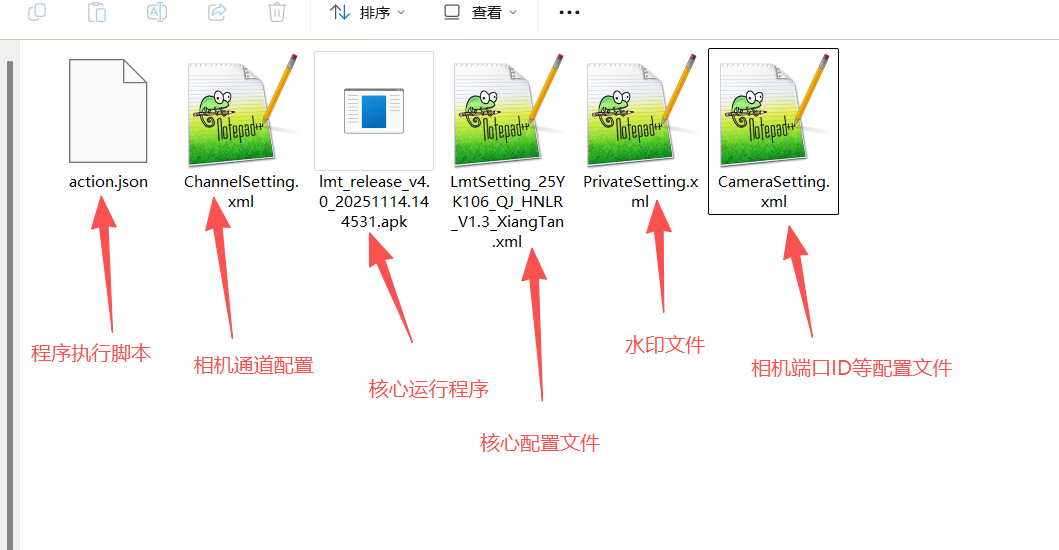
1.2、这些配置文件在阿里云对应的位置
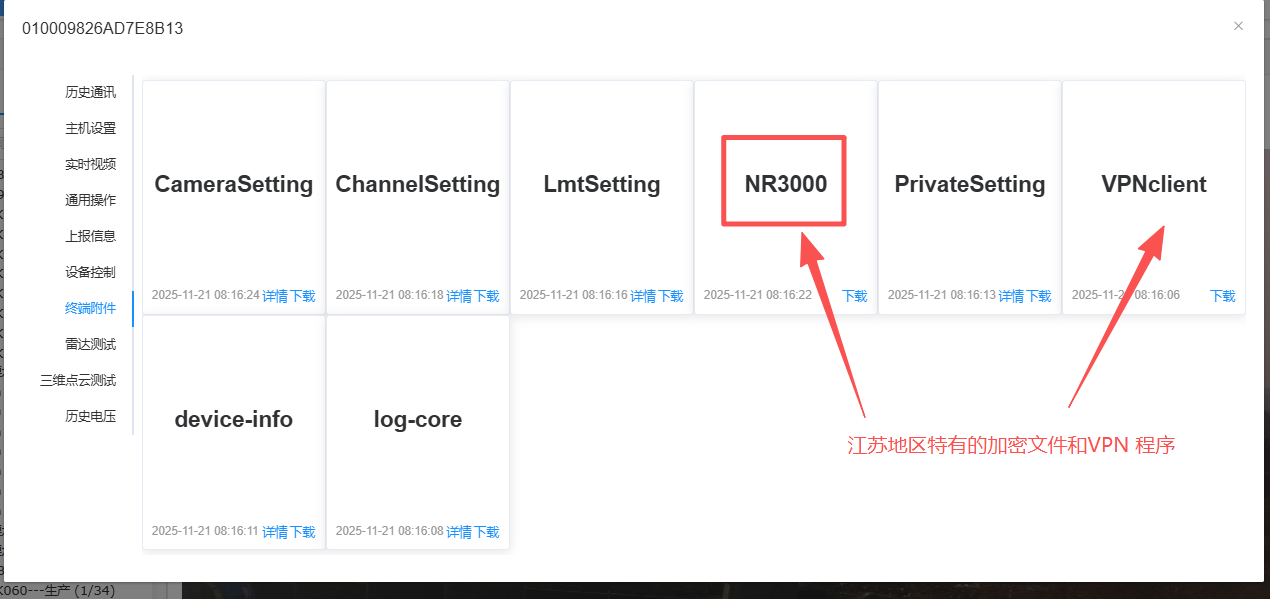
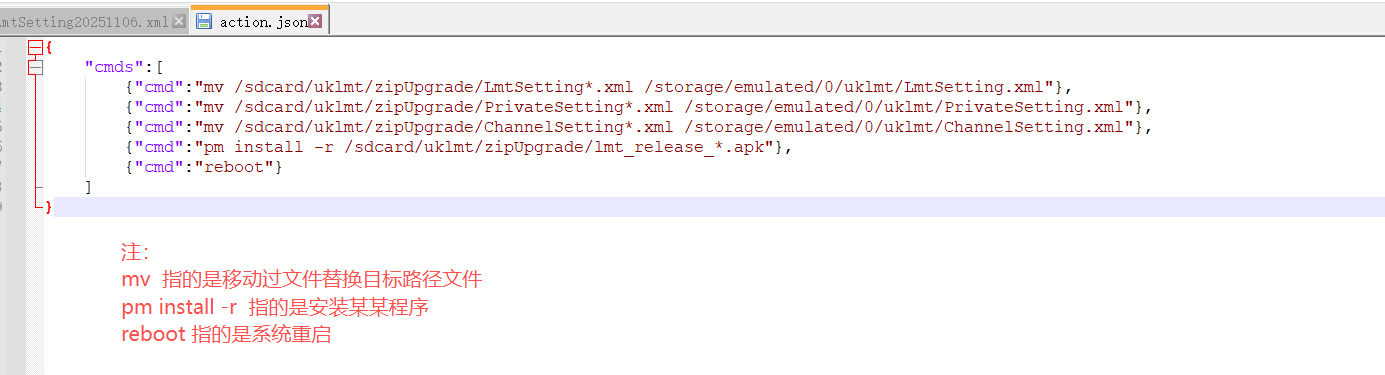
1.2配置文件讲解
1.2.1、action.json:
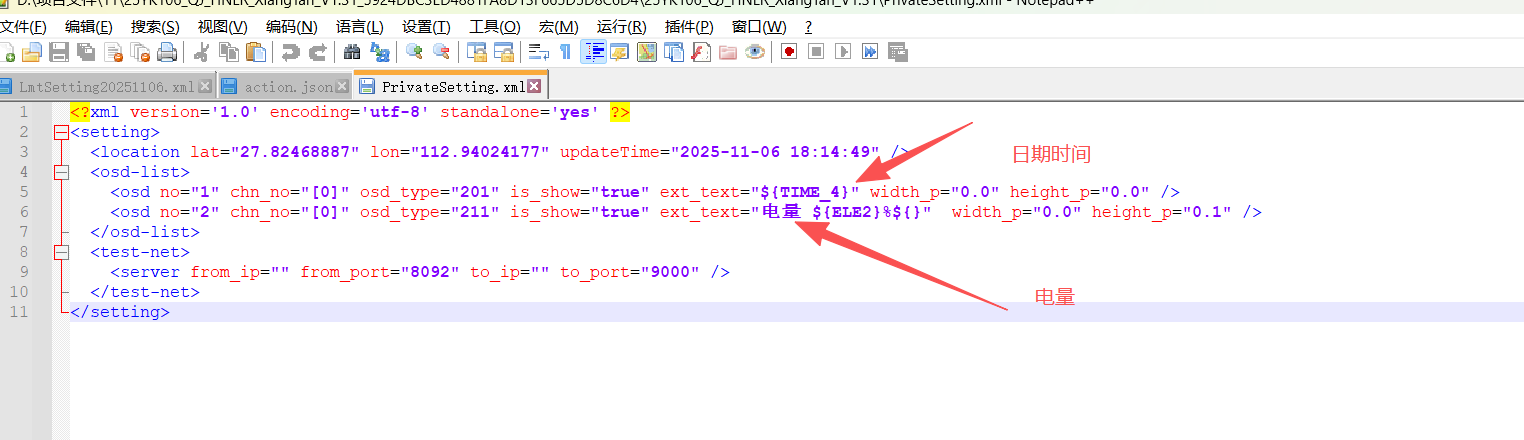
1.2.2、PrivateSetting.xml:该配置文件主要包含水印信息
1.2.3、LmtSetting_25YK106_QJ_HNLR_V1.3_XiangTan.xml:该配置文件包含的信息很多,是输电产品的主要配置,每个字段模块有详细的注释文件。


xml配置文件讲解 查看配置文件专用软件
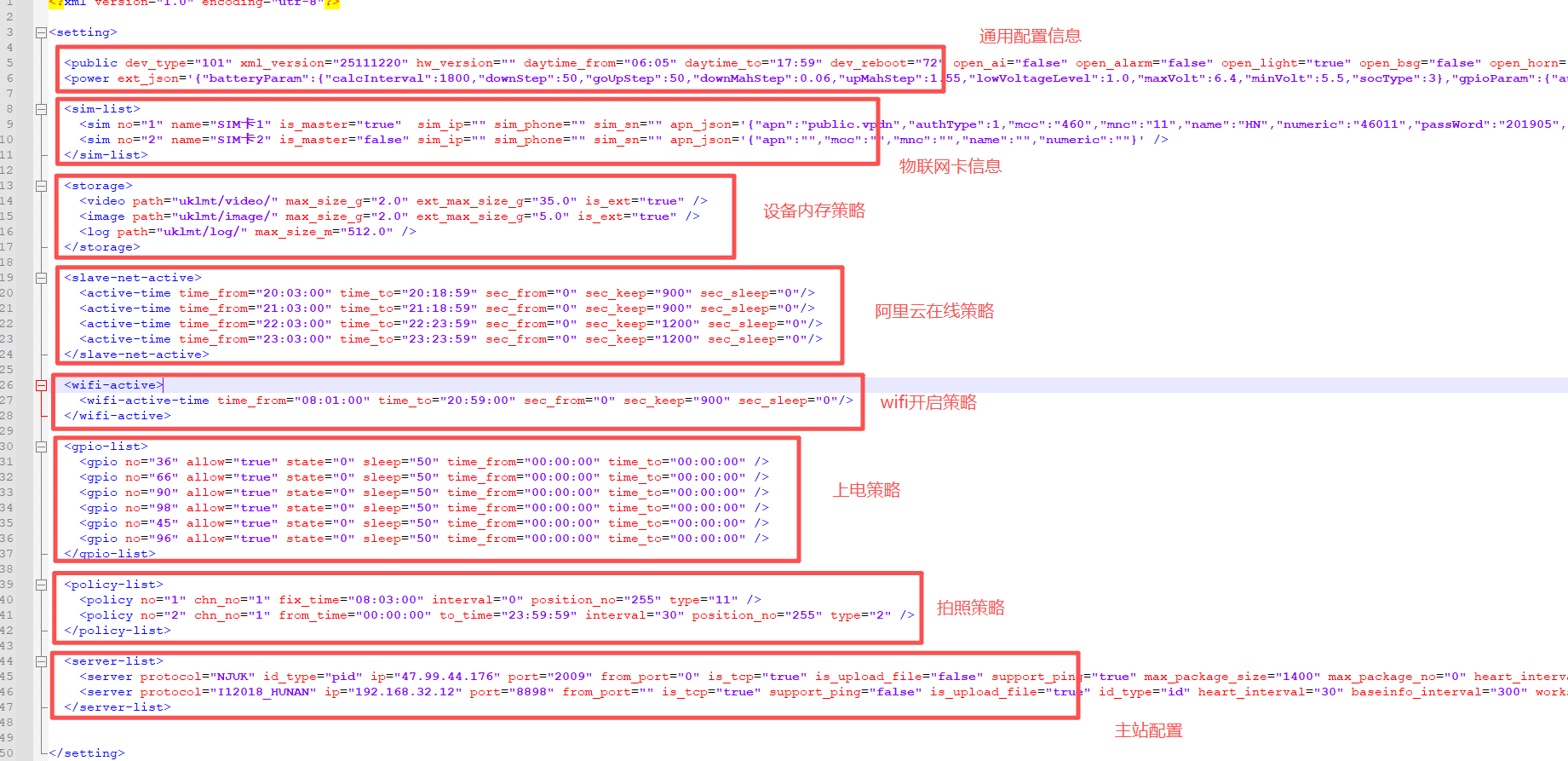
1.2.4、ChannelSetting.xml:配置文件中包含相机品牌、网址、端口、用户名、密码、图片旋转角度、视频旋转角度。输电产品相机用户名admin,密码yk123456789。

1.2.5、CameraSetting.xml:配置文件中包含设备id和pid信息

- 阿里云平台使用
2.1、阿里云平台登录
网址1:http://47.99.44.176:31100/login?redirect=%2Findex网址2:http://116.62.177.58:31100/index 网址3:http://121.43.54.120:31100 用户名和密码就是自己的M3账号
2.2、阿里云平台使用
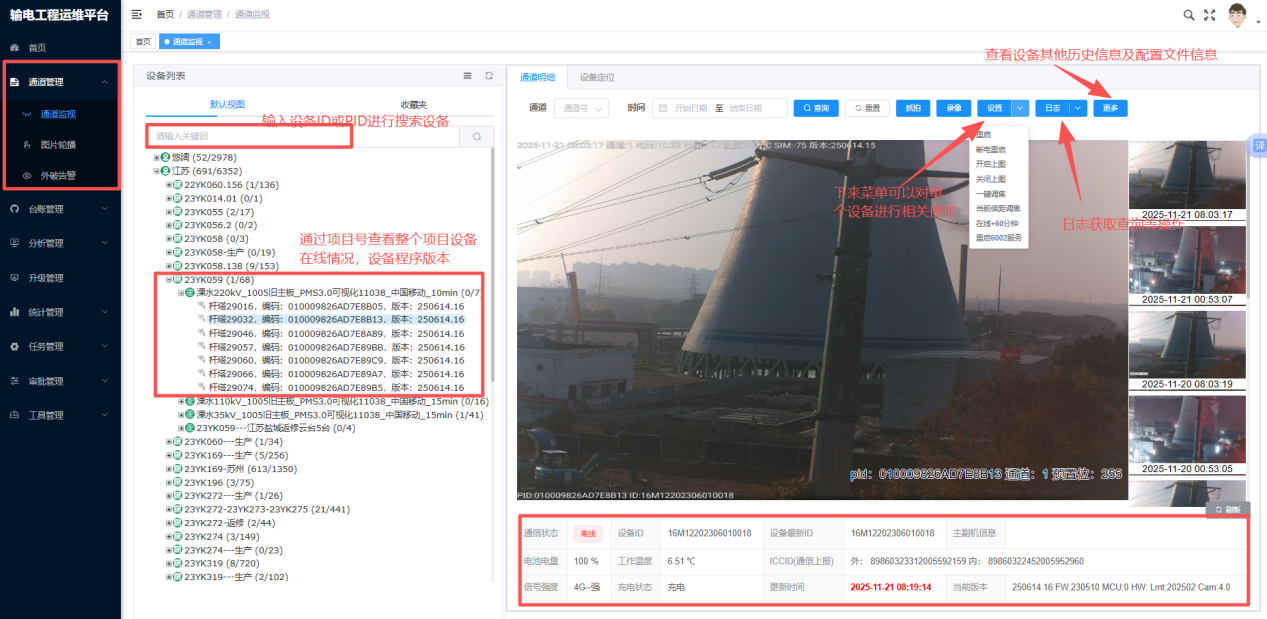
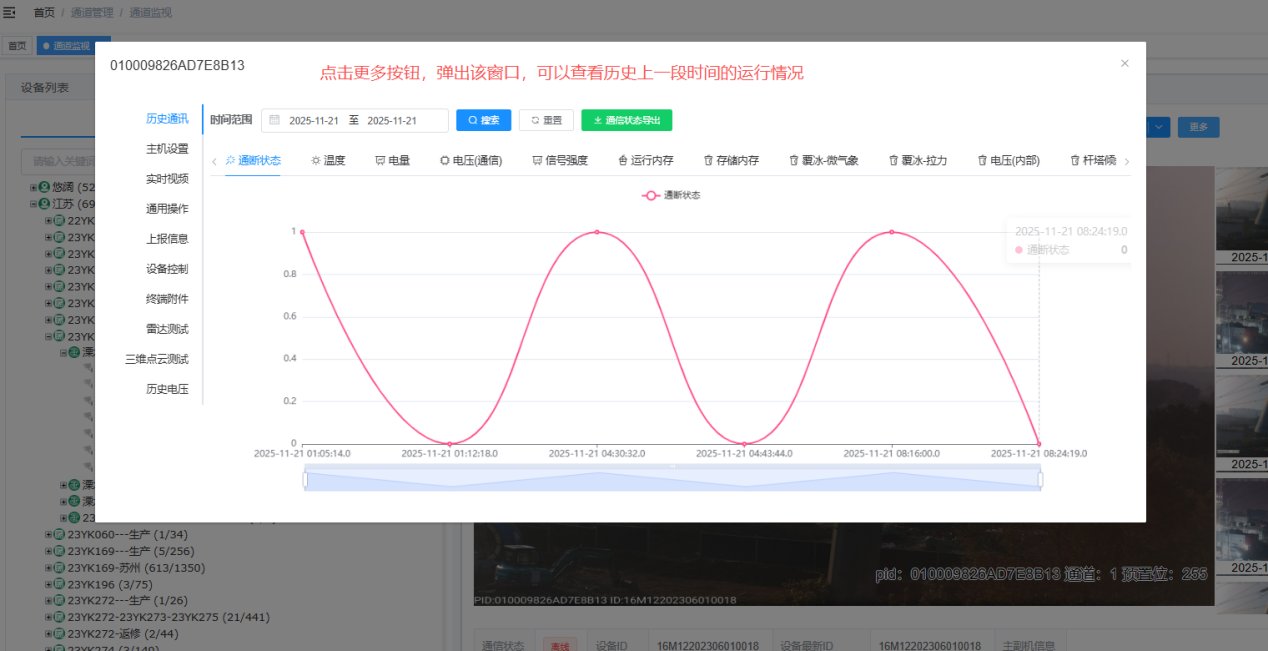
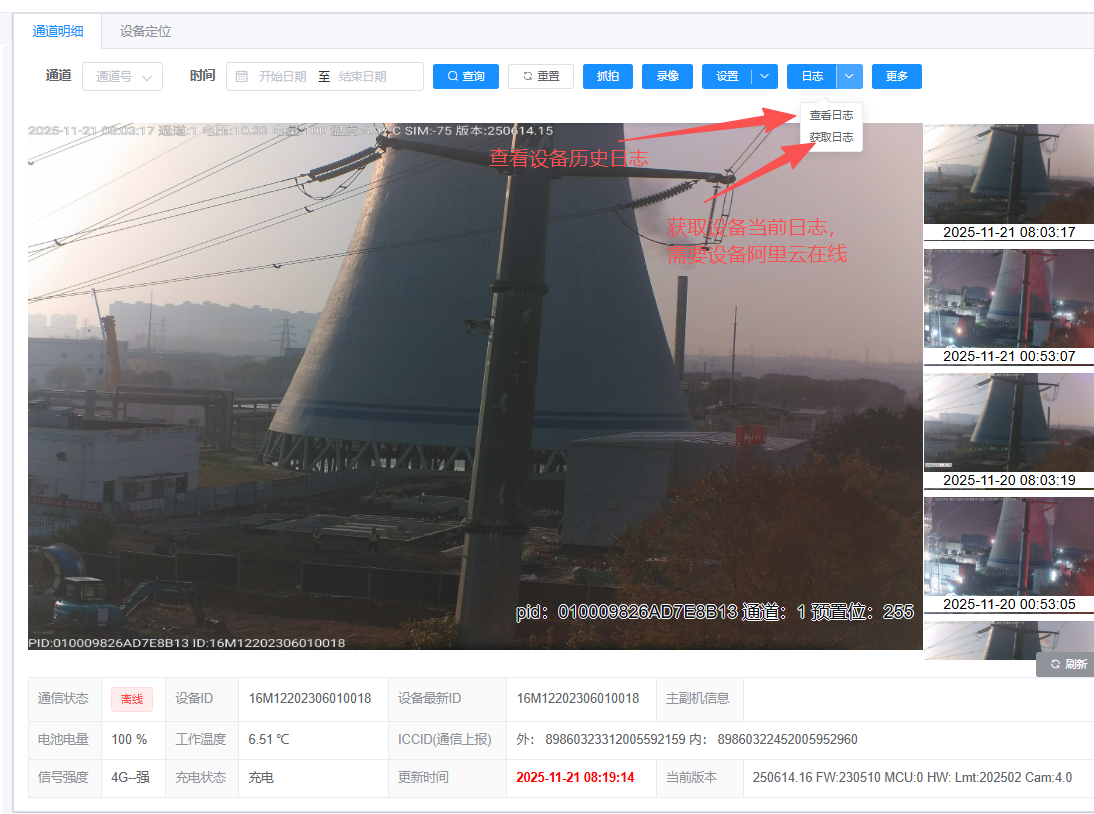
2.2.1、单个设备查看运行状态及常规操作:设备抓拍、重启、调焦、延长在线时间、获取日志、查看设备历史状态等操作都在这里
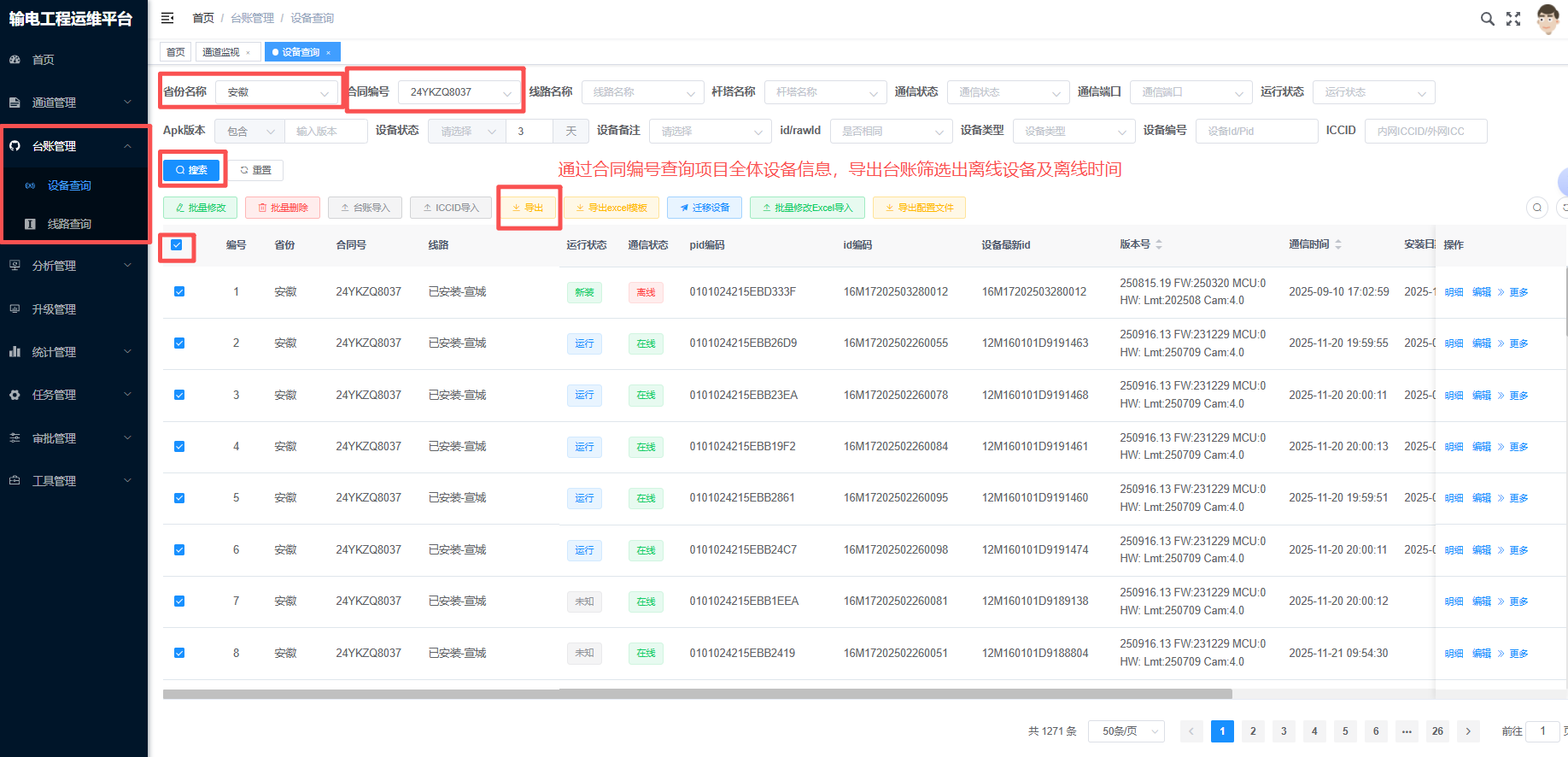
2.2.2、批量设备查看运行状态:
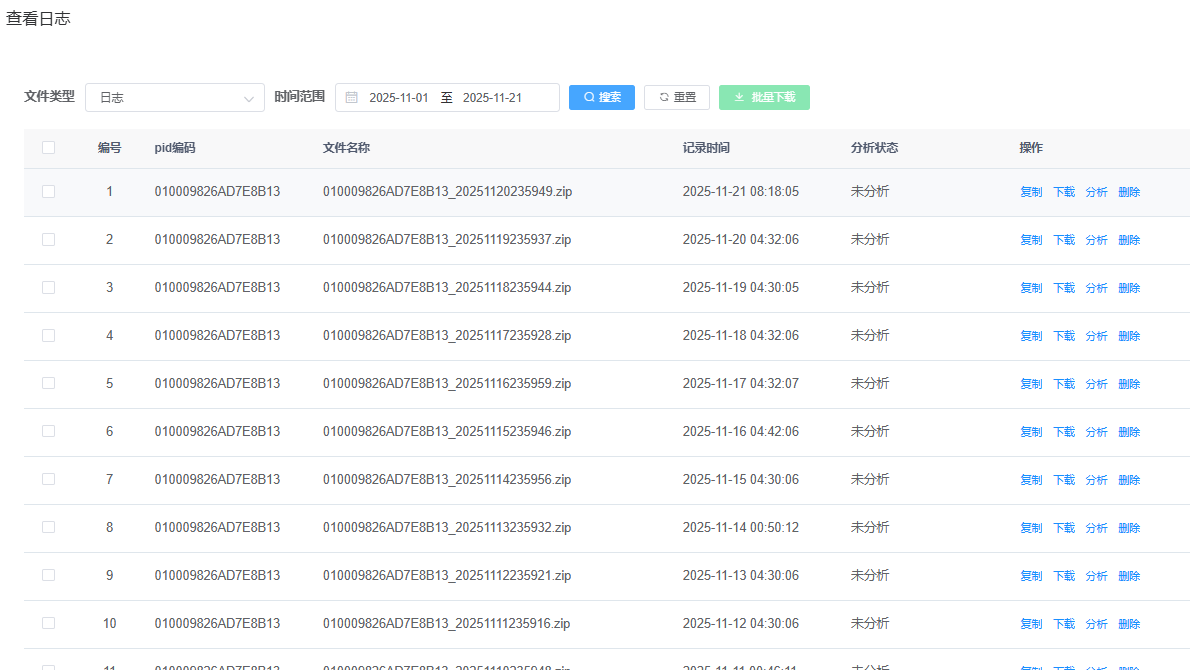
2.2.3、设备日志查看及获取:
2.3、通过阿里云升级设备
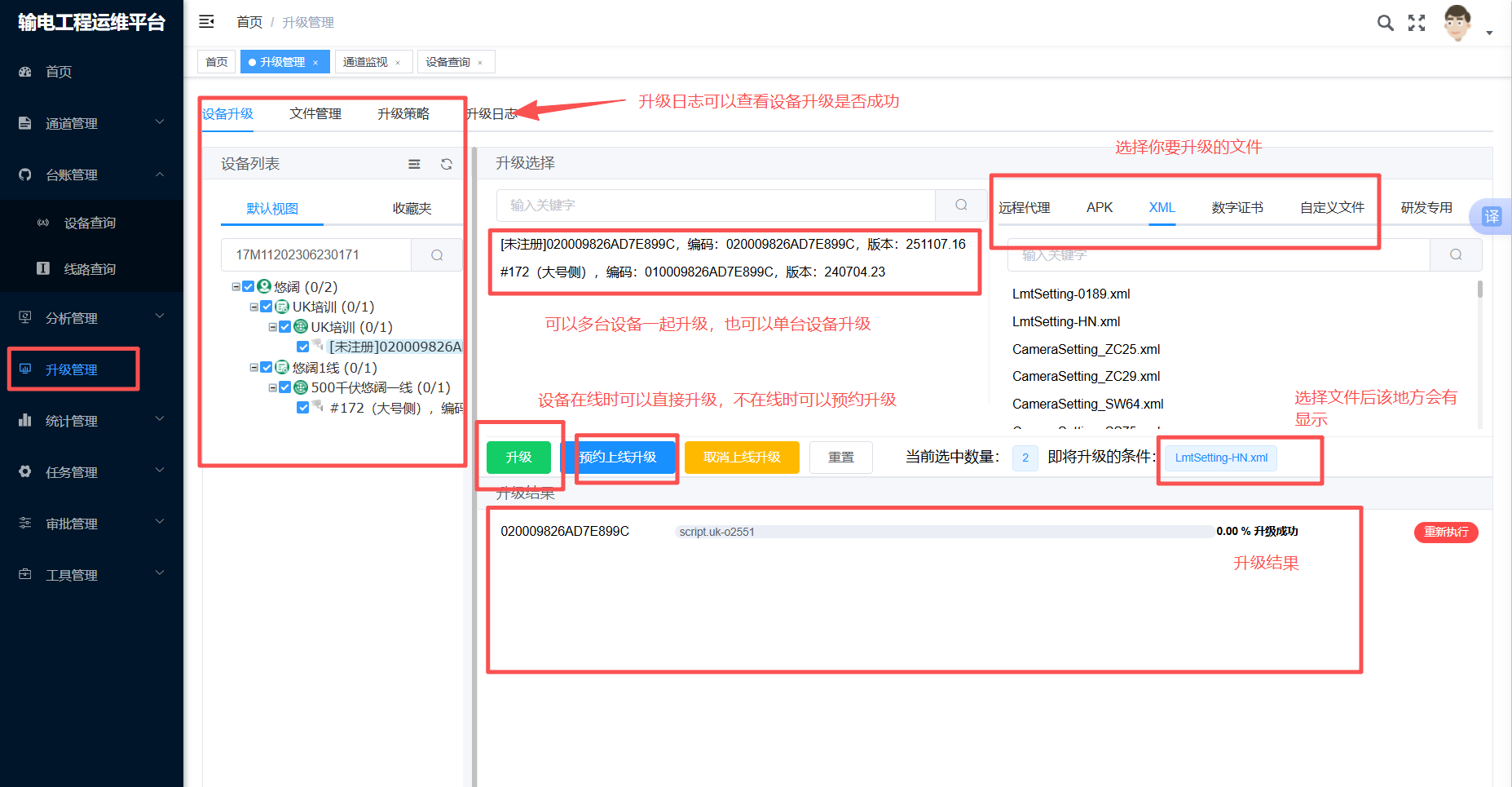
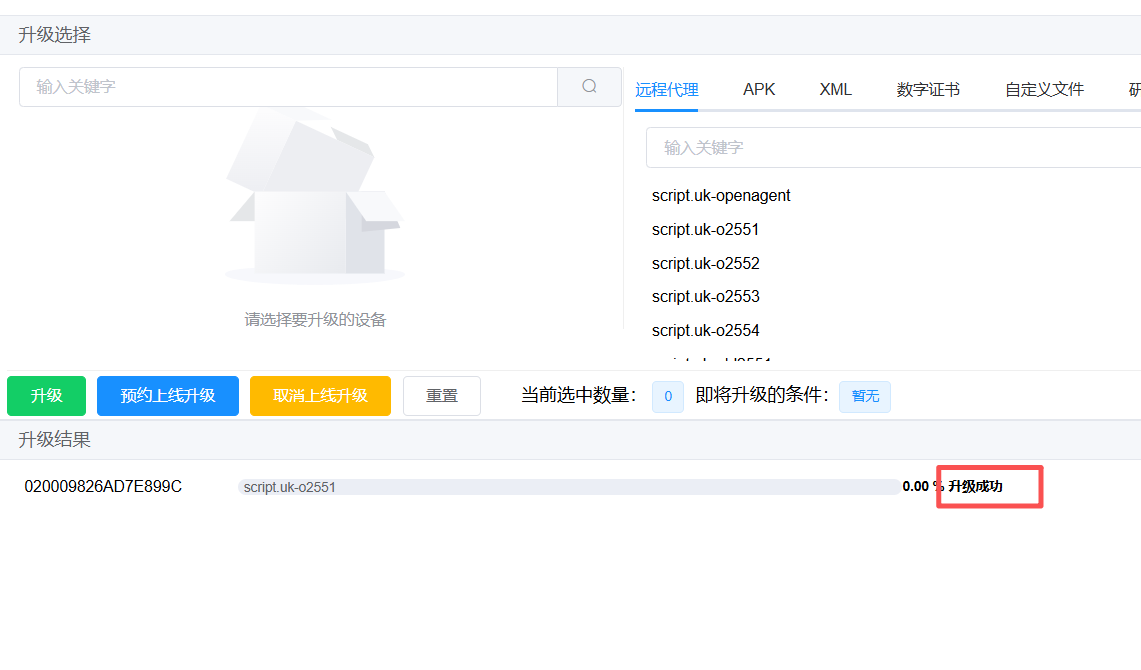
1、升级管理页面;搜索并选择设备。页面中间选择需要升级的内容,升级apk、升级xml配置文件和自定义文件。(一次只能选择一种)。
选择升级方式(i1、http_oss),i1通常用来升级小文件(xml配置文件),http_oss用来升级APK大文件的
设备和升级文件选择完成后点击立即升级,页面会出现再次确认弹窗,确认无误后进行升级,等待窗口右侧会显示升级结果。
- 设备远程代理
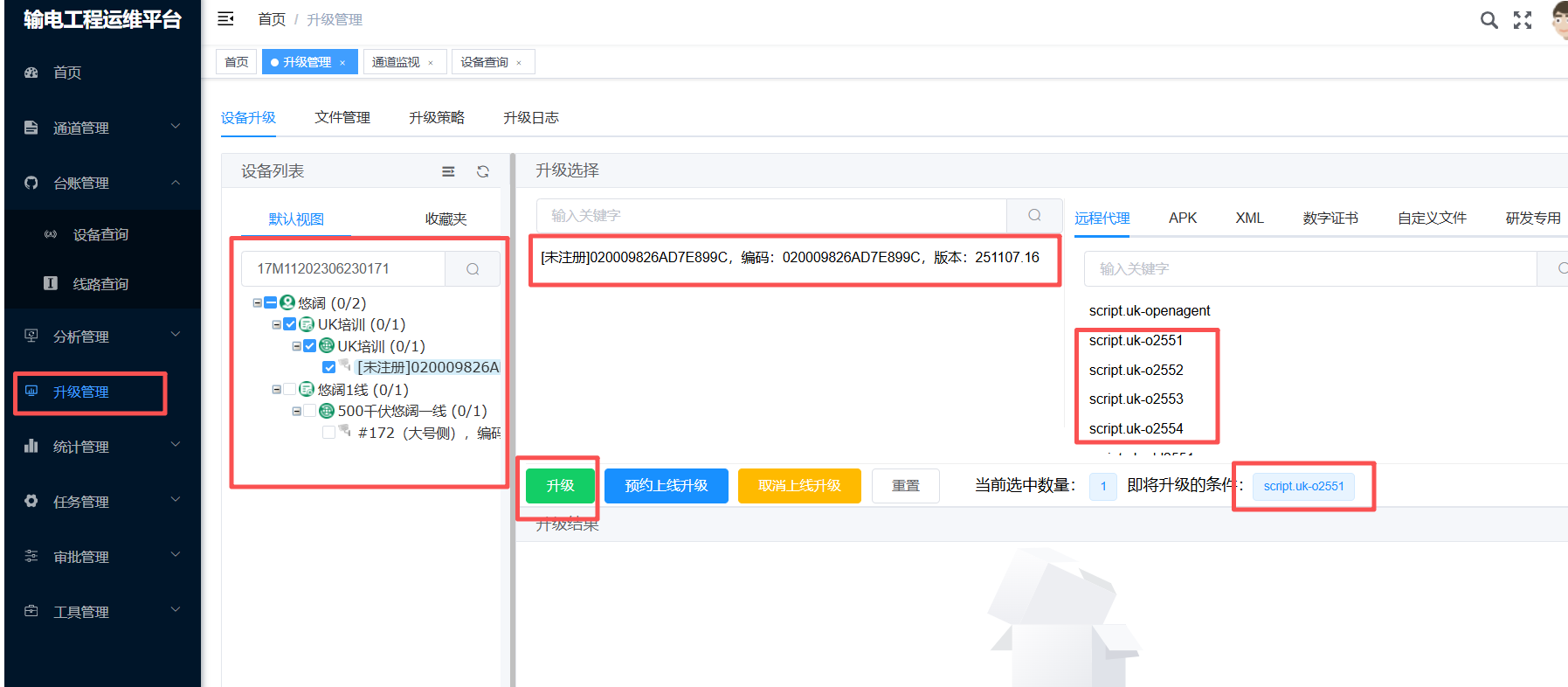
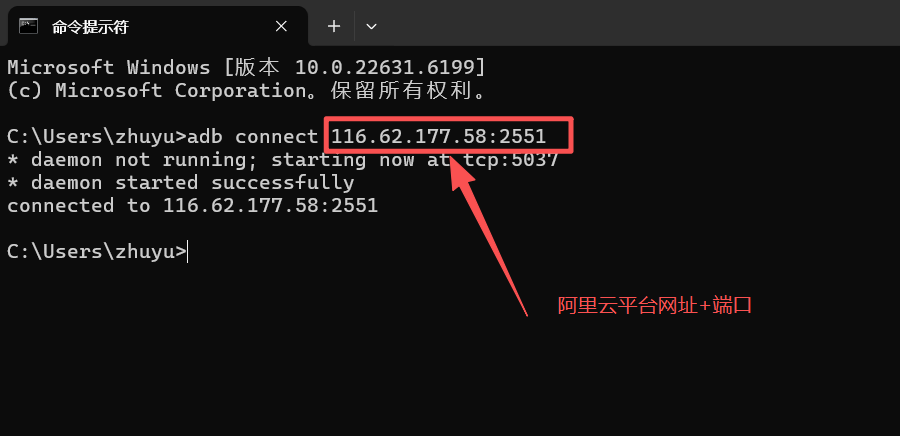
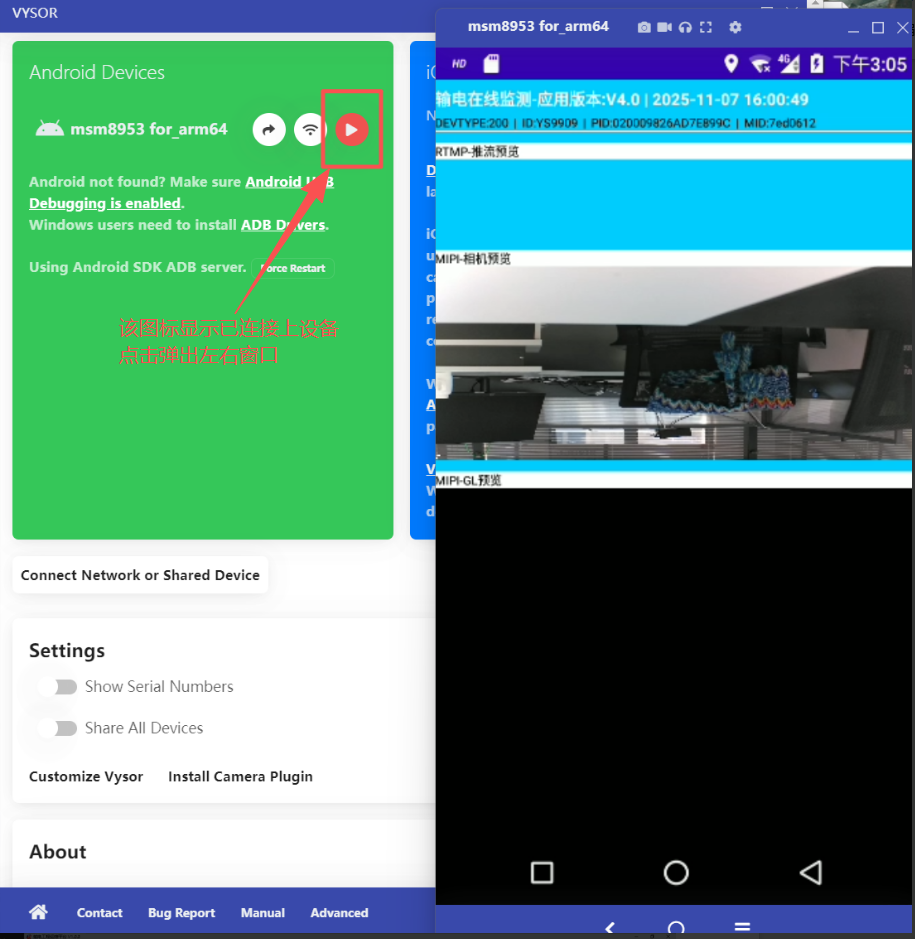
- 远程代理设备查看设备状态,通常选择2551、2552、2553、2554端口进行升级,升级成功后用adb命令进行连接(adb connect 阿里云网址:端口),连接成功后,打开Vysor进入设备内部查看设备状态。设备查看完要用命令断开连接,不然电脑就没法去连接其他设备(adb disconnect).
- 生产工具使用
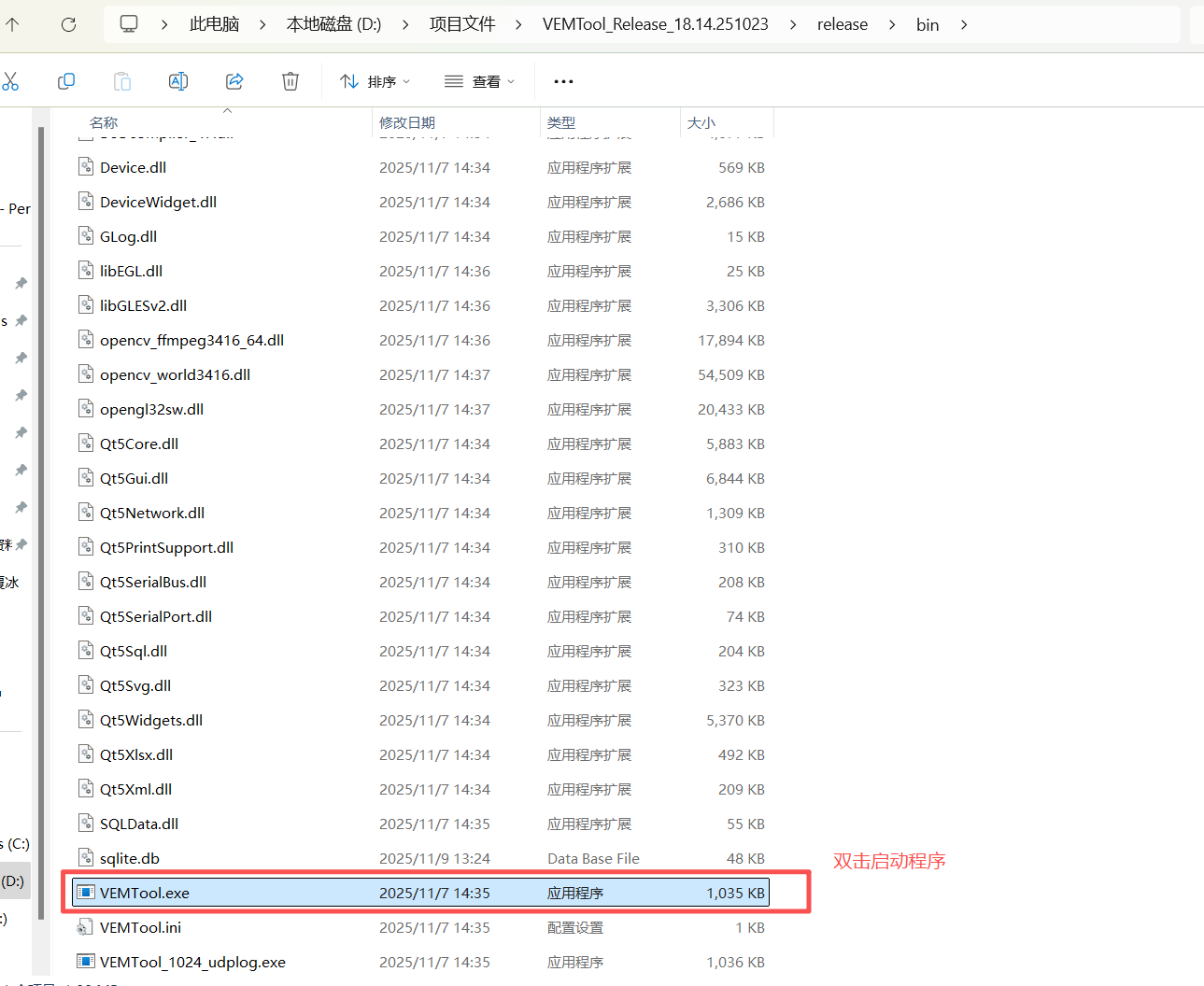
3.1、生产工具连接设备
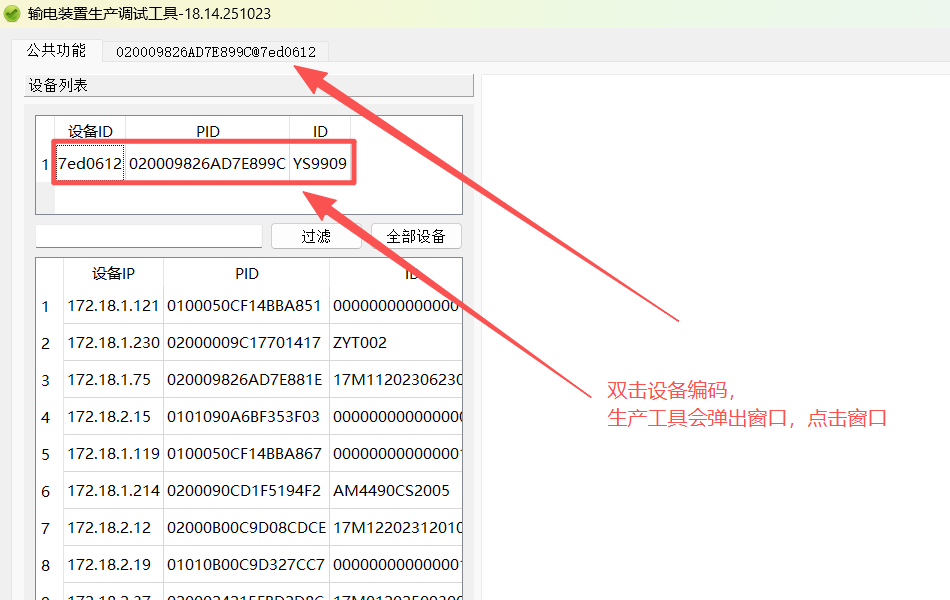
3.2、生产工具修改设备编码
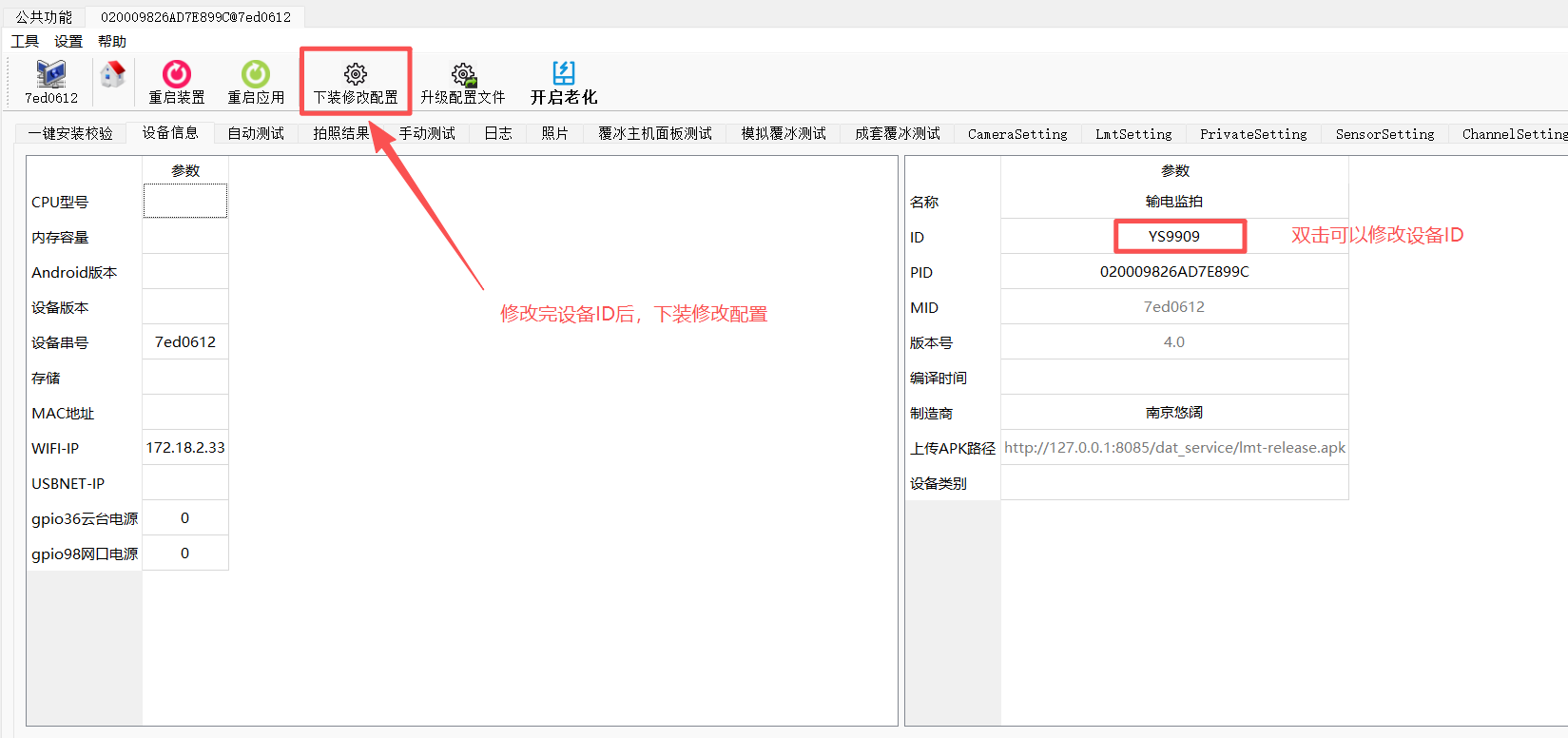
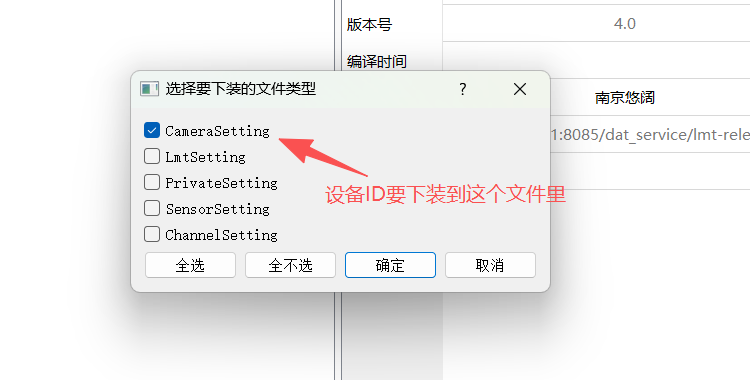
3.3、生产工具升级程序
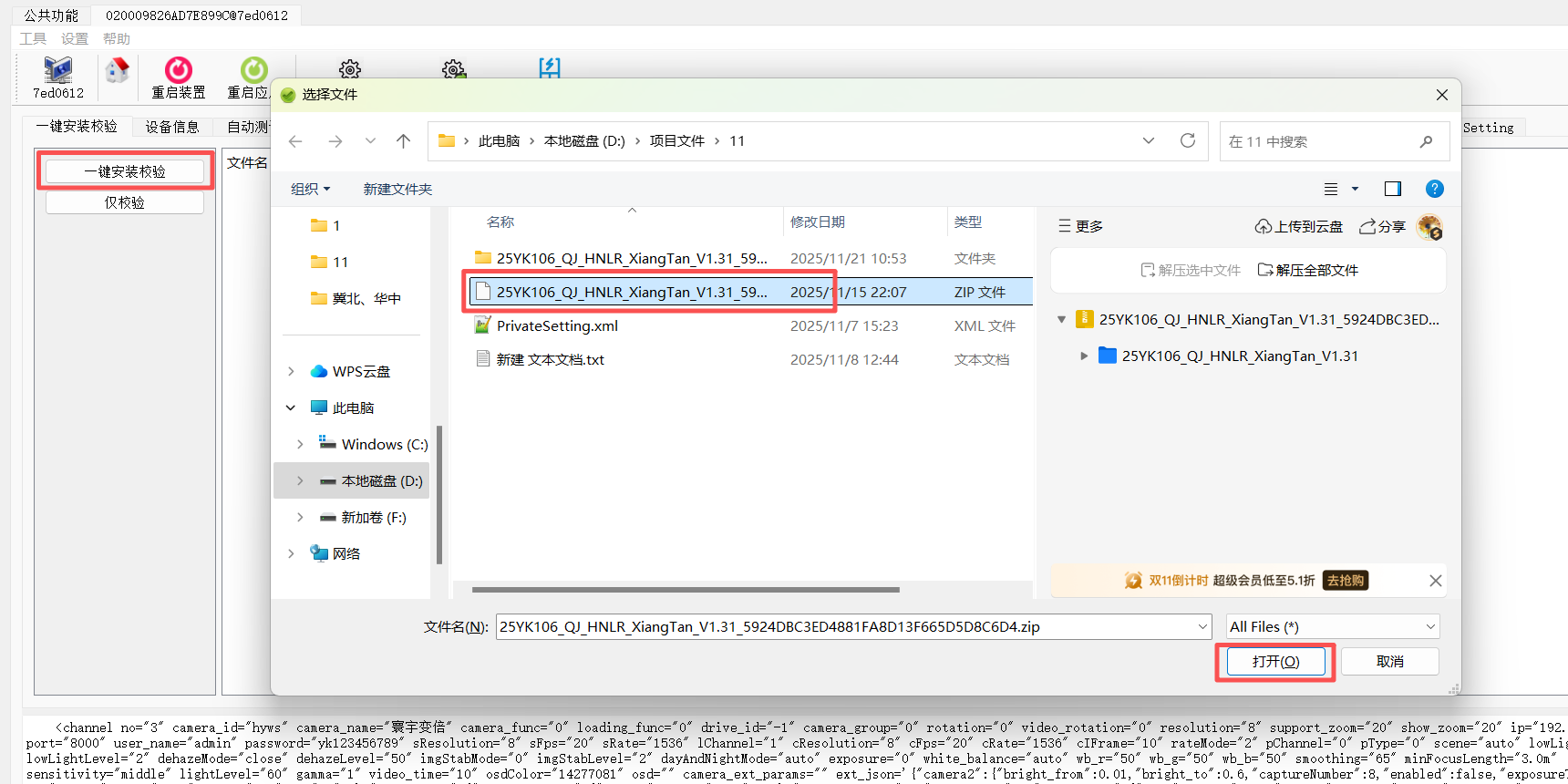
3.4、生产工具升级XML文件
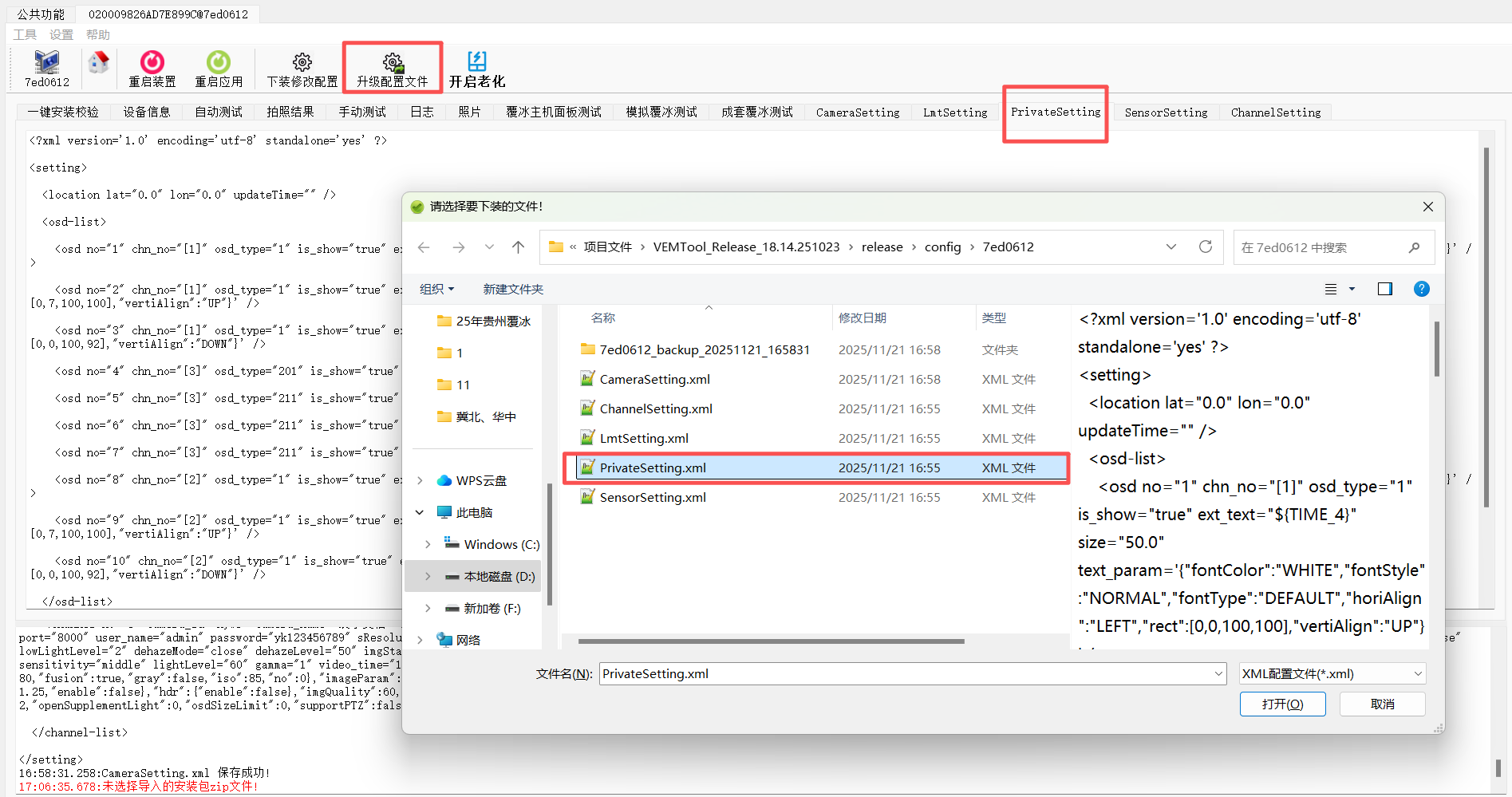
3.5、生产工具取设备日志
- adb部署
4.1、adb软件包
4.2、adb环境变量设备
我的电脑右键属性——高级系统设置——环境变量——系统变量Path添加adb存放目录
4.3、adb验证
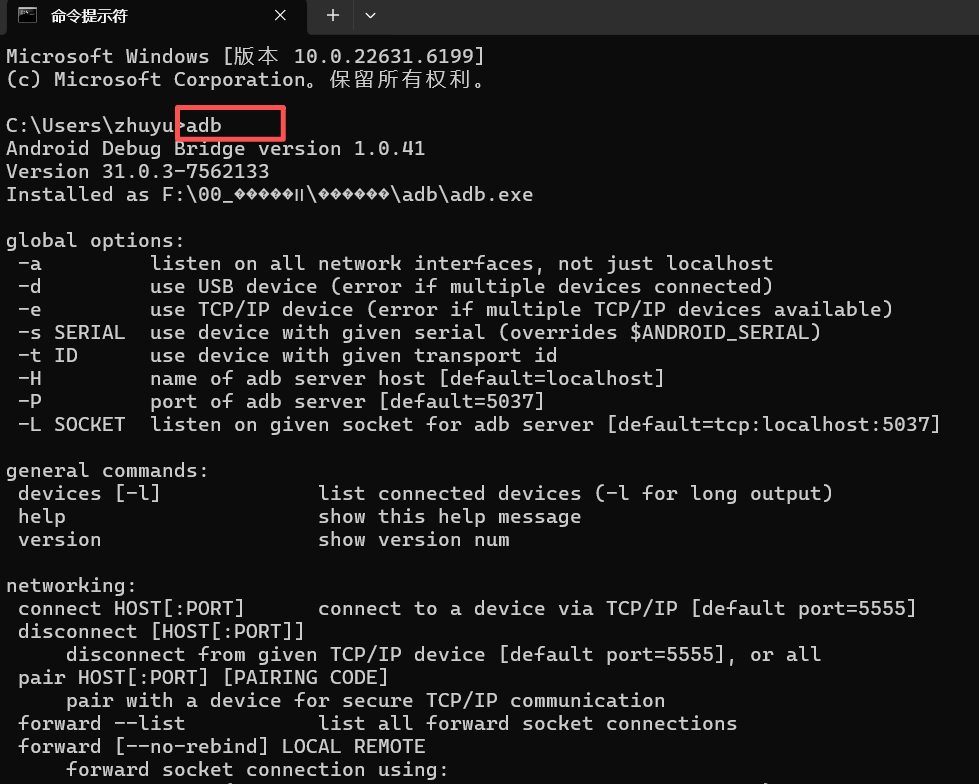
打开cmd命令窗口,输入adb回车,有图片上回复就说明adb部署成功。
- adb常用命令
5.1、adb connect 设备IP //当电脑与设备连接同一热点的情况先,可以通过设备IP,将电脑与设备之间建立连接。
5.2、adb disconnect 断开设备连接
5.3、adb shell //在电脑已经和设备建立连接的情况下,此命令可以进入到设备的终端页面,进入后可进ping指定IP地址,查询网络信息ifconfig,查看文件等操作。
ping 指定IP //测试设备与主站地址之间通讯是否正常
5.4、adb install -r 需要更新的程序包apk //安装或者更新监拍程序
5.5、adb pull 设备内部文件路径 电脑本地文件路径 //将设备内指定文件或者文件夹下载到本地
例如:adb pull /sdcard/uklmt/log/ d:/123 //将设备中的日志文件夹log下载到D盘的123文件夹
5.6、adb push 电脑本地文件路径 设备内部文件路径 //将本地文件上传至设备指定位置
例如:adb push d:/123/LmtSetting.xml /sdcard/uklmt/LmtSetting.xml //将本地的配置文件LmtSetting.xml上传设备。
六、输电常见问题排查思路
6.1、通讯连接类问题排查
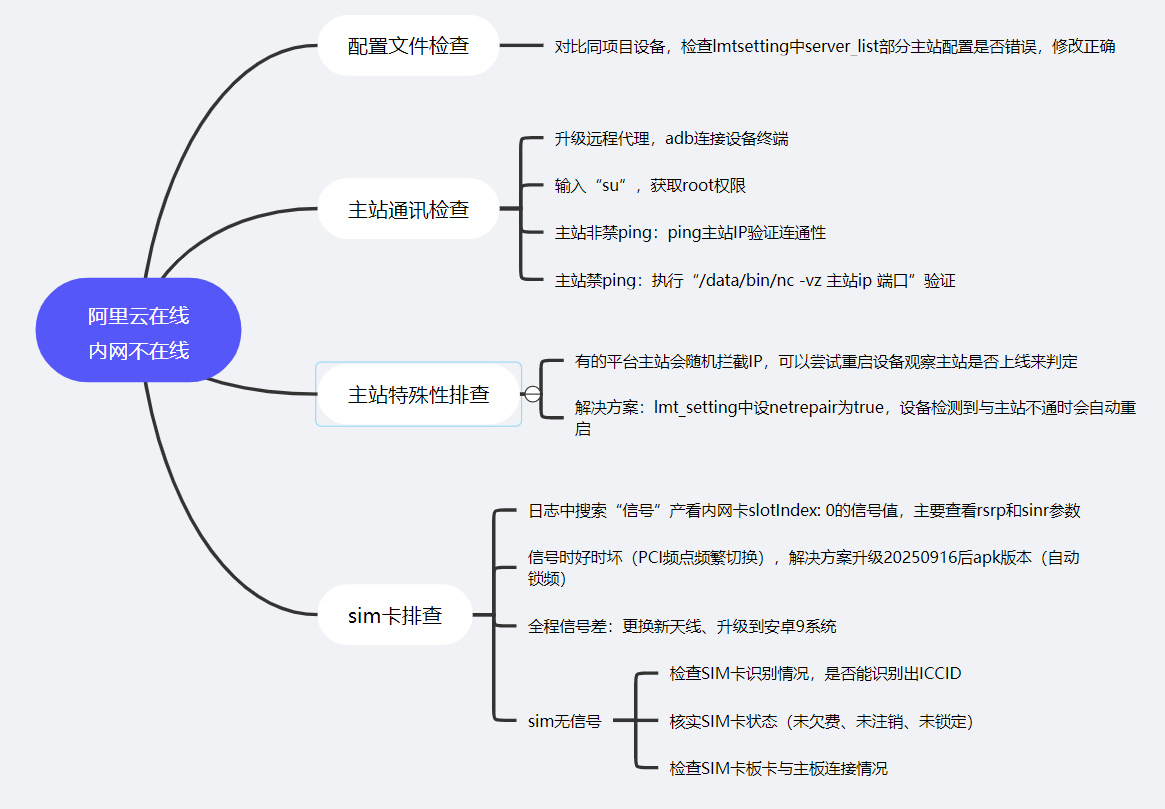
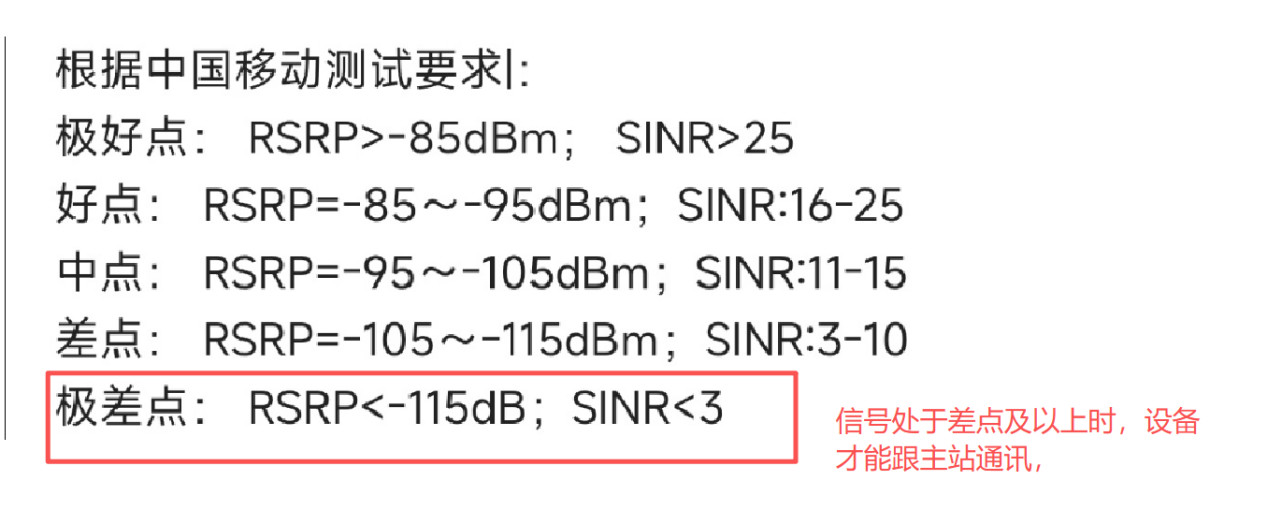
6.1.1、问题现象:设备内网主站离线阿里云在线

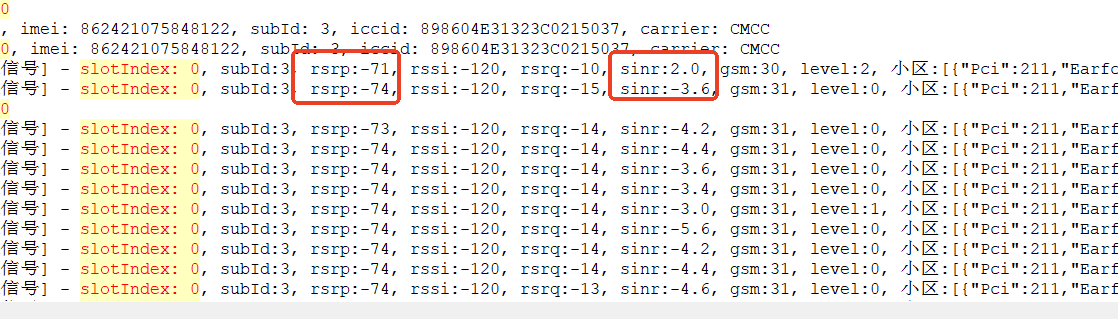
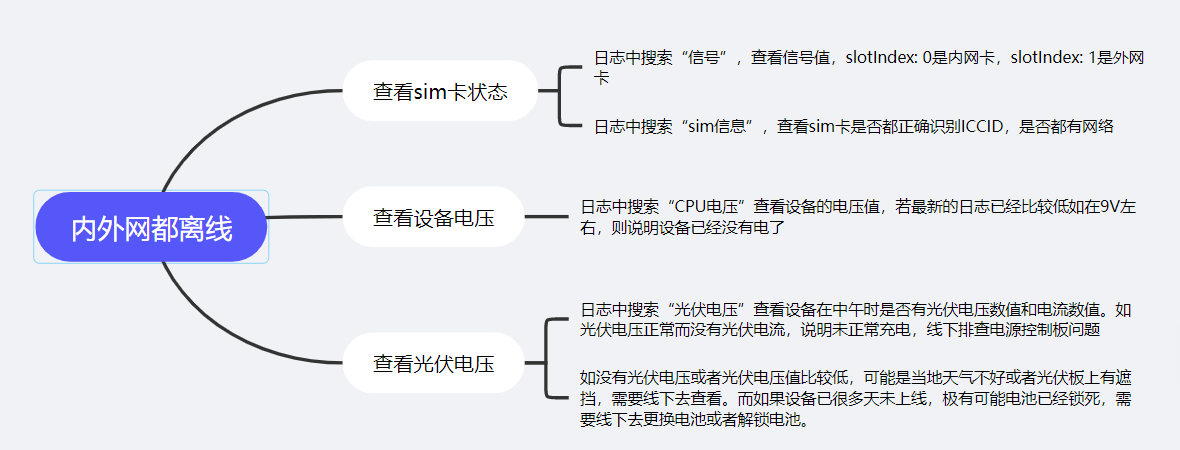
6.1.2、问题现象:若设备在阿里云上离线且有一段时间未上线,可按照下面步骤排查
6.2、主站没有图片上传
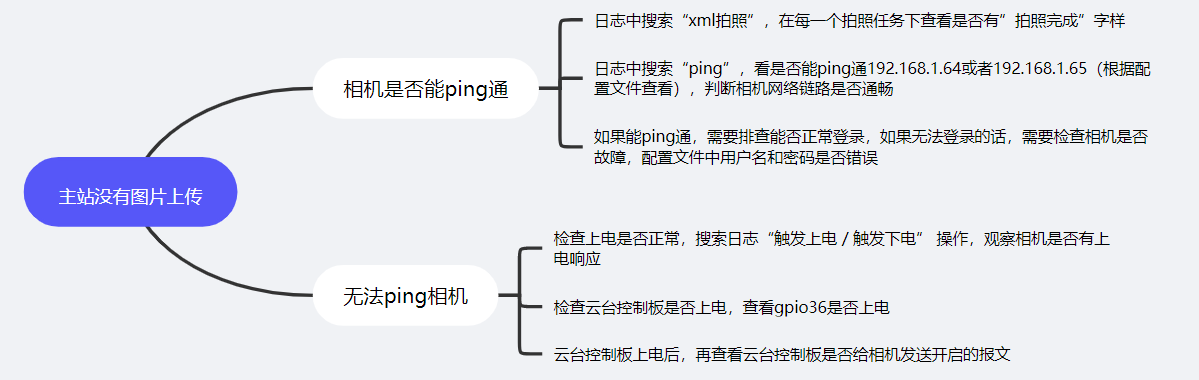
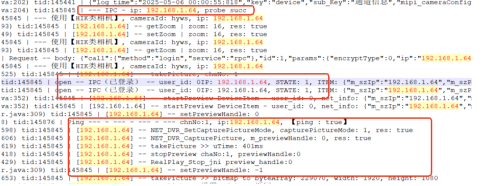
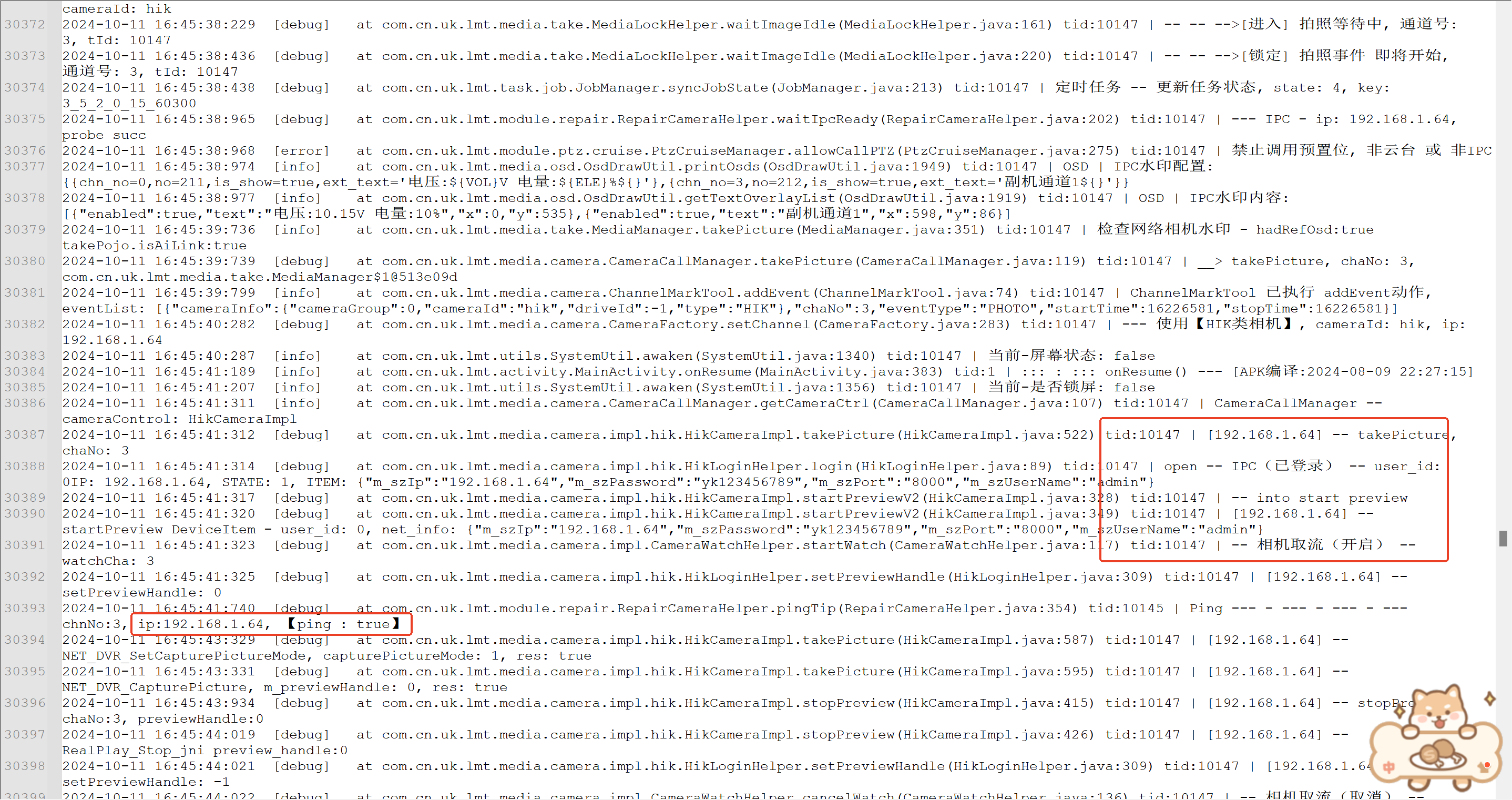
首先检查能否正常拍照,日志中搜索xml拍照,在每一个拍照任务下查看是否有”拍照完成”字样,若没有,则需要搜索ping,看是否能ping通192.168.1.64或者192.168.1.65(根据配置文件查看),判断网络链路是否通畅,如下图:

如果能ping通,需要排查能否正常登录,如果无法登录的话,需要检查相机是否故障,配置文件中密码是否错误。
同理,mipi相机没有拍照完成的话,看是否有“no camera id”,如果有,则需要线下排查mipi相机本体或者其连接线。
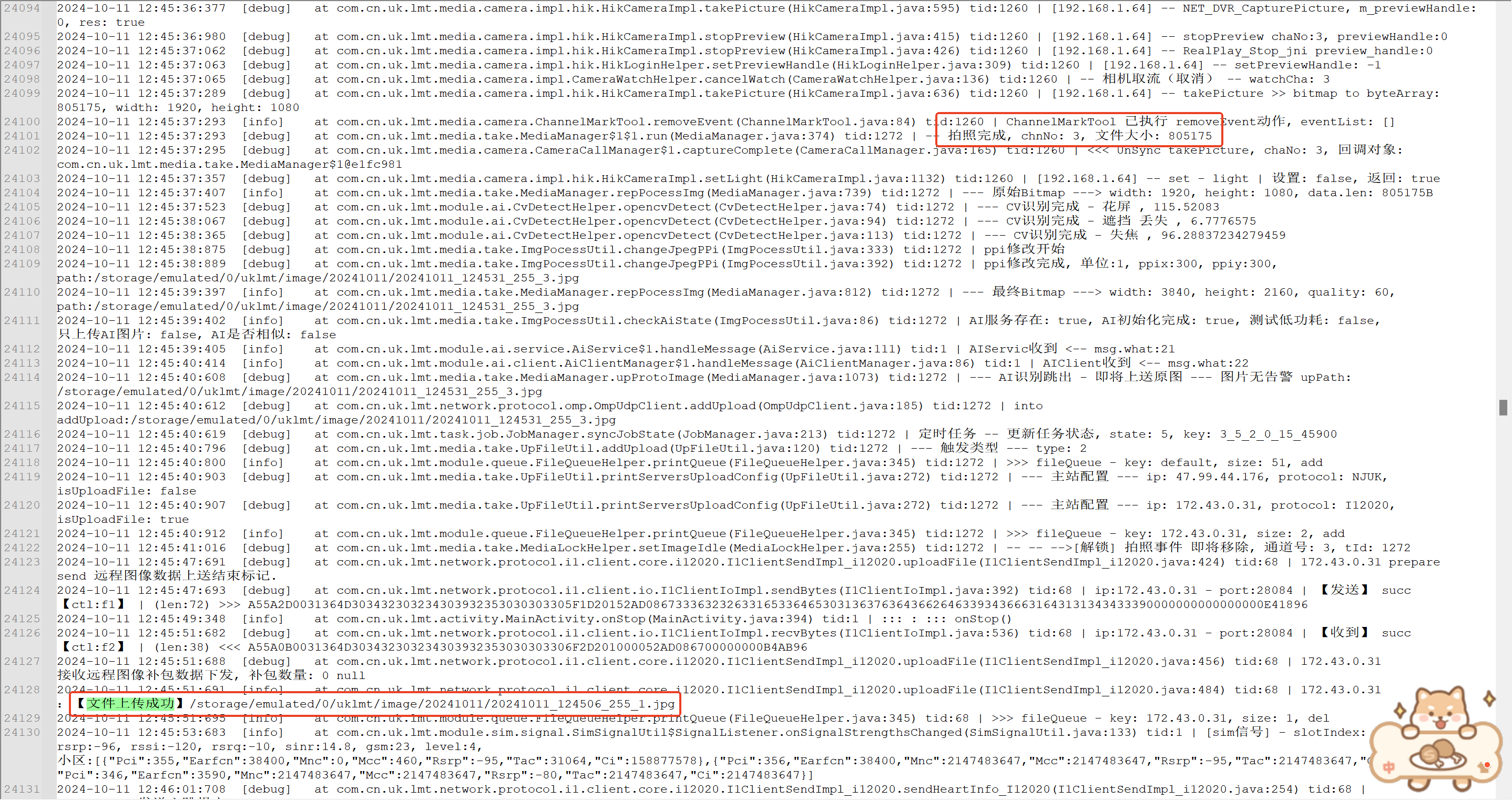
如果有“拍照完成”字样,需要检查文件大小是否正常,如果文件大小为0,同样需要线下检查相机。
如果无法ping通相机,则需要进入下一步。
1、检查上电是否正常
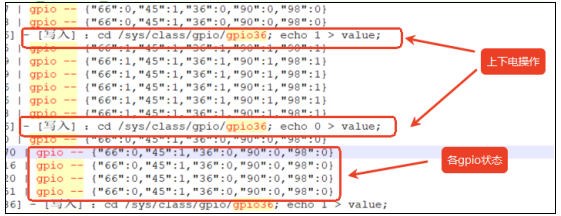
1.1搜索日志“触发上电 / 触发下电” 操作,观察相机是否有上电响应;
1.2检查云台控制板是否上电,查看gpio36是否上电
1.3云台控制板上电后,再查看云台控制板是否给相机发送开启的报文
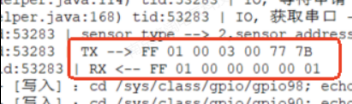
如果没有收到回复或者回复不是这个,则说明相机未正常上电。
6.3、图片不正常(图片倒置、未对焦、夜晚未切换夜视相机)
6.3.1、图片倒置。
修改配置文件lmtsetting.xml中相机配置一项中rotation值和video_rotation值,原来是180的改为0,原来是0的改为180。需要注意的是,如果下面有一行注释,则需要修改channelsetting.xml中的值。

要注意的是如果网络相机是海康相机不支持修改配置文件,需要用vysor连接相机后打开chrome浏览器,登录海康相机的ip地址,输入用户名admin,密码yk123456789,后进入配置-视音频中调整相机倒置。
6.3.2、图片未对焦。
设备在阿里云在线时,点击设置中的“一键对焦”,静置一段时间。若发现设备仍然无法对焦,可以考虑重启下设备。远程代理手动调焦。若仍然无法对焦,考虑设备调焦螺丝松动,需线下检修。
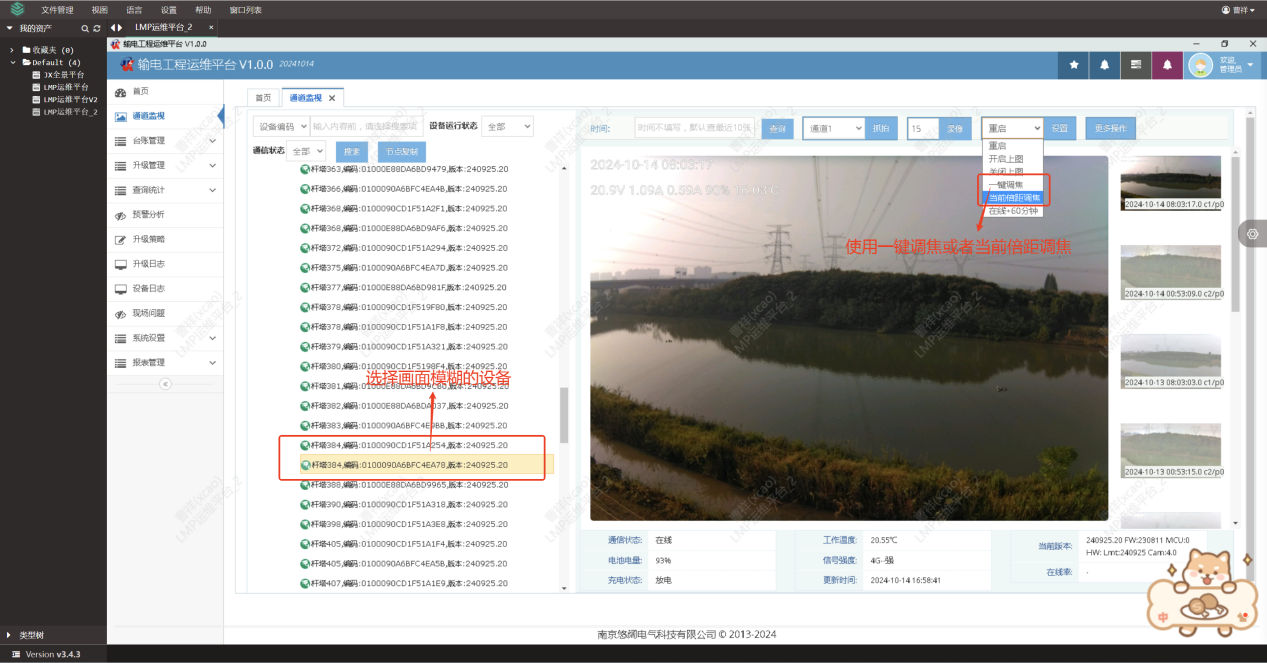
- 一键对焦
当现场变焦镜头画面模糊时,可在通道监视页面,选中模糊的设备,使用一键调焦,或者当前倍距调焦。(一键调焦会调试所有倍距地焦距值,耗时较长)
- 远程代理手动调焦
当设备自动调焦效果不佳时,可以选择使用远程代理的方式进行手动调焦。
远程连接成功后,输入help指令验证通道是否正常并查看操作提示:
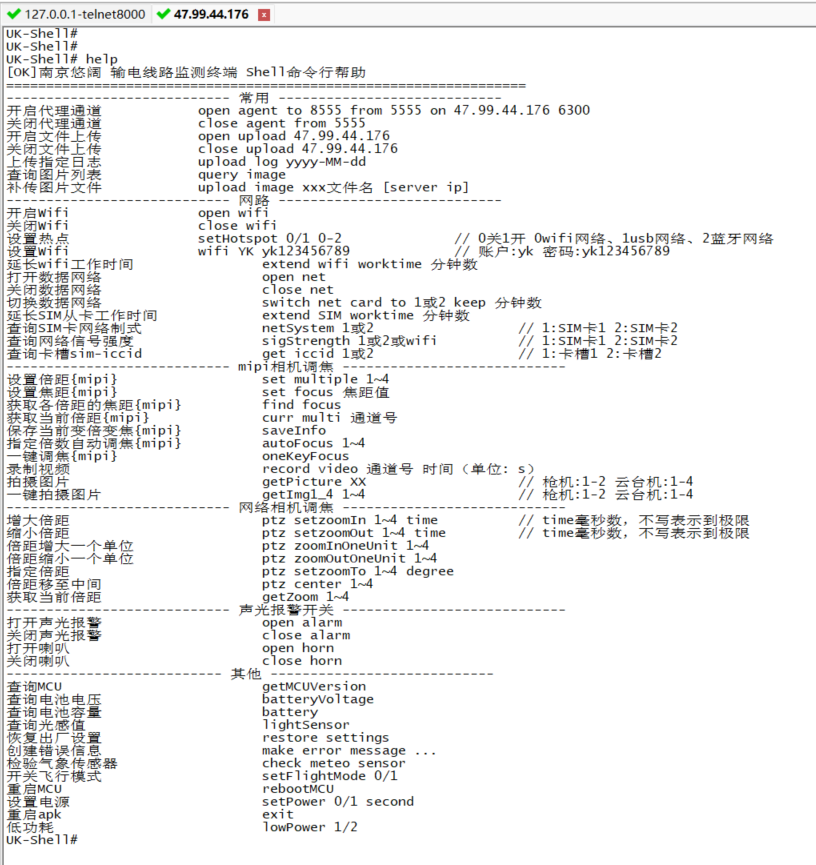
输入指令”set focus 焦距值“修改当前聚焦值,修改后通过拍照看效果,也可以打开实时视频,实时查看聚焦效果,可反复多次进行设置,每次以20为一个步长单位,可从0开始,先设为20,再设为-20,对方清晰度看哪个方面更清楚就往哪个方向继续找,直至找到最清楚的点。通过平台拍照查看设备上图是否清晰。
使用完成后一定要即时关闭代理通道。
- 画面清晰度参数调整
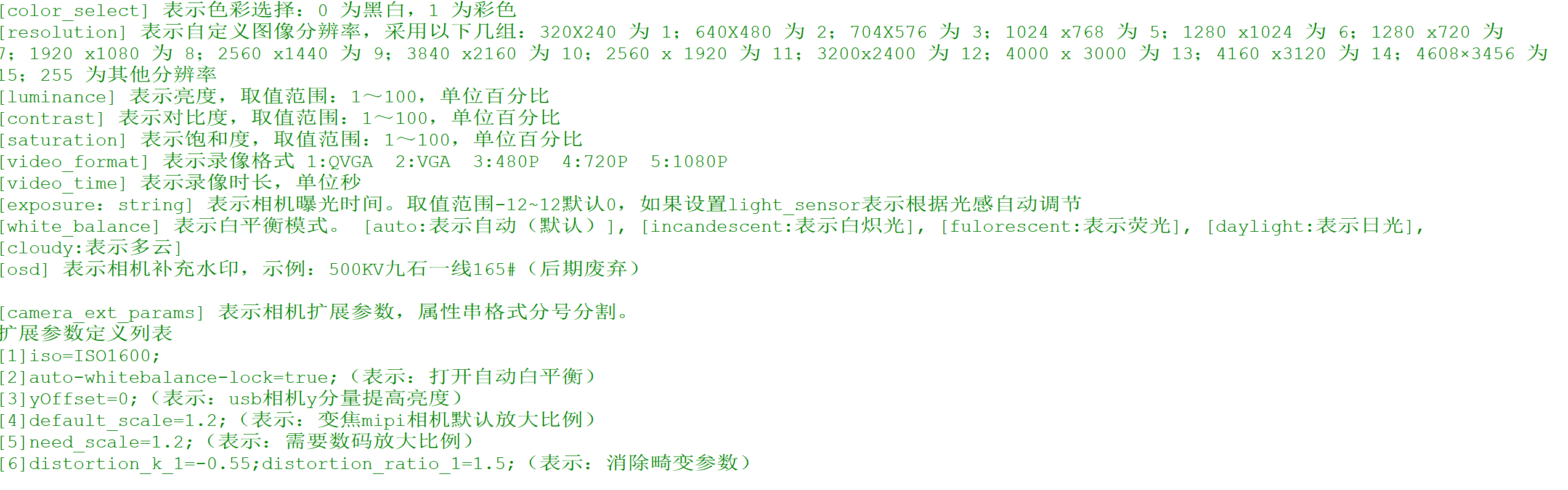
6.3.3、图片黑的。
日志中搜索“光感”,查看光感的数值是否正常,夜间应是0左右,随着白天到来光感数值逐渐升到最大65535,如果光感不正常会影响白光和夜间相机的切换。
6.4、设备阿里云在线主站不在线
6.4.1、设备网络状态
若设备在身边连接设备,打开vysor检查网络情况。
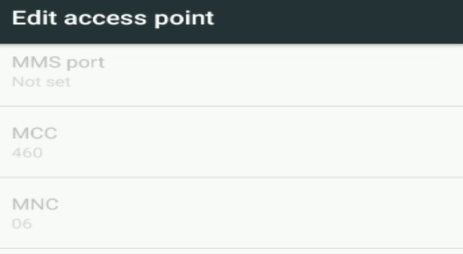
查看设备状态栏是否有信号和4 G网络。在设备设置页面查看APN状态,检查内网卡设置是否正确。
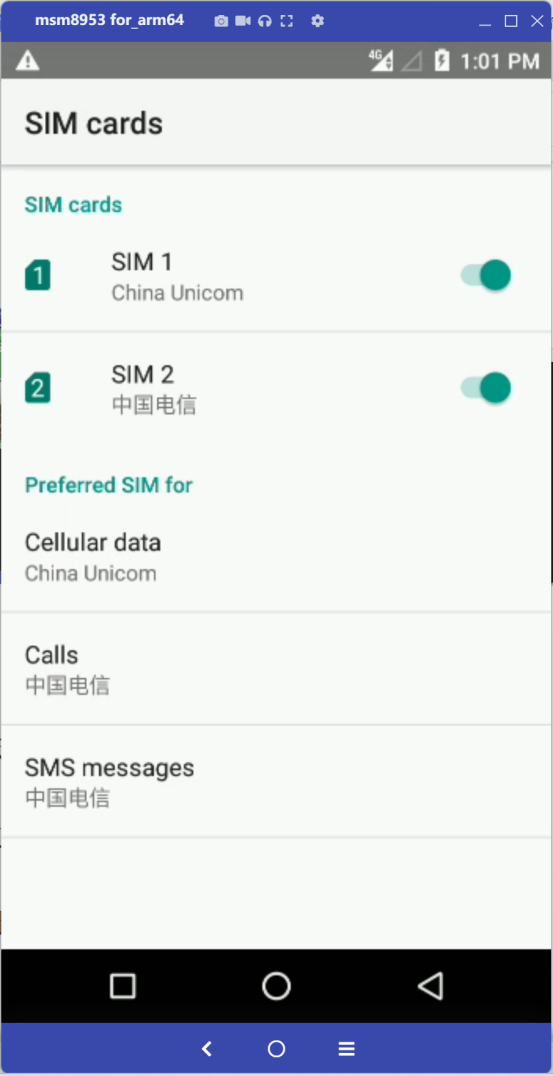
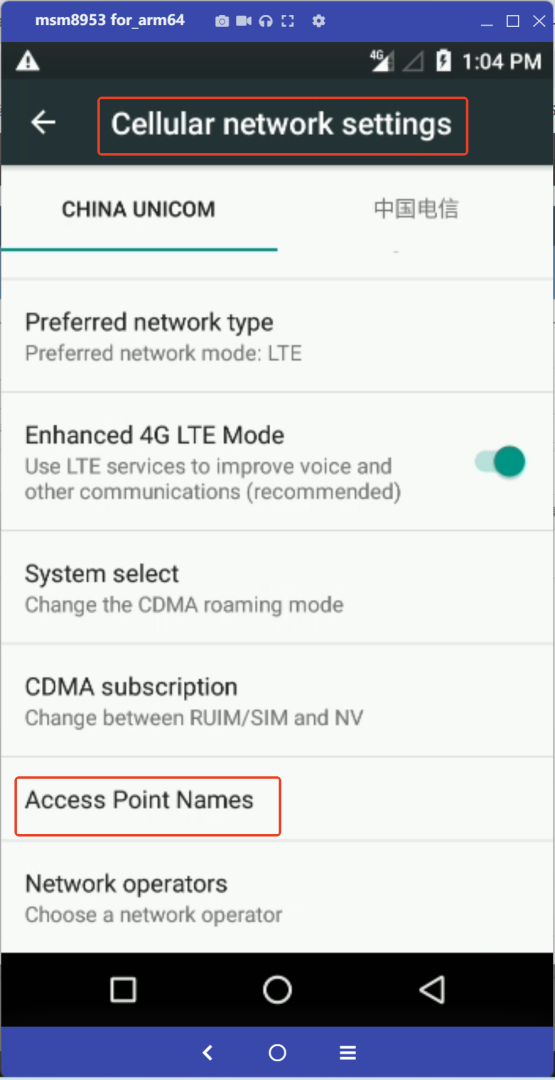
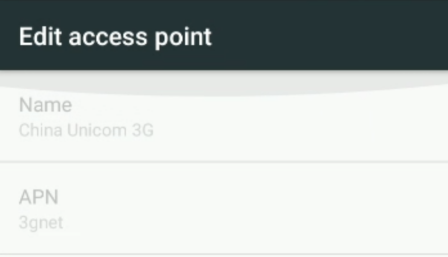
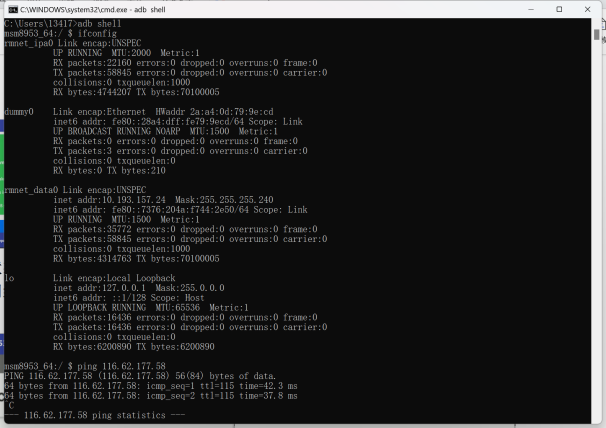
使用adb shell命令登录设备终端,通过ifconfig命令查询网卡IP获取情况,使用ping命令尝试和主站进行通讯。
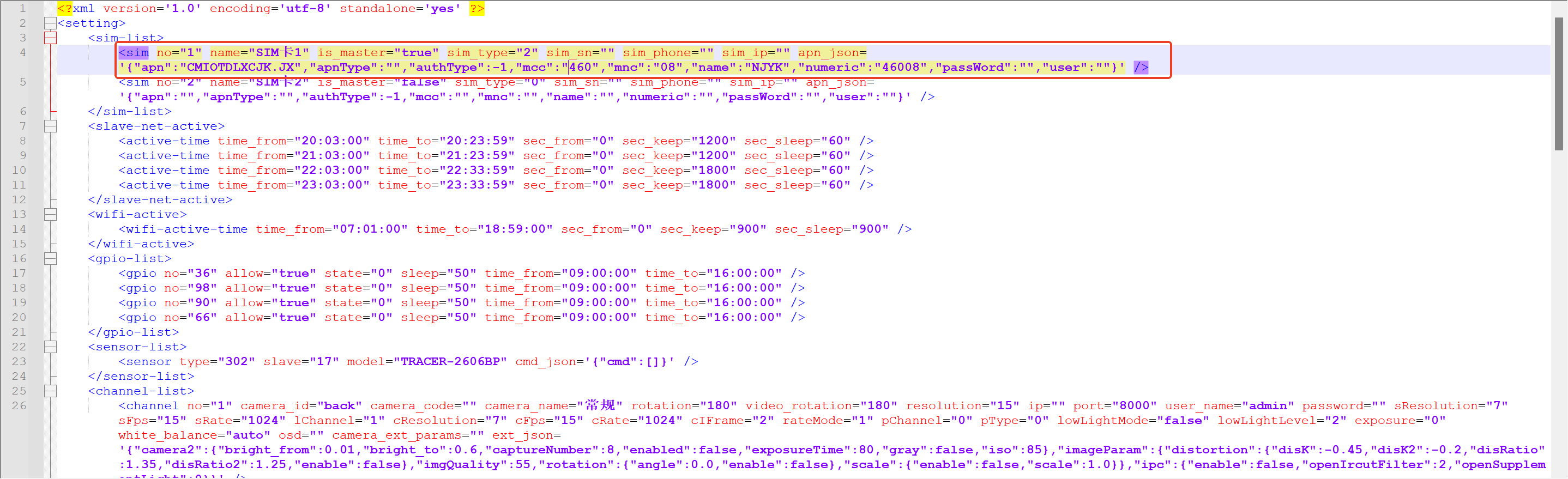
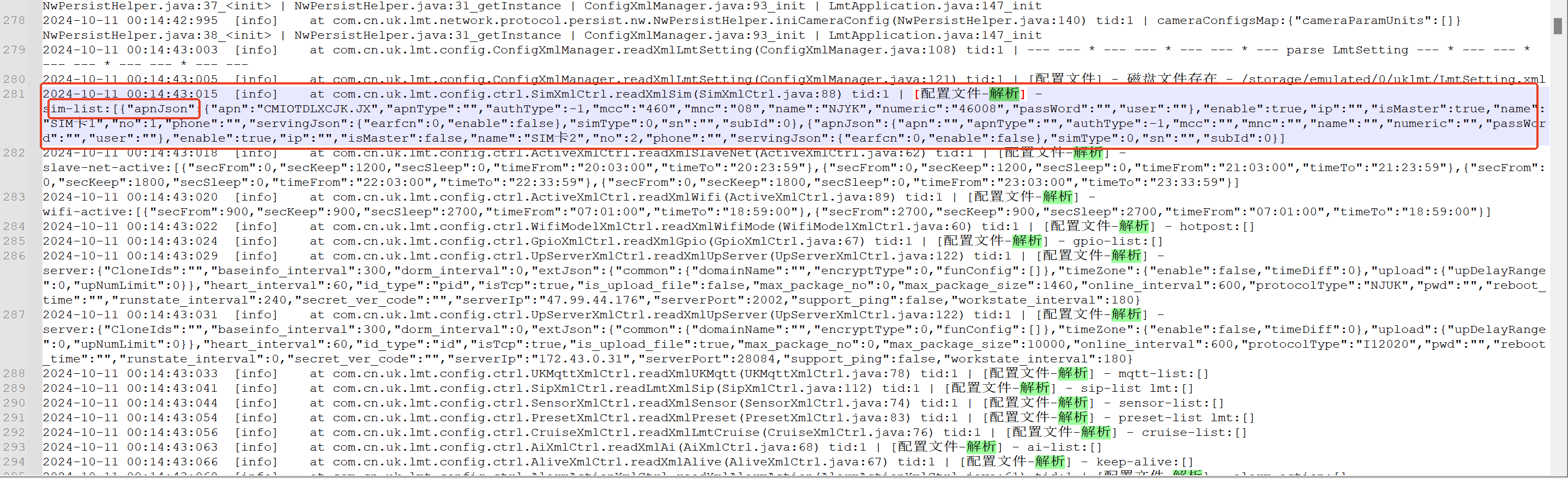
当不方便连接设备或者远程的情况下,获取设备日志和配置文件,也能查询apn配置情况。搜索关键字’sim-list’,查看设备apn配置信息。
- 设备与主站通讯状态,及文件交互。
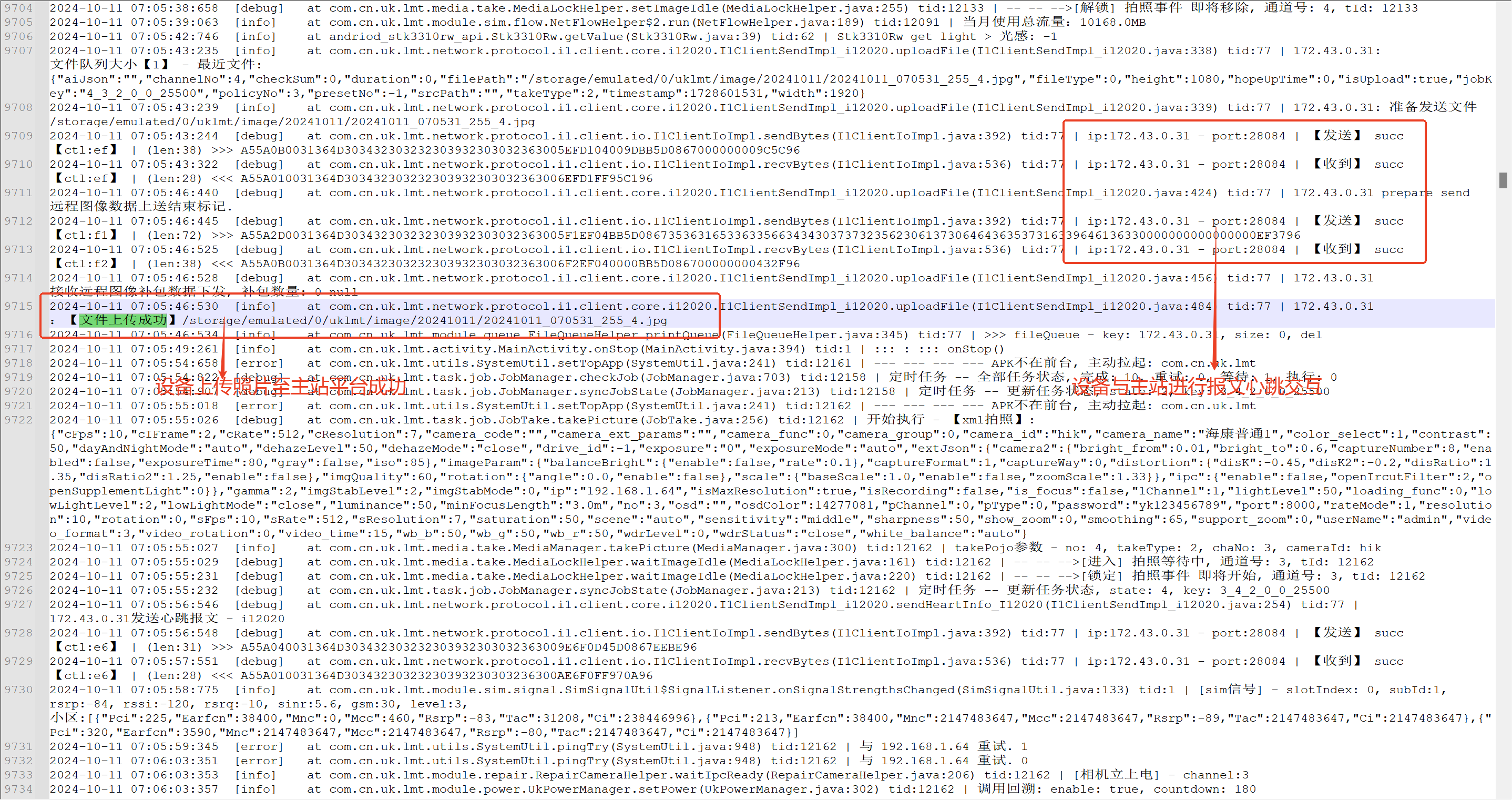
运行日志中搜索关键字’连接端口’查看设备与主站端口是否连接成功,核对设备编号是否正确。

检查日志查看是否有发送和收到心跳报文。
搜索关键字’文件上传成功’,查看设备是否有成功上传文件至主站平台。
- 设备视频连接注册状态
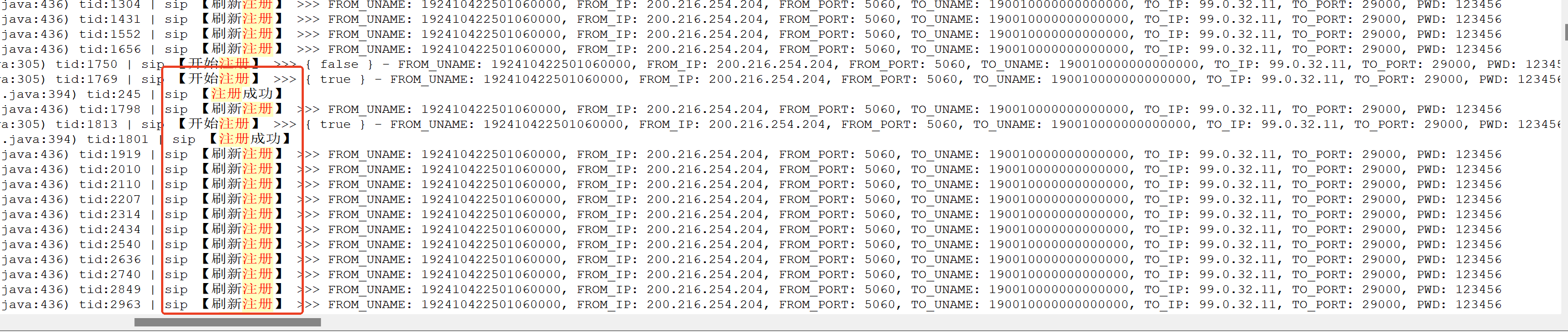
云台设备通过B接口连接设备的情况下,下载日志文件,搜索关键字’注册’,搜索结果中显示开始注册,并且上传视频编码信息,注册成功后设备会打印注册成功的提示。
在后续使用中设备会不断的刷新注册状态,以保证视频处于在线状态。
当设备视频离线,或者视频播放异常时,检查设备网络状态是否正常,再核对注册信息与入网申请表中的编码、IP、主站地址、端口是否正确无误。
6.5、设备异常上图调整
- 上图时间调整
相机拍照策略在LmtSetting.xml文件内设置,查找文件内
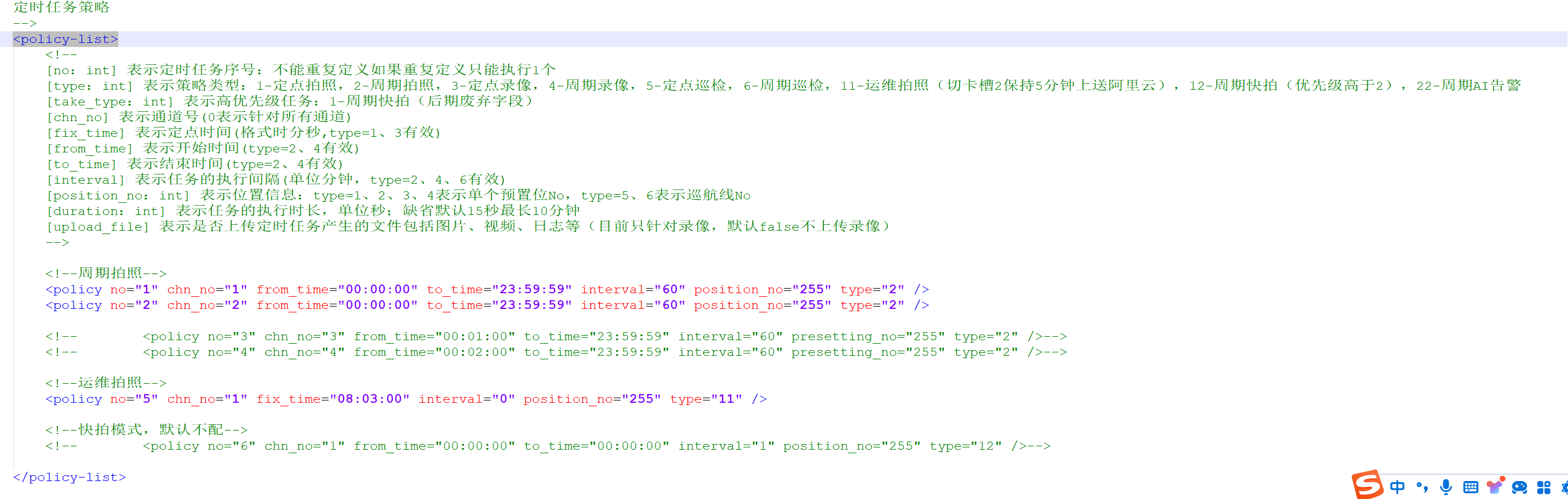
字段参数设置说明:
[no:int] 表示定时任务序号:不能重复定义如果重复定义只能执行1个
[type:int] 表示策略类型:1-定点拍照,2-周期拍照,3-定点录像,4-周期录像,5-定点巡检,6- 周期巡检,11-运维拍照(切卡槽2保持5分钟上送阿里云),12-周期快拍(优先级高于2),22- 周期AI告警
[take_type:int] 表示高优先级任务:1-周期快拍(后期废弃字段)
[chn_no] 表示通道号(0表示针对所有通道)
[fix_time] 表示定点时间(格式时分秒,type=1、3有效)
[from_time] 表示开始时间(type=2、4有效)
[to_time] 表示结束时间(type=2、4有效)
[interval] 表示任务的执行间隔(单位分钟,type=2、4、6有效)
[position_no:int] 表示位置信息:type=1、2、3、4表示单个预置位No,type=5、6表示巡航线 No
[duration:int] 表示任务的执行时长,单位秒;缺省默认15秒最长10分钟
[upload_file] 表示是否上传定时任务产生的文件包括图片、视频、日志等(目前只针对录像,默 认false不上传录像)
1)现场常用任务策略类型为1.定点拍照:设备在指定的固定时间点拍照上图。2.周期拍照:设备在一段时间区间,指定拍照间隔循环执行拍照上图。3.运维拍照:设备在指定时间点切回到外网阿里云输电运维平台上图,结束上图后切回内网正常运行。(便于后台人员确认设备运行情况)
2)例如此条配置表示,设置两条周期拍照任务,设备通道1和通道2,在0点—24点,也就是全天执行,interval="60"表示拍照间隔时间为60分钟,也就是设备会在整点上图。position_no="255"使用255号预置位。

若要调整拍照间隔,修改interval="60"参数数值即可。如:interval="30"设备拍照间隔更改为30分钟,设备在0点、0点30分、1点、1点30分.....依次上图。
若修改拍照时段,可修改from_time="00:00:00" to_time="23:59:59"字段,更改使用区间。
6.6、设备副机状态分析
6.6.1、副机参数配置
输电设备外置海康枪机设备作为副机使用,给每个副机配置对应的IP地址,端口,用户名,密码。并进行设备图像分辨率,清晰度,码率等参数。

6.6.2、连接状态检查
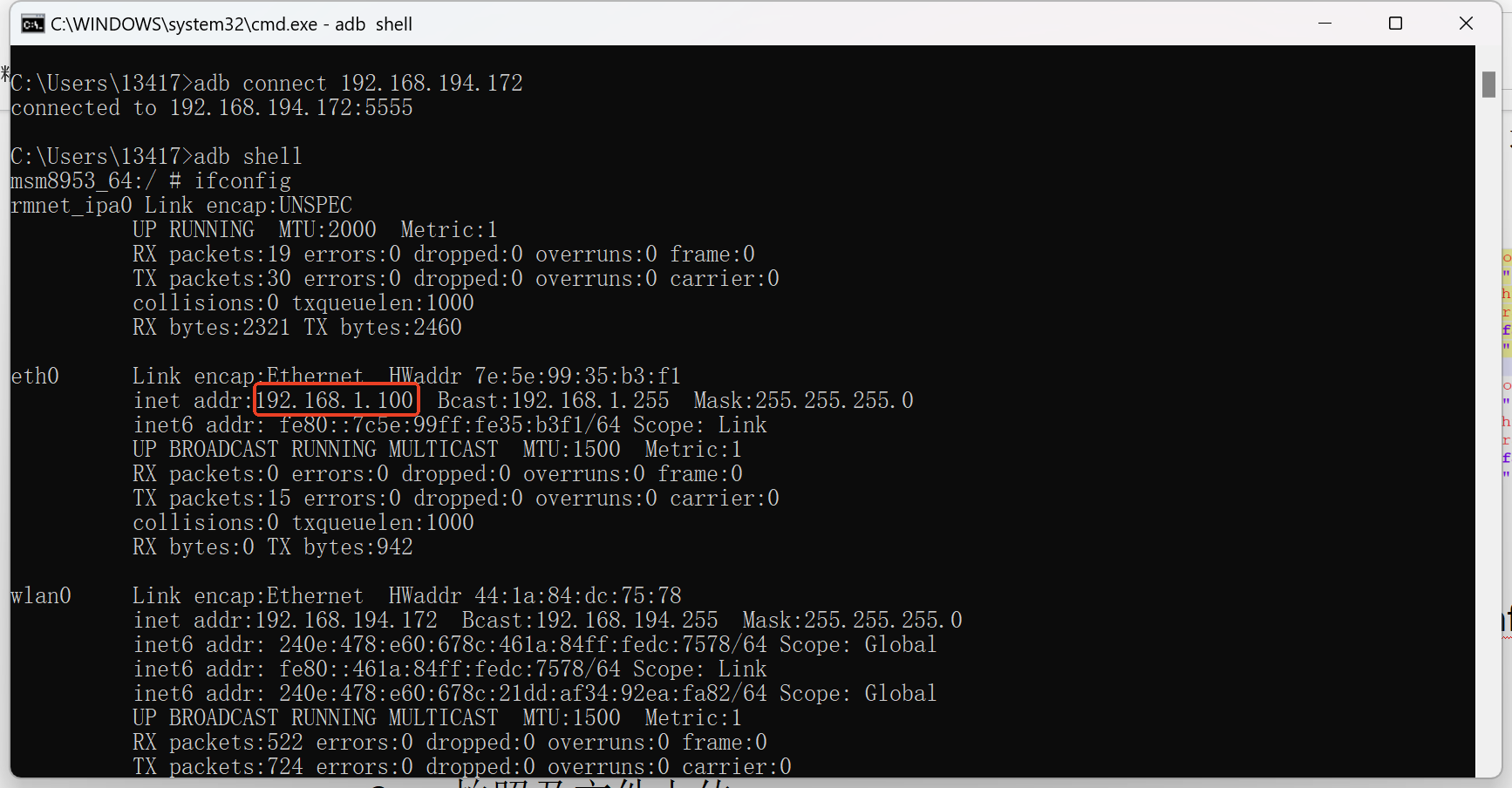
连接上主机设备,使用adb shell命令进入到终端,输入ifconfig查询设备网口IP情况通常设备网口设置为192.168.1.100或者192.168.2.100。可使用ping命令查看设备与副机之间通讯是否正常。
- 拍照及文件上传
6.7、关于江苏数字证书方面问题:
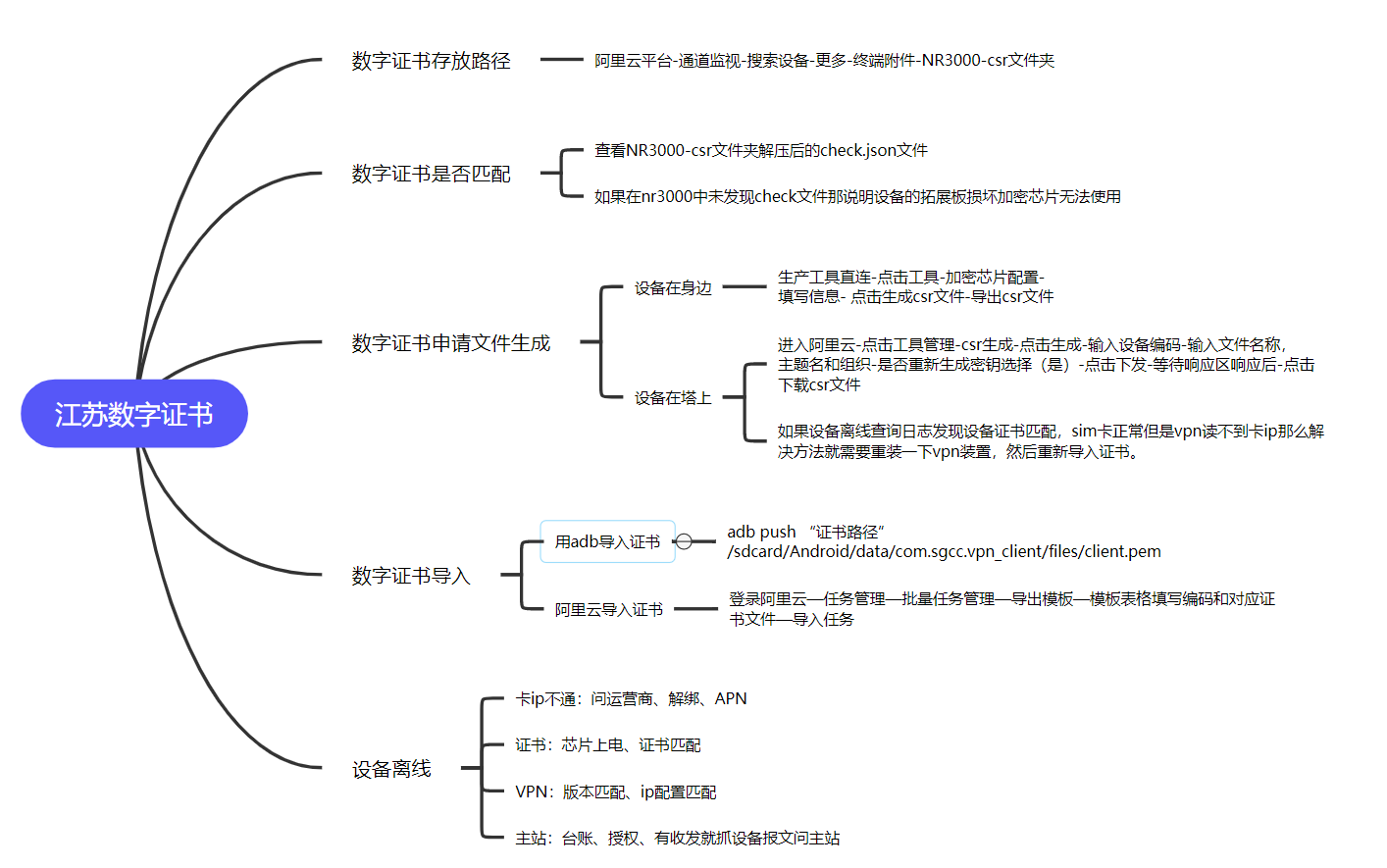
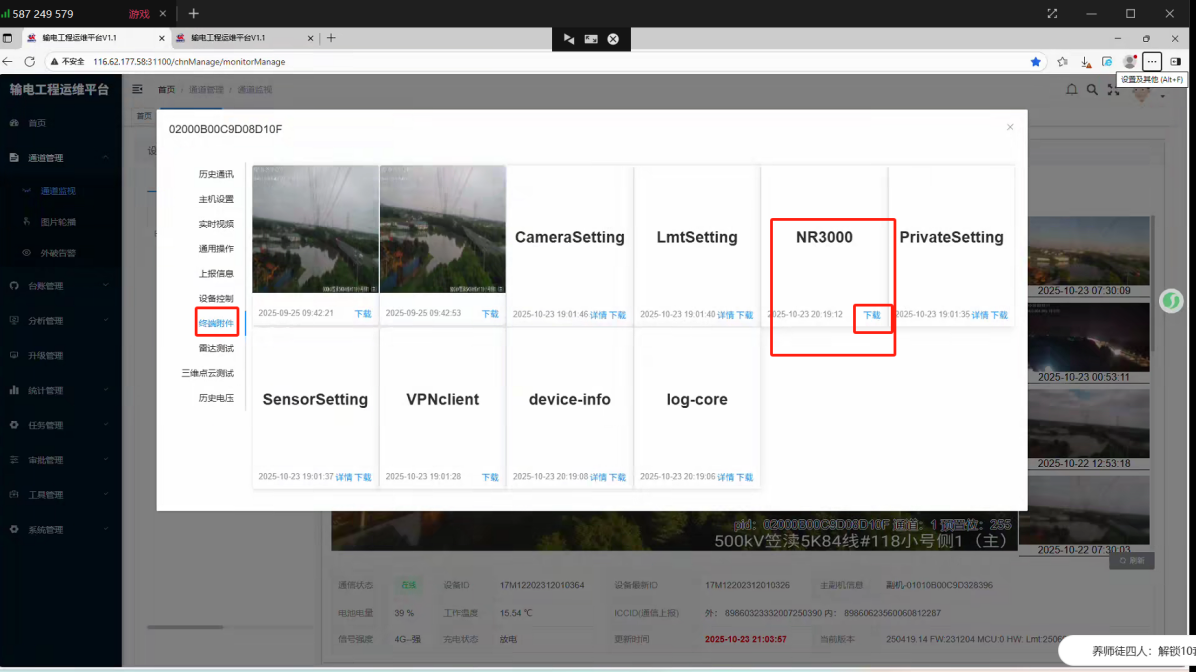
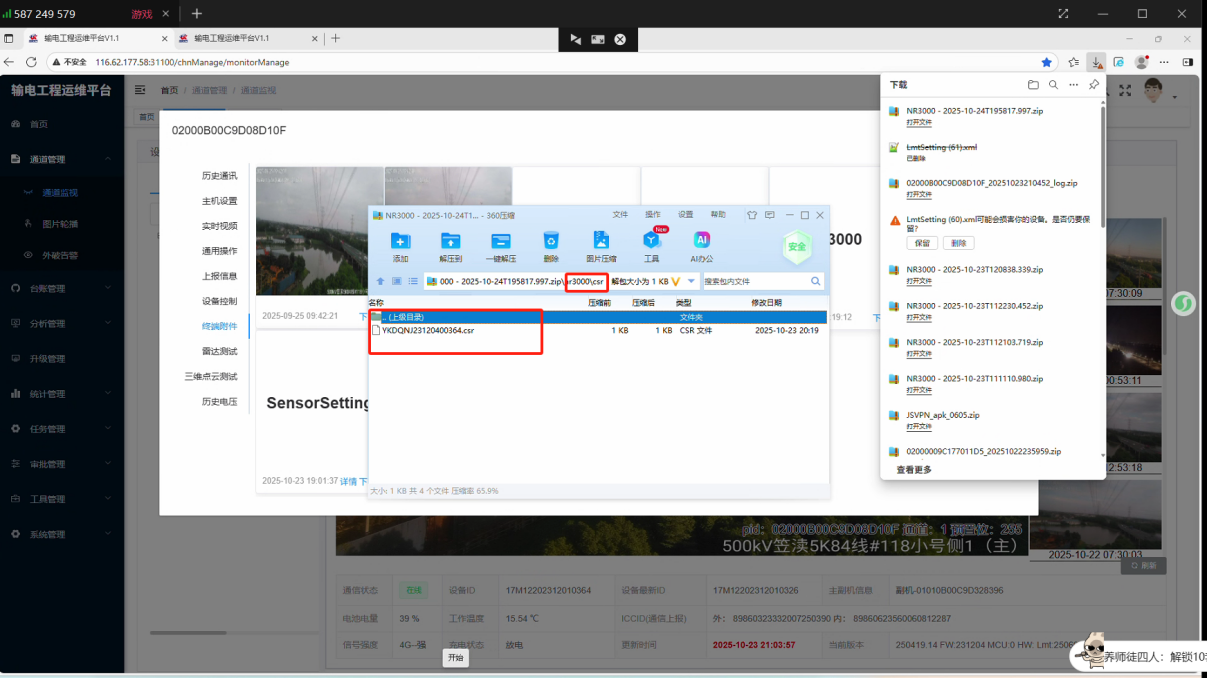
- 查看设备是否有证书路径阿里云平台-通道监视-搜索设备-更换-终端附件-NR3000-csr文件夹
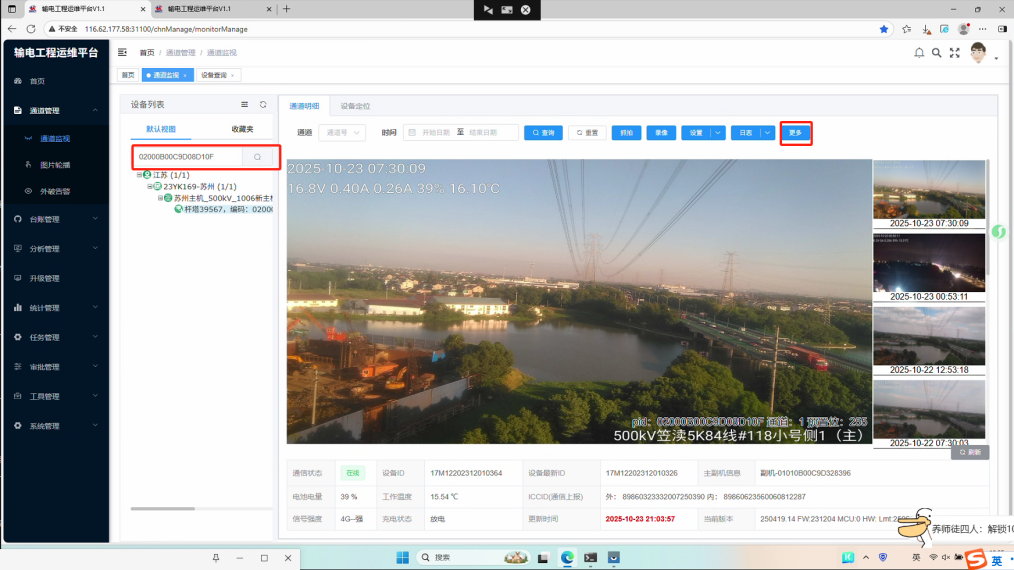
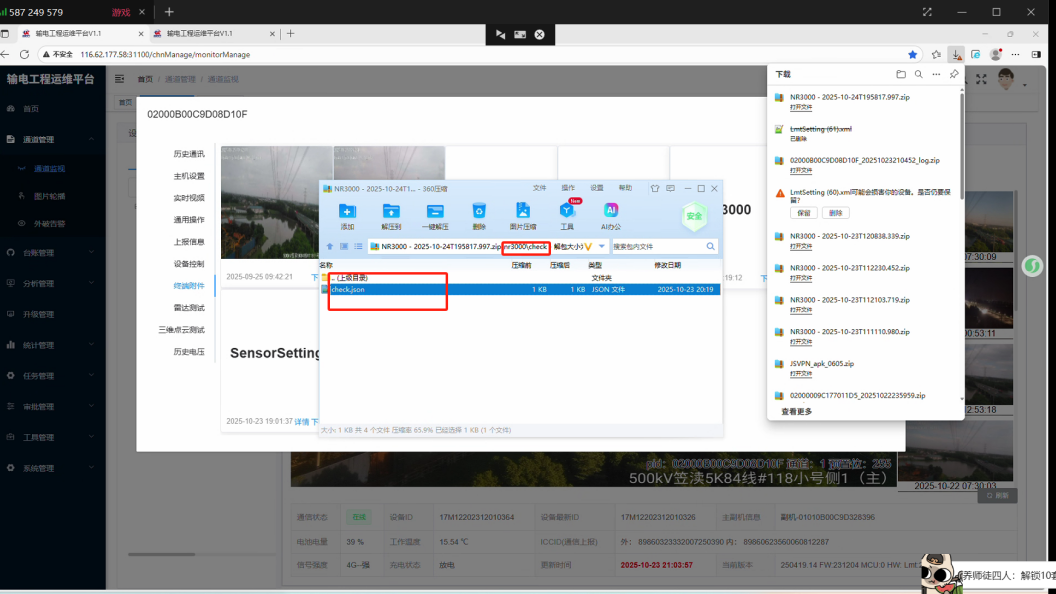
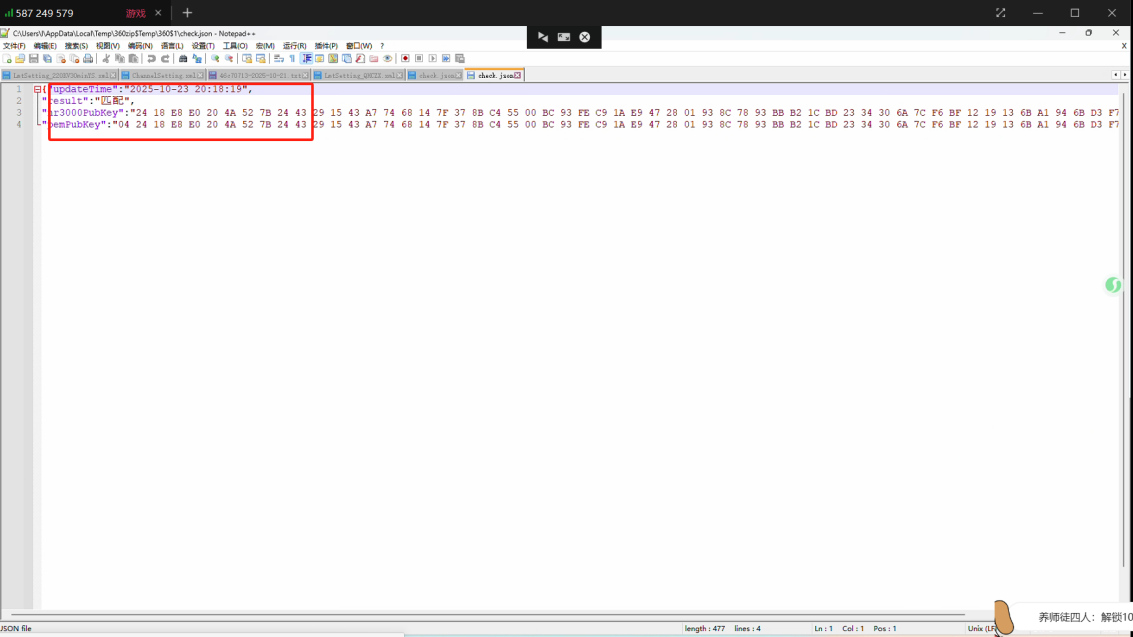
- 检查设备证书是否匹配 阿里云平台-通道监视-搜索设备-更多-终端附件-NR3000-check文件夹
- 若果证书不匹配如何生成新的加密文件进行申请证书
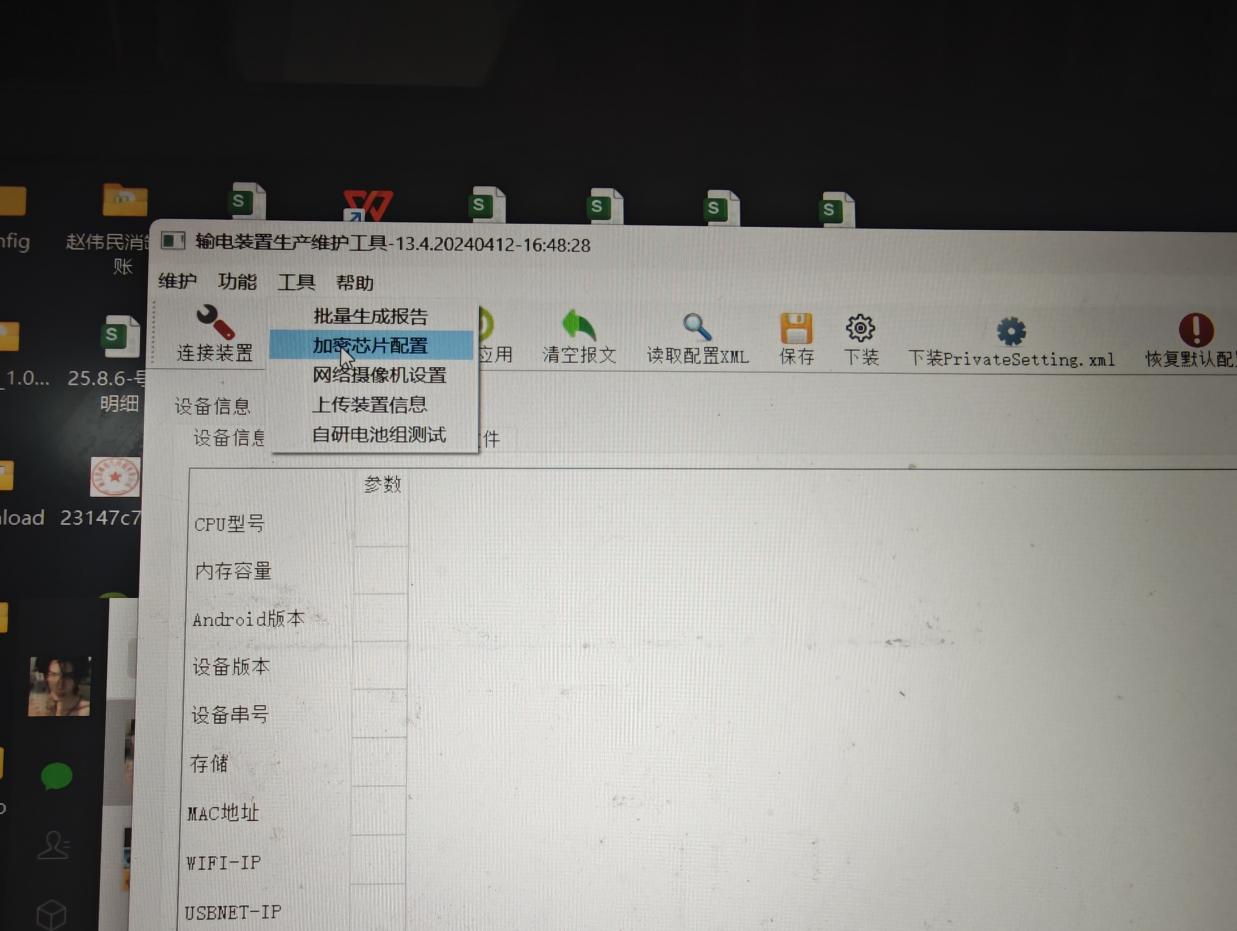
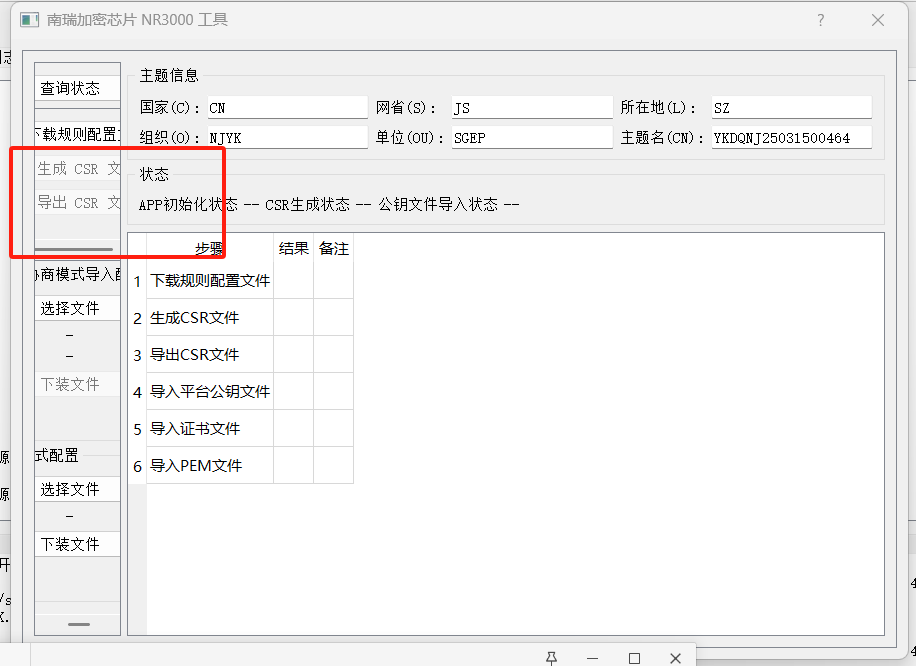
- 如果设备在身边可以用直连设备后用生产工具进行生成,点击工具-加密芯片配置-填写信息- 点击生成csr文件-导出csr文件
- ,若果设备在塔上或者设备没在身边用阿里云进行生成加密文件,前提是设备在阿里云在线才可以使用。
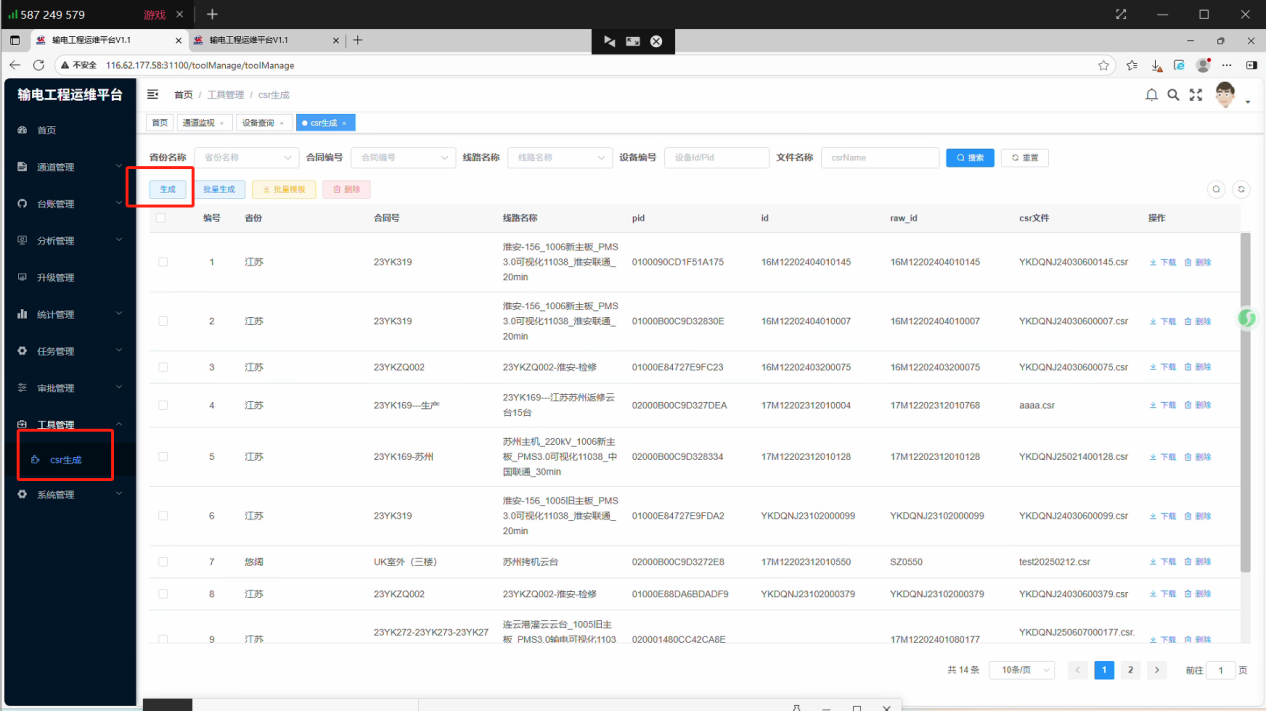
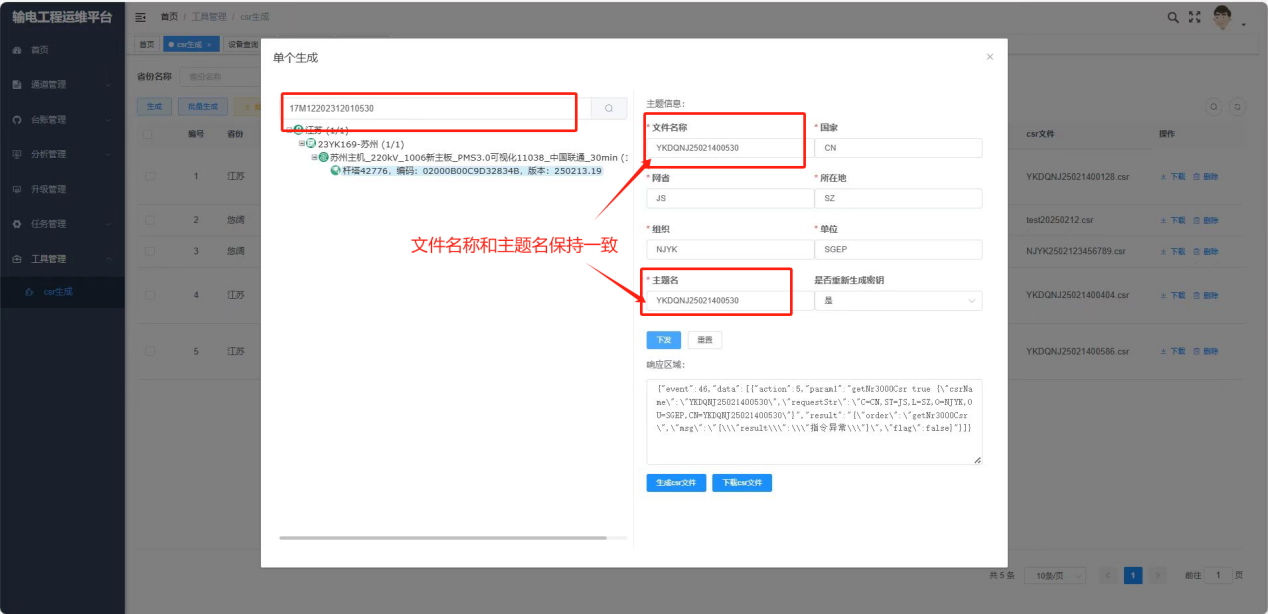
进入阿里云-点击工具管理-csr生成-点击生成-输入设备编码-输入文件名称,主题名和组织-是否重新生成密钥选择(是)-点击下发-等待响应区响应后-点击下载csr文件
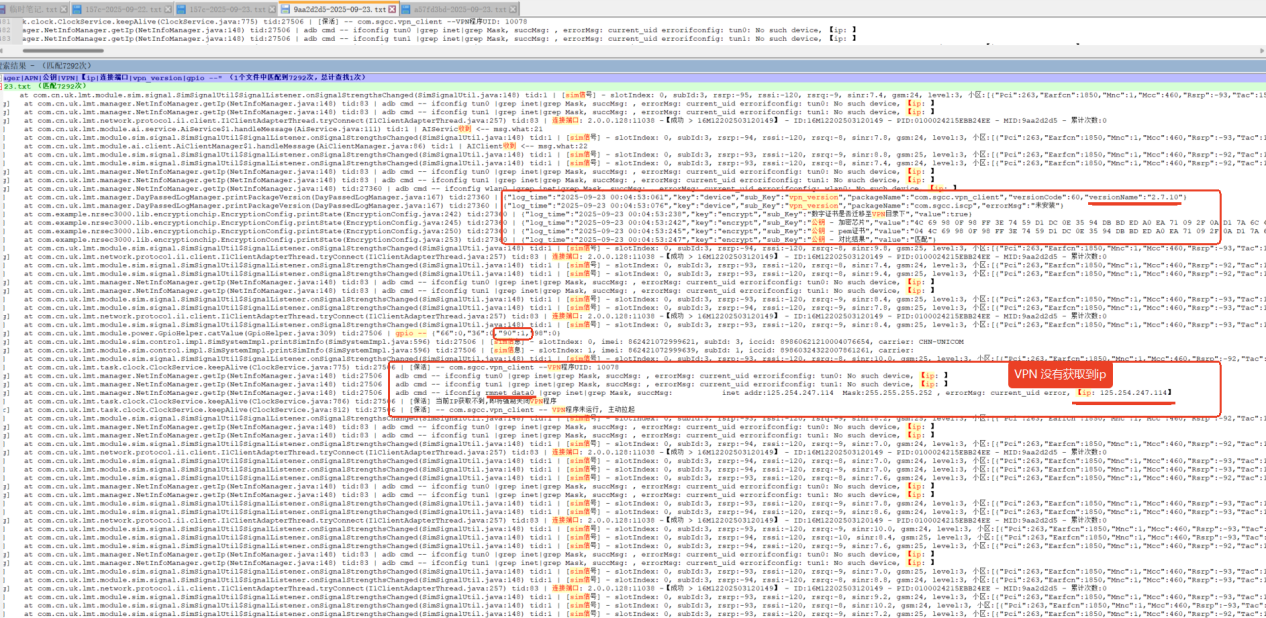
- 如果设备离线查询日志发现设备证书匹配,sim卡正常但是vpn读不到卡ip那么解决方法就需要重装一下vpn装置,然后重新导入证书。
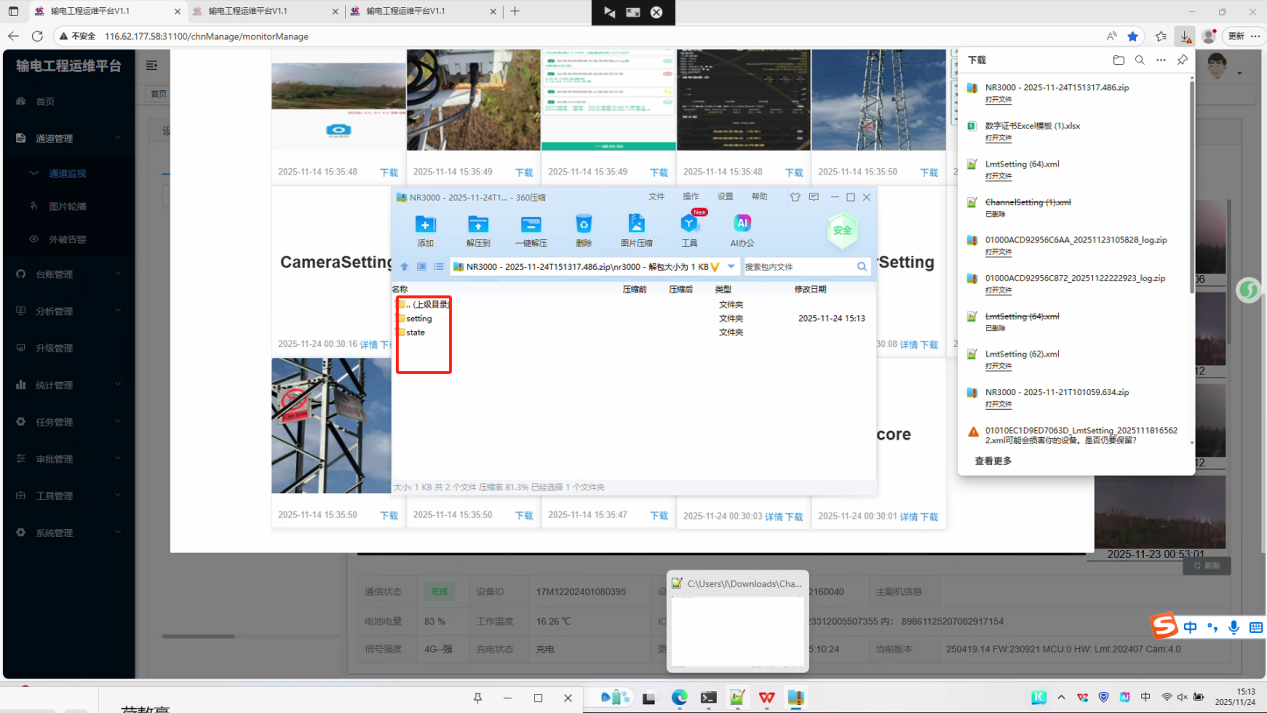
- 如果在nr3000中未发现check文件那说明设备的拓展板损坏加密芯片无法使用
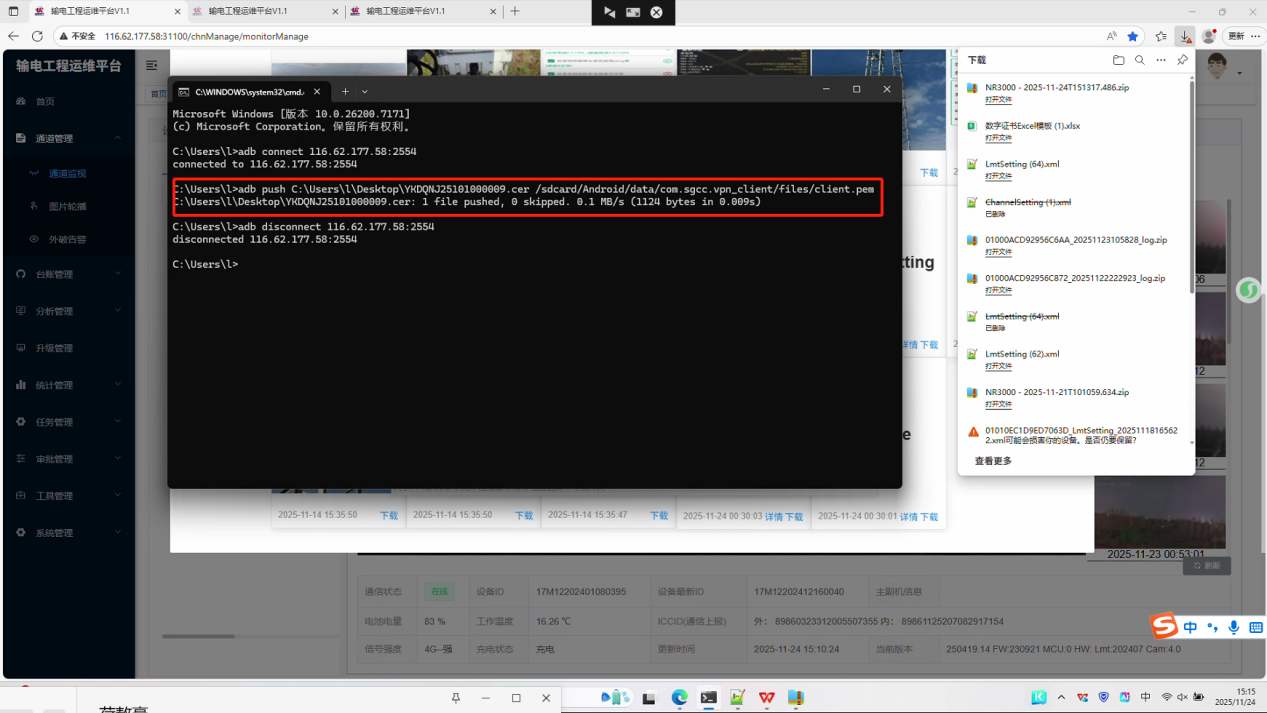
- 用adb导入证书的命令: adb push “证书路径” /sdcard/Android/data/com.sgcc.vpn_client/files/client.pem
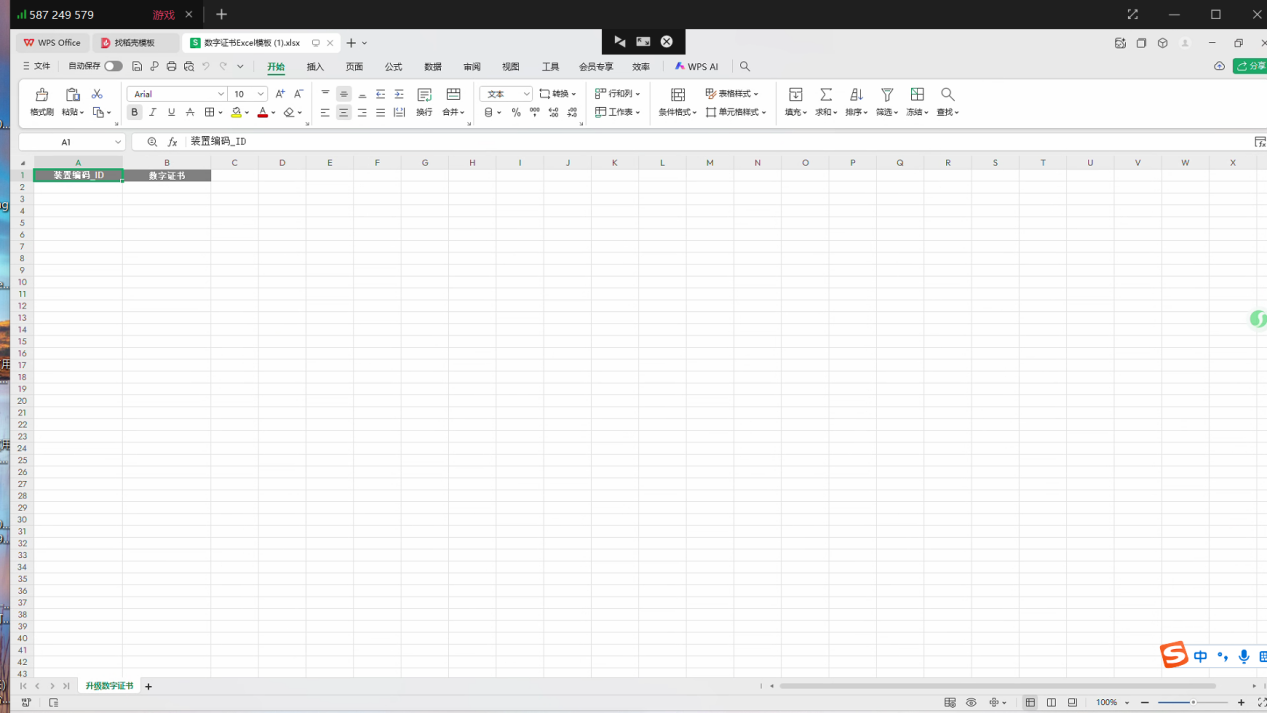
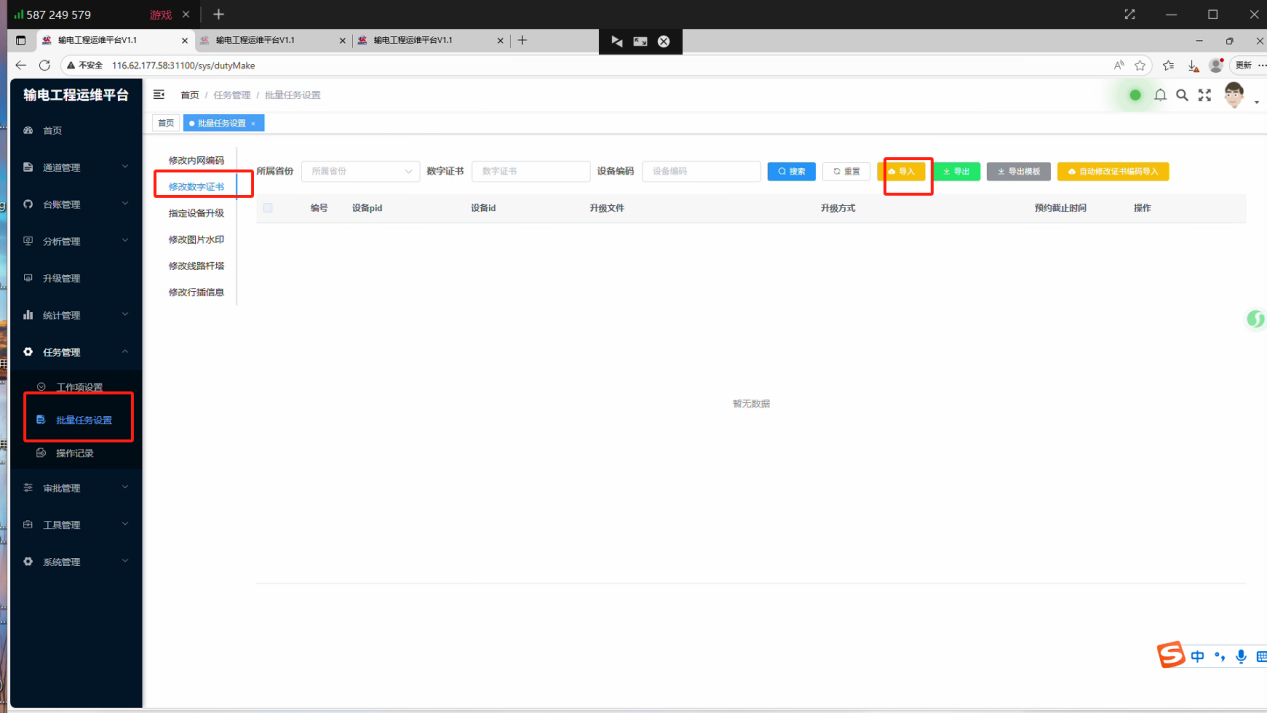
- 阿里云导入证书的方法登录阿里云—任务管理—批量任务管理—导出模板—模板表格填写编码和对应证书文件—导入任务
8江苏地区排查离线原因思路
1】卡ip不通:问运营商、解绑、APN
2】证书:芯片上电、证书匹配
3】VPN:版本匹配、ip配置匹配
4】主站:台账、授权、有收发就抓设备报文问主站
6.8、设备离线分析
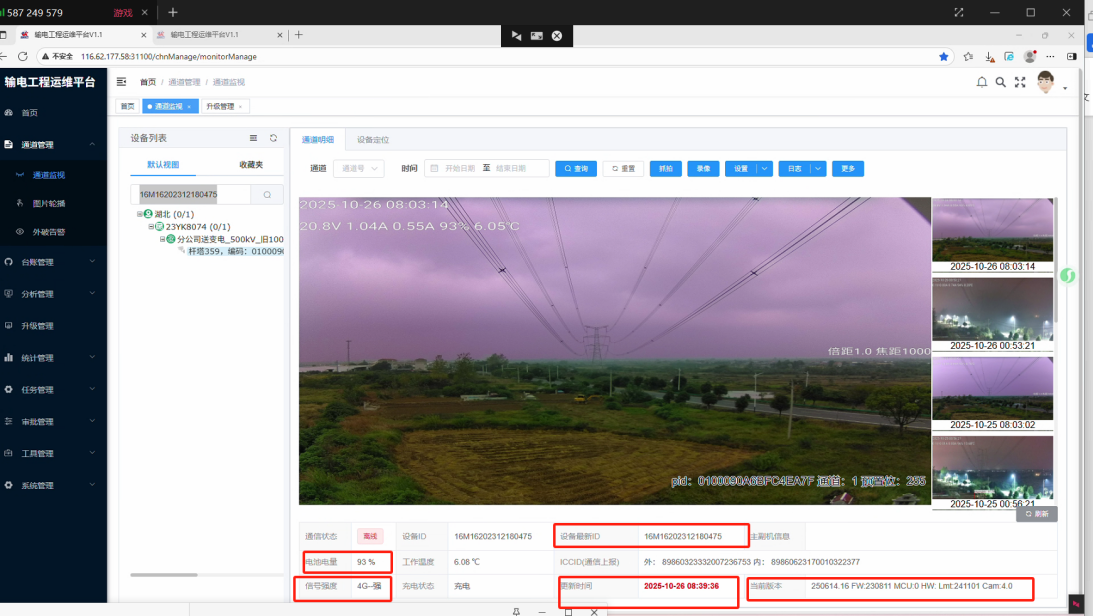
- 设备离线首先阿里云搜索设备确认最新id是此设备编码,然后查看最新通讯时间是什么时候,一般情况下是昨天晚上后者今天早上,电池电量,信号强度,apk版本。
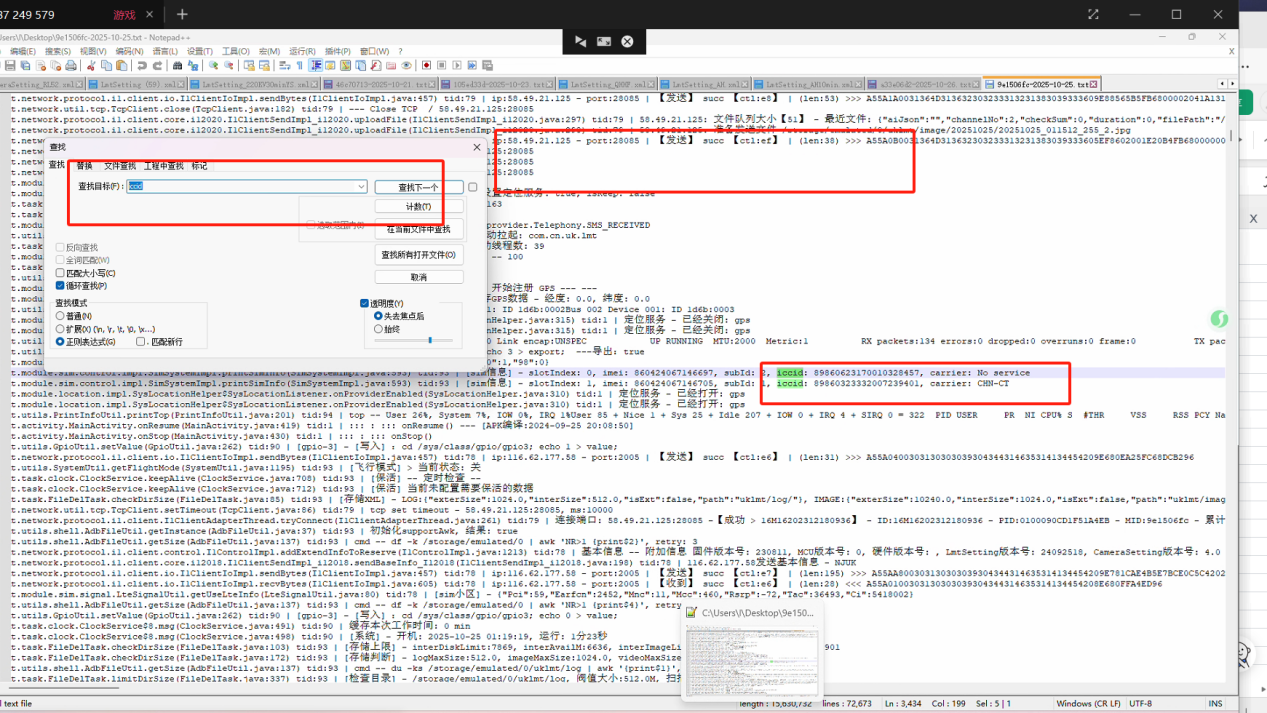
- 如果设备阿里云有通讯并且有照片(以苏州设备为例),那么首先查看数字证书是否匹配,如果证书匹配,那么就需要获取日志进行查看设备的iccid是否有服务,主站ip是否正确(ip和端口以入网台账为准),设备跟主站是否有心跳交互(在日志中搜索ip地址可以查询到),sim卡信号强度是否稳定。
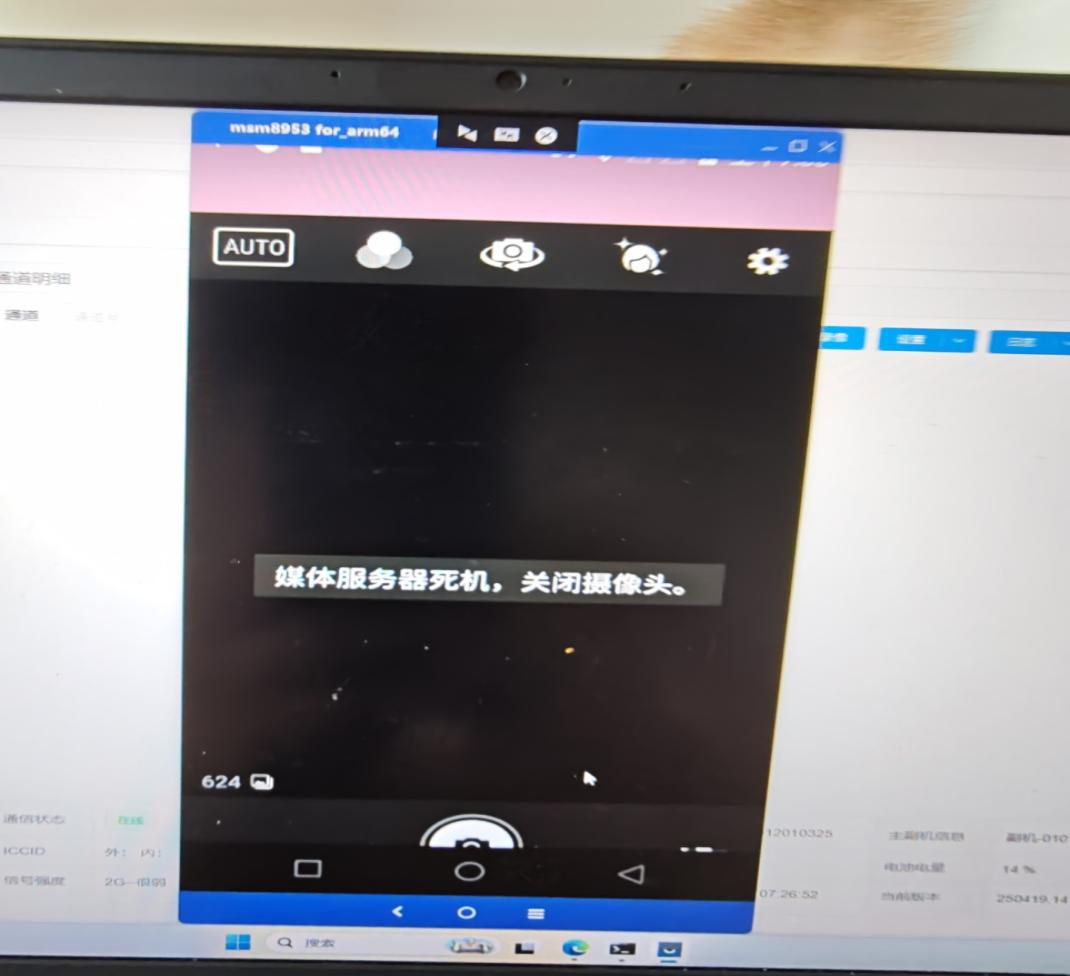
- 如果设备阿里云有通讯且没有照片,那么一般情况下都是镜头损坏无法拍照导致的。可以通过阿里云远程代理到设备内部查看镜头,或者设备回阿里云在线后进行手动抓拍看是否出图。
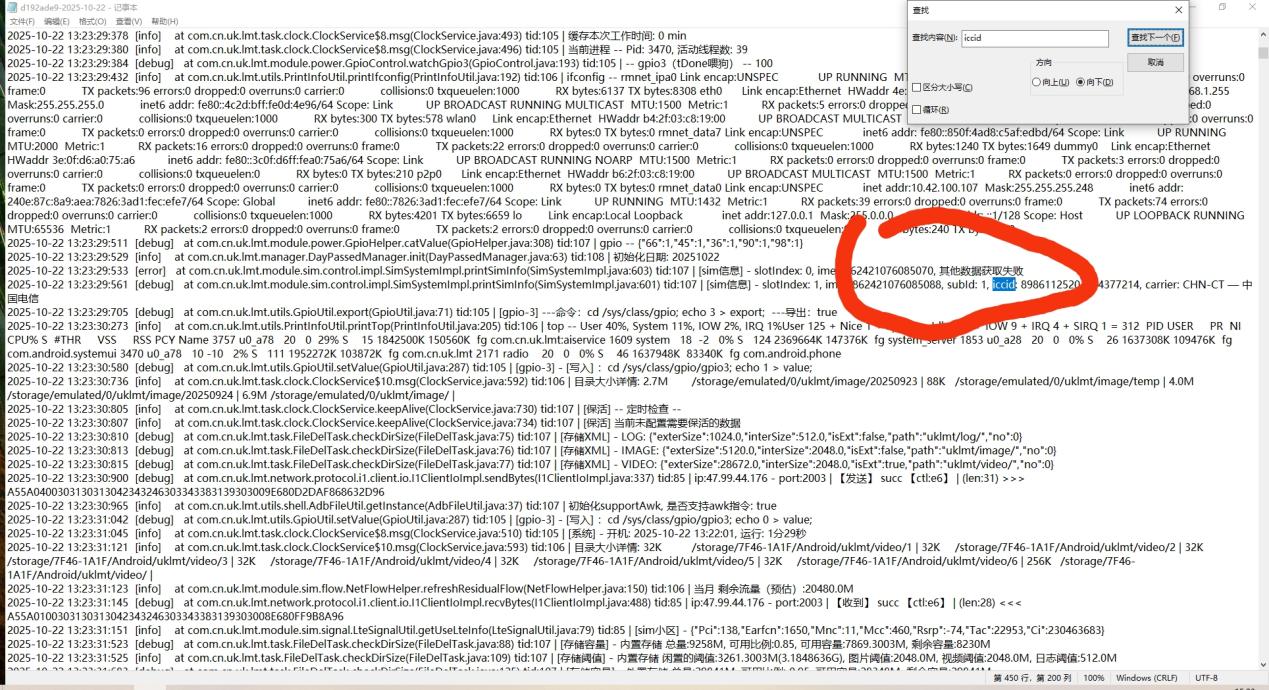
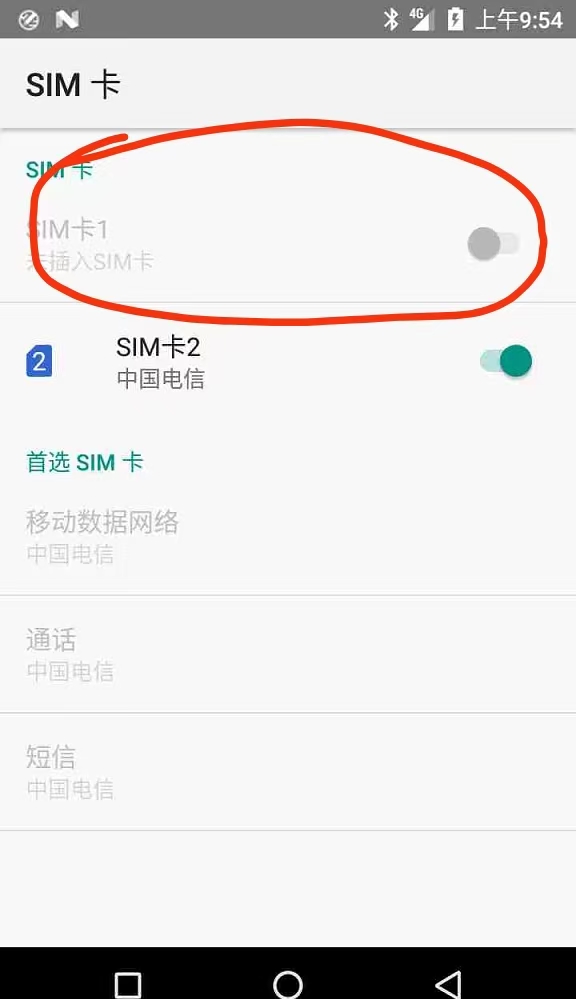
4如果设备在阿里云一直在线不回内网,一般情况下原因是sim卡没有读到,可能是卡槽的问题或者sim卡的问题。有两种办法确认第一种查看日志搜索iccid如果卡1显示其他数据获取失败说明没有读到卡
 第二钟通过阿里云远程代理进入到设备内部查看sim卡状态
5,如果设备搜索发现阿里云和内网都离线了,那么线上分析一般就是查看电池电量有没有问题,程序有没有卡死等,更具体的硬件方面的原因比如连接线,太阳能板或者设备本身是否有问题就需要去现场进行查看。