多倍通配置⼿册
基站&前端非路由无线配置
网络逻辑图
| 192.168.10.10 | 机器人 |
| 192.168.10.203 | 充电房 |
| 192.168.10.111 | AP |
| 192.168.10.200 | AP |

text_image
网络 网络| 192.168.10.110 | AP |
| 192.168.10.100 | 站端 |
一、准备工作
①设备通电
flowchart
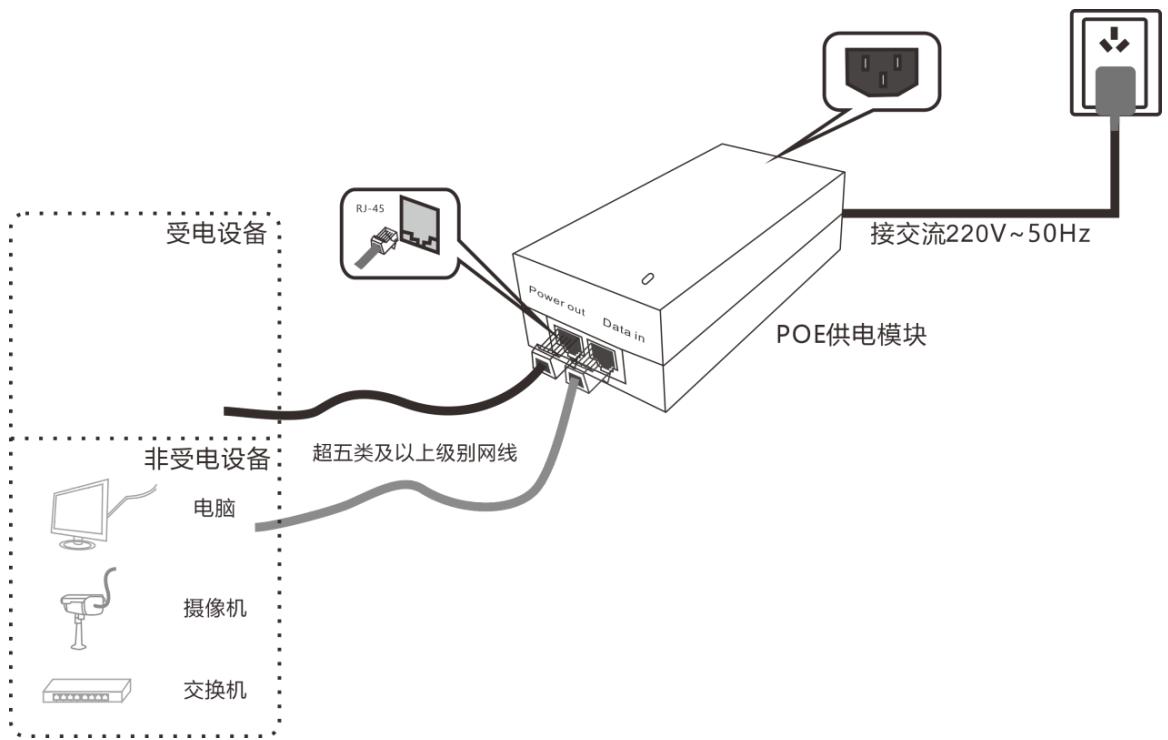
将POE供电模块的Power Out连接多倍通设备,Data In连接电脑
疑难解答
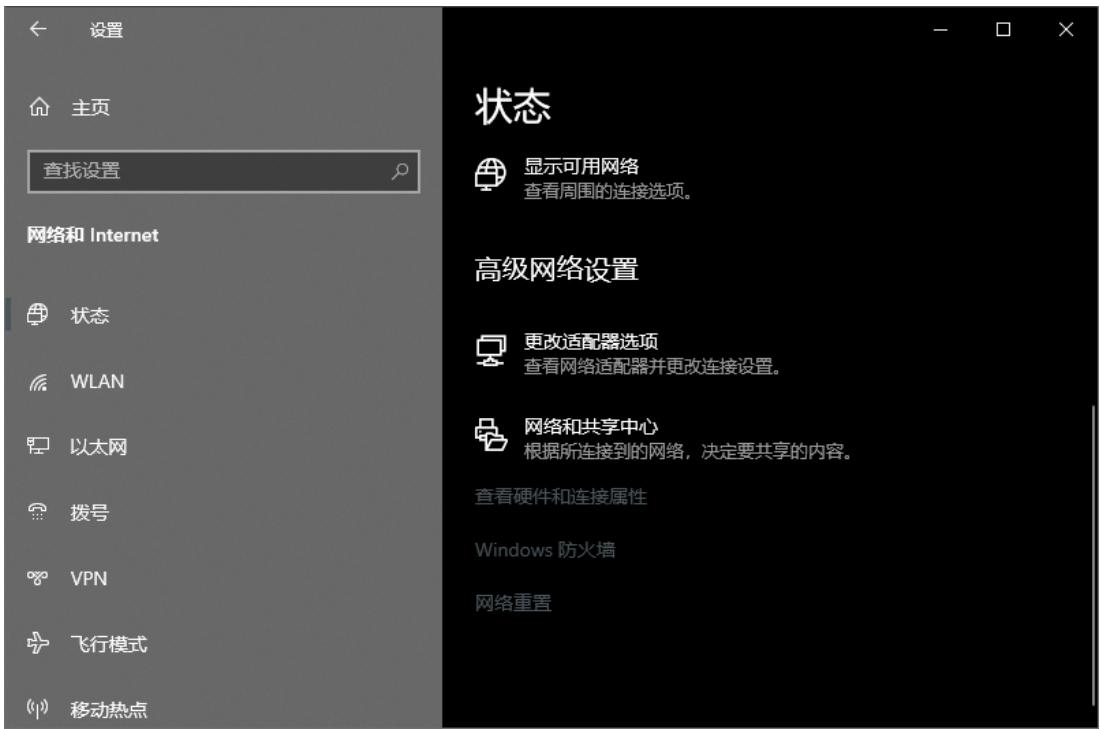
打开"网络和 Internet"设置
text_image
设置 主页 查找设置 网络和 Internet 状态 WLAN 以太网 拨号 VPN 飞行模式 移动热点 状态 显示可用网络 查看周围的连接选项。 高级网络设置 更改适配器选项 查看网络适配器并更改连接设置。 网络和共享中心 根据所连接到的网络,决定要共享的内容。 查看硬件和连接属性 Windows 防火墙 网络重置
以太网
未识别的网络

以太网3
已禁用

禁用(B)
状态(U)
诊断(1)

桥接(G)

创建快捷方式(S)


属性(R)
text_image
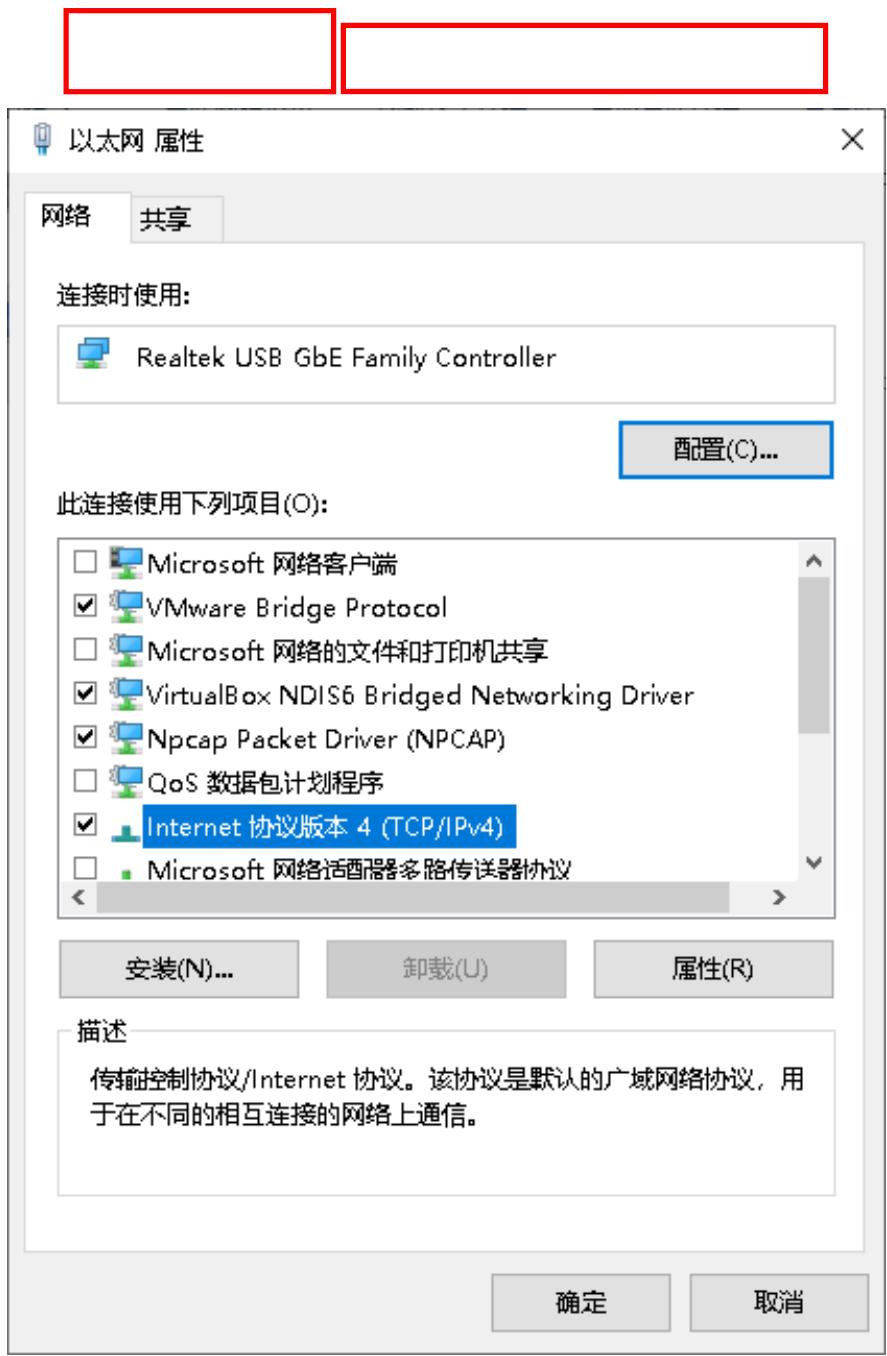
以太网 属性 网络 共享 连接时使用: Realtek USB GbE Family Controller 配置(C)... 此连接使用下列项目(O): □ Microsoft 网络客户端 ✓ VMware Bridge Protocol □ Microsoft 网络的文件和打印机共享 ✓ VirtualBox NDIS6 Bridged Networking Driver ✓ Npcap Packet Driver (NPCAP) □ QoS 数据包计划程序 ✓ Internet 协议版本 4 (TCP/IPv4) □ Microsoft 网络适配器多路传送器协议 安装(N)... 卸载(U) 属性(R) 描述 传输控制协议/Internet 协议。该协议是默认的广域网络协议,用于在不同的相互连接的网络上通信。 确定 取消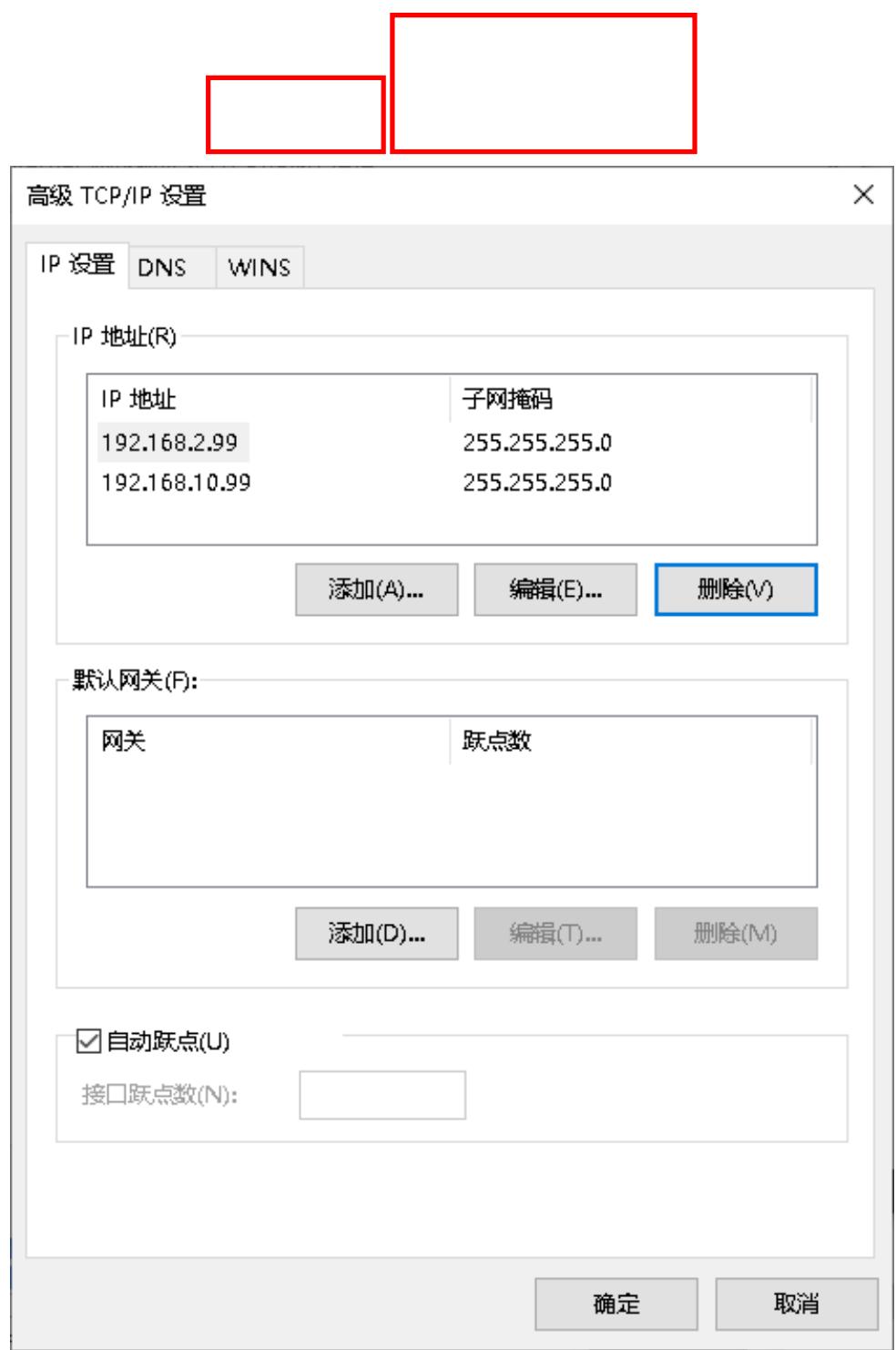
text_image
高级 TCP/IP 设置 IP 设置 DNS WINS IP 地址(R) IP 地址 子网掩码 192.168.2.99 255.255.255.0 192.168.10.99 255.255.255.0 添加(A)... 编辑(E)... 删除(V) 默认网关(F): 网关 跃点数 添加(D)... 编辑(T)... 删除(M) 自动跃点(U) 接口跃点数(N): 确定 取消确认后完成本机地址修改
二、配置中心端
①登入设备
text_image
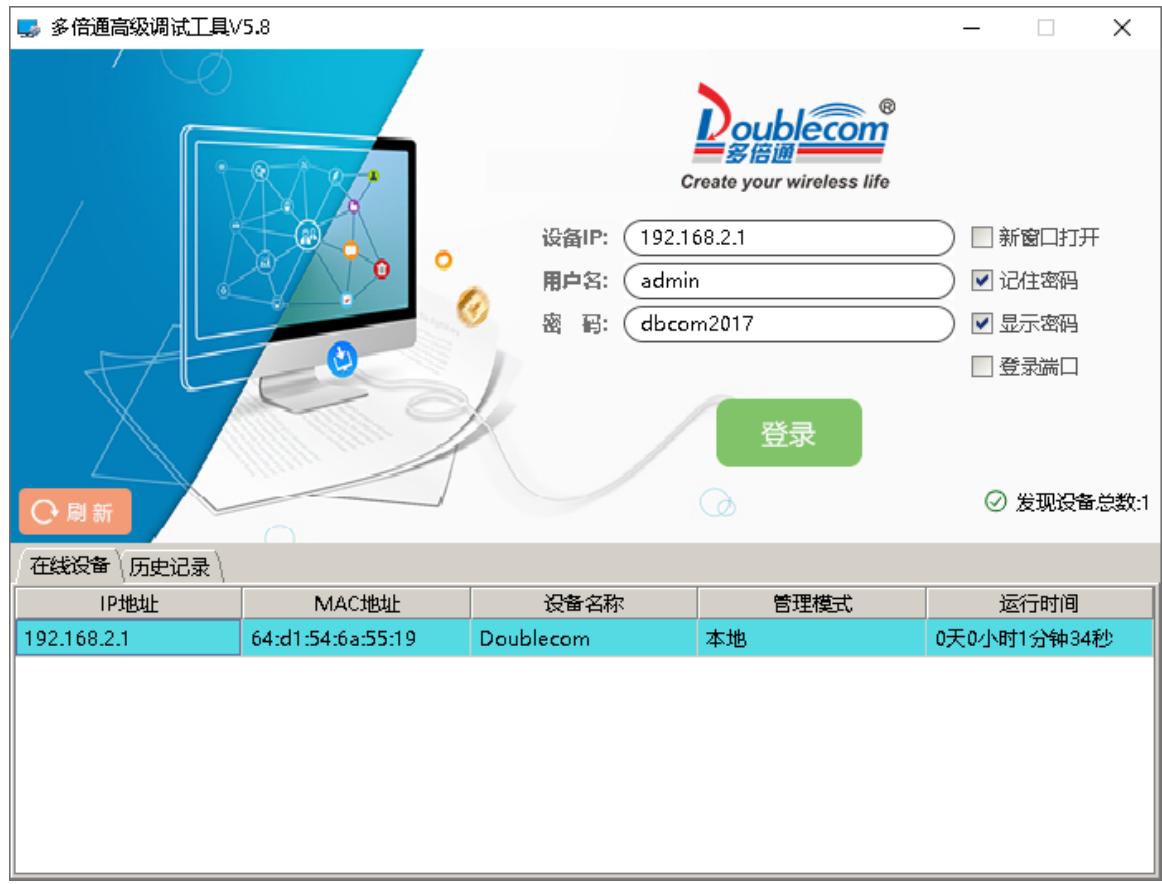
多倍通高级调试工具V5.8 Doublecom® 多倍通 Create your wireless life 设备IP: 192.168.2.1 新窗口打开 用户名: admin 记住密码 密 码: dbcom2017 显示密码 登录端口 刷新 登录 发现设备总数:1 在线设备 历史记录 IP地址 MAC地址 设备名称 管理模式 运行时间 192.168.2.1 64:d1:54:6a:55:19 Doublecom 本地 0天0小时1分钟34秒打开多倍通高级调试工具,需要关闭防火墙
text_image
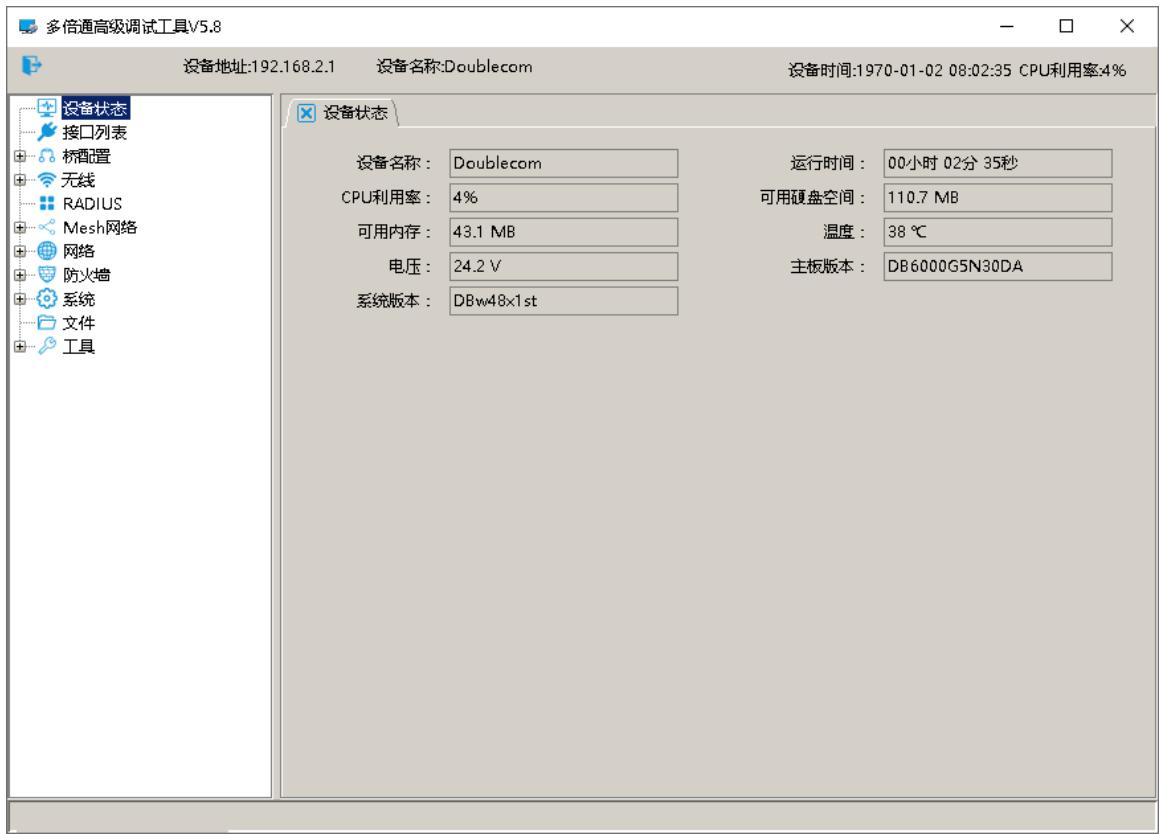
多倍通高级调试工具V5.8 设备地址:192.168.2.1 设备名称:Doublecom 设备时间:1970-01-02 08:02:35 CPU利用率:4% 设备状态 接口列表 桥配置 无线 RADIUS Mesh网络 网络 防火墙 系统 文件 工具 设备状态 设备名称: Doublecom 运行时间: 00小时 02分 35秒 CPU利用率: 4% 可用硬盘空间: 110.7 MB 可用内存: 43.1 MB 温度: 38 ℃ 电压: 24.2 V 主板版本: DB6000G5N30DA 系统版本: DBw48x1st进入设备首页,选择右侧菜单栏进入对应配置页
②修改IP
text_image
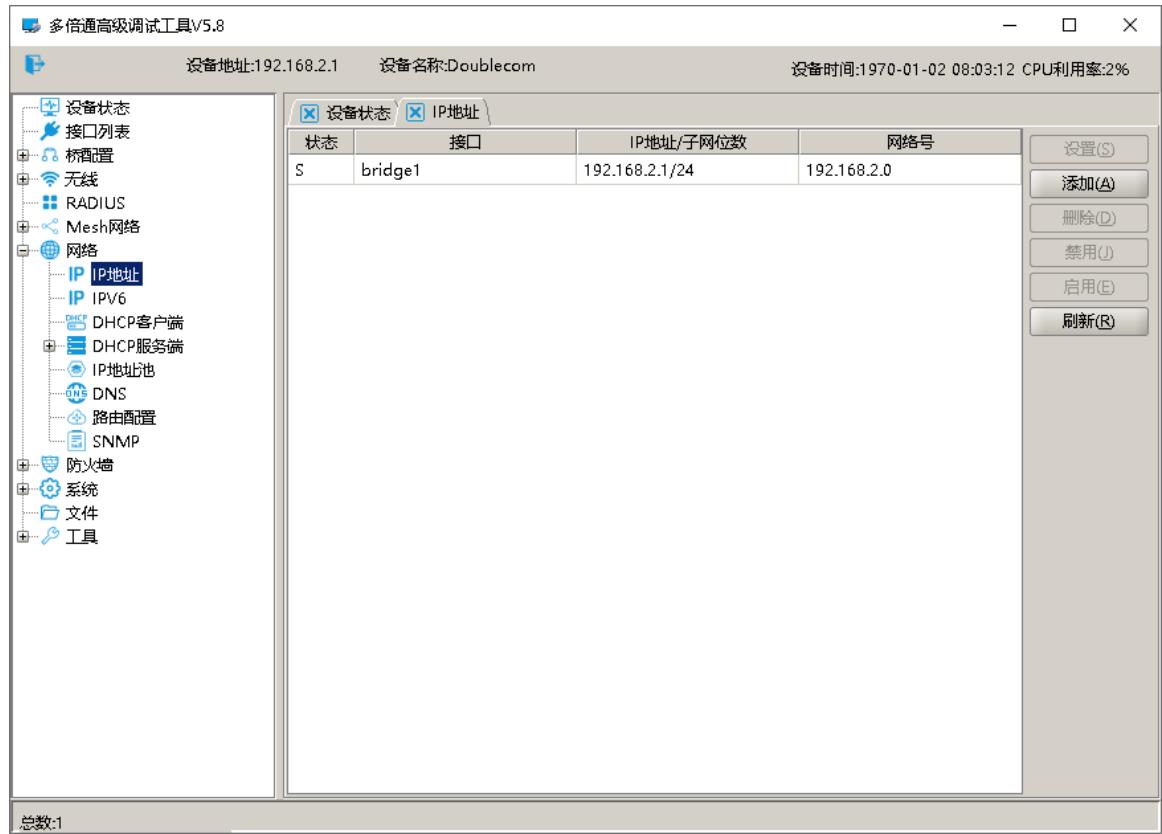
多倍通高级调试工具V5.8 设备地址:192.168.2.1 设备名称:Doublecom 设备时间:1970-01-02 08:03:12 CPU利用率:2% 设备状态 IP地址 状态 接口 IP地址/子网位数 网络号 S bridge1 192.168.2.1/24 192.168.2.0 总数:1 设置(S) 添加(A) 删除(D) 禁用(J) 启用(E) 刷新(R)网络>IP地址>,优先修改IP地址,以防止冲突
text_image
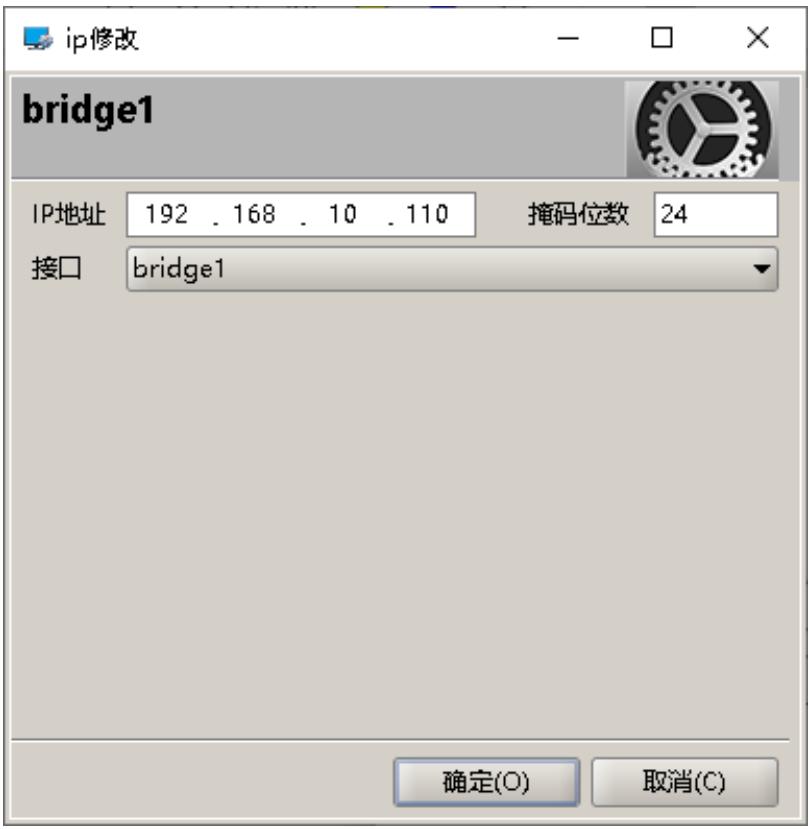
ip修改 bridge1 IP地址 192 . 168 . 10 . 110 掩码位数 24 接口 bridge1 确定(O) 取消(C)接口为bridge1,确定完成修改,可能需要重新登入
③配置无线部分
text_image
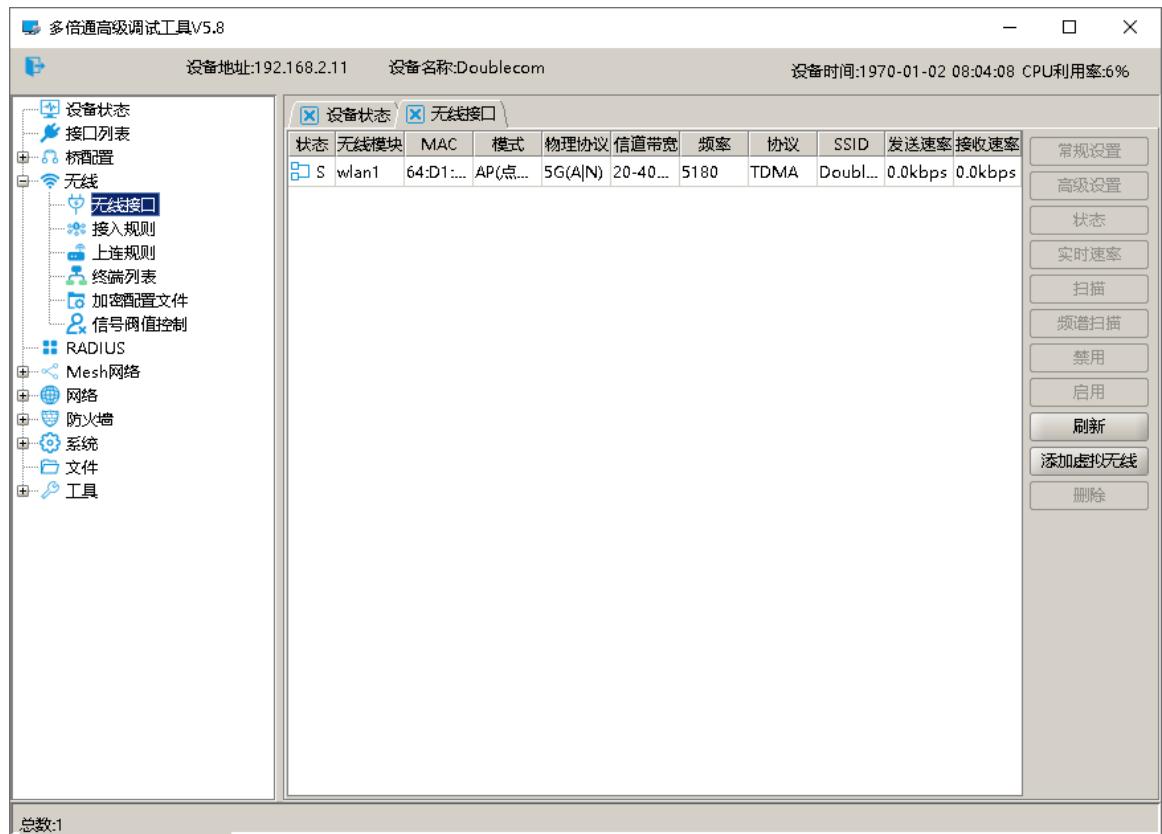
多倍通高级调试工具V5.8 设备地址:192.168.2.11 设备名称:Doublecom 设备时间:1970-01-02 08:04:08 CPU利用率:6% 设备状态 无线接口 状态 无线模块 MAC 模式 物理协议 信道带宽 频率 协议 SSID 发送速率 接收速率 S wlan1 64:D1:... AP(点... 5G(A|N) 20-40... 5180 TDMA Doubl... 0.0kbps 0.0kbps 常规设置 高级设置 状态 实时速率 扫描 频谱扫描 禁用 启用 刷新 添加虚拟无线 删除 总數:1无线>无线接口>,打开无线模块配置界面
text_image
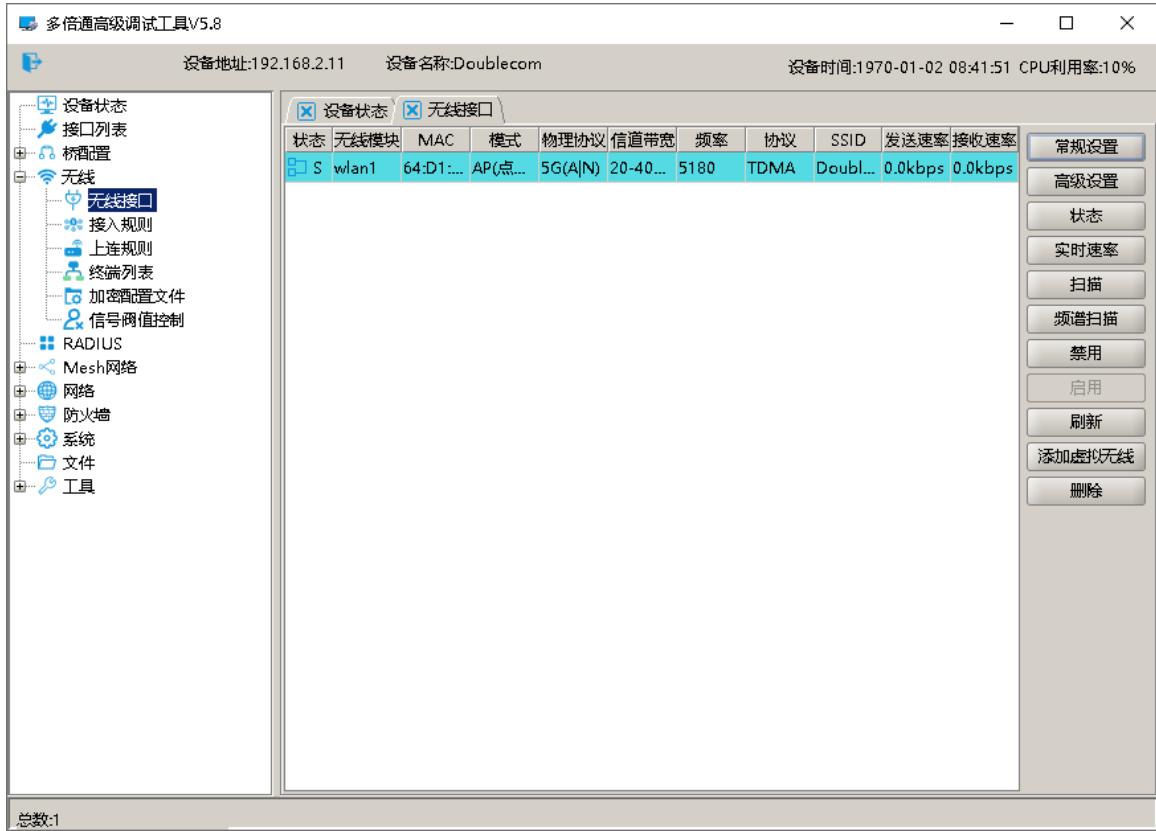
多倍通高级调试工具V5.8 设备地址:192.168.2.11 设备名称:Doublecom 设备时间:1970-01-02 08:41:51 CPU利用率:10% 设备状态 无线接口 状态 无线模块 MAC 模式 物理协议 信道带宽 频率 协议 SSID 发送速率 接收速率 S wlan1 64:D1:... AP(点... 5G(A|N) 20-40... 5180 TDMA Doubl... 0.0kbps 0.0kbps 常规设置 高级设置 状态 实时速率 扫描 频谱扫描 禁用 启用 刷新 添加虚拟无线 删除 总数:1选中模块,点击常规配置
text_image
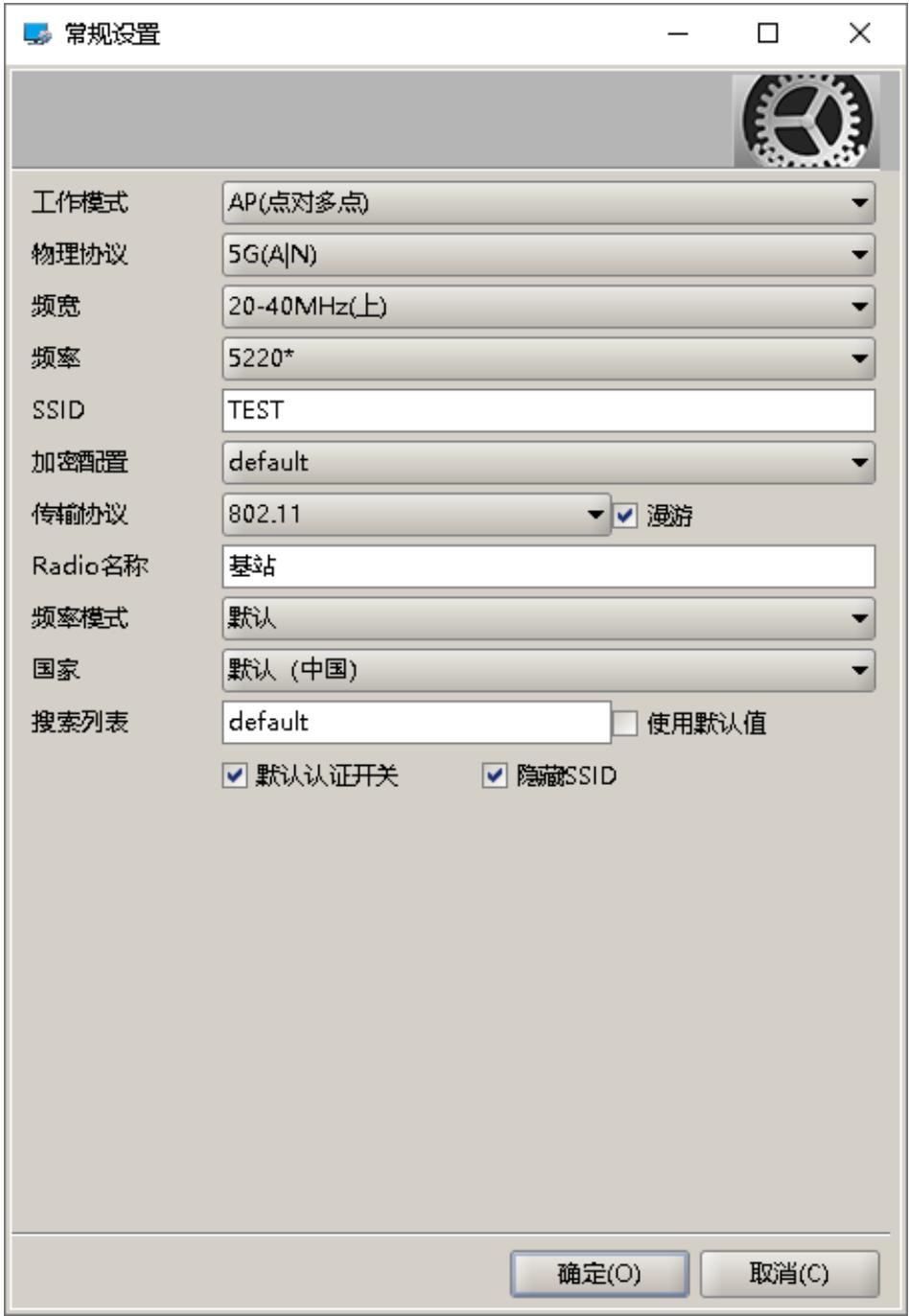
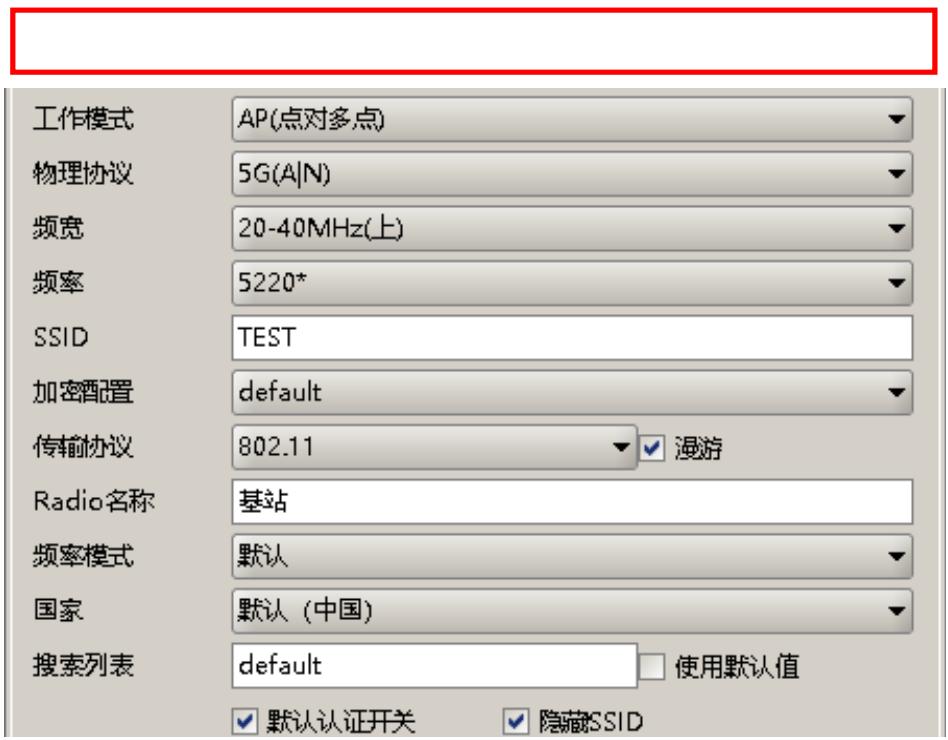
常规设置 工作模式 AP(点对多点) 物理协议 5G(A|N) 频宽 20-40MHz(上) 频率 5220* SSID TEST 加密配置 default 传输协议 802.11 漫游 Radio名称 基站 频率模式 默认 国家 默认 (中国) 搜索列表 default 使用默认值 默认认证开关 隐藏SSID 确定(O) 取消(C)① 选择工作模式:AP(点对多点);
② 选择物理层协议:选择5G(A/N);
③ 选择频宽:20/40MHZ(上);
④ 选择频率:推荐5220、5260、5300、5765、5805,基站需选择不同频率;
5 SSID:可自定义,不可设置为中文或带有空格;推荐设置为TC-AP
⑥ 选择传输协议:802.11,勾选漫游;
⑦ Radio name:设置为本设备名称,可在对端查看,不可带有空格;名称可以为基站1、基站2、基站3
⑧ 频率模式、国家选择:默认即可;
⑨ 勾选默认认证开关、不勾选隐藏SSID;
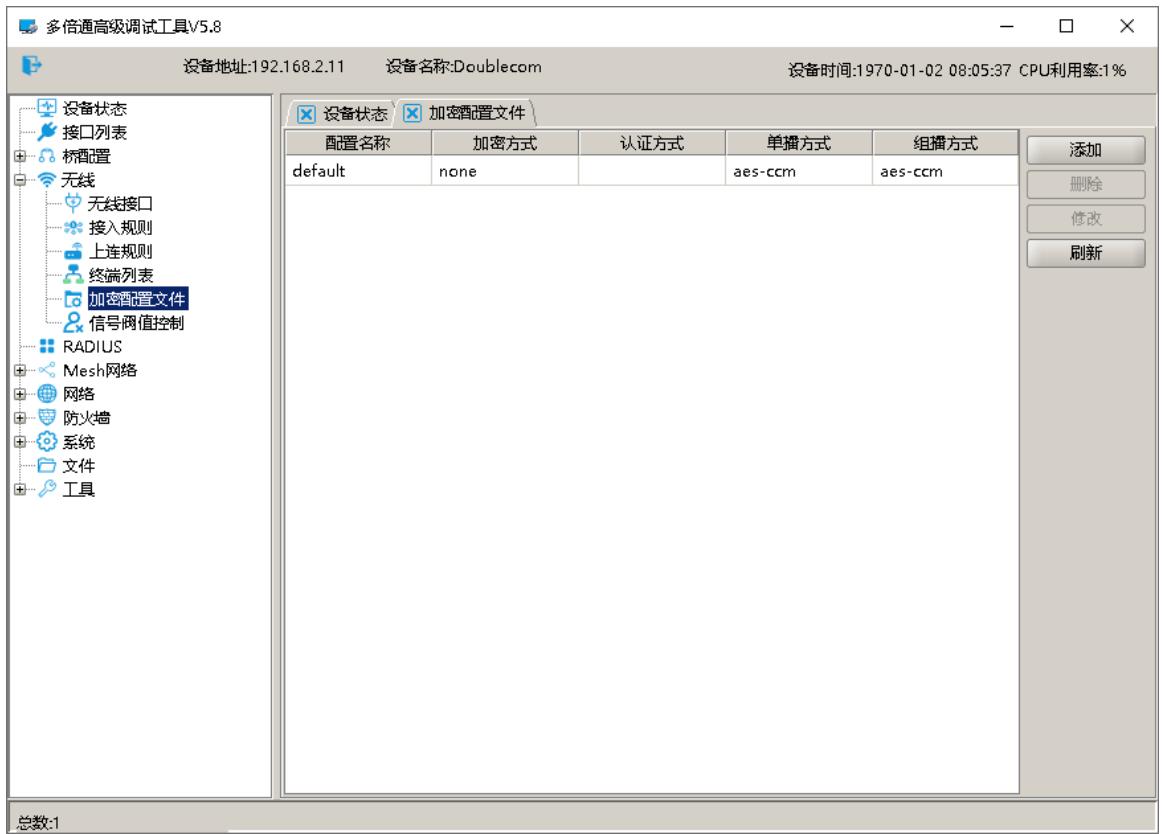
④配置加密
text_image
多倍通高级调试工具V5.8 设备地址:192.168.2.11 设备名称:Doublecom 设备时间:1970-01-02 08:05:37 CPU利用率:1% 设备状态 加密配置文件 配置名称 加密方式 认证方式 单播方式 组播方式 default none aes-ccm aes-ccm 总数:1 添加 删除 修改 刷新无线>加密配置文件>,选中点击修改
text_image
工作模式 AP(点对多点) 物理协议 5G(A|N) 频宽 20-40MHz(上) 频率 5220* SSID TEST 加密配置 default 传输协议 802.11 漫游 Radio名称 基站 频率模式 默认 国家 默认 (中国) 搜索列表 default 使用默认值 默认认证开关 隐藏SSID与无线配置中加密配置对应
text_image
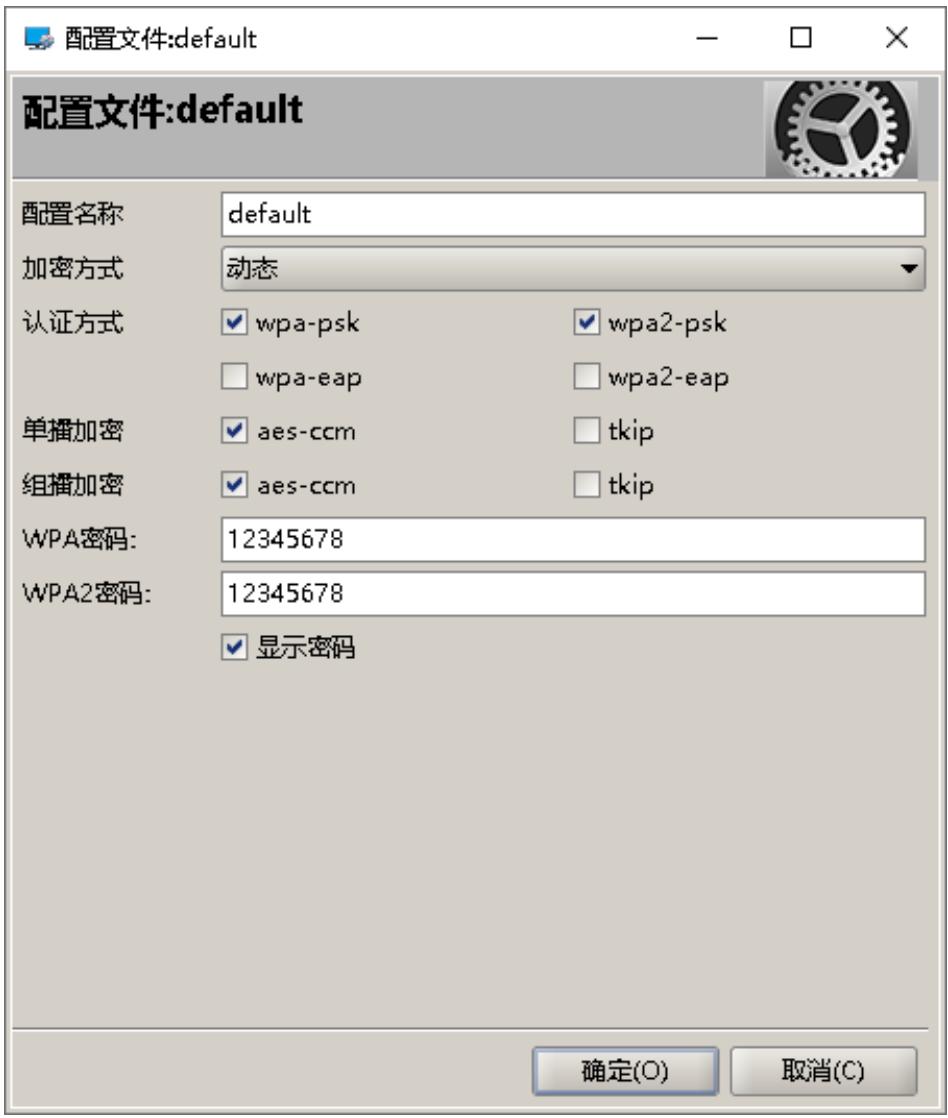
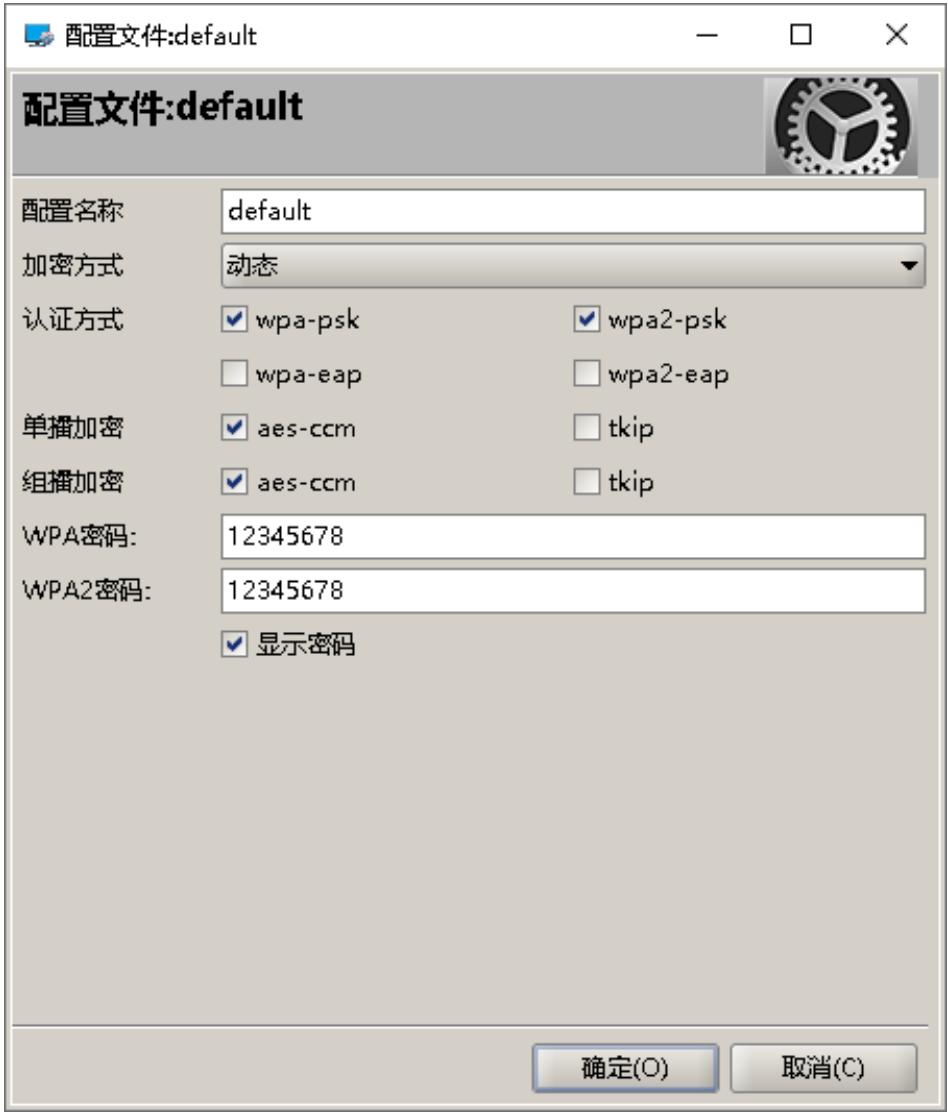
配置文件:default 配置文件:default 配置名称 default 加密方式 动态 认证方式 wpa-psk wpa2-psk wpa-eap wpa2-eap 单播加密 aes-ccm tkip 组播加密 aes-ccm tkip WPA密码: 12345678 WPA2密码: 12345678 显示密码 确定(O) 取消(C)选择动态,勾选wpa-psk、wpa2-psk,WPA/WPA2密码必须一致,默认密码设置为 tc123456
text_image
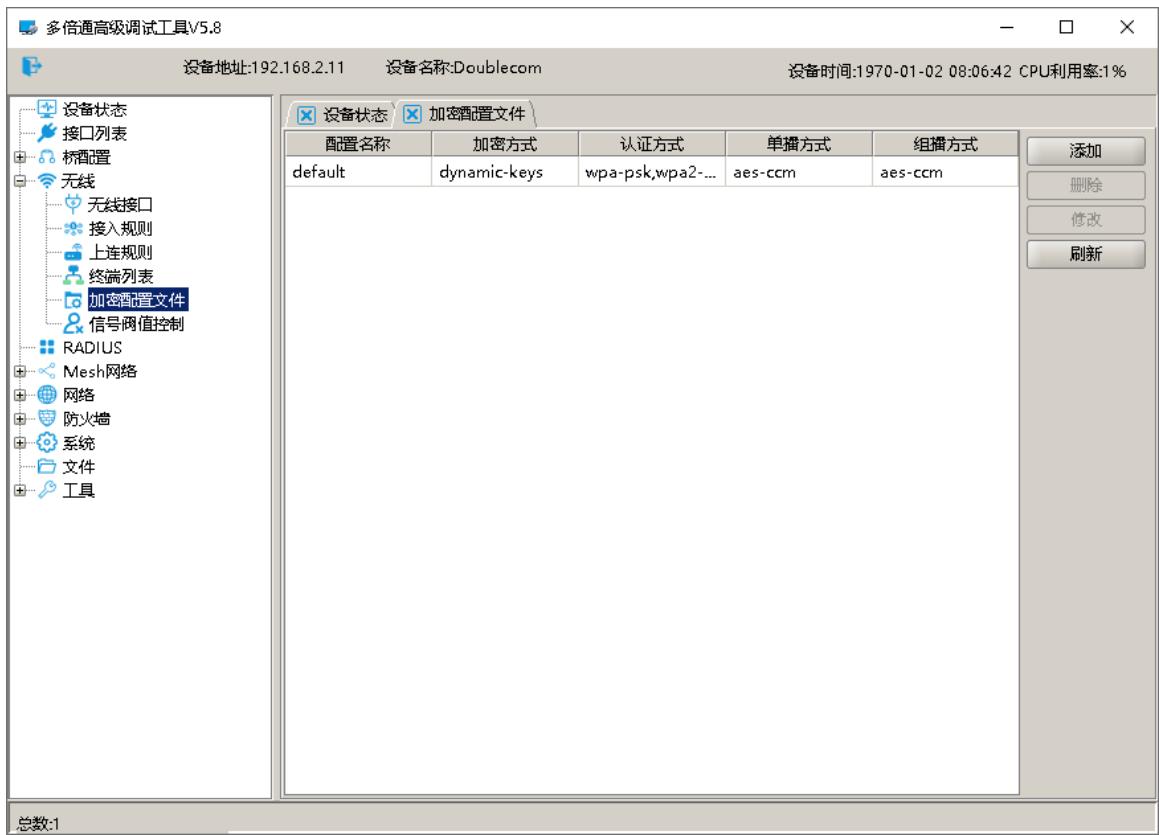
多倍通高级调试工具V5.8 设备地址:192.168.2.11 设备名称:Doublecom 设备时间:1970-01-02 08:06:42 CPU利用率:1% 设备状态 加密配置文件 配置名称 加密方式 认证方式 单播方式 组播方式 default dynamic-keys wpa-psk,wpa2-... aes-ccm aes-ccm 总数:1 添加 删除 修改 刷新⑤配置设备名称
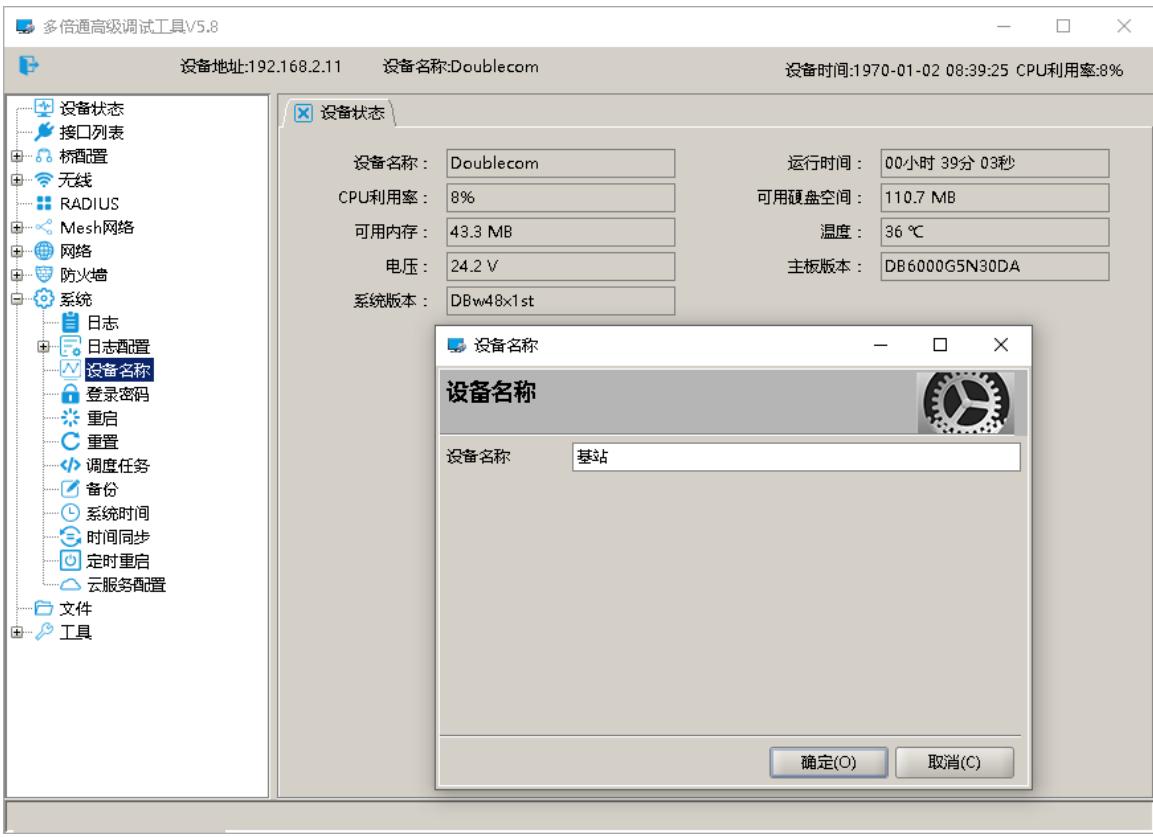
text_image
多倍通高级调试工具V5.8 设备地址:192.168.2.11 设备名称:Doublecom 设备时间:1970-01-02 08:39:25 CPU利用率:8% 设备状态 接口列表 桥配置 无线 RADIUS Mesh网络 网络 防火墙 系统 日志 日志配置 设备名称 登录密码 重启 重置 调度任务 备份 系统时间 时间同步 定时重启 云服务配置 文件 工具 设备状态 设备名称: Doublecom 运行时间: 00小时 39分 03秒 CPU利用率: 8% 可用硬盘空间: 110.7 MB 可用内存: 43.3 MB 温度: 36 ℃ 电压: 24.2 V 主板版本: DB6000G5N30DA 系统版本: DBw48x1st 设备名称 设备名称 基站 确定(O) 取消(C)系统>设备名称>,输⼊设备名称,在登⼊界⾯可区分不同设备
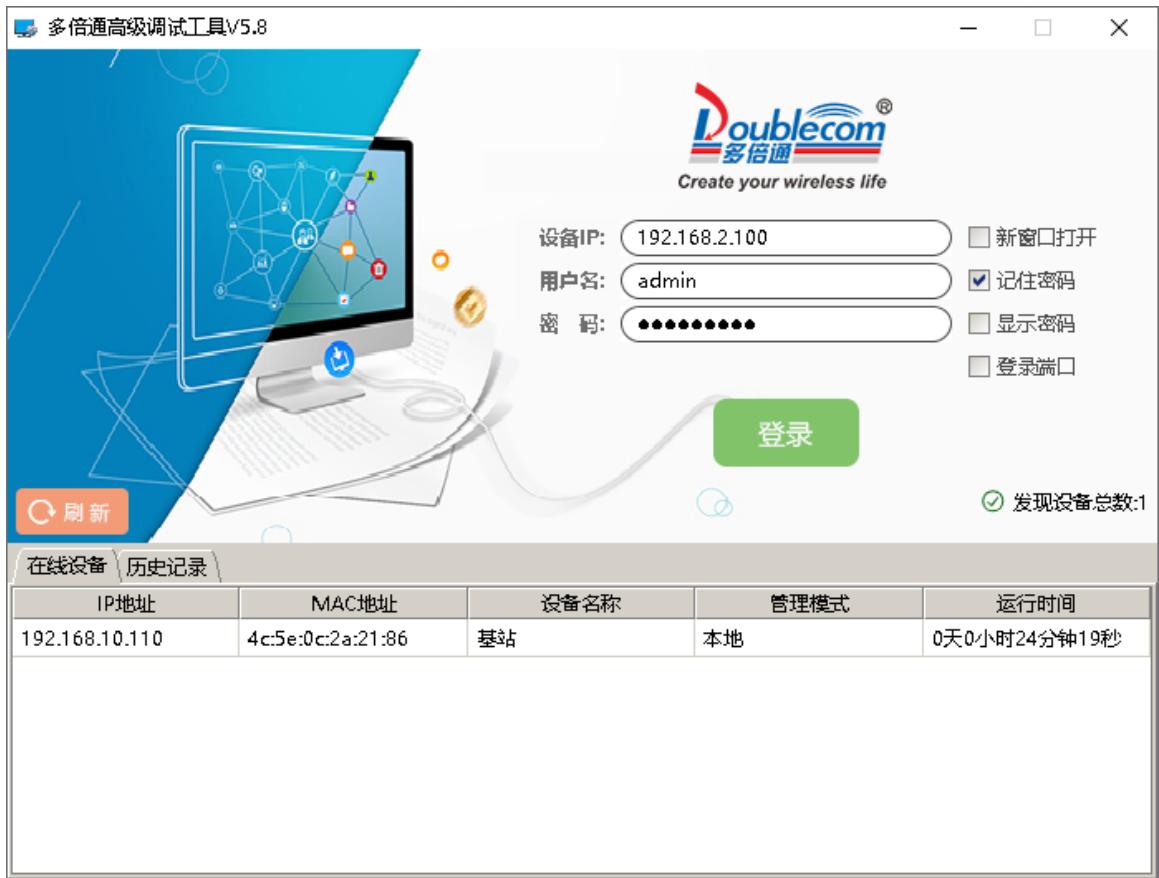
text_image
多倍通高级调试工具V5.8 Doublecom® 多倍通 Create your wireless life 设备IP: 192.168.2.100 新窗口打开 用户名: admin 记住密码 密 码: •••••••••••• 显示密码 登录端口 刷新 登录 发现设备总数:1 在线设备 历史记录 IP地址 MAC地址 设备名称 管理模式 运行时间 192.168.10.110 4c:5e:0c:2a:21:86 基站 本地 0天0小时24分钟19秒将显示在设备搜索界⾯-设备名称
三、连接前端设备-参考最后如何进入机器人多倍通
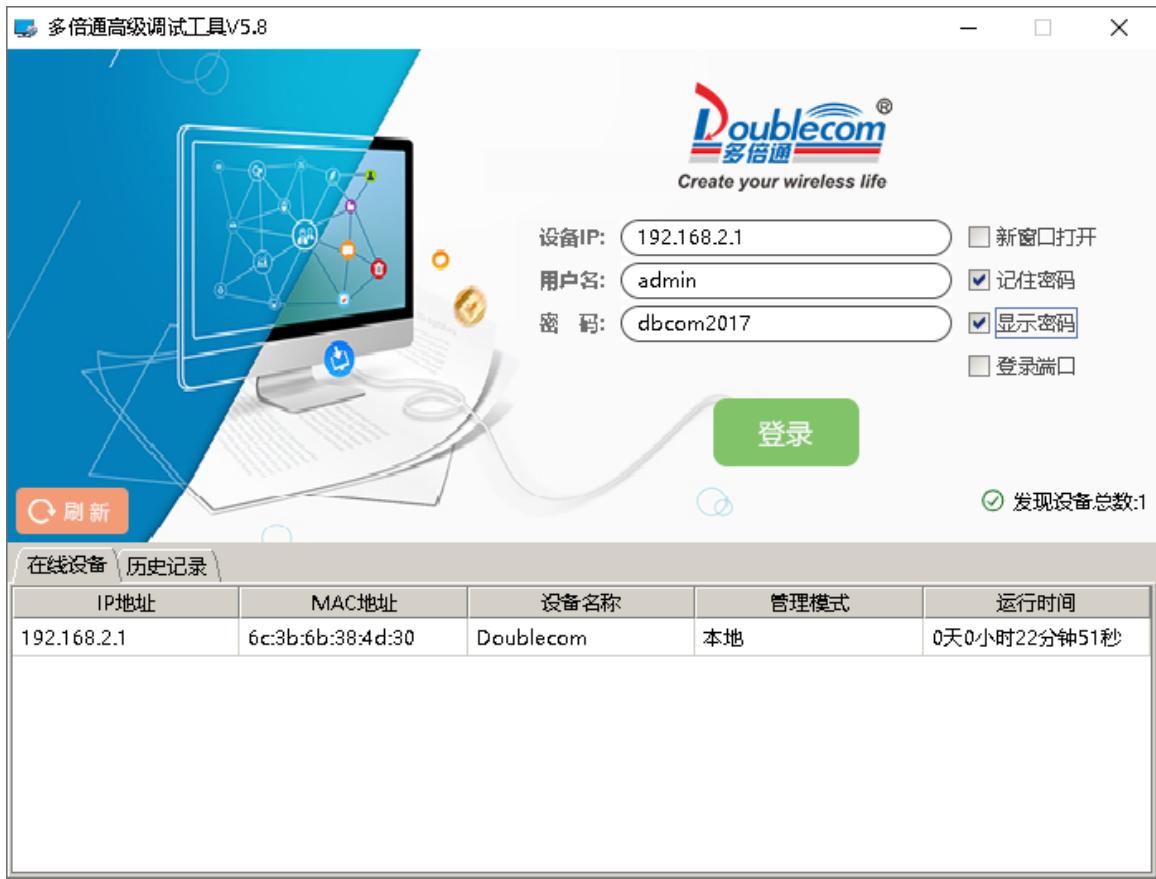
text_image
多倍通高级调试工具V5.8 Doublecom® 多倍通 Create your wireless life 设备IP: 192.168.2.1 新窗口打开 用户名: admin 记住密码 密 码: dbcom2017 显示密码 登录端口 刷新 发现设备总数:1 在线设备 历史记录 IP地址 MAC地址 设备名称 管理模式 运行时间 192.168.2.1 6c:3b:6b:38:4d:30 Doublecom 本地 0天0小时22分钟51秒①登入设备
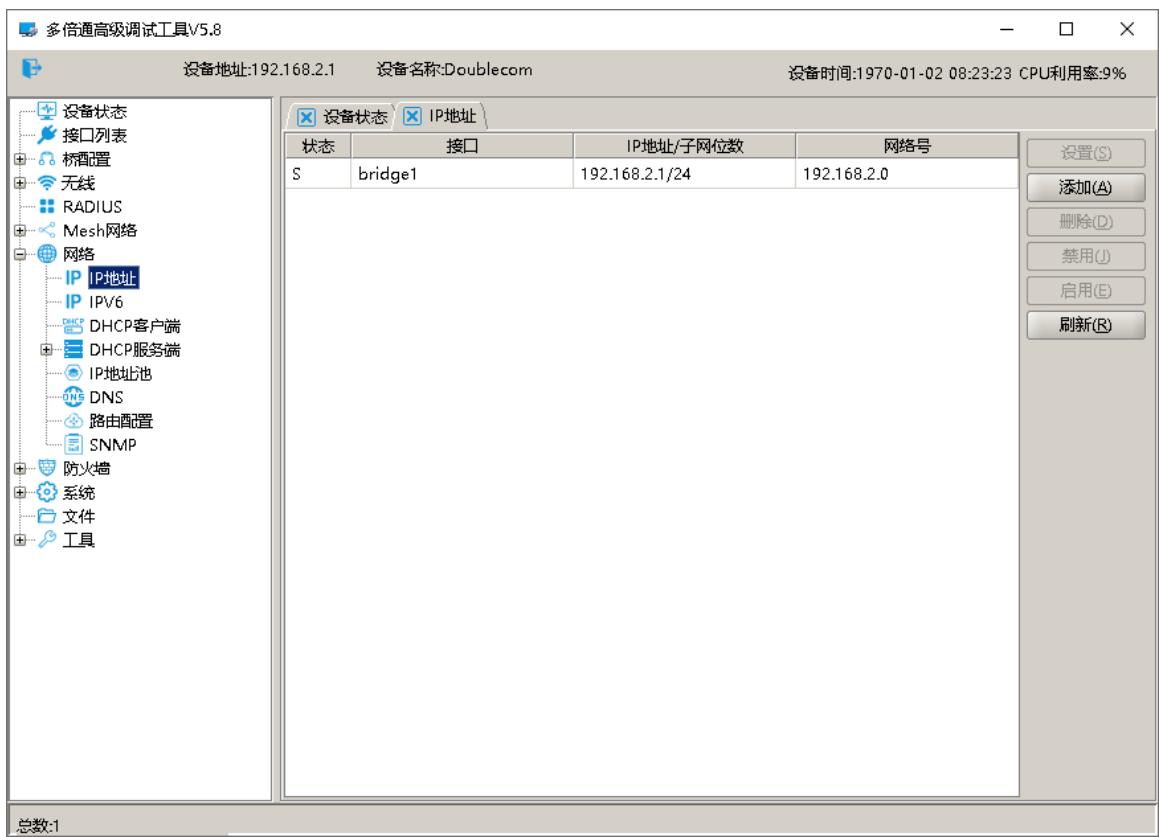
text_image
多倍通高级调试工具V5.8 设备地址:192.168.2.1 设备名称:Doublecom 设备时间:1970-01-02 08:23:23 CPU利用率:9% 设备状态 IP地址 接口列表 桥配置 无线 RADIUS Mesh网络 网络 IP IP地址 IP IPV6 DHCP客户端 DHCP服务端 IP地址池 DNS 路由配置 SNMP 防火墙 系统 文件 工具 状态 接口 IP地址/子网位数 网络号 S bridge1 192.168.2.1/24 192.168.2.0 设置(S) 添加(A) 删除(D) 禁用(U) 启用(E) 刷新(R) 总数:1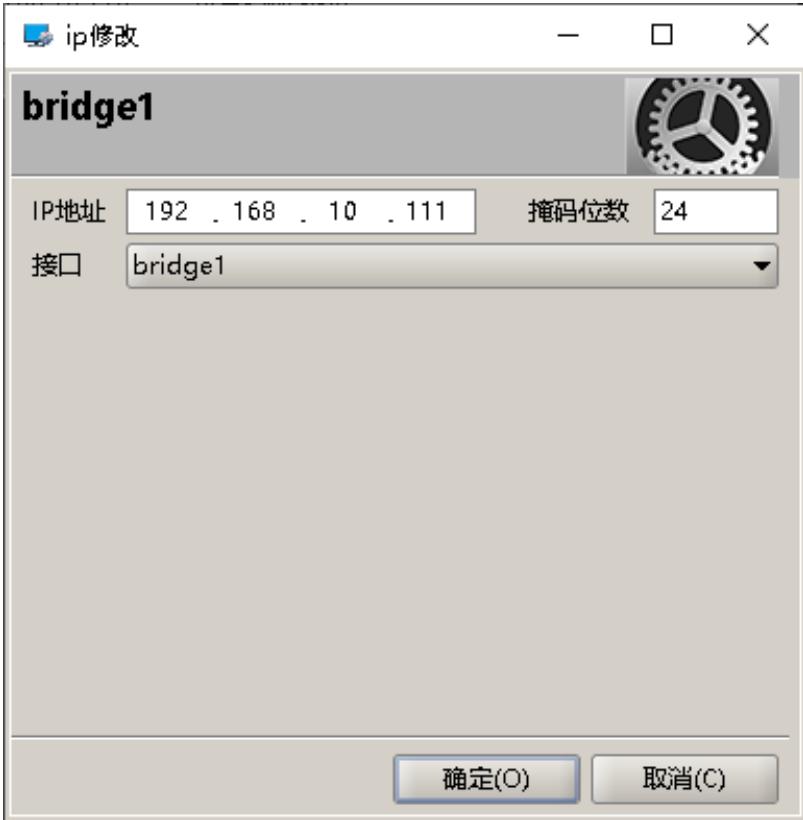
text_image
ip修改 bridge1 IP地址 192 . 168 . 10 . 111 掩码位数 24 接口 bridge1 确定(O) 取消(C)②修改IP
text_image
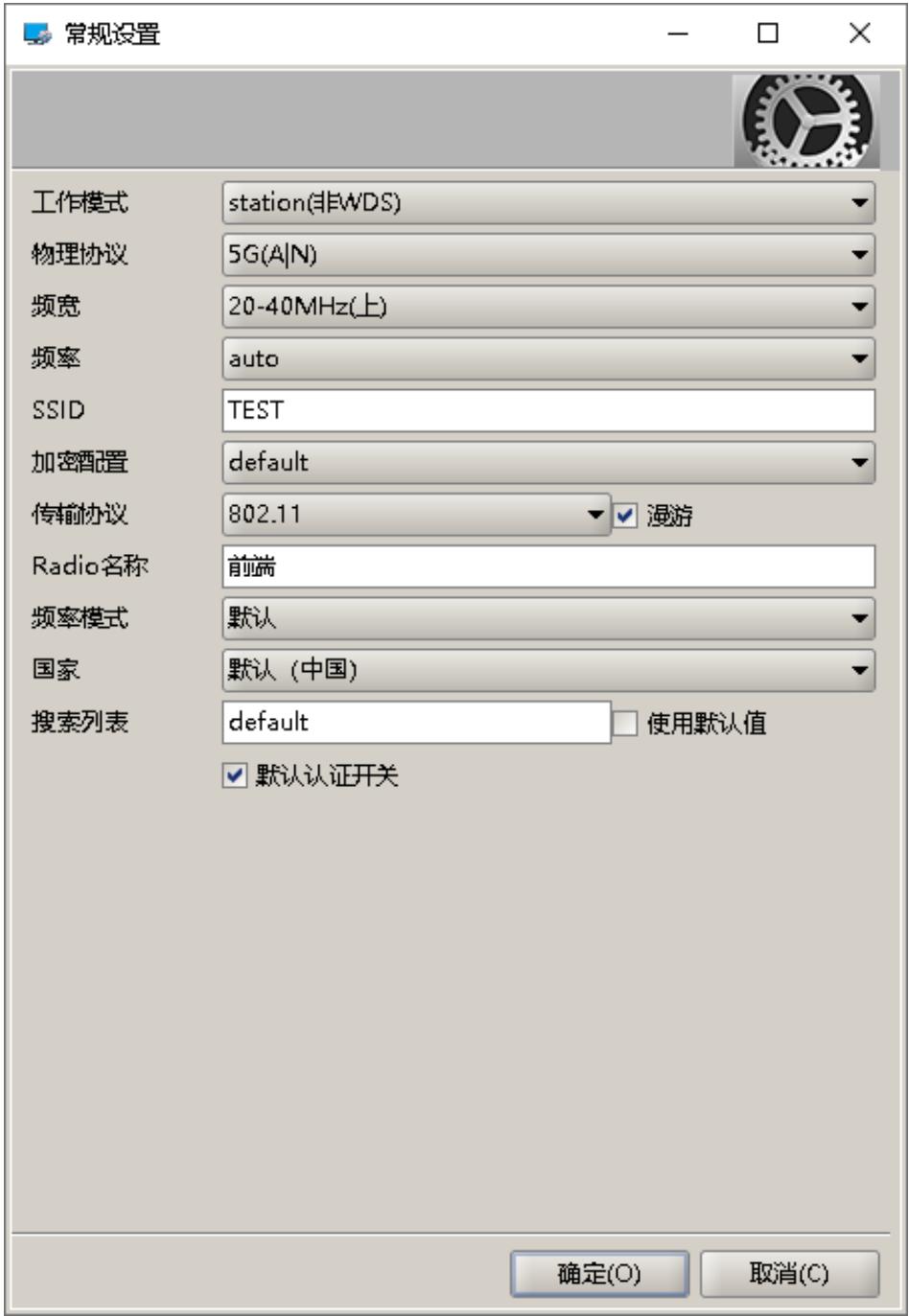
常规设置 工作模式 station(非WDS) 物理协议 5G(A|N) 频宽 20-40MHz(上) 频率 auto SSID TEST 加密配置 default 传输协议 802.11 漫游 Radio名称 前端 频率模式 默认 国家 默认 (中国) 搜索列表 default 使用默认值 默认认证开关 确定(O) 取消(C)③配置无线配置参数
① 工作模式时选Station(非WDS);
② 物理层协议、频宽、SSID:与基站端保持一致
③ 选择传输协议:802.11,勾选漫游;
④ 选择频率:auto;
⑤ Radio name:可自定义,不可带有空格;默认为客户端
⑥ 勾选默认认证开关、不勾选隐藏SSID;
⑦ 频率模式、国家选择:默认即可;
text_image
配置文件:default 配置文件:default 配置名称 default 加密方式 动态 认证方式 wpa-psk wpa2-psk wpa-eap wpa2-eap 单播加密 aes-ccm tkip 组播加密 aes-ccm tkip WPA密码: 12345678 WPA2密码: 12345678 显示密码 确定(O) 取消(C)④配置加密,与基站保持一致
text_image
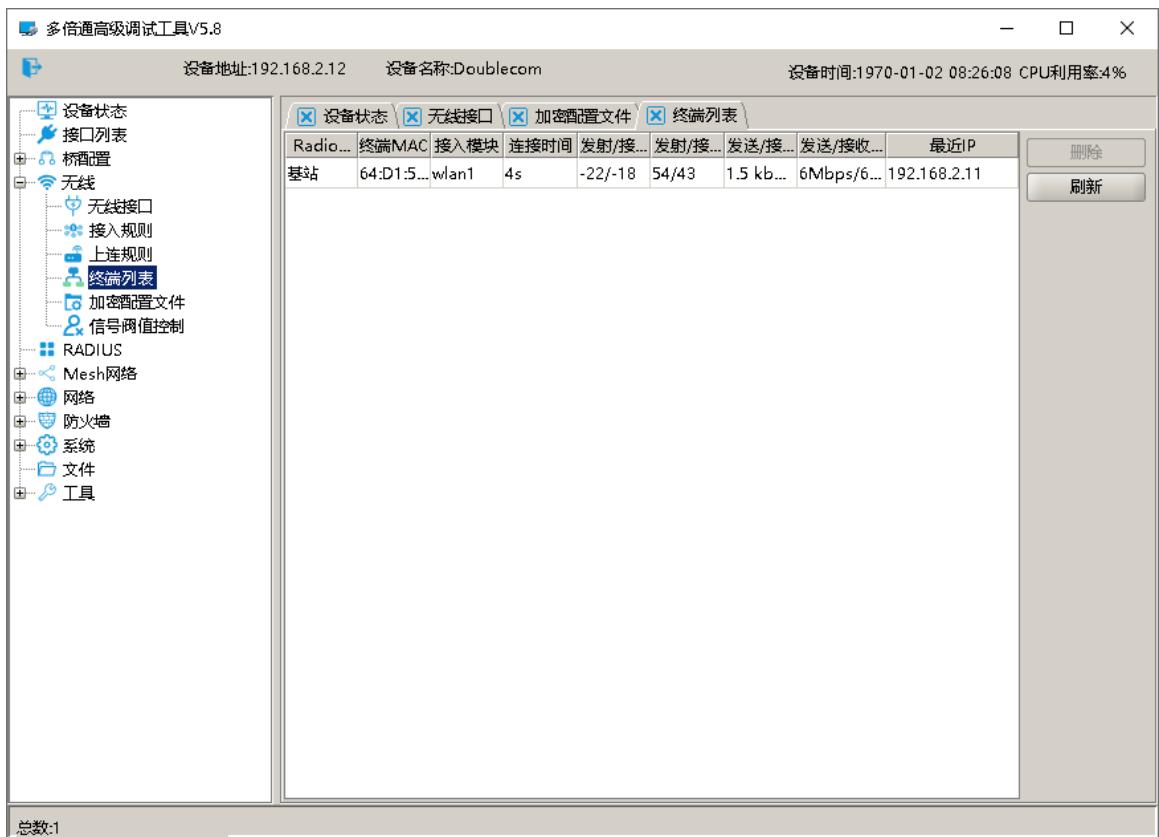
多倍通高级调试工具V5.8 设备地址:192.168.2.12 设备名称:Doublecom 设备时间:1970-01-02 08:26:08 CPU利用率:4% 设备状态 无线接口 加密配置文件 终端列表 Radio... 终端MAC 插入模块 连接时间 发射/接... 发射/接... 发送/接... 发送/接收... 最近IP 基站 64:D1:5... wlan1 4s -22/-18 54/43 1.5 kb... 6Mbps/6... 192.168.2.11 删除 刷新 总数:1⑤在无线-终端列表,验证是否连接成功,上图连接成功
笔记本直连机器⼈调试⼝
⽹卡开启⾃动获取,不开其他⽹络。
ping 机器⼈81.11、81.10地址,确认可以ping通这两个地址
如果ping不通需要⽤管理员打开终端:按Windows键搜索终端,点击以管理员打开
输⼊如下路由命令
route add 192.168.81.0 mask 255.255.255.0 192.168.61.1
回⻋确认后,再ping下81.11与81.10看通不通。
机器⼈出⼚默认多倍通地址为81.10